
Tak for din feedback.
Webex-app | Planlæg et møde fra et rum
 Har du feedback?

Personer, der er interne og eksterne i organisationen, kan planlægge et møde, der er knyttet til et rum, hvis de har en Webex-værtslicens.
Antallet af personer, der kan deltage i et møde, der er knyttet til et rum, afhænger af typen af Webex-plan, som mødeværten har.
End-to-end-kryptering til Webex App-møder
Møder, der er knyttet til et rum, understøtter ende-til-ende-kryptering. Du kan finde flere oplysninger om, hvordan du krypterer alle dine møder som standard, under Webex-app | Indstil end-to-end-kryptering til møder.
Vælg den planlægger, du vil bruge til at planlægge møder. Du kan planlægge møder fra et rum ved hjælp af Microsoft Outlook Google Kalender eller Webex App-planlæggeren (hvis din administrator har konfigureret din konto med Cisco Webex Hybrid Calendar Service).
Hvis din administrator ikke har konfigureret din konto med Hybrid Calendar, eller du bruger en anden kalender end Microsoft Outlook eller Google Kalender, skal du bruge instruktionerne i Andre kalendere.
| 1 |
Klik på Plan læg i rummet. Hvis din administrator har konfigureret din konto med hybridkalenderen, finder du her alle de møder, der er planlagt i rummet. 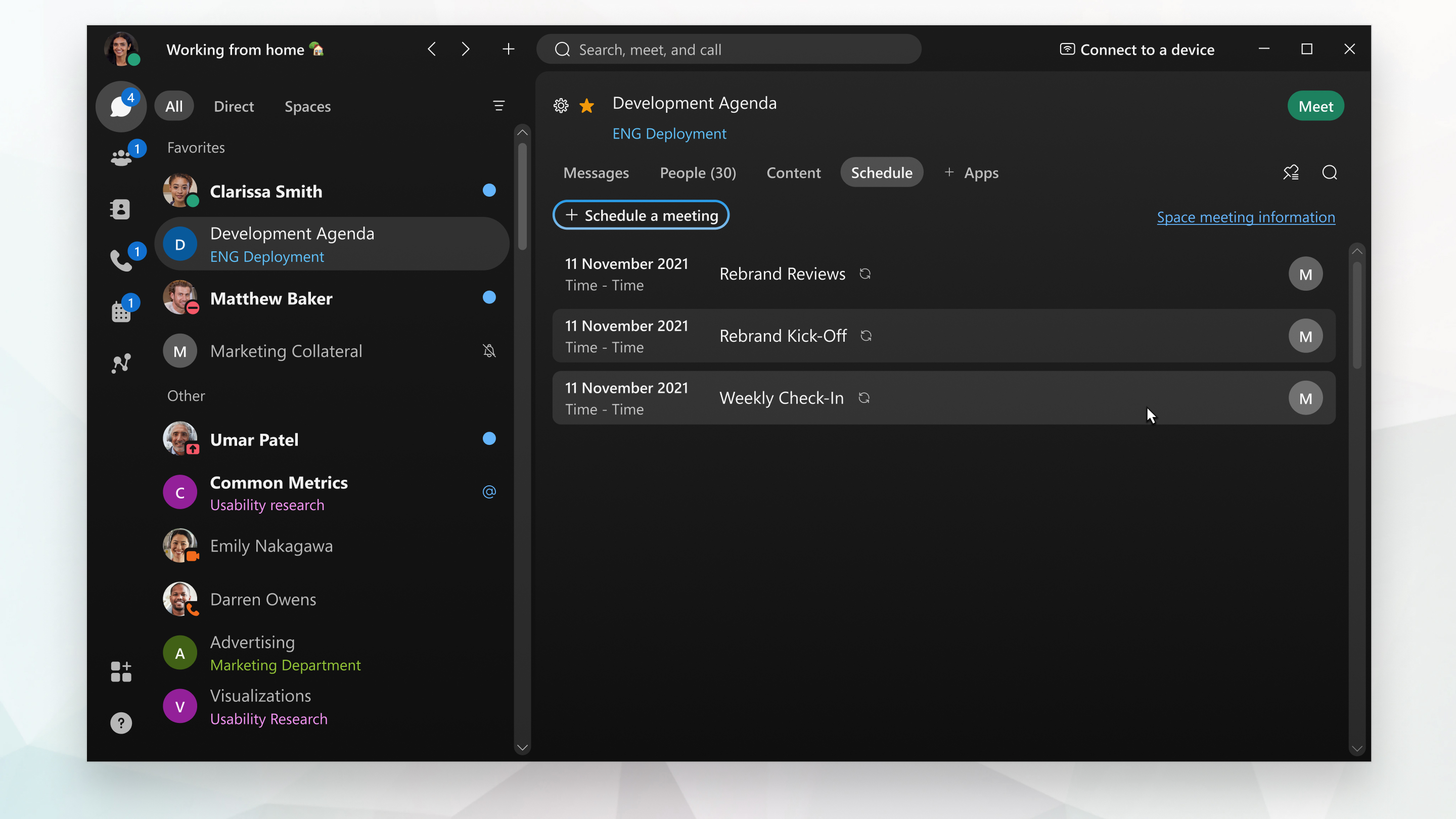 |
| 2 |
Vælg Planlæg et møde. Webex-appen åbner en kalenderinvitation, Microsoft Outlook der automatisk inkluderer e-mail-adresser til alle i rummet, pladsnavnet som emne og "@ webex: mellemrum“ i feltet Placering. Afhængigt af din opsætning kan invitationen også indeholde et link til at deltage i mødet, Deltag via telefon og en videoadresse, så folk kan deltage fra ethvert standardbaseret videosystem. |
| 3 |
Angiv dato, klokkeslæt og andre detaljer. |
| 4 |
Tilføj et Cisco Webex værelse- eller skrivebordsenhed ved at på Windows eller Plan lægning eller Lokalsøgning og derefter Tilføj rum på Macen og derefter tilføje de rum- eller skrivebordsenheder, du vil medtage. Knappen Del tag vises på enheden 5 minutter før mødet starter.
Din administrator skal konfigurere din konto med hybridkalenderen, så du kan planlægge rumenheder på denne måde. Hvis du ikke kan tilføje en enhed til et lokale eller skrivebord, eller hvis du ikke kan se Del tag før mødet, skal du kontakte din administrator. |
| 5 |
Send mødeinvitationen. |
| 1 |
Klik på Plan læg i rummet. Hvis din administrator har konfigureret din konto med hybridkalenderen, finder du her alle de møder, der er planlagt i rummet. |
| 2 |
Vælg Planlæg et møde. Hvis du bruger Google Kalender medMicrosoft Outlook, åbner Webex-appen en kalenderinvitation iMicrosoft Outlook. Ellers åbner den Google Kalender ved hjælp af din standardbrowser. Invitationen har rummets navn som mødeemne, "@webex:space“ i feltet Placering, og indeholder e-mail-adresser til personer i rummet. Afhængigt af din opsætning kan invitationen også indeholde følgende muligheder, så folk kan deltage fra ethvert standardbaseret videosystem:
|
| 3 |
Angiv dato, klokkeslæt og andre detaljer. |
| 4 |
Tilføj et Cisco Webex værelse- eller skrivebordsenhed ved at på Windows eller Plan lægning eller Lokalsøgning og derefter Tilføj rum på Macen og derefter tilføje de rum- eller skrivebordsenheder, du vil medtage. Knappen Del tag vises på enheden 5 minutter før mødet starter.
Din administrator skal konfigurere din konto med hybridkalenderen, så du kan planlægge rumenheder på denne måde. Hvis du ikke kan tilføje en enhed til et lokale eller skrivebord, eller hvis du ikke kan se Del tag før mødet, skal du kontakte din administrator. |
| 5 |
Send mødeinvitationen. |
| 1 |
Klik på Planlæg et møde i rummet
|
| 2 |
Alle medlemmer af rummet inviteres automatisk til mødet. Tilføj inviterede ved at indtaste deres navn eller e-mail-adresse. Fjern inviterede ved at holde markøren over deres navn og klikke på Fjern. Du kan se ikoner ved siden af hver persons navn:
Hvis inviterede ikke er tilgængelige, skal du ændre mødetidspunktet og deres statusopdateringer eller klikke på Tjek kalender for at se deres tilgængelighed. Hvis du vil gøre en inviteret til en medvært, skal du holde markøren over vedkommendes navn |
| 3 |
Hvis du vil booke et mødelokale, skal du gå til Væ relser og indtaste navnet eller placeringen af et mødelokale. Du kan se ikoner ud for lokalnavne for at vise deres tilgængelighed. Klik på et rumnavn for at føje det til mødeinvitationen. Kun mødelokaler, der er angivet i din organisationsmappe, vises. |
| 4 |
Klik på Avancerede indstillinger, og vælg blandt de tilgængelige indstillinger:
|
| 5 |
Klik på Planlæg. Mødet føjes til din kalender. Der sendes en e-mail-invitation til alle, der er inviteret til mødet.
|


 , klikke på og derefter klikke på Lav medvært.
Hvad skal man gøre næste
Hvis du har brug for at foretage ændringer, kan du opdatere mødeoplysningerne eller annullere mødet.
| 1 |
Klik på Plan læg i rummet. Hvis din administrator har konfigureret din konto med hybridkalenderen, finder du her alle de møder, der er planlagt i rummet. |
| 2 |
Klik på Placer mødeoplysninger, vælg Kop ier, og gå derefter til kalenderen, og indsæt mødeoplysningerne i et møde. Afhængigt af din opsætning kan mødeoplysningerne indeholde et link til at deltage i mødet, Deltag via telefon og en videoadresse, så folk kan deltage fra ethvert standardbaseret videosystem. |
| 3 |
Gå tilbage til din Webex-app og visningen Spac e-mødeoplysninger. Vælg Kop ier ud for Personer, og gå derefter til kalenderen, og indsæt mailadresserne i afsnittet Til i mødet. |
| 4 |
Angiv dato, klokkeslæt og andre detaljer, og send derefter invitationen. |
Før du begynder
| 1 |
Gå til Besk eder |
| 2 |
Tryk på Planlæg et møde i rummet
|
| 3 |
Tryk på Plan læg for at planlægge dit møde. |

 ved siden af vedkommendes navn og trykke på
 Før du begynder
| 1 |
Gå til Besk eder |
| 2 |
Tryk på aktivitetsmenuen i rummet
|
| 3 |
Tryk på Plan læg for at planlægge dit møde. |
 , og vælg Tids
 | 1 |
Log ind på Webex, og klik på Planlæg fra dit rum
|
| 2 |
Vælg en mødet ype på rullelisten, hvis din konto har mere end én tilknyttet den. Mødetyper er standard- eller tilpassede sæt af mødefunktioner, der er tilgængelige for din organisation. |
| 3 |
Indtast et navn til mødet i emnet Mø de. |
| 4 |
Vælg rullemenu en på Klassificeringsniveau for møder for at få vist tilgængelige klassifikationsetiketter. Disse etiketter hjælper med at sikre, at oplysninger deles korrekt og stemmer overens med organisationens sikkerhedsstandarder. Når du slår klassifikationer til, opretter systemet automatisk en offentlig klassifikation og indstiller denne som standard. Du kan omdøbe den offentlige klassifikation, men kan ikke slette den. Som pladsejer kan du opgradere rumklassificeringen til et højere prioritetsni veau (f.eks. fra offentligt til privat), men du kan ikke nedgradere det (f.eks. fra privat til offentligt). Kun en Control Hub-administrator med Compliance Officer- rettigheder kan udføre nedgraderinger. Gennemgå organisationens retningslinjer eller politikker for rumklassificering for at sikre, at du vælger den relevante etiket baseret på rummets følsomhed og tilsigtede målgruppe. |
| 5 |
Vælg Kop ier ud for Mødeoplysninger, og gå derefter til kalenderen, og indsæt mødeoplysningerne i et møde. Afhængigt af din opsætning kan mødeoplysningerne indeholde et link til at deltage i mødet, muligheder for at deltage via telefon og en videoadresse, så folk kan deltage fra ethvert standardbaseret videosystem. |
| 6 |
Gå tilbage til Webex-appen og visningen Space Meeting Information. Vælg Kop ier ud for Personer, og gå derefter til kalenderen, og indsæt mailadresserne i afsnittet Til i mødet. |
| 7 |
Angiv dato, klokkeslæt, andre detaljer, du skal medtage, og send derefter invitationen. |
 .
.


