- Inicio
- /
- Artículo

Gracias por sus comentarios.


 En este artículo
 ¿Comentarios?
El enrutamiento de llamadas basado en los modos de operación permite a las empresas dirigir de manera eficiente las llamadas a diversos destinos, usuarios y departamentos dentro de una organización, al tiempo que brinda a los usuarios autorizados la capacidad de administrar el proceso de enrutamiento.
Es importante que las empresas enruten eficazmente las llamadas entrantes a diferentes usuarios o grupos de usuarios según la hora del día y el día de la semana. Por ejemplo, durante el horario comercial, las llamadas pueden enviarse a una recepcionista, fuera del horario comercial; las llamadas de fin de semana y días festivos pueden ser enrutadas a un asistente automático o un correo de voz. Al usar el enrutamiento por hora del día, las empresas pueden garantizar una administración eficiente de llamadas y recursos durante diferentes horas del día.
El enrutamiento de llamadas basado en los modos de operación permite a las empresas:
-
Dirija automáticamente las llamadas entrantes al destino correcto.
-
Administre el flujo de llamadas de manera eficiente según la hora, el día y las necesidades del negocio.
-
Proporciona flexibilidad en el manejo de diferentes escenarios de llamadas al permitir que un usuario autorizado cambie de modo desde el teléfono de escritorio y el Centro de usuario.
Modo de funcionamiento
Un modo de funcionamiento es una configuración flexible de enrutamiento de llamadas que determina cómo se manejan las llamadas en diferentes momentos y escenarios. Por ejemplo:
-
Modo diurno: enrutamiento del horario comercial normal
-
Modo nocturno: manejo de llamadas fuera del horario de atención
-
Modo de cierre de vacaciones/especiales: enrutamiento durante fines de semana o días festivos
Tipos de modo de funcionamiento:
Los siguientes modos de funcionamiento están diseñados para abordar requisitos operativos y de programación específicos:
-
Modo programado:
-
Las mismas horas todos los días
-
Diferentes horas todos los días
-
Enrutamiento específico para vacaciones
-
-
Modo no programado: operación estándar sin restricciones de tiempo específicas. Si se define un horario para el cliente, el modo no programado se activa fuera del horario programado.
Beneficios
El enrutamiento de llamadas basado en modos proporciona las siguientes capacidades para mejorar la eficiencia de la administración de llamadas y garantizar una experiencia del cliente perfecta:
-
Flexibilidad: Personalice el enrutamiento de llamadas para que coincida con las necesidades de su negocio.
-
Eficiencia: enrute automáticamente las llamadas al departamento correcto.
-
Profesionalismo: Asegúrese de que las llamadas siempre se manejen adecuadamente.
Configuración de modos de funcionamiento
Para crear un modo de funcionamiento:
-
Inicie sesión en Control Hub.
-
Vaya a Llamadas > Características > Modo de funcionamiento.
-
Haga clic en Agregar nuevo.
-
Elija el nivel de organización o ubicación para crear un modo.
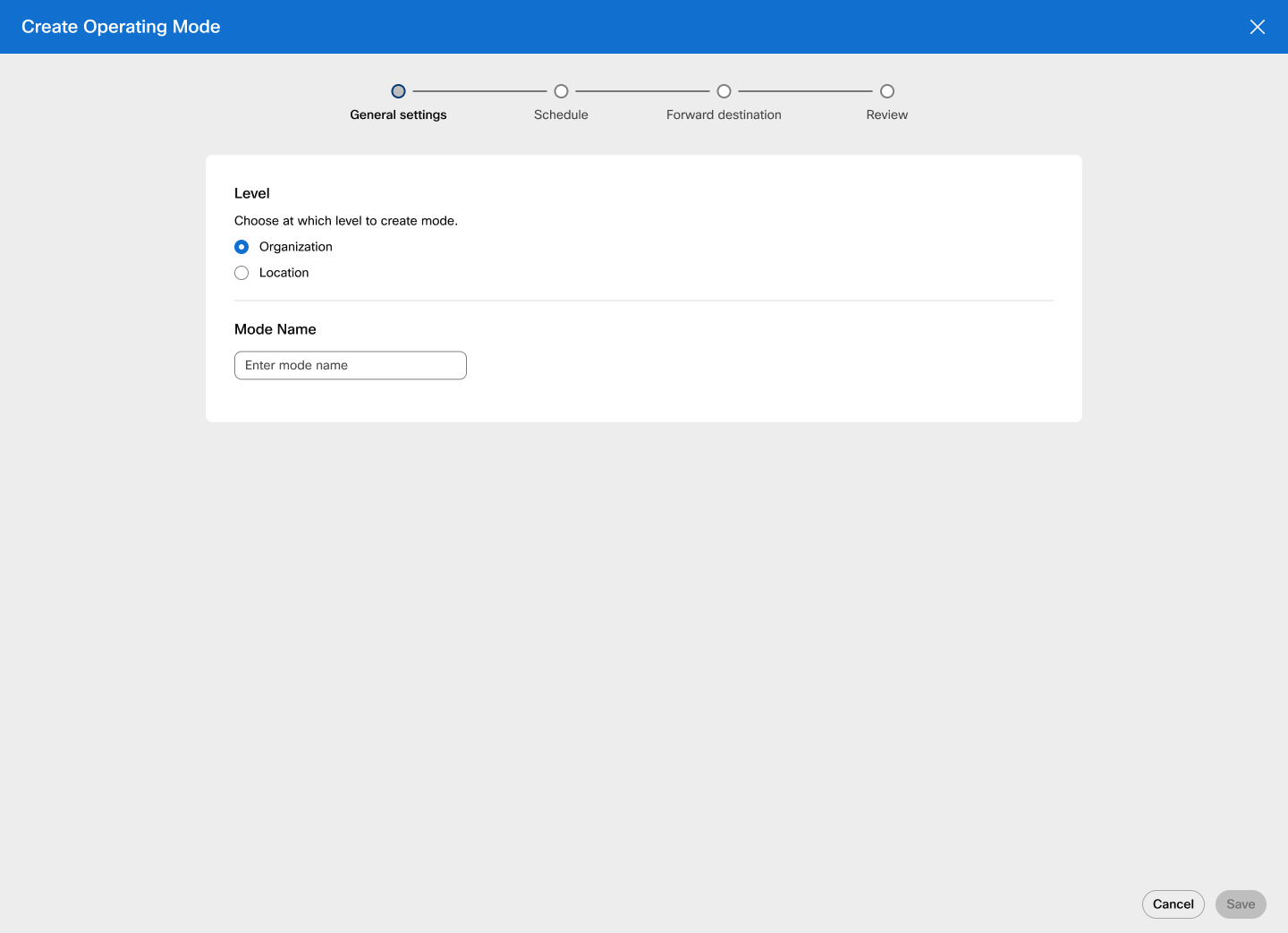
Si selecciona Ubicación, busque o seleccione la ubicación de la lista.
-
Escriba el nombre del modo y haga clic en Siguiente.
-
Si el modo de funcionamiento incluye una programación, active Definir programación y seleccione un tipo de programación de la lista.
-
Programar como las mismas horas todos los días: seleccione esta opción de la lista desplegable y marque la casilla junto a lunes a viernes o sábado y domingo. Especifique el rango de tiempo y seleccione Todo el día si corresponde.
-
Programe como horas diferentes todos los días: seleccione esta opción de la lista desplegable y marque la casilla junto a los días de la semana. Especifique el rango de tiempo y seleccione Todo el día si corresponde.
-
Programar como feriado: seleccione esta opción de la lista desplegable e ingrese el nombre de vacaciones, la recurrencia y la duración. Seleccione Todo el día, si corresponde.
Al cambiar a recurrencia Anual, la duración de la fecha de inicio y finalización es la misma y la opción de todo el día está activada de forma predeterminada.
Seleccione Siguiente. Las nuevas vacaciones se guardan en la mesa. Puede agregar varias entradas de vacaciones haciendo clic en Agregar nuevo feriado. Pase el cursor sobre las vacaciones y haga clic
 para editar las vacaciones o
  para eliminarlas.
 -
-
Haga clic en Siguiente. Aparecerá la página Reenviar destino. Introduzca el destino y marque la casilla Enviar al correo de voz, si corresponde. O bien, seleccione No reenviar y haga clic en Siguiente.
-
Revise la configuración para el nuevo modo de funcionamiento.
El modo de funcionamiento del tipo de programación no se puede cambiar una vez que se crea el modo.
-
Haga clic en Crear.
Restricciones de administración de ubicación
Los administradores de nivel de ubicación pueden crear, actualizar y eliminar modos para su ubicación.
Los modos de funcionamiento se pueden configurar de forma masiva mediante la lista desplegable Administración masiva en el botón Administrar.
Aprovisionamiento de modos de reenvío de llamadas
Se agrega una opción de reenvío de llamada por modo a la configuración de desvío de llamadas para Customer Experience Essentials Call Queue, Auto Attendant, Call Queue y Hunt Group. Los modos de nivel de organización y los modos de la ubicación de la función se pueden asignar a Desvío de llamadas por modo.
El programa de funcionamiento normal de una función consta de uno o más modos habilitados para el funcionamiento normal a través de los cuales las llamadas se enrutan según el orden de estos modos y sus horarios.
El programa de funcionamiento normal también incluye cualquier período no cubierto por los modos habilitados para el funcionamiento normal. Durante estos tiempos, todavía se considera que la función está en “funcionamiento normal” pero sin un modo actual.
Se considera que un modo está en modo de excepción cuando su funcionamiento normal se invalida manualmente. Por ejemplo, si un usuario autorizado, como un gerente de oficina, extiende el horario comercial más allá de las 4 p.m., el modo de horario comercial entra en el modo de excepción. Un modo de excepción puede volver automáticamente al modo de funcionamiento normal o volver manualmente al modo de funcionamiento normal.
Cada modo asignado se puede configurar para usar la configuración de reenvío predeterminada del modo o especificar su propio reenvío personalizado (un destino de reenvío diferente o no reenviar).
El orden de los modos asignados controla su orden de precedencia para el funcionamiento normal de la función, y un administrador puede reorganizar la lista mediante arrastrar y soltar desde Control Hub.
-
La función debe tener al menos un modo asignado para habilitar el reenvío basado en modo.
-
Las fecha/horas de un modo programado/festivo se aplican según la zona horaria de la función.
Característica significa que un Webex Callingcliente asiste a Call Queue, Call Queue, Auto Attendant o Hunt Group al que está asignado el modo.
El modo actual de la función (si lo hay) está etiquetado en la lista con un punto de color que indica el estado del modo:
-
Green = normal operation.
-
Amber = automatic switch back (early start or extension) exception.
-
Red = manual switch back exception.
Cuando el estado del modo actual no es el funcionamiento normal, el administrador puede volver a cambiar la función al funcionamiento normal.
Asignación de reenvío basado en el modo a las características
El enrutamiento de llamadas basado en modos se habilita asignando modos a una función como Call Queue, que tiene el número asociado para el que se debe modificar el enrutamiento de llamadas.
Para asignar características de enrutamiento basado en modos:
-
Inicie sesión en Control Hub.
-
Vaya a Llamadas > Colas de llamadas.
-
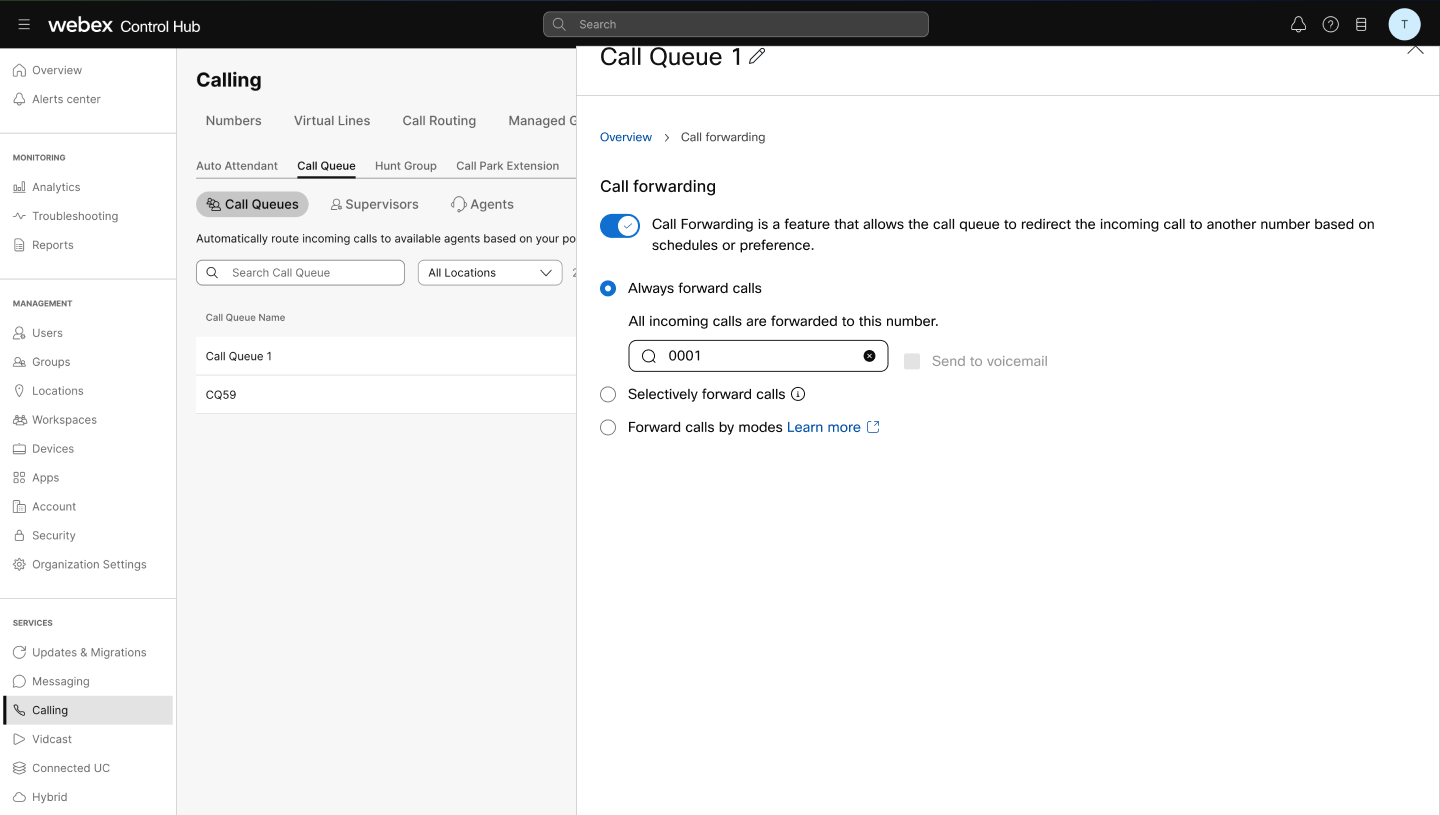
Seleccione una cola de llamadas de la lista y haga clic en Desvío de llamadas.
-
Active el desvío de llamadas y seleccione Desvío de llamadas por modos.
-
Seleccione un modo existente.
-
Si el modo está programado, la opción Operación Normal está seleccionada de forma predeterminada.
-
Seleccione una opción: número de teléfono predeterminado, número de teléfono diferente o no reenviar. Especifique un destino si elige alguna opción que no sea no reenviar. Alternar enviar al correo de voz, si corresponde.
Haga clic en Guardar. El nuevo modo aparece en la lista de desvío de llamadas.
Seleccione el interruptor de operación normal.-
Haga clic en Agregar modo de funcionamiento para agregar modos adicionales.
-
Seleccione esta opción
 para editar el modo o
  para eliminarlo.
Restricciones de administración de ubicación
Las siguientes restricciones se aplican a los administradores de ubicación:
-
Un administrador de ubicación puede administrar los modos de las características en su ubicación, incluida la visualización, asignación, edición y cancelación de asignación.
-
La administración masiva existente para Customer Experience Essentials, Auto Attendants, Call Queues y Hunt Groups no admite el desvío de llamadas.
Otorgar permiso a un usuario para administrar modos
Los administradores pueden otorgar a los usuarios, como un gerente de oficina o recepcionista, la autoridad para administrar modos para características específicas. Los usuarios pueden seleccionar características individualmente, ya sea dentro de una ubicación de oficina específica o en toda la organización.
Asignar capacidades de administración de modos a un usuario
-
Un usuario autorizado puede administrar el enrutamiento de llamadas de números asignados a una función administrada como Call Queue, si la opción de reenviar llamadas por modos está habilitada para la función.
-
Si un administrador desactiva posteriormente las llamadas desvíadas por modos en una función administrada, ya sea desactivando el desvío de llamadas por completo o cambiando a un modo de desvío de llamadas diferente, como el desvío de llamadas selectivo, la función permanece en la lista pero se marca como que tiene desactivado el desvío basado en el modo.
-
Las características se presentan al usuario para la administración de modos en User Hub y en dispositivos MPP y PhoneOS compatibles en el mismo orden en que se asignaron.
Los usuarios deben reordenar manualmente las funciones administradas eliminando y leyendo funciones a través del Centro de control o reemplazando la lista de características administradas mediante administración masiva .
-
Solo hasta las primeras 5 características de la lista están disponibles para la administración de usuarios en dispositivos MPP y PhoneOS, mientras que todas están disponibles para la administración de usuarios en User Hub.
Para establecer los permisos de cambio de modo de un usuario:
-
Inicie sesión en Control Hub.
-
Vaya a Usuarios y seleccione un usuario.
-
Haga clic en Llamadas y seleccione Administración de modos en Manejo de llamadas.
-
Busque características por nombre, número o extensión para agregarlas y permitir que el usuario administre el reenvío basado en modo de las características especificadas.
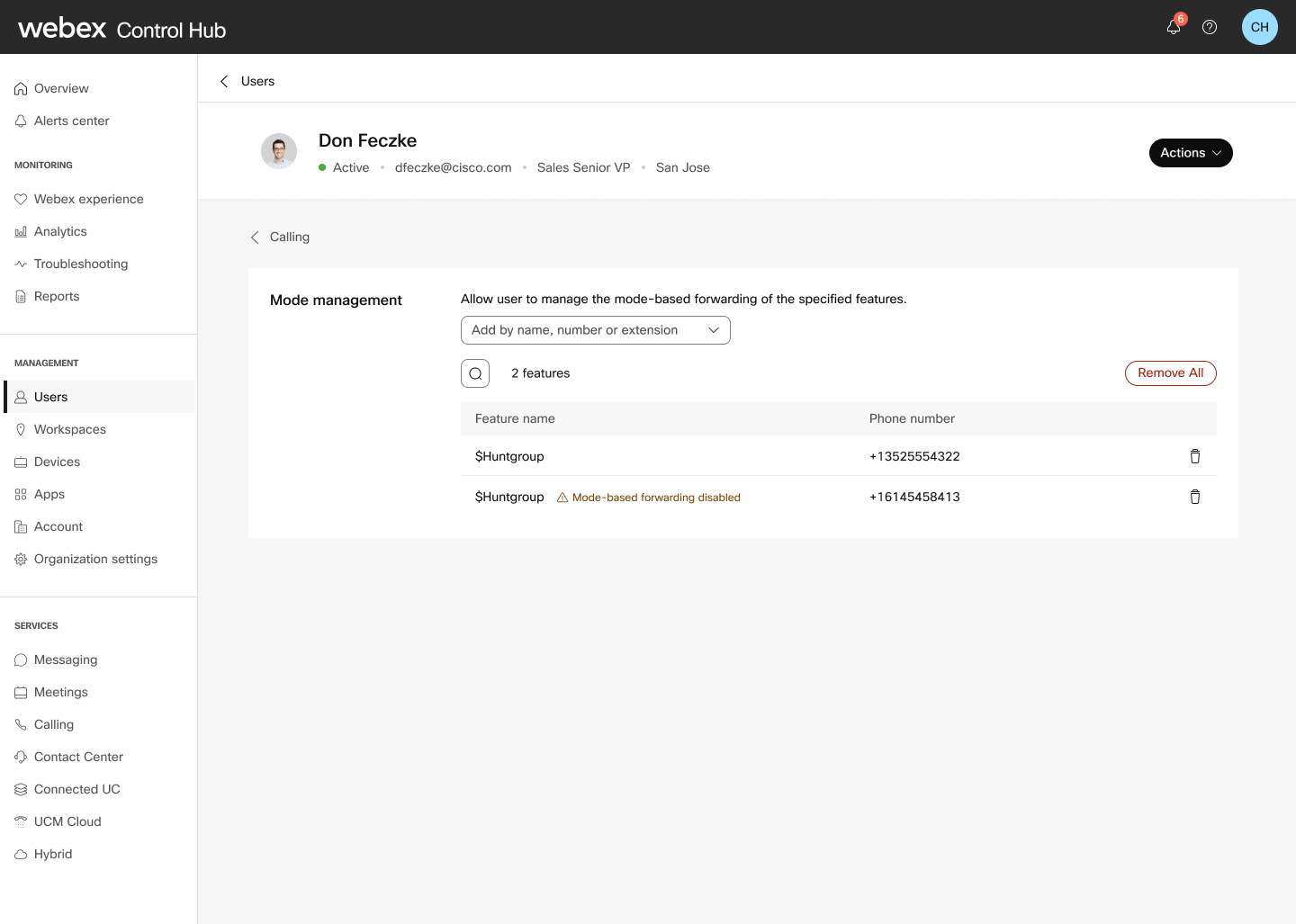
- Haga clic para eliminar una función, o haga clic en Eliminar
todo para eliminar todas las características del usuario especificado.
- Las nuevas características aparecen en la lista. Uso
 para filtrar las características.
Administrar modos en User Hub
Un administrador o gerente de oficina puede administrar modos a través de User Hub y administrar la configuración de desvío de llamadas de las características con el modo de operación programada.
- Inicie sesión en User Hub.
- Haga clic
 > > .
> > . Los nombres de las funciones, números de teléfono, extensión, destinos de reenvío y modos actuales se muestran en la tabla.
- Seleccione una función para ver sus detalles y administrar sus modos.
Utilice los botones chevron para expandir el nombre de la programación (modo) y ver su información de programación.
- Haga clic en Editar modo para cambiar el modo o ampliar el modo.
Para obtener más información, consulte la sección Ejemplos.
Realice un cambio de modo masivo
Un administrador o gerente de oficina puede seleccionar varias características o departamentos para realizar un cambio de modo masivo o por lotes. Esto aplica el mismo modo aplicable a todas las características seleccionadas.
Si selecciona características que no incluyen un modo universalmente aplicable, ajuste sus selecciones según la ubicación para continuar con el interruptor de modo masivo.
- Haga clic > > .
- Seleccione las características y haga clic en Cambiar modo.
- Seleccione el modo común que desea cambiar para las características seleccionadas.
En el modo de cambio por lotes, solo puede volver a la normalidad manualmente.
- Haga clic en Cambiar modo.
Soporte de dispositivos
Los usuarios autorizados para administrar modos pueden ver y anular manualmente la programación definida por el administrador desde sus dispositivos 98xx y 88xx asignados (excepto 8831, 8832). Se admiten hasta 5 claves de línea de administración de modo por dispositivo.
El usuario autorizado no tiene que ser parte de la función para administrar el modo. Por ejemplo, el usuario no tiene que ser asignado como agente en la cola de llamadas.
El diseño de clave de línea de dispositivo y las plantillas de clave de línea en Control Hub se han mejorado para admitir el valor de asignación de clave de línea de administración de modo.
-
Las funciones administradas en modo solo aparecen en las teclas de línea con el valor de administración de modo asignado.
-
Las características administradas en modo no aparecen en las claves de línea asignadas con el valor abierto asignado.
-
Un dispositivo debe usar un diseño personalizado para que aparezcan las claves de línea de administración del modo.
-
Las claves de línea de administración de modo no son compatibles con los dispositivos del espacio de trabajo. Las solicitudes de API para establecer una clave de línea de administración de modo en un dispositivo de espacio de trabajo se rechazan. Si se aplica una plantilla de dispositivo que contiene claves de línea de administración de modo a un dispositivo de espacio de trabajo, las claves de línea de administración de modo se tratan como teclas de línea abierta en su lugar.
-
Se presenta una advertencia si se configuran más apariencias de administración de modo para un dispositivo que las características asignadas al propietario del dispositivo para la administración de modos. No se presenta una advertencia si se configuran menos apariencias de administración de modo para un dispositivo que las características asignadas al propietario del dispositivo para la administración de modos.
Administración del modo de aprovisionamiento en dispositivos asignados por el usuario
Para aplicar el diseño predeterminado:
-
Inicie sesión en Control Hub.
-
Vaya a > > .
-
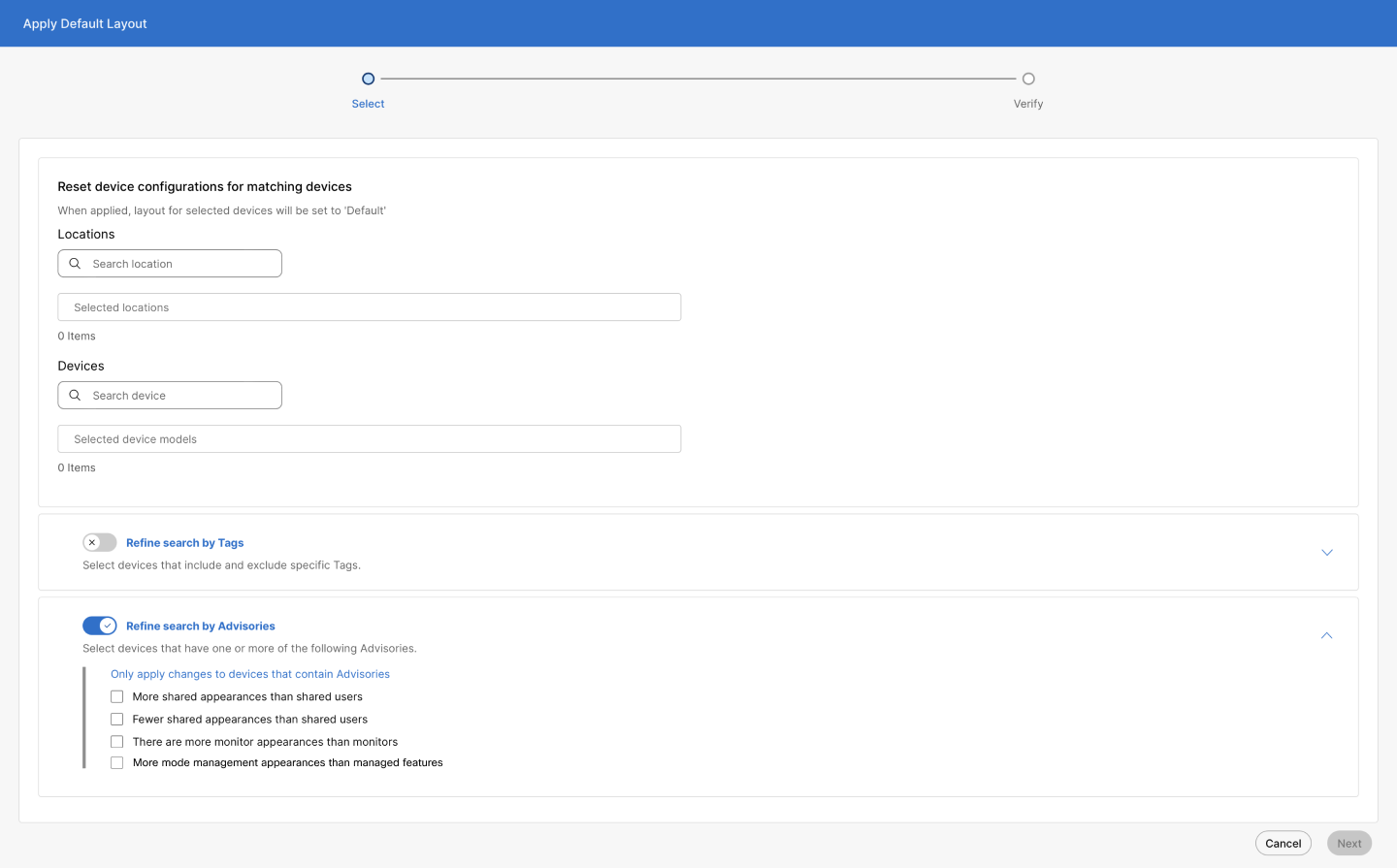
Seleccione Restablecer plantilla de clave de línea para restablecer las configuraciones para que los dispositivos coincidan con sus plantillas predeterminadas. Esto también anulará cualquier configuración de clave de línea personalizada.
-
Introduzca las ubicaciones y los dispositivos. Seleccione Refinar búsqueda por etiquetas o Refinar búsqueda por avisos para buscar por estos métodos. Marque las casillas según sea necesario.
-
Haga clic en Siguiente. El diseño de configuración de los dispositivos seleccionados se establecerá en el diseño predeterminado una vez aplicado. Los cambios surten efecto una vez que se sincronizan los dispositivos.
-
Seleccione Restablecer a los valores predeterminados.
Para aplicar un diseño personalizado:
-
Seleccione el icono Aplicar diseño personalizado para buscar y aplicar una plantilla a todos los dispositivos coincidentes.
-
Introduzca las ubicaciones y los dispositivos. Seleccione Refinar búsqueda por etiquetas o refinar la búsqueda por avisos para buscar por estos métodos. Marque las casillas según sea necesario.
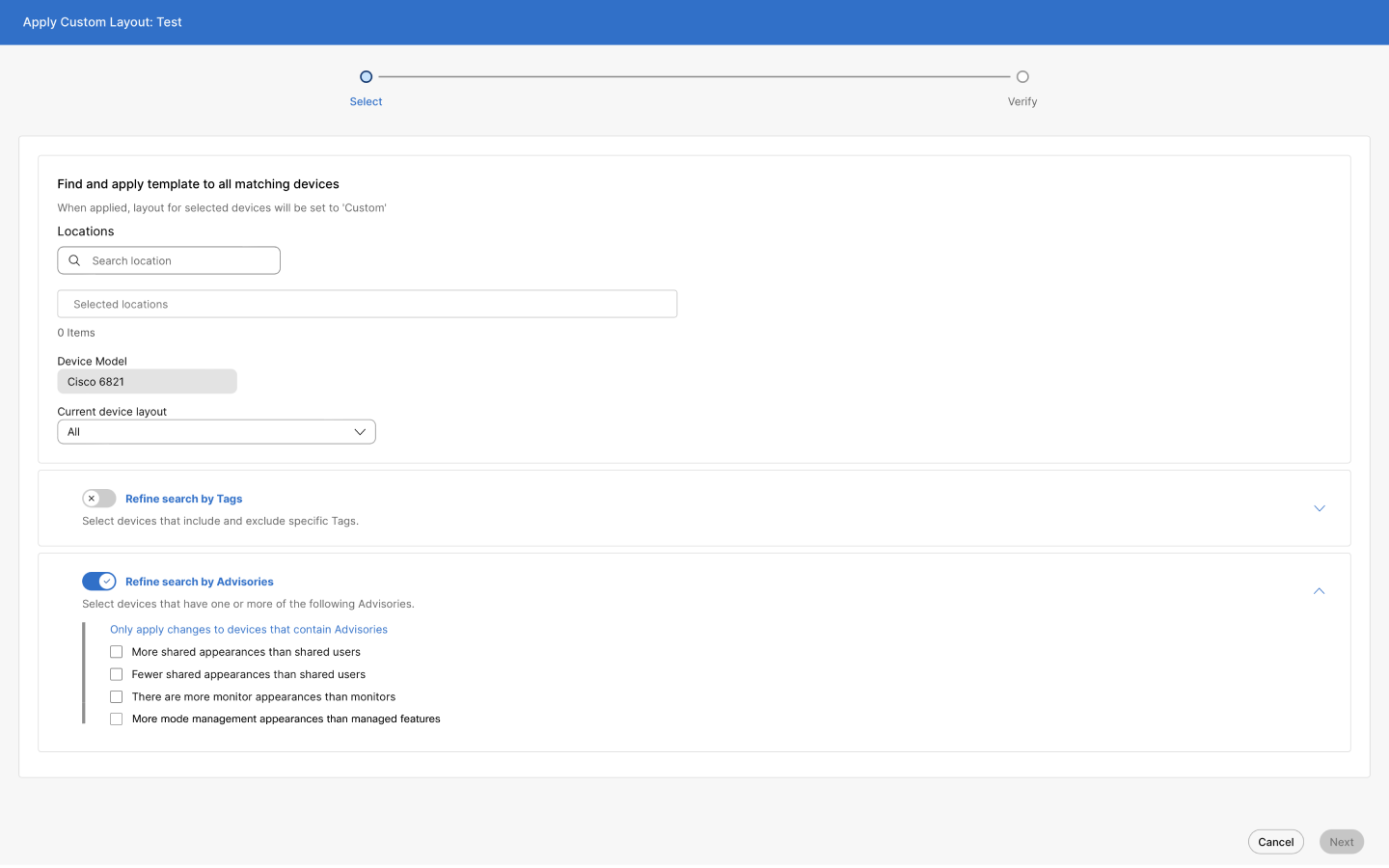
Si se selecciona el diseño predeterminado del diseño del dispositivo actual, la casilla de verificación Administración de modo está desactivada. Si todo está seleccionado, la casilla de verificación Administración de modos está habilitada.
-
Haga clic en Siguiente. El diseño de configuración de los dispositivos seleccionados se establecerá en diseño personalizado una vez aplicado. Los cambios surten efecto una vez que se sincronizan los dispositivos.
-
Seleccione Aplicar diseño personalizado.
Para editar una plantilla:
-
Haga clic
. -
Aparecen las asignaciones de clave de línea y su orden. Expanda cada menú desplegable para seleccionar las asignaciones de clave de línea.
-
Seleccione Modo de administración y haga clic en Guardar.
Para asignar la administración de modos a los dispositivos individualmente:
-
Vaya a Dispositivos y seleccione un dispositivo.
-
Haga clic en Administrar junto a Configurar diseño.
-
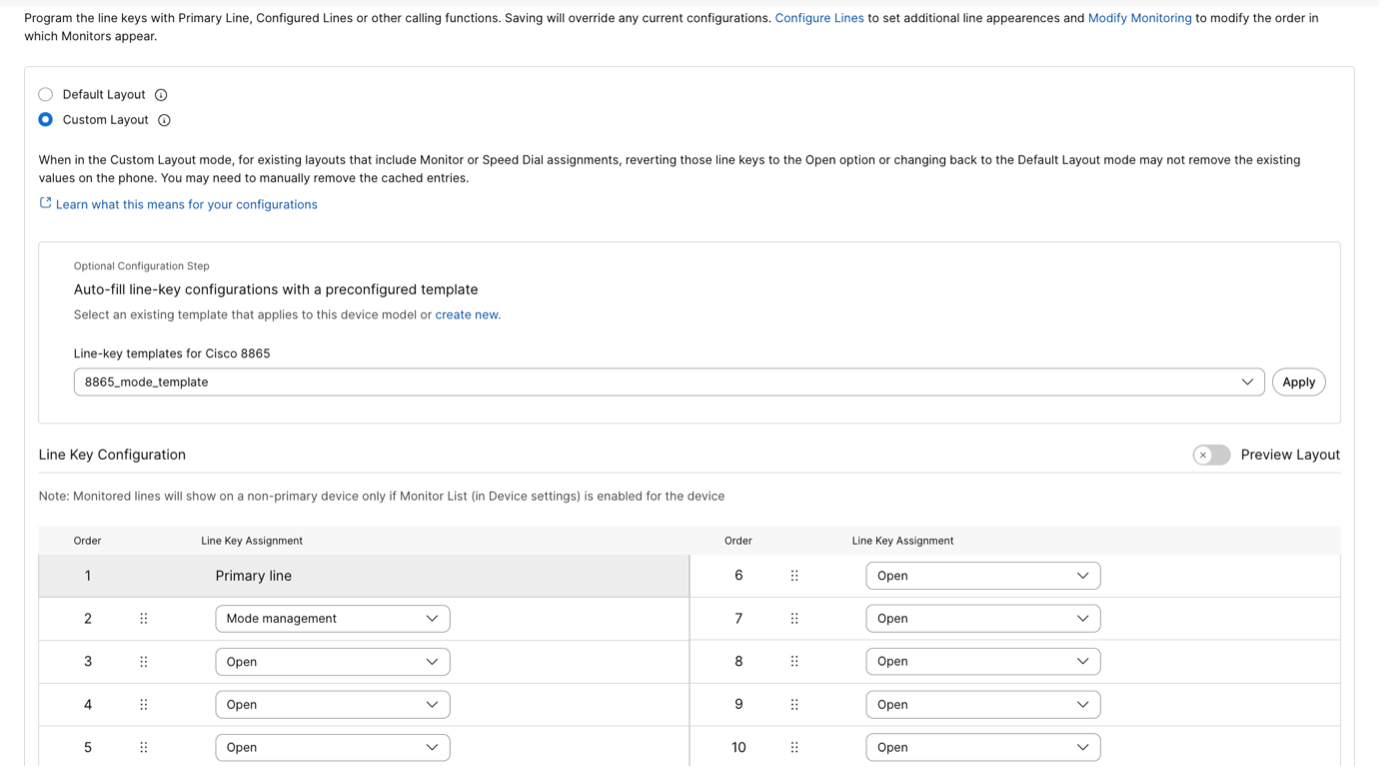
Programe las claves de línea con líneas primarias, compartidas o funciones de llamada y guarde los cambios para anular las configuraciones actuales. Seleccione Diseño personalizado. Utilice la lista desplegable para seleccionar Administración de modos para las teclas de línea.
-
Marque la casilla Diseño de vista previa para ver las configuraciones de línea en el modo de vista previa. Así es como aparecen en el dispositivo una vez aprovisionado.
-
Haga clic en Guardar.
Limitaciones
-
Se puede configurar un máximo de 100 modos operativos a nivel de organización.
-
Se puede configurar un máximo de 100 modos de operación a nivel de ubicación por ubicación.
-
Se admiten hasta 150 configuraciones de vacaciones.
-
Los modelos de dispositivos 8831 y 8832 no son compatibles.
-
El módulo de expansión clave no es compatible.
-
Las claves de línea de administración de modo no son compatibles con los dispositivos del espacio de trabajo.
Ejemplo del mundo real: Enrutamiento de llamadas a la oficina del electricista
La oficina de un electricista demuestra cómo los modos de operación proporcionan un manejo flexible de llamadas:
Operaciones estándar
|
Modo |
Horario |
Enrutamiento de llamadas |
|
Día |
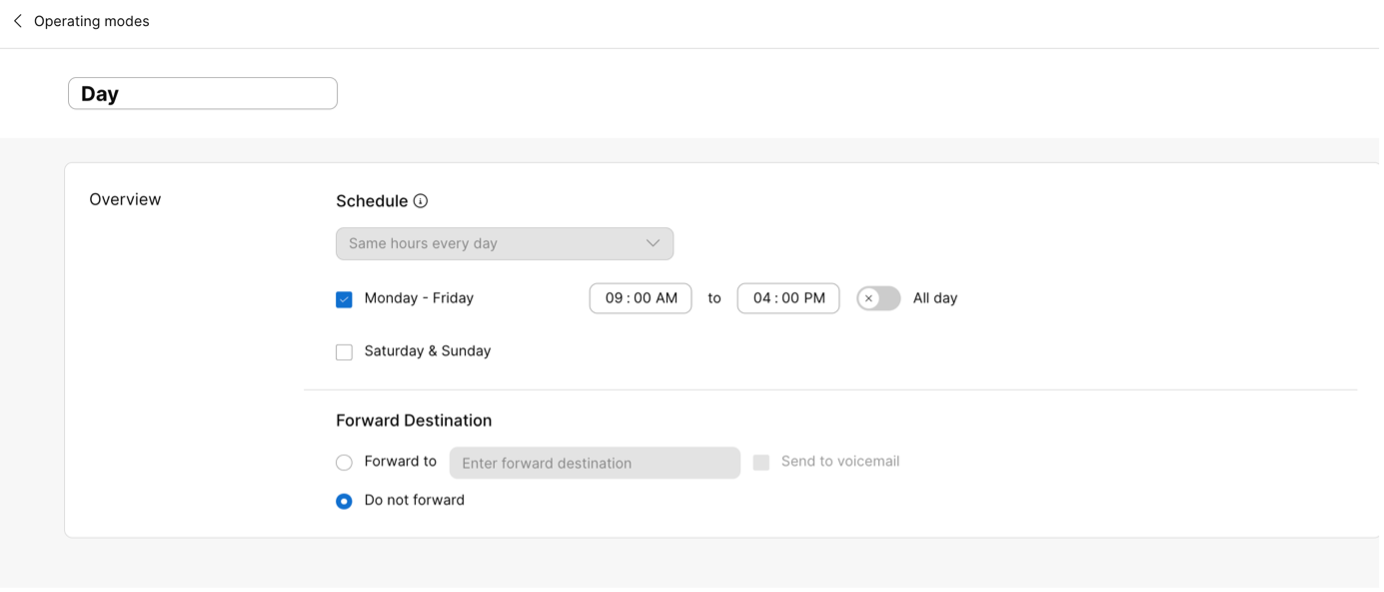
9 AM – 4 PM (M-F) |
Agentes en cola |
|
Almuerzo |
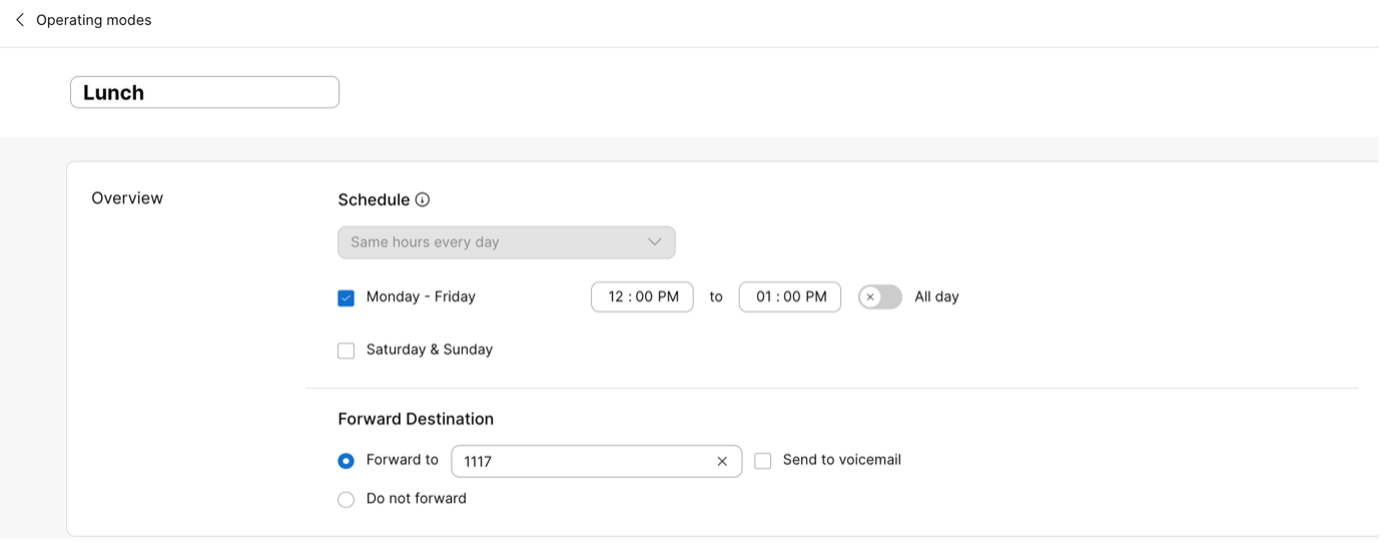
12 PM – 1 PM (M-F) |
Recepcionista |
|
Noche |
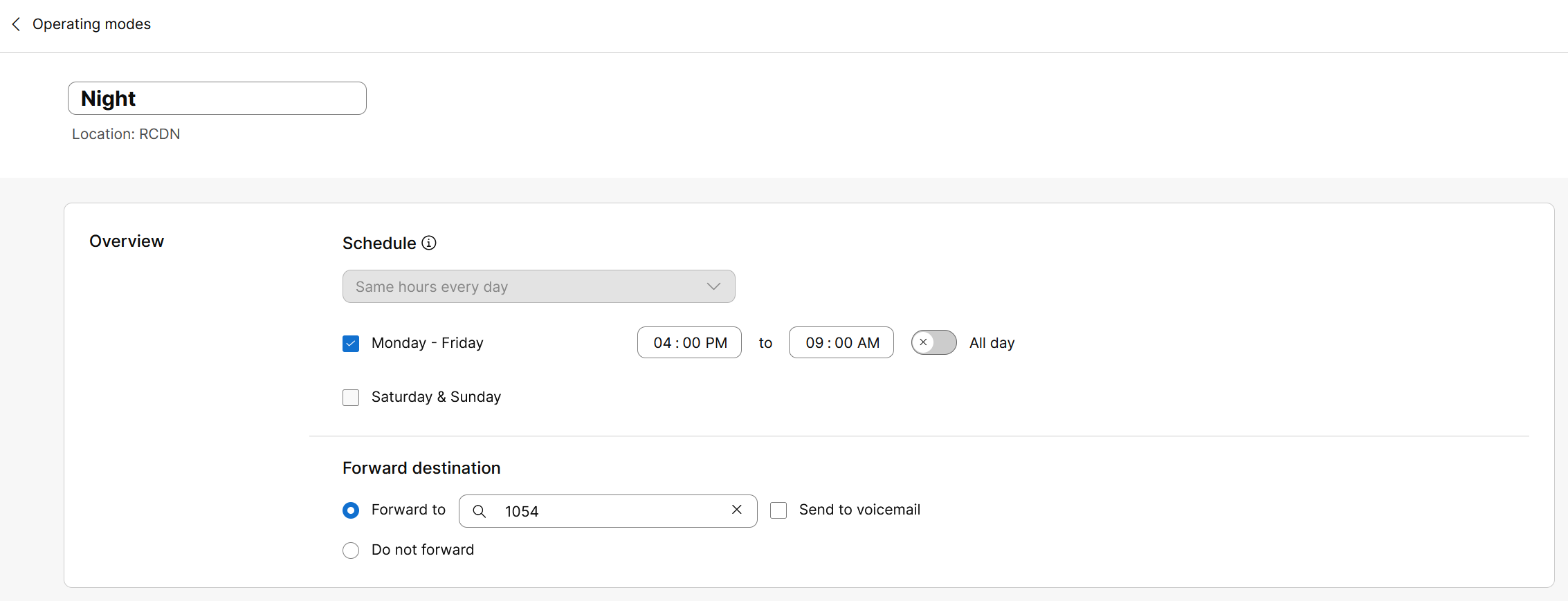
De 4 p.m. a 9 a.m. de la mañana siguiente (lunes a viernes) |
Gerente de noche |
|
Vacaciones y fin de semana |
Ad hoc |
Correo de voz |
Monitoreo y modificación de llamadas
El gerente de oficina puede administrar el enrutamiento de llamadas a través de:
-
Teléfono de escritorio asignado
-
Centro de usuarios
Configuración
Cree 4 modos de funcionamiento: día, almuerzo, noche y feriado y fin de semana. Los modos Día, Almuerzo y Noche son modos programados. Las vacaciones y los fines de semana son modos no programados.
-
Modo de día
-
Modo almuerzo
-
Modo nocturno
-
Vacaciones y fin de semana
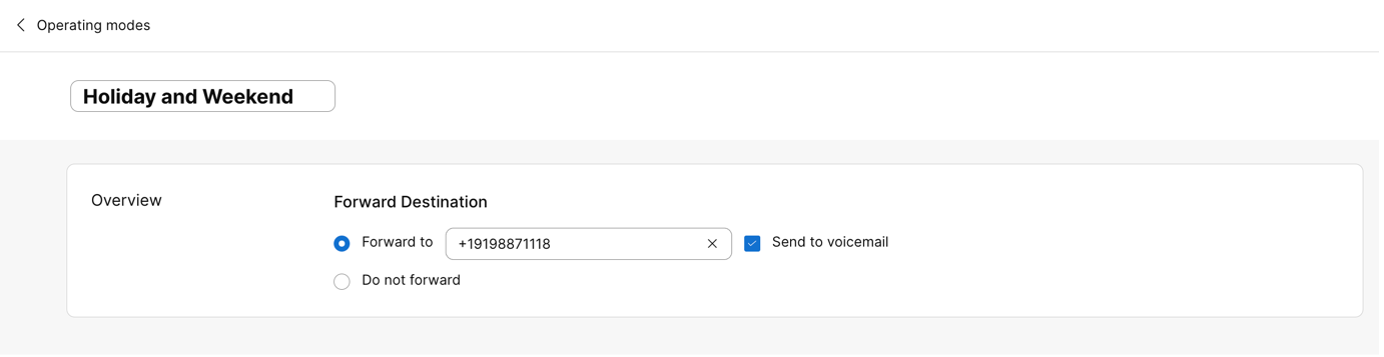
Configure un reenvío basado en modo en la línea principal de la oficina del electricista
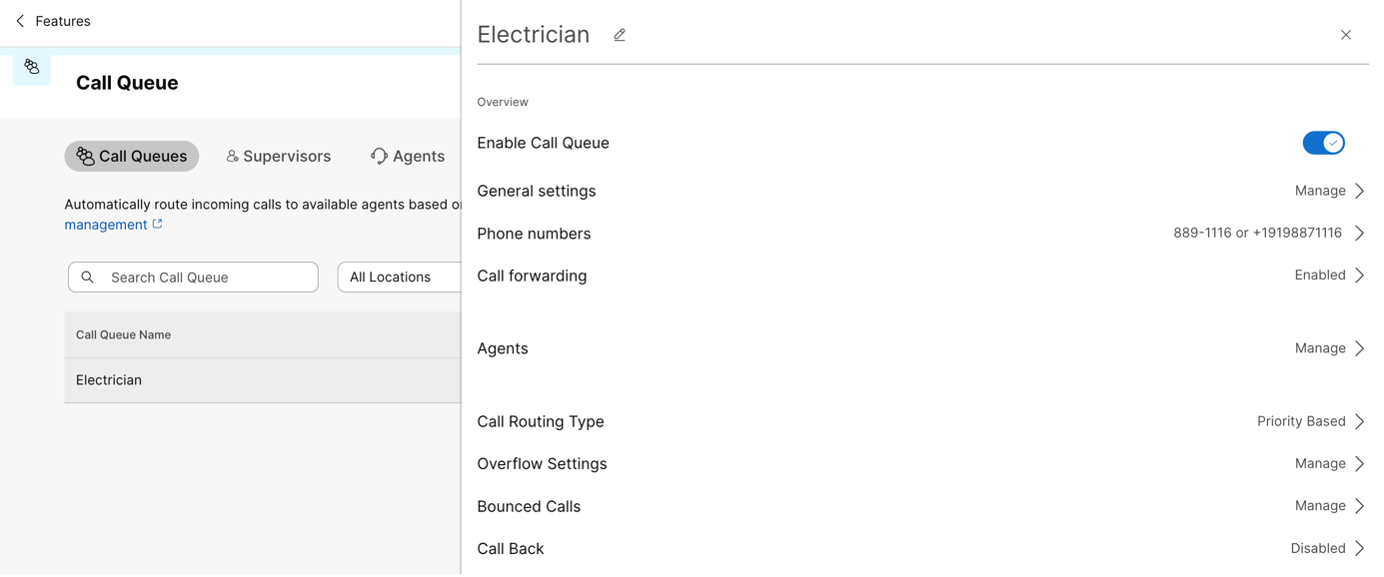
La línea principal de la oficina del electricista está asignada a una cola de llamadas con reenvío basado en modo configurado .
-
Vaya a y seleccione Call Queue.
-
En Desvío de llamadas, habilite Reenviar llamadas por modos.
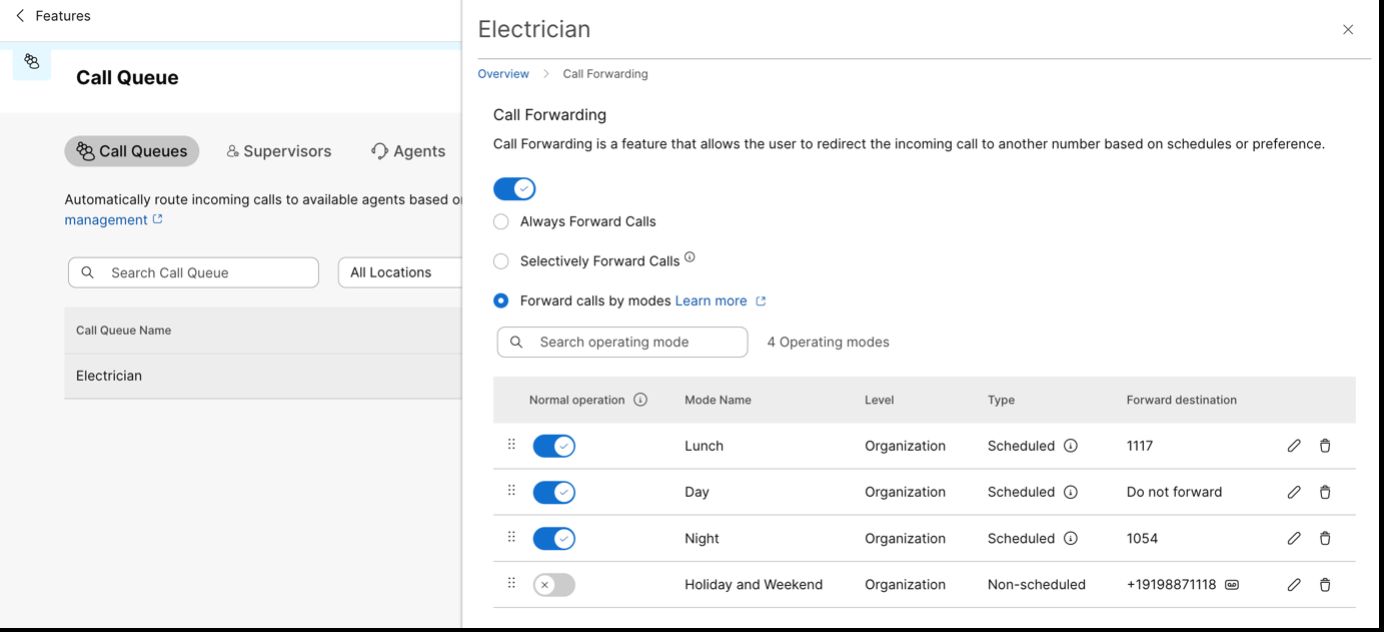
Los modos Día, Almuerzo, Noche, Vacaciones y Fin de Semana se agregan en secuencia. Dado que el modo Día y el modo Almuerzo tienen horarios superpuestos, el modo de almuerzo se prioriza más alto que el modo Día.
El modo Día no tiene ningún destino de reenvío definido, por lo que las llamadas se enrutarán a los agentes en la cola de llamadas
-
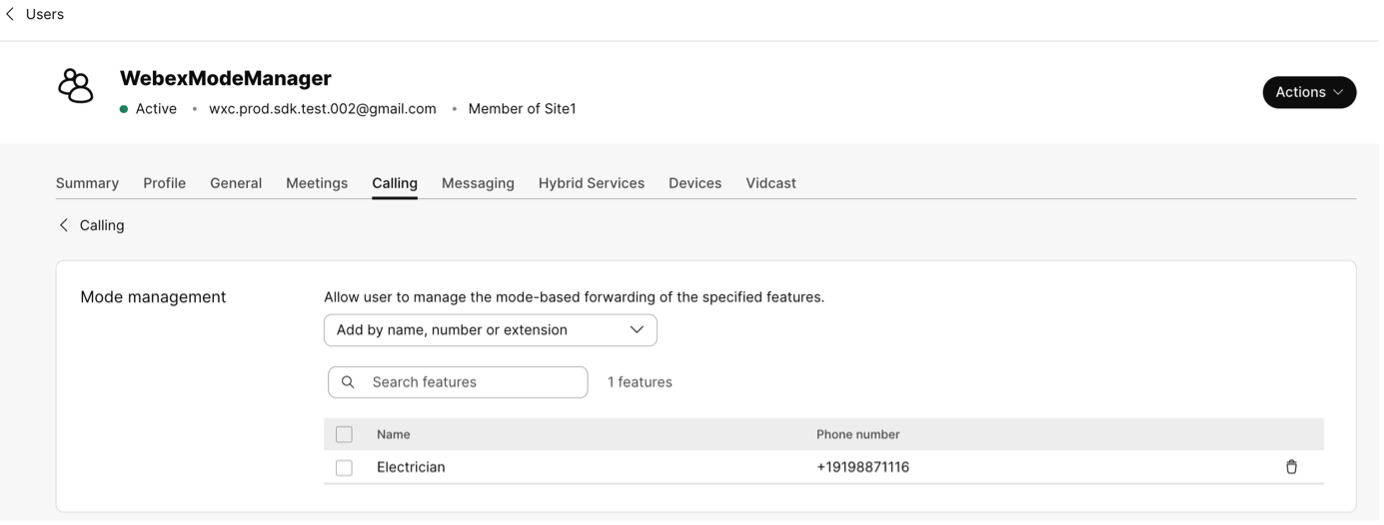
Asigne un gerente de modo.
Vaya a y seleccione Modo de administración. Localice y elija la cola de llamadas (o las funciones cuyo número para el que se debe modificar el enrutamiento de llamadas) y, a continuación, haga clic en Guardar.
-
Modifique la plantilla de clave de línea del dispositivo.
Si un dispositivo está asignado al Administrador de modos, actualice la plantilla de clave de línea y asigne Administración de modos a la clave de línea no primaria apropiada.
Para realizar esto, acceda al dispositivo asociado, elija Configurar diseño y seleccione la opción Diseño personalizado. Elija la plantilla personalizada que creó anteriormente con Mode Management y haga clic en Aplicar.
Alternativamente, puede elegir Administración de modos en la lista desplegable. Haga clic en Guardar y aplicar configuración para que los cambios surtan efecto.
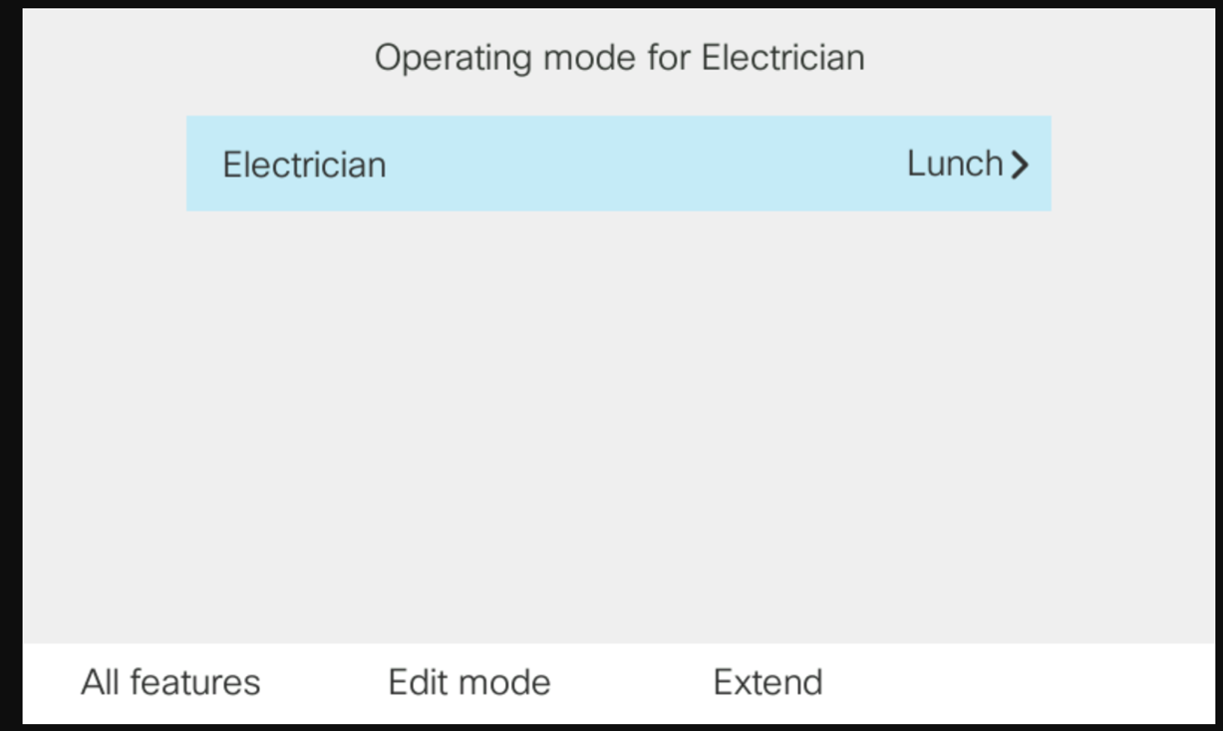
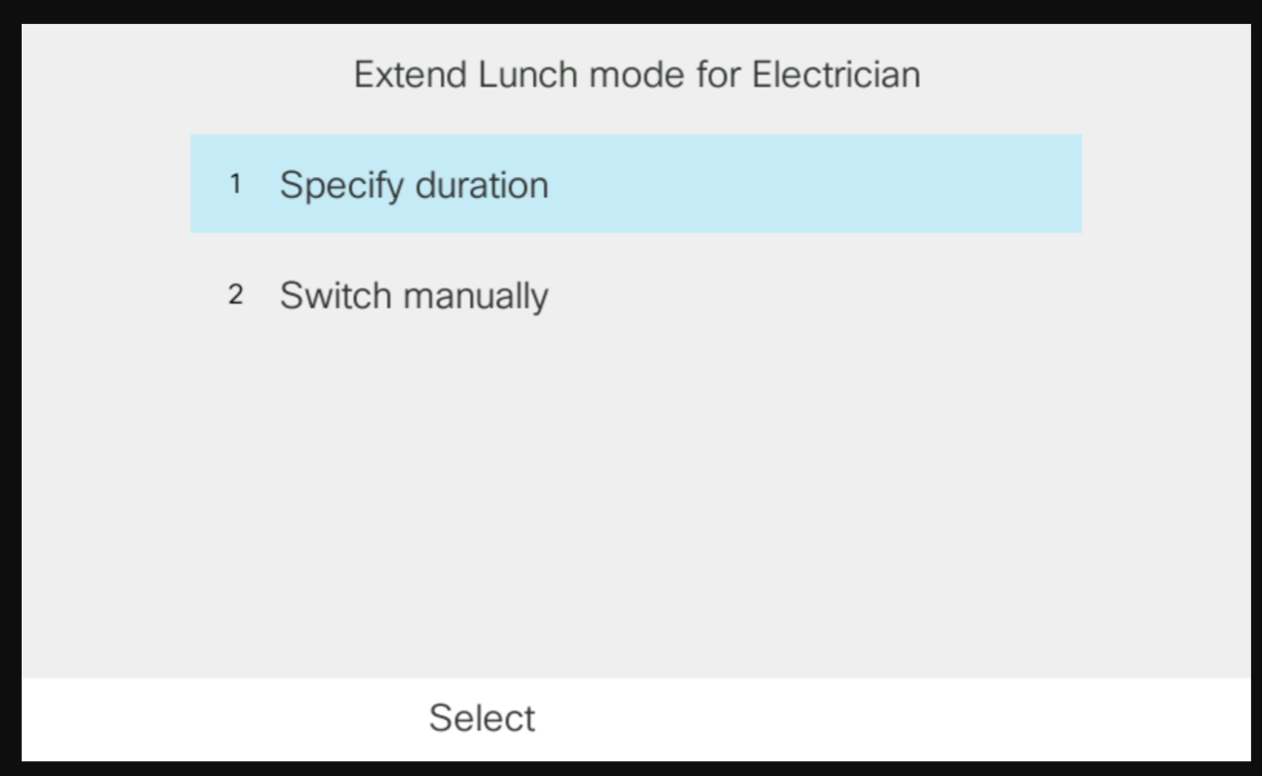
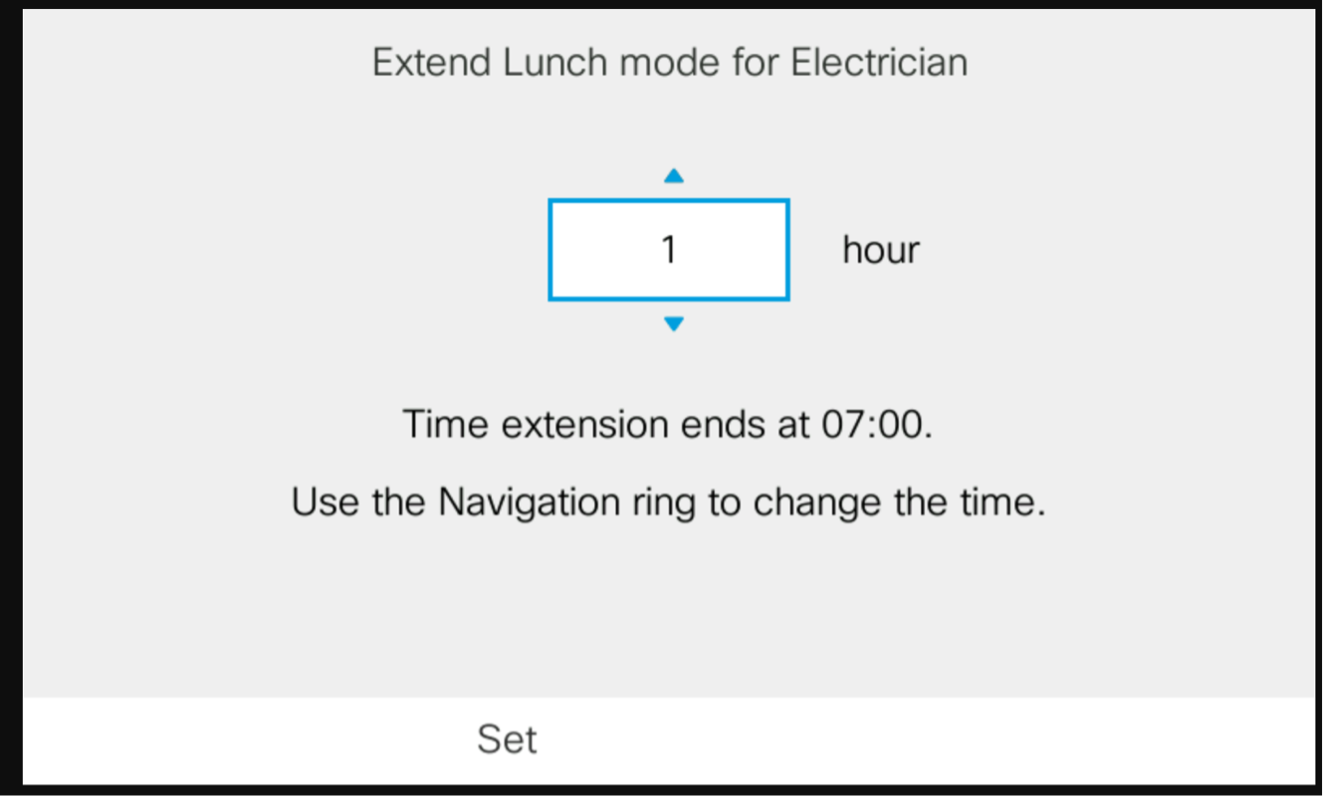
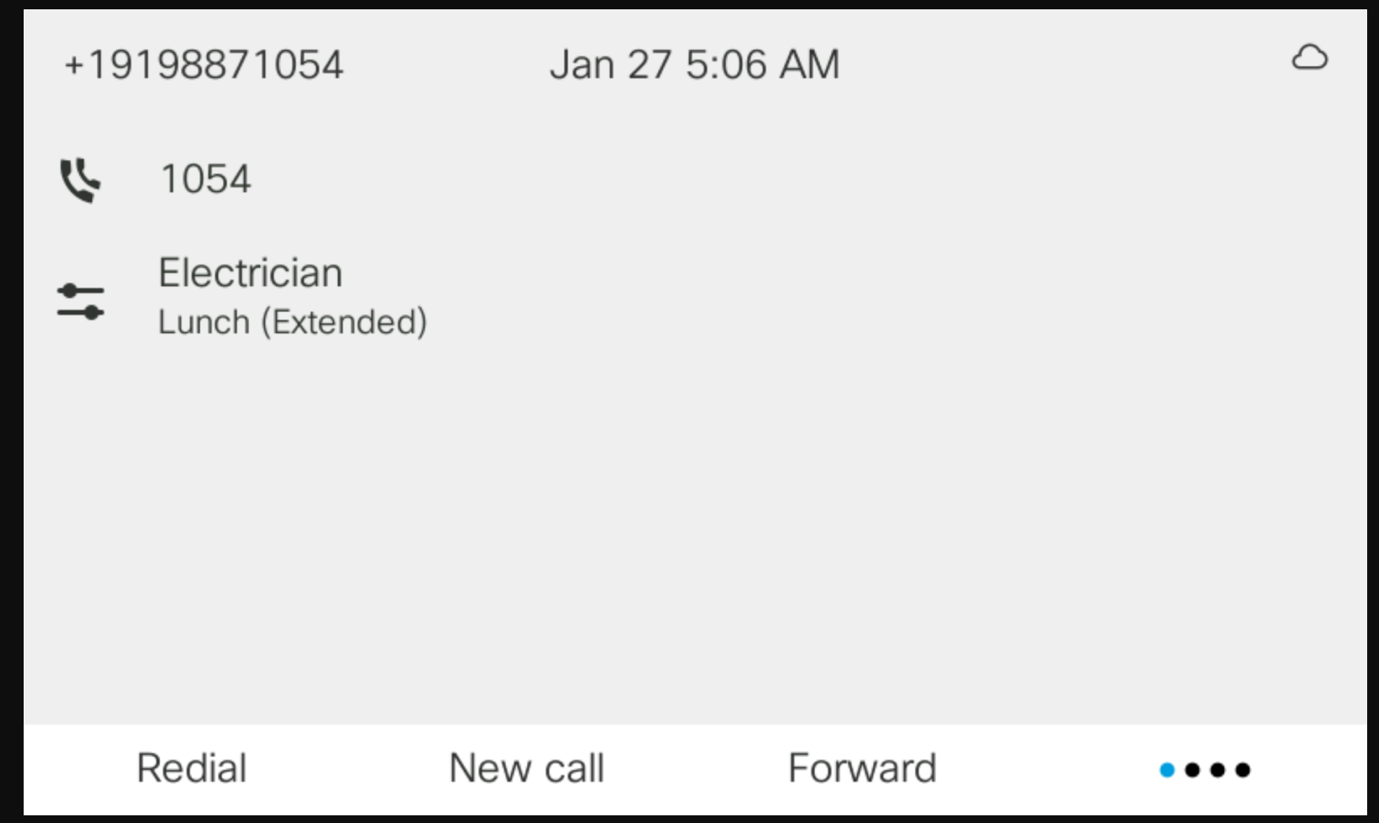
Modificación de modos de funcionamiento desde el teléfono de escritorio
Escenario 1
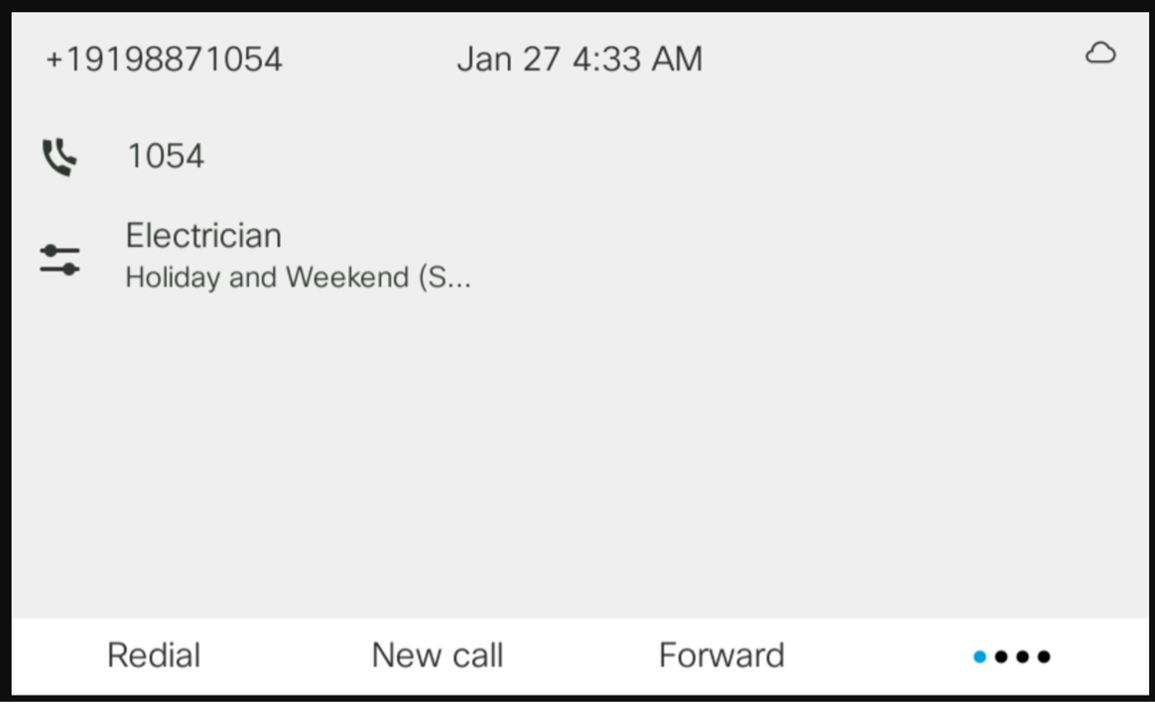
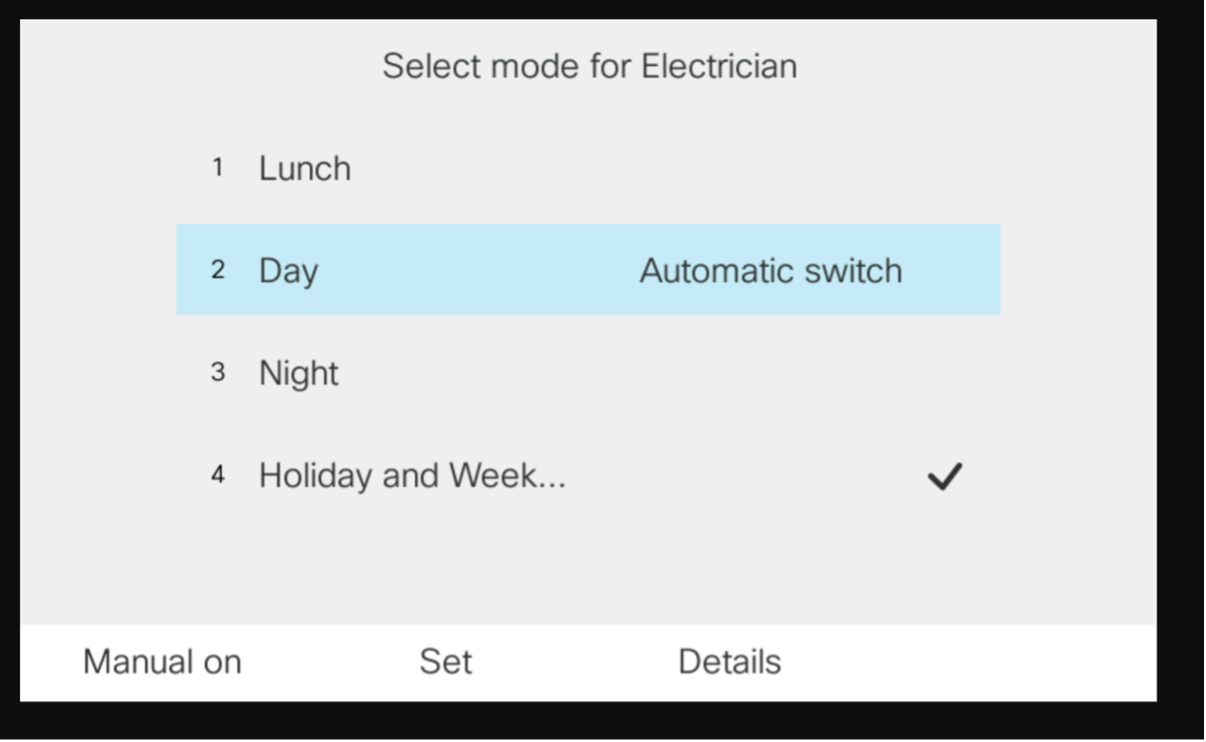
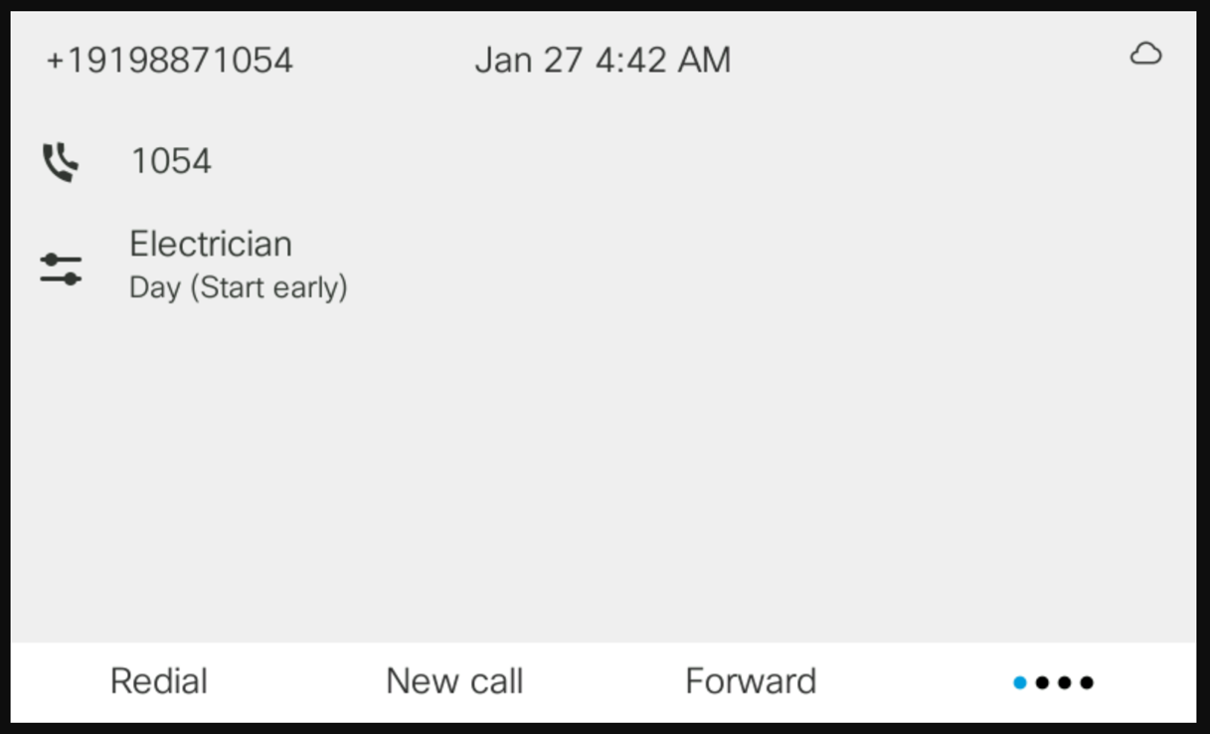
El modo de funcionamiento actual está configurado en Festivo y Fin de semana. Sin embargo, debido a una gran carga de trabajo, la oficina del electricista ha regresado temprano del fin de semana. Como resultado, el gerente de oficina ha establecido el modo en modo Día.
Escenario 2
Los empleados de la oficina del electricista todavía están en su hora de almuerzo, ya que está tardando más de lo esperado. Por lo tanto, quieren extenderlo por una hora. El gerente de la oficina extiende la pausa para el almuerzo existente en una hora.