Merci pour votre commentaire.
Résolution des problèmes liés aux services téléphoniques sur Unified CM pour l'application Webex
 Un commentaire ?
Les procédures de dépannage vous aident à diagnostiquer et à résoudre les problèmes liés Cisco Jabber à la migration de l'application Webex. Chaque section propose une solution qui vous aidera à diagnostiquer le problème et à poursuivre la migration.
Ajoutez Cisco Unified Communications Manager des services pour spécifier l'adresse et d'autres paramètres du service.
Le service CTI UC fournit à l'application Webex la localisation du service CTI, qui permet de récupérer la liste des appareils associés à l'utilisateur. Le service de messagerie vocale est lié à votre déploiement Unity Connection existant et permet aux utilisateurs de récupérer leur messagerie vocale lorsqu'ils sont associés au profil de service correspondant.
| 1 |
Ouvrez l'Cisco Unified CM Administrationinterface. |
| 2 |
Sélectionnez . La fenêtre Rechercher et répertorier les services UC s'ouvre. |
| 3 |
Sélectionnez Ajouter. La fenêtre de configuration du service UC s'ouvre. |
| 4 |
Dans la section Ajouter un service de communications unifiées, sélectionnez CTI dans la liste déroulante des types de services de communications unifiées. |
| 5 |
Sélectionnez Suivant. |
| 6 |
Fournissez les informations suivantes sur le service CTI : |
| 7 |
Enregistrez vos modifications, retournez dans , puis cliquez sur Ajouter. |
| 8 |
Choisissez Messagerie vocale, puis cliquez sur Suivant. |
| 9 |
Fournissez les informations suivantes sur le service de messagerie vocale : |
| 10 |
Enregistrez vos modifications. |
Que faire ensuite
Ajoutez les services UC au profil de service.
Après avoir ajouté et configuré Cisco Unified Communications Manager des services, vous les ajoutez à un profil de service. Vous pouvez appliquer une configuration supplémentaire dans le profil de service.
| 1 |
Ouvrez l'Cisco Unified CM Administrationinterface. |
| 2 |
Sélectionnez Gestion des utilisateurs > Paramètres utilisateur > Profil de service. |
| 3 |
Entrez le nom du profil de service dans le champ Nom. |
| 4 |
Sélectionnez En faire le profil de service par défaut pour le système si vous voulez que ce soit le profil de service par défaut pour le cluster. |
| 5 |
Ajoutez vos services de communications unifiées dans le profil de messagerie vocale et le profil CTI. |
| 6 |
Définissez la source d'identification du service de messagerie vocale sur Unified CM: messagerie instantanée et présence. |
| 7 |
Effectuez toute configuration supplémentaire, puis cliquez sur Enregistrer. |
Que faire ensuite
Vous devez attribuer le profil de service configuré aux comptes des utilisateurs finaux dansUnified CM.
| 1 |
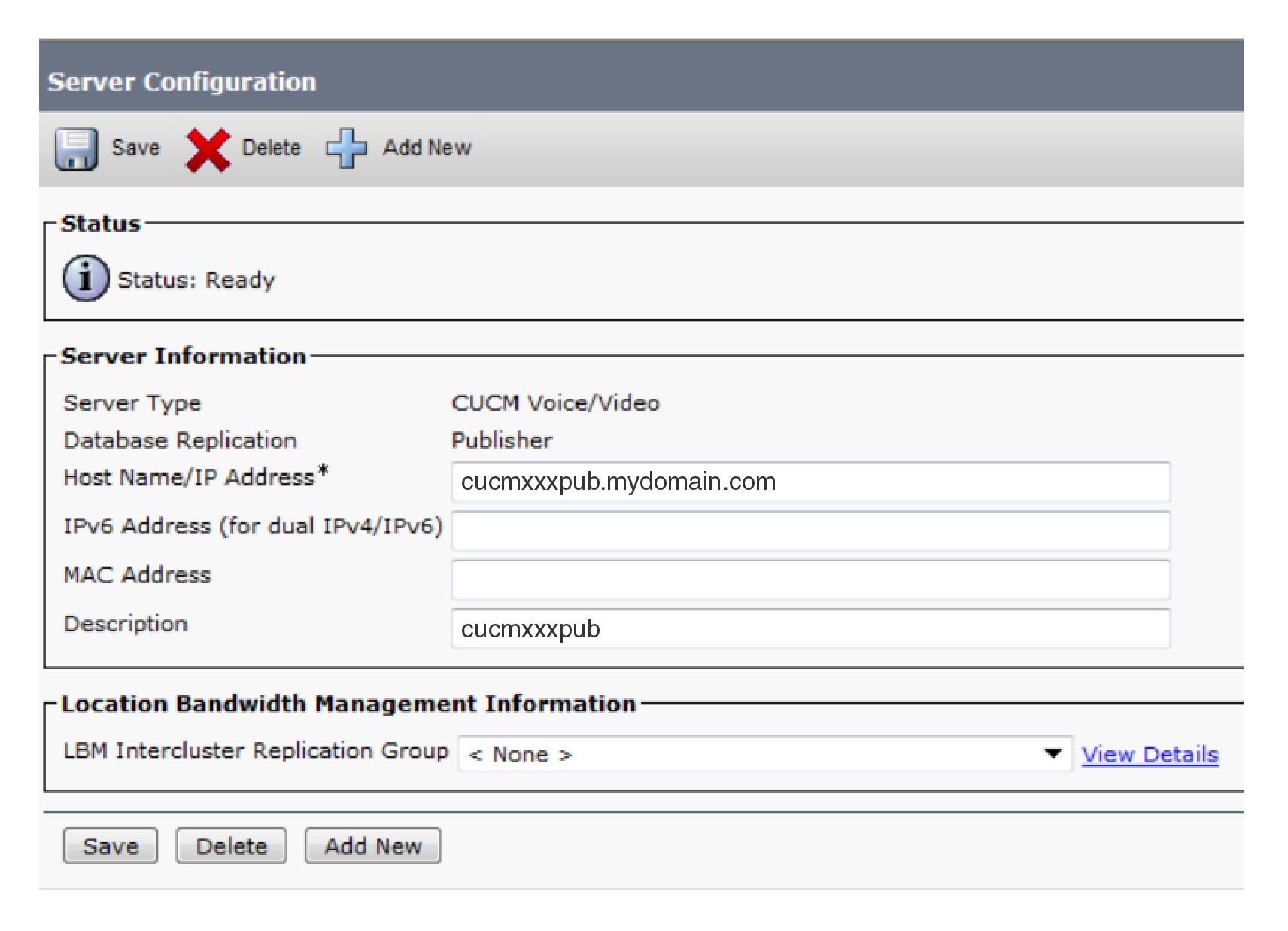
Dans Cisco Unified CM Administration, choisissez Système > Serveur. |
| 2 |
Remplacez l'adresse IP dans le champ Nom d'hôte/Adresse IP par FQDN. |
| 3 |
Entrez la commande |
| 4 |
Entrez la commande |
| 5 |
Répétez l'étape 1 pour tous les serveurs que vous souhaitez configurer avec un nom de domaine complet. |
| 6 |
Redémarrez le service TFTP Cisco sur tous les nœuds pour mettre à jour les fichiers de configuration. |
| 7 |
Redémarrez le Cisco Unified Communications Manager service sur tous les nœuds pour envoyer les fichiers de configuration mis à jour sur les appareils enregistrés. |