
תודה על המשוב.
 משוב?
בצע את המדריך הקיים של ZTP עבור מצב הפריסה שנבחר ושלבי ההתקנה הנותרים .
לקבלת מידע נוסף אודות ZTP, ראה הקצאת מגע אפס עבור התקני Board, Desk ו- Room Series.
מטרה
השתמש ב- ZTP (Zero Touch Provisioning) כדי לשלב התקנים שמנהל מערכת הוסיף לארגון Webex for Government.
קהל
- Webex למנהלי מרכז הבקרה הממשלתי
- צוותי IT שפורסים התקני RoomOS נתמכים
- צוותי תמיכה של סיסקו המסייעים בפריסות
מצבי פריסת ZTP נתמכים
האפשרות Webex לממשלה זמינה עבור מצבי פריסה נתמכים, כולל התק נים משותפים, מצב אישי וWebex Edge. הוא מפנה את בקשת ZTP לסביבת Webex לממ שלה. בצע את הדרישות עבור מצב הפריסה שבחרת.
כיצד פועלת בחירת הסביבה
Webex מסחרי ו- Webex לממשלה משתמשים ברשומות בעלות נפרדות על מכשירים. חיפוש ב- Webex for Enterprise אינו יכול למצוא רשומת מכשיר בטבלת הבעלות הפדרלית.
אם DHCP אינו מציין את סביבת Webex, החיפוש הראשון של המכשיר עובר ל- Webex for Enterprise. לאחר מכן, התקן Webex לממשלה יכול להופיע כלא נתבע.
כדי לכוון את החיפוש הראשון ל- Webex לממשלה, קבע את התצורה של אפשרות DHCP 43. אם לא הגד רת את התצורה, בחר Webex for Government באפשרויות מתקד מות כדי להפעיל מחדש את ZTP ולחפש את המכשיר בסביבה הנכונה.
דרישות
לפני שתתחיל, ודא כי:
- יש לך התקן RoomOS חדש או מאופס על ידי היצרן התומך ב- ZTP.
- המכשיר יכול להגיע ל- Webex הנדרש לשירותים ממשלתיים.
- הכנתם את ההתקן ב-Control Hub כמתואר בסעיף 6.
- אם אתה משתמש ב- DHCP לבחירת FedRAMP, שרת ה- DHCP שלך יכול לשלוח נתונים של אפשרות 43 בפורמט בינארי.
- ההתקנים חייבים להפעיל את RoomOS 27.0 ואילך.
הגדר את ההתקן ברכזת הבקרה
- היכנס למוקד הבקרה של Webex לממשלה.
- הוסף את ההתקן באמצעות כתובת ה- MAC Ethernet הקווית שלו.
- הקצה את ההתקן בהתבסס על מצב הפריסה שלו:
- עבור התקן משותף, הקצה אותו לסביבת עבודה.
- במצב אישי, הקצה אותו למשתמש.
- עבורWebex Edge, הקצה אותו לסביבת עבודה ובחר Webex Edge במהלך הגדרת סביבת העבודה .
- ודא שההתקן מופיע כממתין ב- Control Hub.
על גבי המכשיר
אם אפשרות DHCP 43 בוחרת ב- FedRAMP, המכשיר יחפש אוטומטית את הרשומה שלו ב- Webex לממשלה. ניתן גם לבחור Webex לממשלה באופן ידני במידת הצורך.
- חבר את ההתקן לרשת.
- התחל כניסה אוטומטית באשף הגדרת ההתקן.
- המתן לסיום הבדיקה הראשונה.
- אם המכשיר לא נמצא, בחר
Advanced options.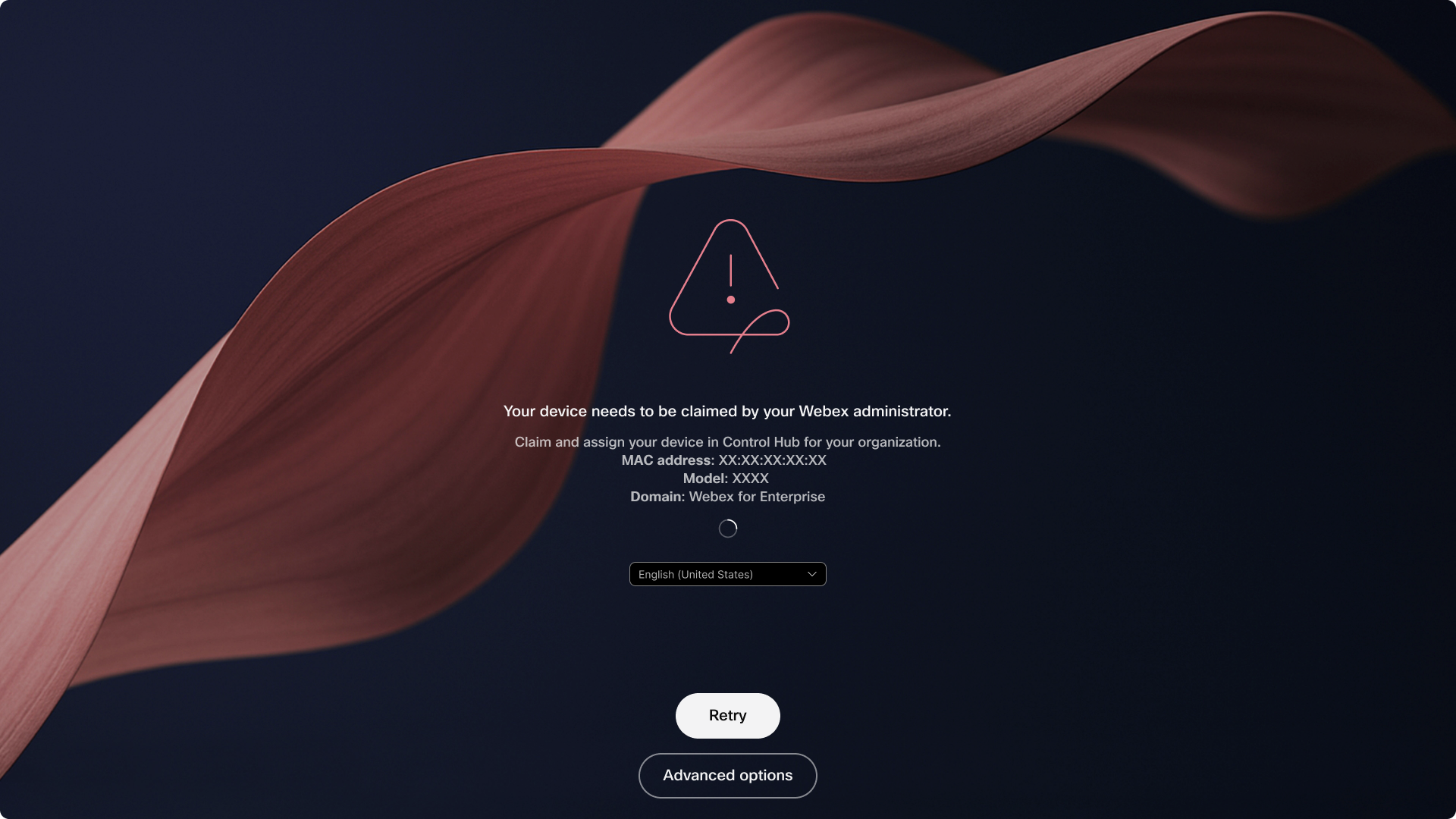 החיפוש הראשון יכול להציג את המכשיר כבלתי נתבע
ב- Webex for Enterprise. תבחר
Advanced options. - תבחר
Webex for
          Government
.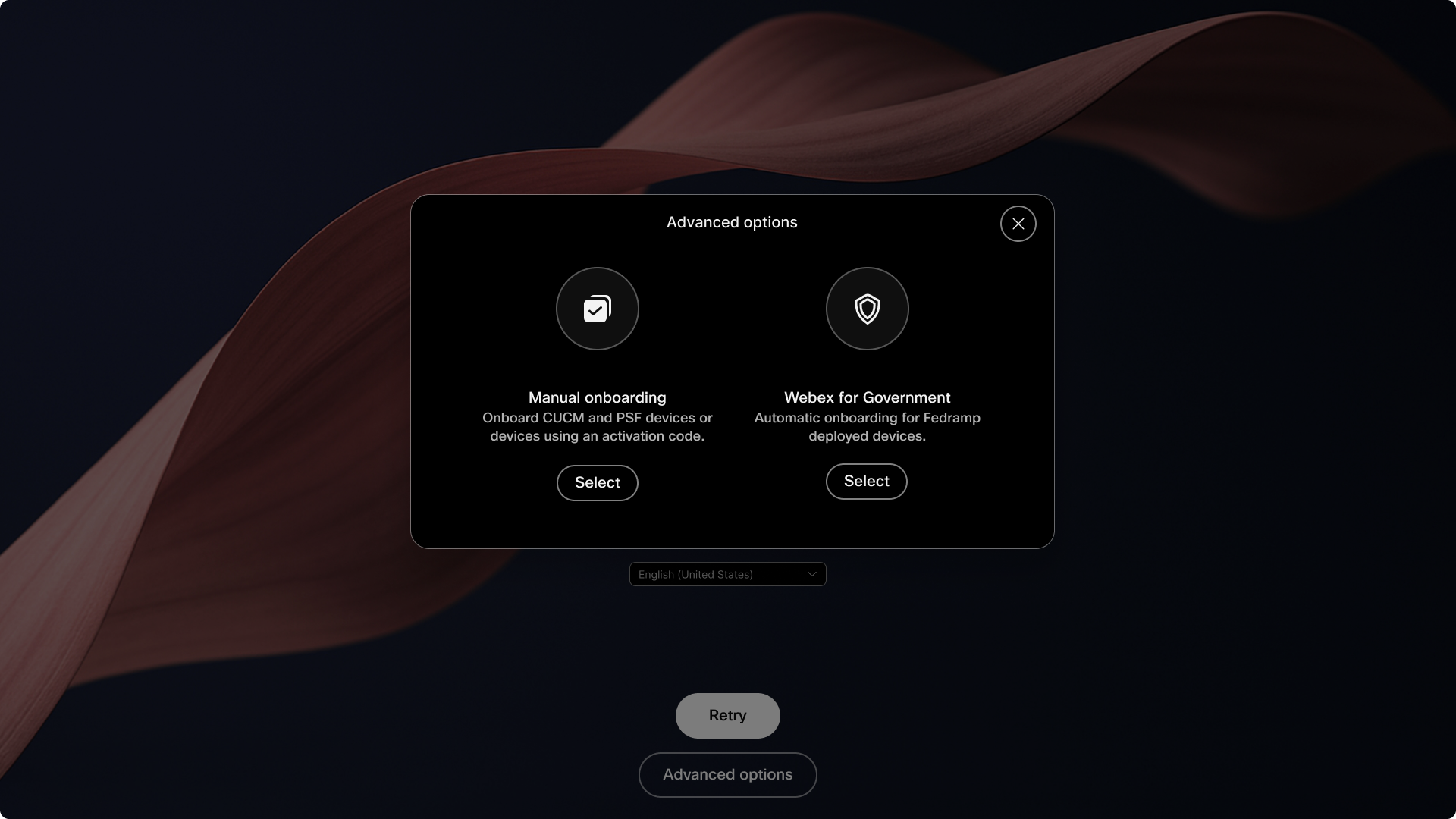 פני
Advanced optionsמה, בחרWebex for Government. - המתן עד שהמכשיר יפעיל מחדש את תהליך ההצטרפות.
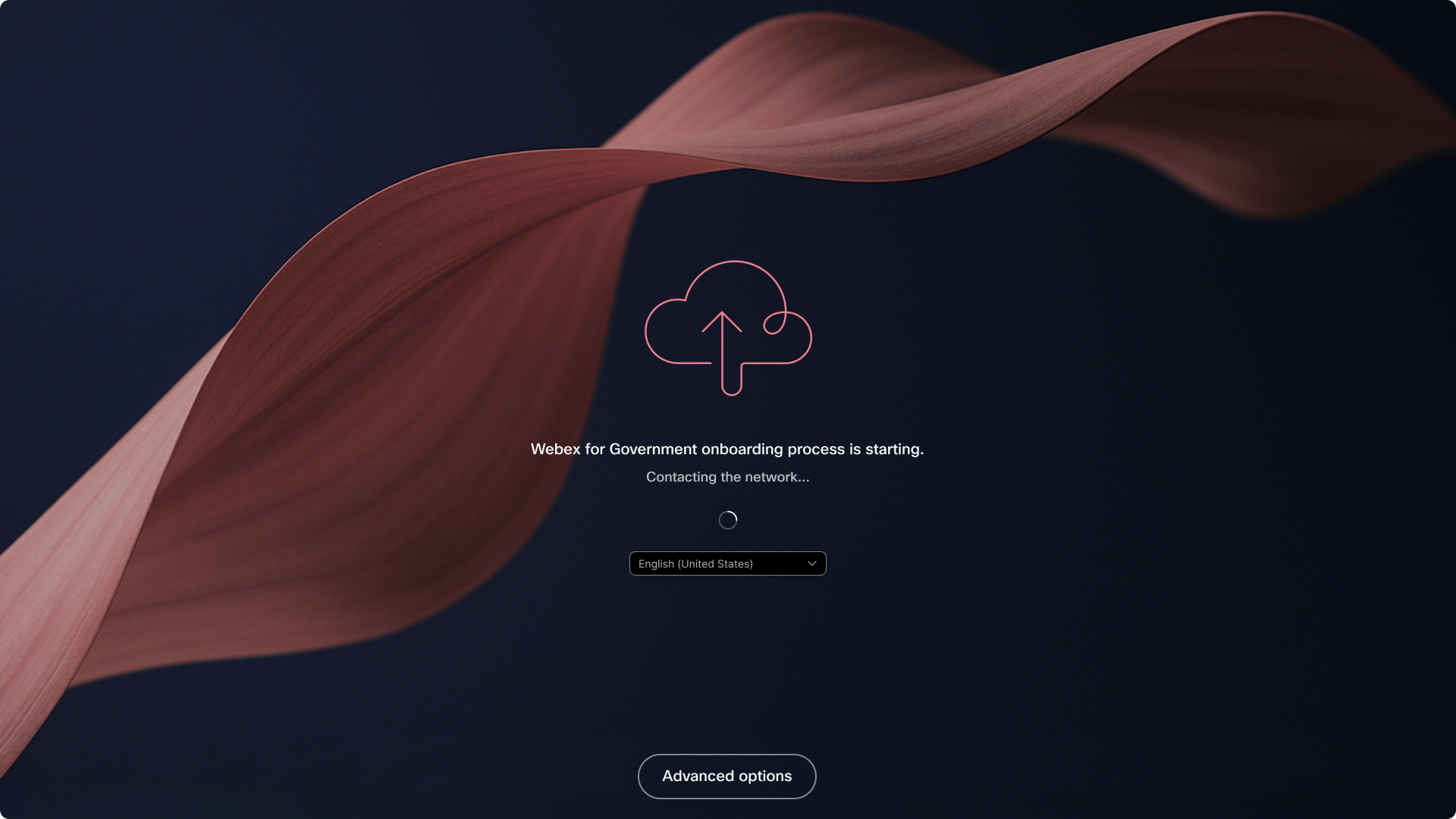 ההתקן מתחיל חיפוש חדש בסביבת Webex לממ
שלה.
- עקוב אחר ההנחיות שעל המסך כדי להשלים את ההצטרפות לסביבת העבודה, המשתמש
או Webex Edge הפריסה שהוקצו.
רקעי המסך יכולים להשתנות בהתאם למכשיר.
כאשר החיפוש של Webex לממשלה מתחיל, ההתקן מציג:
תהליך ההרשמה של Webex לממשלה מתחיל.
תוצאה צפויה
ההתקן מוצא את הרשומה שלו בטבלת הבעלות של Webex for Government ומשתמש בסבי בת העבודה או בהקצאת המשתמש שהוגדרו ב- Control Hub. שכןWebex Edge, הוא ממשיך את זרימת הכניסה לסביבת העבודה של Edge.
בהתקן, ודא שהסביבה שנבחרה היא Webex for
Government. ב- Control Hub, ודא שההתקן מופיע בא
רגון הנכון עם ההקצאה הצפויה.
קביעת תצורה של אפשרות DHCP 43 עבור FedRAMP
השתמש באפשרות DHCP 43 כדי לבחור Webex עבור ממשלה לפני בדיקת Z TP הראשונה.
הגדר את השדות הבאים בהיקף DHCP המשרת את רשת ההתקנים:
| שדה DHCP | ערך נדרש |
|---|---|
| אפשרות DHCP | 43(0x2B) - מידע
ספציפי לספק |
| תת-אפשרות | 18(0x12) -
סביבת פריסה |
| סוג נתונים | יחידה של בייט אחד |
| ערך פדראמפ | 1(0x01) |
| מטען תת-אופציה | 12:01:01 |
המטען משתמש בתבנית ערך אורך-סוג:
12הוא קוד אפשרות המשנה.- הראשון
01הוא אורך הנתונים של בייט אחד. - השני
01הוא ערך FedRAMP.
כדי להגדיר את היקף ה- DHCP:
- פתח את ההיקף המשרת את הרשת הקווית של המכשיר.
- בחר באפש
43רות, בשםVendor Specific Informationאו043 Vendor Specific Info. - הזן את המטען בשדה הנתונים הבינארי או הקסדצימלי:
- הזן
12:01:01כשלושה בתים הקסדצימליים. - אם השדה דורש מחרוזת רציפה, הזן
120101. - אם אפשרות 43 כבר מכילה אפשרויות משנה אחרות, צרף לרצף
12:01:01הבתים הקיים.
- הזן
- החל את האפשרות על היקף ההתקן.
- הפעל מחדש את תהליך הגדרת ההתקן כך שהוא יקבל את אפשרות DHCP המעודכנת.
עבור שרת Cisco IOSDHCP, הוסף פקודה זו למאגר DHCP הרלוונטי:
option 43 hex 120101הזן את המטען כנתונים הקסדצימליים, לא טקסט ASCII. שרת DHCP חייב לשלוח את הבתים הגולמיים
. 0x12 0x01 0x01
פתרון בעיות
| סימפטום | מה לעשות |
|---|---|
| הבדיקה הראשונה לא מוצאת את המכשיר. | בחר Advanced options> Webex
for Government. |
| ההתקן מחפש את הרשומה ב- Webex for Enterprise למרות שבחירת DHCP מו גדרת. | בדוק שתחום ה- DHCP שולח את המטען של אפשרות 43 כבתים גולמיים.
0x12 0x01 0x01 |
| החיפוש של Webex לממשלה לא מוצא את המכשיר. | ודא שכתובת ה- MAC הקווית של Ethernet של המכשיר מתווספת לארגון Webex לממשלה הנכון ב- Control Hub. |
| ההתקן נתבע אך לא מוקצה. | הקצה אותו לסביבת העבודה או למשתמש הנדרשים ב- Webex עבור רכזת הבקרה הממשלתית . |
Webex for Governmentאינו זמין. | ודא שההתקן וגרסת התוכנה שלו תומכים ב- Webex עבור Government ZTP. |
| המכשיר משתמש בסביבה הלא נכונה. | פתח Advanced optionsובחר את
סביבת Webex הנכונה. |
מגבלות ידועות
- אם לא תגדיר את התצורה של בחירת סביבת DHCP, החיפוש הראשון של המכשיר עובר ל- Webex for Enterprise.
- חיפוש Webex for Enterprise אינו יכול לגשת לרשומות מכשירים בטבלת הבעלות של Webex עבור ממשלה .
- PSF אינו נתמך בזרימת ZTP זו.


