
Mulțumim pentru feedback.
 Feedback?
Urmați ghidul ZTP existent pentru modul de implementare selectat și pașii de configurare rămași.
Pentru mai multe informații despre ZTP, consultați Zero Touch Provisioning pentru dispozitivele Board, Desk și Room Series.
Scop
Utilizați Zero Touch Provisioning (ZTP) pentru a încorpora dispozitivele pe care un administrator le-a adăugat la o organizație Webex pentru guvern.
Audiența
- Webex pentru administratorii Centrului de control guvernamental
- Echipele IT care implementează dispozitive RoomOS acceptate
- Echipele de asistență Cisco care asistă la implementări
Moduri de implementare ZTP acceptate
Opțiunea Webex pentru guvernare este disponibilă pentru modurile de implementare acceptate, inclusiv dispozitivele partajate, Modul personal șiWebex Edge. Direcționează cererea ZTP către mediul Webex pentru guvern. Urmați cerințele pentru modul de implementare ales.
Cum funcționează selecția mediului
Webex comercial și Webex pentru guvern utilizează înregistrări separate de proprietate a dispozitivului. O căutare în Webex pentru întreprinderi nu poate găsi o înregistrare a dispozitivului în tabelul federal de proprietate.
Dacă DHCP nu specifică mediul Webex, prima căutare a dispozitivului merge la Webex for Enterprise. Un dispozitiv Webex pentru guvern poate apărea apoi ca nerevendicat.
Pentru a direcționa prima căutare către Webex pentru guvernare, configurați opțiunea DHCP 43. Dacă nu l-ați configurat, alegeți Webex pentru guvernare în Opțiuni avansate pentru a reporni ZTP și a căuta dispozitivul în mediul corect.
Cerințe
Înainte de a începe, asigurați-vă că:
- Aveți un dispozitiv RoomOS nou sau resetat din fabrică care acceptă ZTP.
- Dispozitivul poate ajunge la Webex necesar pentru serviciile guvernamentale.
- Ați pregătit dispozitivul în Control Hub așa cum este descris în Secțiunea 6.
- Dacă utilizați DHCP pentru a selecta FedRAMP, serverul DHCP poate trimite datele Opțiunii 43 în format binar.
- Dispozitivele trebuie să ruleze RoomOS 27.0 sau o versiune ulterioară.
Configurați dispozitivul în Control Hub
- Conectați-vă la Webex pentru centrul de control guvernamental.
- Adăugați dispozitivul utilizând adresa MAC Ethernet cu fir.
- Atribuiți dispozitivul în funcție de modul său de implementare:
- Pentru un dispozitiv partajat, atribuiți-l unui spațiu de lucru.
- Pentru modul personal, atribuiți-l unui utilizator.
- PentruWebex Edge, atribuiți-l unui spațiu de lucru și alegeți Webex Edge în timpul configurării spațiului de lucru.
- Confirmați că dispozitivul apare ca fiind în așteptare în Control Hub.
La bordul dispozitivului
Dacă opțiunea DHCP 43 selectează FedRAMP, dispozitivul își caută automat înregistrarea în Webex for Government. De asemenea, puteți alege Webex pentru guvern manual, dacă este necesar.
- Conectați dispozitivul la rețea.
- Porniți integrarea automată în expertul de configurare a dispozitivului.
- Așteptați finalizarea primei căutări.
- Dacă dispozitivul nu este găsit, alegeți
Advanced options.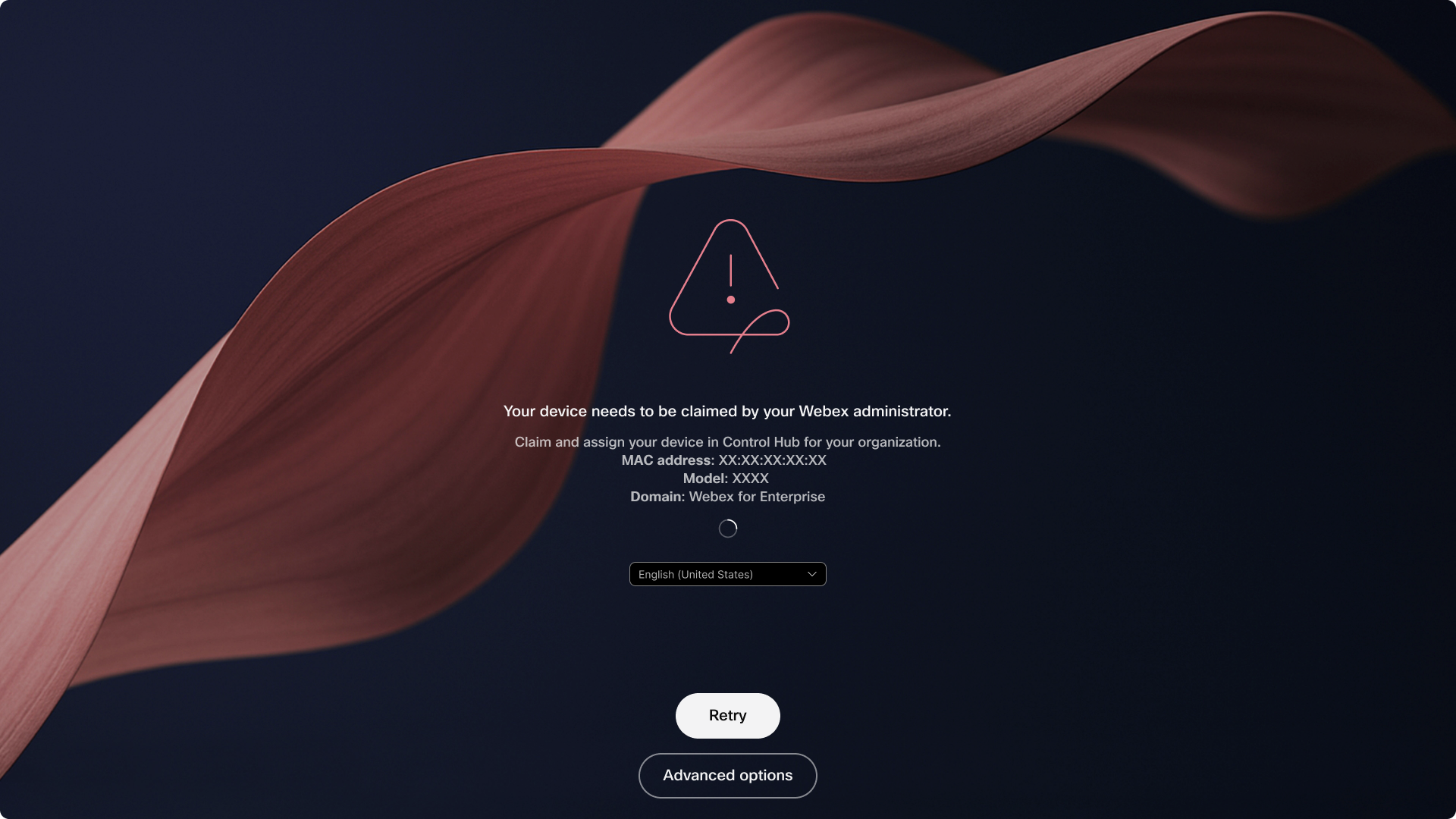 Prima căutare poate afișa dispozitivul ca nerevendicat
în Webex for Enterprise. Alege
Advanced options. - Alege
Webex for
          Government
.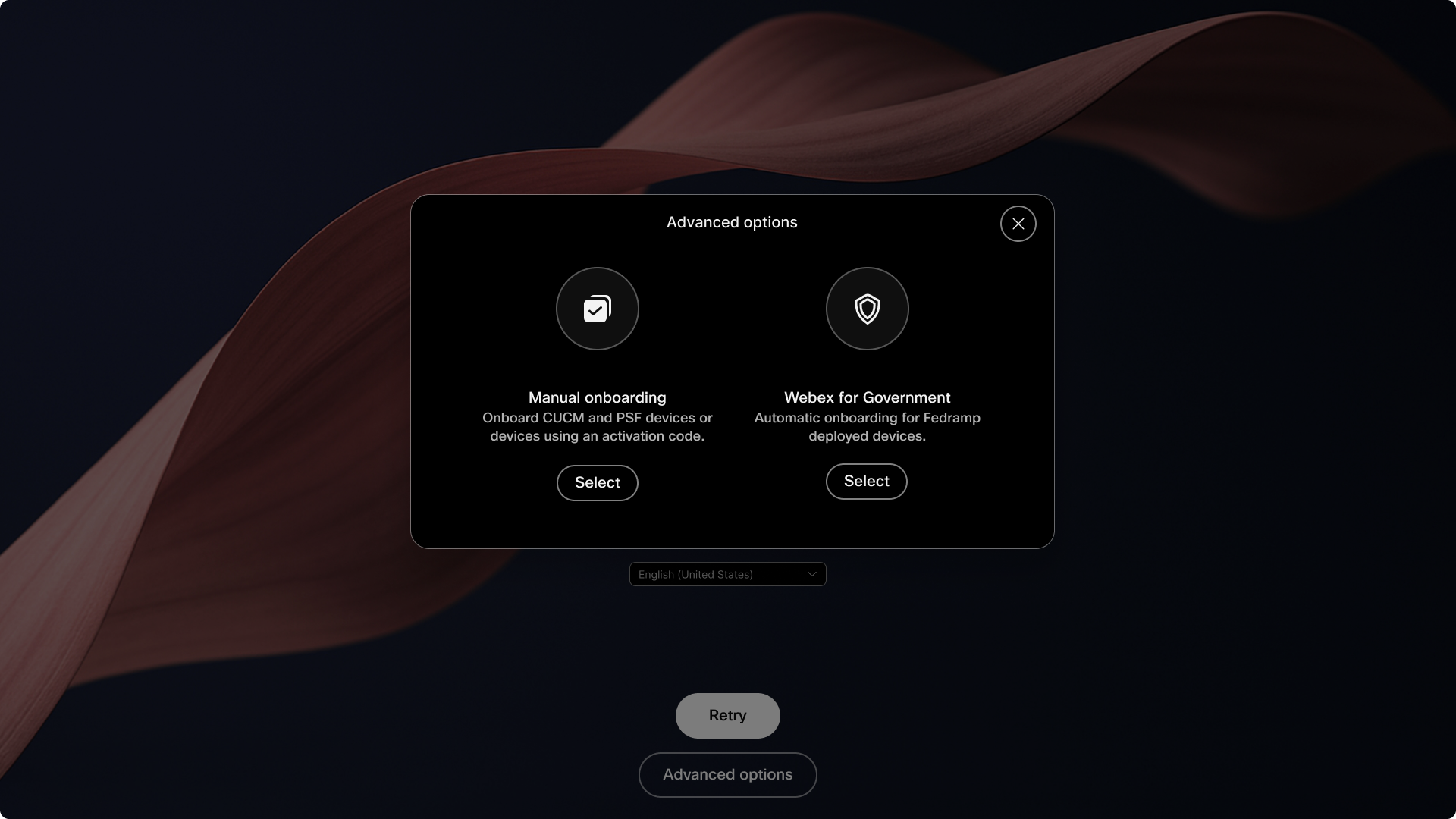 În
Advanced options, alegeWebex for Government. - Așteptați ca dispozitivul să repornească procesul de integrare.
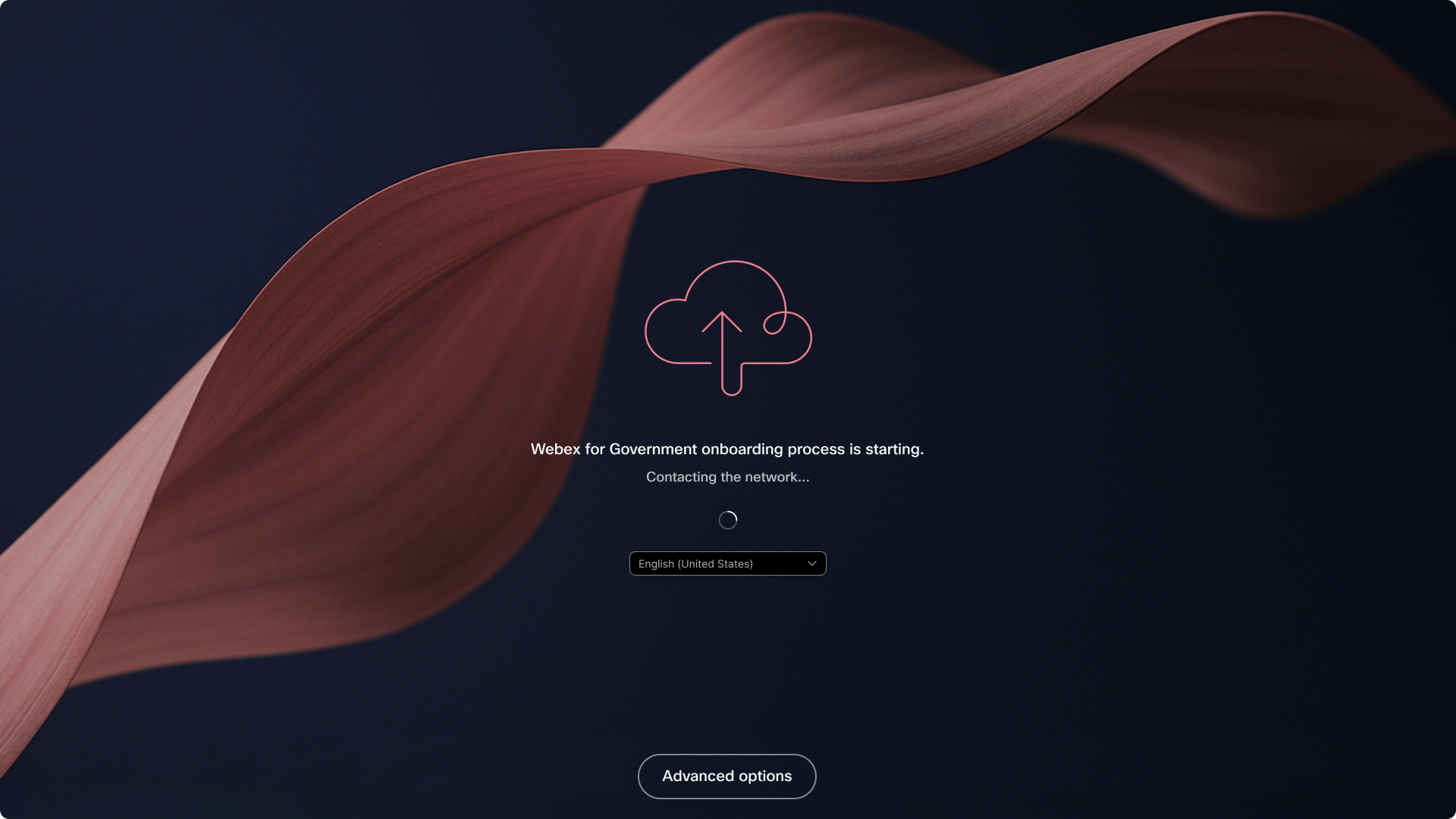 Dispozitivul începe o nouă căutare în mediul Webex pentru
guvern.
- Urmați instrucțiunile de pe ecran pentru a finaliza integrarea pentru spațiul de lucru, utilizatorul
sau Webex Edge implementarea atribuite.
Fundalurile ecranului pot varia în funcție de dispozitiv.
Când începe căutarea Webex pentru guvern, dispozitivul afișează:
Începe procesul de integrare Webex pentru guver n.
Rezultatul așteptat
Dispozitivul își găsește înregistrarea în tabelul de proprietate Webex pentru guvern și utilizează spațiul de lucru sau atribuirea utilizatorului configurat în Control Hub. Pentru căWebex Edge, continuă fluxul de integrare a spațiului de lucru Edge.
Pe dispozitiv, verificați dacă mediul selectat este Webex for
Government. În Control Hub, verificați dacă dispozitivul apare în
organizația corectă cu atribuirea preconizată.
Configurați opțiunea DHCP 43 pentru FedRAMP
Utilizați opțiunea DHCP 43 pentru a selecta Webex pentru guvernare înainte de prima căutare Z TP.
Configurați următoarele câmpuri în domeniul DHCP care servește rețeaua dispozitivului:
| Câmp DHCP | Valoarea necesară |
|---|---|
| Opțiunea DHCP | 43(0x2B) — Informații
specifice furnizorului |
| Sub-opțiune | 18(0x12) — Mediu de implement
are |
| Tip de date | Enum de un octet |
| Valoarea FedRAMP | 1(0x01) |
| Sarcina utilă a subopțiunii | 12:01:01 |
Sarcina utilă utilizează formatul tip-lungime-valoare:
12este codul subopțiunii.- Primul
01este lungimea datelor de un octet. - Al doilea
01este valoarea FedRAMP.
Pentru a configura domeniul de aplicare DHCP:
- Deschideți domeniul de aplicare care servește rețeaua cu fir a dispozitivului.
- Selectați Op
43țiune, denumVendor Specific Informationită sau043 Vendor Specific Info. - Introduceți sarcina utilă în câmpul de date binar sau hexazecimal:
- Introduceți
12:01:01ca trei octeți hexazecimali. - Dacă câmpul necesită un șir continuu, introduceți
120101. - Dacă Opțiunea 43 conține deja alte sub-opțiuni, adăugați
12:01:01la secvența de octeți existentă.
- Introduceți
- Aplicați opțiunea la domeniul de aplicare al dispozitivului.
- Reporniți procesul de configurare a dispozitivului, astfel încât acesta să primească opțiunea DHCP actualizată.
Pentru un server Cisco IOS DHCP, adăugați această comandă la grupul DHCP aplicabil:
option 43 hex 120101Introduceți sarcina utilă ca date hexazecimale, nu text ASCII. Serverul DHCP trebuie să trimită
octeți 0x12 0x01 0x01brute.
Soluționarea problemelor
| Simptom | Ce să faci |
|---|---|
| Prima căutare nu găsește dispozitivul. | Selec Advanced optionstaţi > Webex
for Government. |
| Dispozitivul caută înregistrarea în Webex for Enterprise, chiar dacă selecția DHCP este configurată. | Verificați dacă domeniul de aplicare DHCP trimite sarcina utilă Opțiunea 43 ca octeți brute.
0x12 0x01 0x01 |
| Căutarea Webex pentru guvern nu găsește dispozitivul. | Confirmați că adresa MAC Ethernet prin cablu a dispozitivului este adăugată la organizația Webex pentru guvern corectă din Control Hub. |
| Dispozitivul este revendicat, dar nu este atribuit. | Alocați-l spațiului de lucru sau utilizatorului necesar în Webex pentru Government Control Hub. |
Webex for Governmentnu este disponibil. | Confirmați că dispozitivul și versiunea sa de software acceptă Webex pentru ZTP guvernamental. |
| Dispozitivul utilizează mediul greșit. | Desch Advanced optionsideți și alegeți
mediul Webex corect. |
Limitări cunoscute
- Dacă nu configurați selecția mediului DHCP, prima căutare a dispozitivului merge la Webex for Enterprise.
- O căutare Webex pentru întreprinderi nu poate accesa înregistrările dispozitivului în tabelul de proprietate Webex pentru guvern.
- PSF nu este acceptat cu acest flux ZTP.


