
Merci pour votre commentaire.
 Un commentaire ?
Suivez le guide ZTP existant pour le mode de déploiement sélectionné et les étapes de configuration restantes.
Pour plus d'informations sur le ZTP, consultez Zero Touch Provisioning pour les appareils Board, Desk et Room Series.
Objectif
Utilisez Zero Touch Provisioning (ZTP) pour intégrer les appareils qu'un administrateur a ajoutés à une organisation Webex pour le gouvernement.
Public
- Webex pour les administrateurs du Government Control Hub
- Les équipes informatiques qui déploient les appareils RoomOS compatibles
- Les équipes de support Cisco qui vous aident lors des déploiements
Modes de déploiement ZTP pris en charge
L'option Webex for Government est disponible pour les modes de déploiement pris en charge, notamment les appareils partagés, le mode personnel etWebex Edge. Il dirige la requête ZTP vers l'environnement Webex for Government. Respectez les exigences du mode de déploiement que vous avez choisi.
Comment fonctionne la sélection de l'environnement
Commercial Webex et Webex for Government utilisent des dossiers de propriété d'appareils distincts. Une recherche dans Webex for Enterprise ne permet pas de trouver d'enregistrement de l'appareil dans le tableau des propriétaires fédéraux.
Si le DHCP ne précise pas l'environnement Webex, la première recherche de l'appareil est dirigée vers Webex for Enterprise. Un appareil Webex pour le gouvernement peut alors apparaître comme non réclamé.
Pour rediriger la première recherche vers Webex for Government, configurez l'option DHCP 43. Si vous ne l' avez pas configuré, choisissez Webex for Government dans les options avancées pour redémarrer ZTP et rechercher l'appareil dans l'environnement approprié.
Exigences requises
Avant de commencer, assurez-vous que :
- vous possédez un appareil RoomOS neuf ou réinitialisé aux paramètres d'usine qui prend en charge le ZTP.
- L'appareil peut accéder au Webex requis pour les services gouvernementaux.
- Vous avez préparé l'appareil dans Control Hub comme décrit dans la Section 6.
- Si vous utilisez DHCP pour sélectionner FedRAMP, votre serveur DHCP peut envoyer les données de l'Option 43 au format binaire.
- Les appareils doivent exécuter RoomOS 27.0 ou version ultérieure.
Configurer l'appareil dans Control Hub
- Connectez-vous à Webex pour Government Control Hub.
- Ajoutez l'appareil à l'aide de son adresse MAC Ethernet filaire.
- Attribuez l'appareil en fonction de son mode de déploiement :
- Pour un appareil partagé, attribuez-le à un espace de travail.
- Pour le mode personnel, attribuez-le à un utilisateur.
- PourWebex Edge, attribuez-le à un espace de travail et choisissez-le Webex Edge lors de la configuration de l'espace de travail.
- Vérifiez que l'appareil apparaît comme étant en attente dans Control Hub.
À bord de l'appareil
Si l'option DHCP 43 sélectionne FedRAMP, l'appareil recherche automatiquement son enregistrement dans Webex for Government. Vous pouvez également choisir Webex pour le gouvernement manuellement si nécessaire.
- Connectez l'appareil au réseau.
- Lancez l'intégration automatique dans l'assistant de configuration de l'appareil.
- Attendez la fin de la première recherche.
- Si l'appareil n'est pas trouvé, choisissez
Advanced options.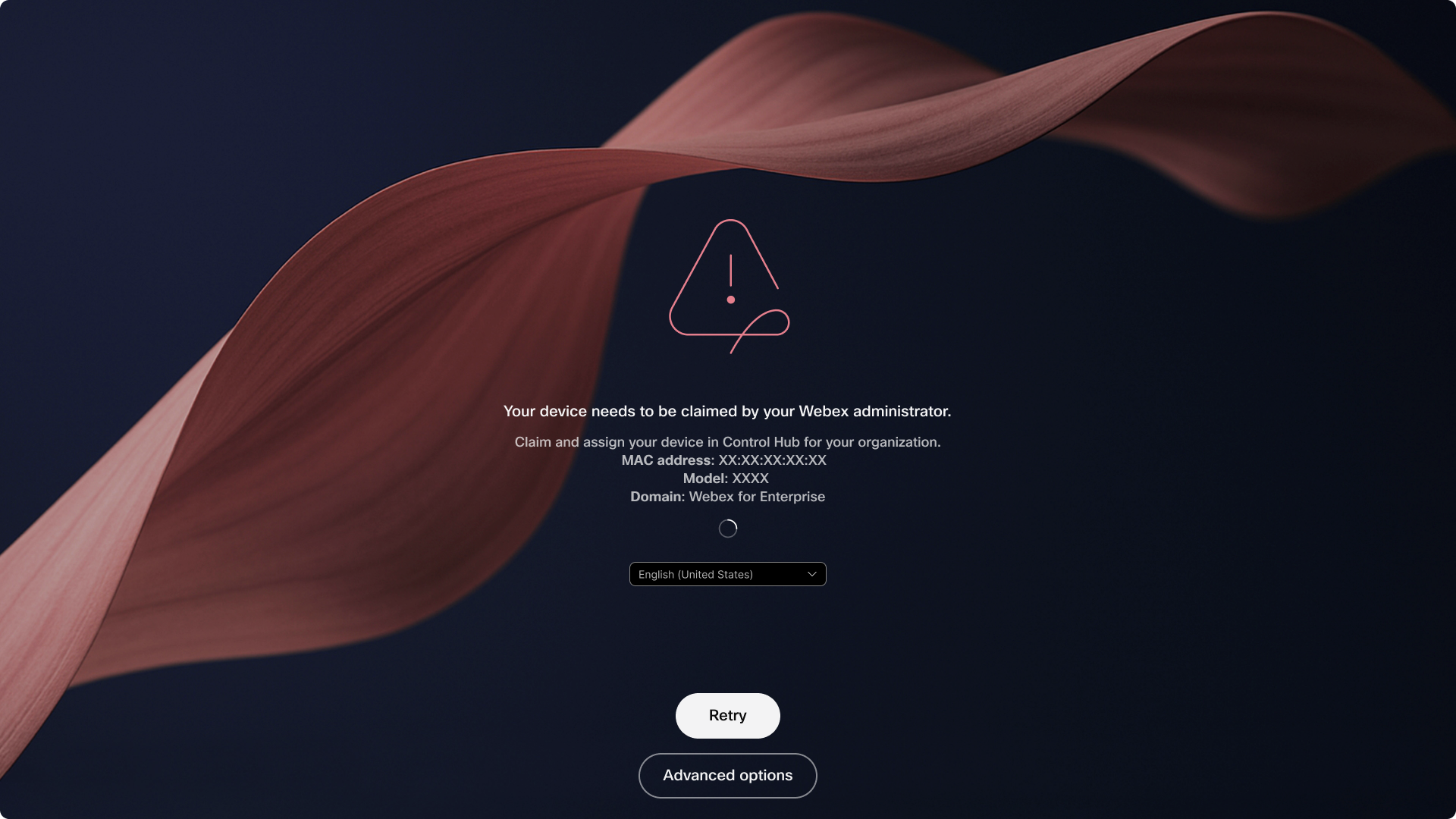 La première recherche peut indiquer que l'appareil n'a pas été réclamé
dans Webex for Enterprise. Choisissez
Advanced options. - Choisissez
Webex for
          Government
.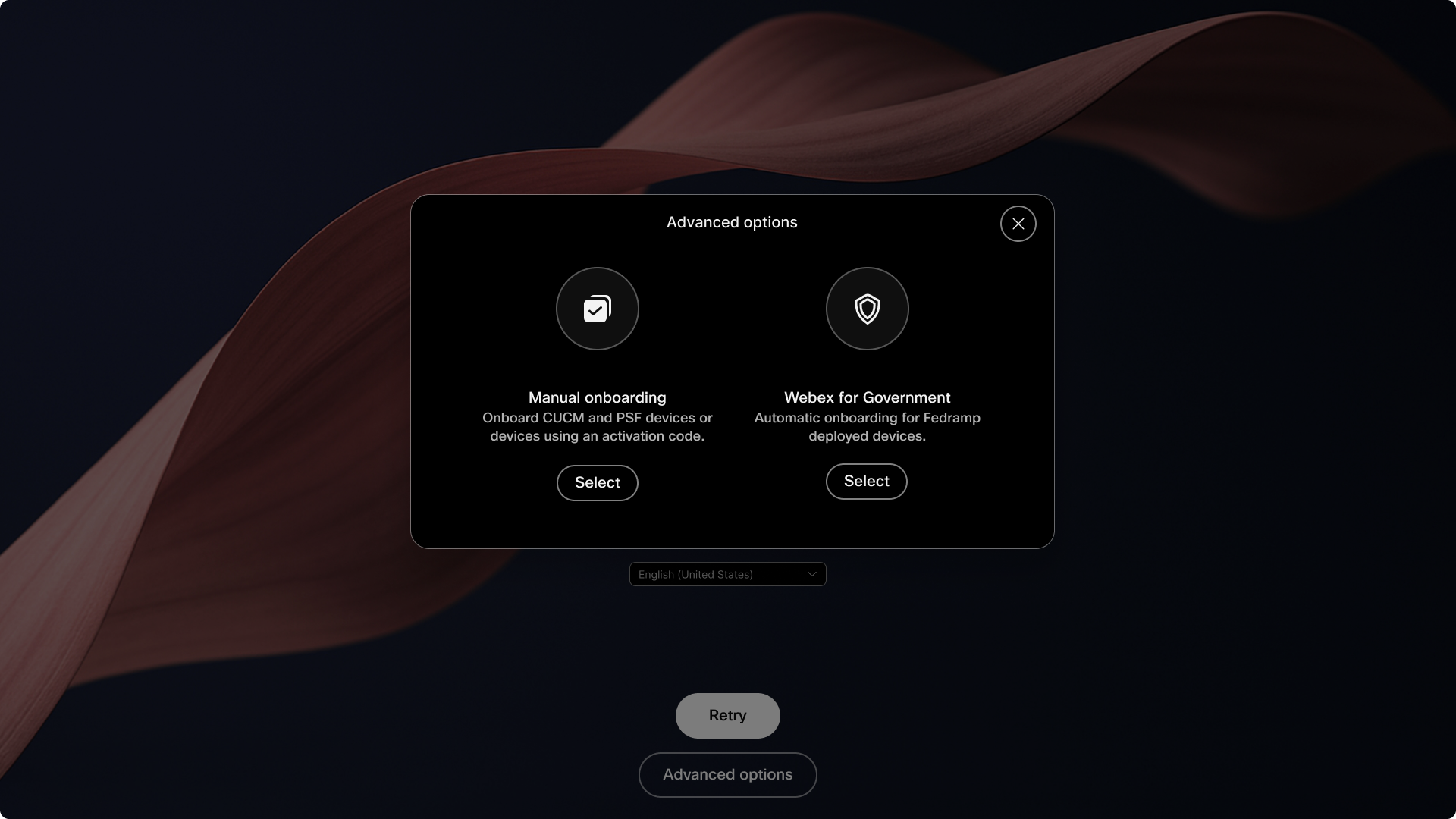 Dans
Advanced options, choisissezWebex for Government. - Attendez que l'appareil reprenne le processus d'intégration.
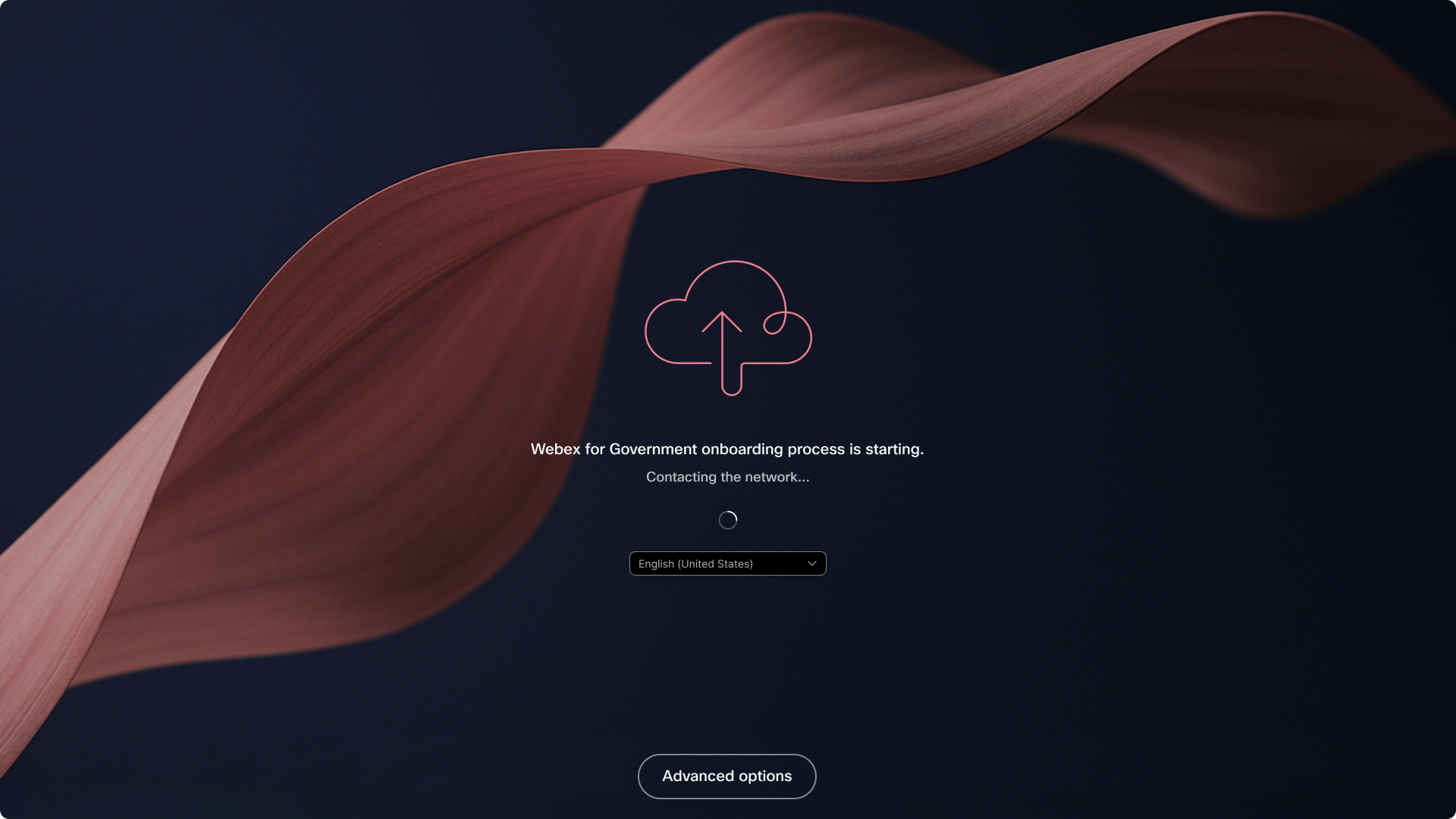 L'appareil lance une nouvelle recherche dans l'environnement Webex pour
le gouvernement.
- Suivez les instructions à l'écran pour terminer l'intégration de l'espace de travail, de l'utilisateur ou du déploiement assigné.
Webex Edge
Les fonds d'écran peuvent varier d'un appareil à l'autre.
Lorsque la recherche sur Webex for Government démarre, l'appareil affiche :
Le processus d' intégration de Webex for Government commence.
Résultat attendu
L'appareil trouve son enregistrement dans le tableau des propriétaires de Webex for Government et utilise l' espace de travail ou l'attribution des utilisateurs configurés dans Control Hub. En effetWebex Edge, cela poursuit le flux d'intégration de l'espace de travail Edge.
Sur l'appareil, vérifiez que l'environnement sélectionné l'est Webex for
Government. Dans Control Hub, vérifiez que l'appareil apparaît dans la bonne
organisation avec l'affectation attendue.
Configurer l'option DHCP 43 pour FedRAMP
Utilisez l'option DHCP 43 pour sélectionner Webex pour le gouvernement avant la première recherche ZTP.
Configurez les champs suivants dans la zone DHCP qui dessert le réseau des appareils :
| Champ DHCP | Valeur requise |
|---|---|
| Option DHCP | 43(0x2B) — Informations
spécifiques au fournisseur |
| Sous-option | 18(0x12) —
Environnement de déploiement |
| Type de données | énumération sur un octet |
| Valeur FedRAMP | 1(0x01) |
| Sous-option Charge utile | 12:01:01 |
La charge utile utilise le format type/longueur-valeur :
12est le code de la sous-option.- Le premier
01est la longueur des données d'un octet. - La seconde
01est la valeur FedRAMP.
Pour configurer l'étendue du DHCP :
- Ouvrez l'oscilloscope qui dessert le réseau filaire de l'appareil.
- Choisissez Option
43, nomméeVendor Specific Informationou043 Vendor Specific Info. - Entrez la charge utile dans le champ de données binaires ou hexadécimales :
- Entrez
12:01:01sous la forme de trois octets hexadécimaux. - Si le champ nécessite une chaîne continue, entrez
120101. - Si l'option 43 contient déjà d'autres sous-options, ajoutez-les
12:01:01à la séquence d'octets existante.
- Entrez
- Appliquez l'option à la portée de l'appareil.
- Redémarrez le processus de configuration de l'appareil pour qu'il reçoive l'option DHCP mise à jour.
Pour un serveur Cisco IOS DHCP, ajoutez cette commande au pool DHCP applicable :
option 43 hex 120101Entrez la charge utile sous forme de données hexadécimales, et non de texte ASCII. Le serveur DHCP doit envoyer les
octets 0x12 0x01 0x01bruts.
Dépannage
| Symptôme | Que faire |
|---|---|
| La première recherche ne permet pas de trouver l'appareil. | Choisissez Advanced options> Webex
for Government. |
| L'appareil recherche l'enregistrement dans Webex for Enterprise même si la sélection DHCP est configurée. | Vérifiez que le scope DHCP envoie la charge utile de l'Option 43 sous forme d'octets bruts.
0x12 0x01 0x01 |
| Le moteur de recherche Webex for Government ne trouve pas l'appareil. | Vérifiez que l'adresse MAC Ethernet filaire de l'appareil est ajoutée au bon Webex pour l'organisation gouvernementale dans Control Hub. |
| L'appareil est réclamé mais pas attribué. | Attribuez-le à l'espace de travail ou à l'utilisateur requis dans Webex for Government Control Hub. |
Webex for Governmentn'est pas disponible. | Vérifiez que l'appareil et sa version logicielle sont compatibles avec Webex for Government ZTP. |
| L'appareil utilise le mauvais environnement. | Ouvrez Advanced optionset choisissez le bon
environnement Webex. |
Limites connues
- Si vous ne configurez pas la sélection de l'environnement DHCP, la première recherche de l'appareil est dirigée vers Webex for Enterprise.
- Une recherche sur Webex for Enterprise ne permet pas d'accéder aux enregistrements des appareils dans le tableau des propriétaires de Webex for Government.
- Le format PSF n'est pas compatible avec ce flux ZTP.


