
Danke für Ihr Feedback.
 Feedback?
Folgen Sie der vorhandenen ZTP-Anleitung für den ausgewählten Bereitstellungsmodus und die verbleibenden Einrichtungsschritte.
Weitere Informationen zu ZTP finden Sie unter Zero Touch Provisioning für Geräte der Board-, Desk- und Room-Serie.
Zweck
Verwenden Sie Zero Touch Provisioning (ZTP), um Geräte zu integrieren, die ein Administrator zu einer Webex for Government-Organisation hinzugefügt hat.
Publikum
- Webex für Government Control Hub-Administratoren
- IT-Teams, die unterstützte RoomOS-Geräte bereitstellen
- Cisco-Supportteams, die bei Bereitstellungen helfen
Unterstützte ZTP-Bereitstellungsmodi
Die Option Webex for Government ist für unterstützte Bereitstellungsmodi verfügbar, einschließlich gemeinsam genutzter Geräte, persönlicher Modus undWebex Edge. Es leitet die ZTP-Anfrage an die Webex for Government-Umgebung weiter. Folgen Sie den Anforderungen für den von Ihnen gewählten Bereitstellungsmodus.
So funktioniert die Umgebungsauswahl
Kommerzielles Webex und Webex for Government verwenden separate Aufzeichnungen über den Besitz von Geräten. Eine Suche in Webex for Enterprise kann keinen Gerätedatensatz in der Tabelle über Bundesbesitz finden.
Wenn DHCP die Webex-Umgebung nicht spezifiziert, geht die erste Suche des Geräts an Webex for Enterprise. Ein Webex for Government-Gerät kann dann als nicht beansprucht erscheinen.
Um die erste Suche an Webex for Government weiterzuleiten, konfigurieren Sie DHCP-Option 43. Wenn Sie es nicht konfiguriert haben, wählen Sie Webex for Government in den erweiterten Optionen, um ZTP neu zu starten und das Gerät in der richtigen Umgebung zu suchen.
Anforderungen
Bevor Sie beginnen, stellen Sie sicher, dass:
- Sie haben ein neues oder auf die Werkseinstellungen zurückgesetztes RoomOS-Gerät, das ZTP unterstützt.
- Das Gerät kann das erforderliche Webex für Behördendienste erreichen.
- Sie haben das Gerät in Control Hub vorbereitet, wie in Abschnitt 6 beschrieben.
- Wenn Sie DHCP verwenden, um FedRAMP auszuwählen, kann Ihr DHCP-Server Option 43-Daten im Binärformat senden.
- Auf den Geräten muss RoomOS 27.0 oder höher ausgeführt werden.
Konfigurieren Sie das Gerät in Control Hub
- Melden Sie sich bei Webex für Government Control Hub an.
- Fügen Sie das Gerät mit seiner verkabelten Ethernet-MAC-Adresse hinzu.
- Weisen Sie das Gerät anhand seines Bereitstellungsmodus zu:
- Weisen Sie ein gemeinsam genutztes Gerät einem Workspace zu.
- Für den persönlichen Modus weisen Sie ihn einem Benutzer zu.
- ZumWebex Edge, weisen Sie es einem Workspace zu und wählen Sie Webex Edge bei der Workspace-Einrichtung.
- Bestätigen Sie, dass das Gerät in Control Hub als ausstehend angezeigt wird.
Integrieren Sie das Gerät
Wenn DHCP-Option 43 FedRAMP auswählt, sucht das Gerät automatisch nach seinem Datensatz in Webex for Government. Sie können Webex for Government bei Bedarf auch manuell auswählen.
- Schließen Sie das Gerät an das Netzwerk an.
- Starten Sie das automatische Onboarding im Geräte-Setup-Assistenten.
- Warten Sie, bis die erste Suche abgeschlossen ist.
- Wenn das Gerät nicht gefunden wird, wählen Sie
Advanced options.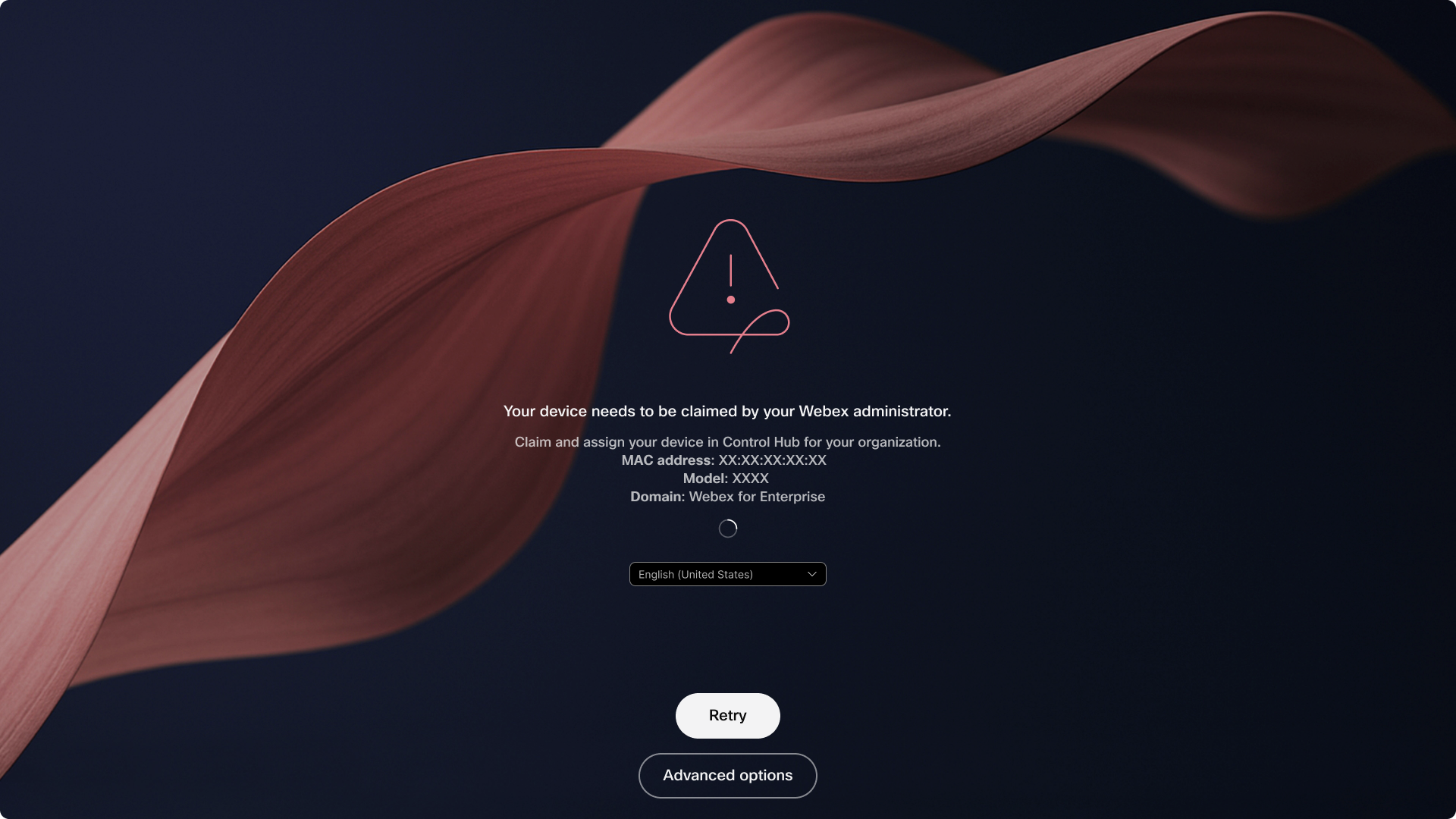 Bei der ersten Suche kann das Gerät
in Webex for Enterprise als nicht beansprucht angezeigt werden. Wählen Sie
Advanced options. - Wählen Sie
Webex for Government.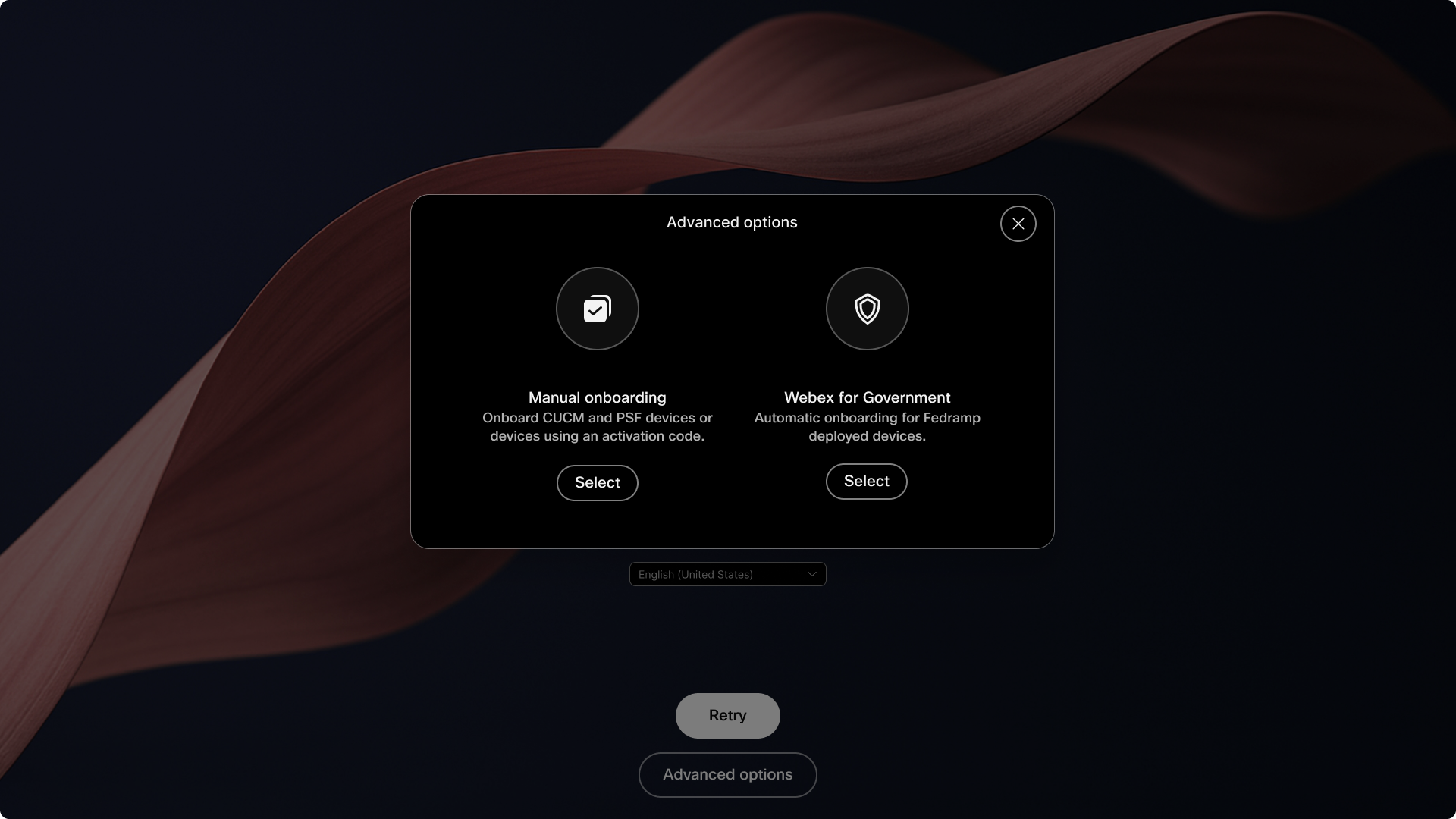 In
Advanced options, wählen SieWebex for Government. - Warten Sie, bis das Gerät den Onboarding-Prozess neu gestartet hat.
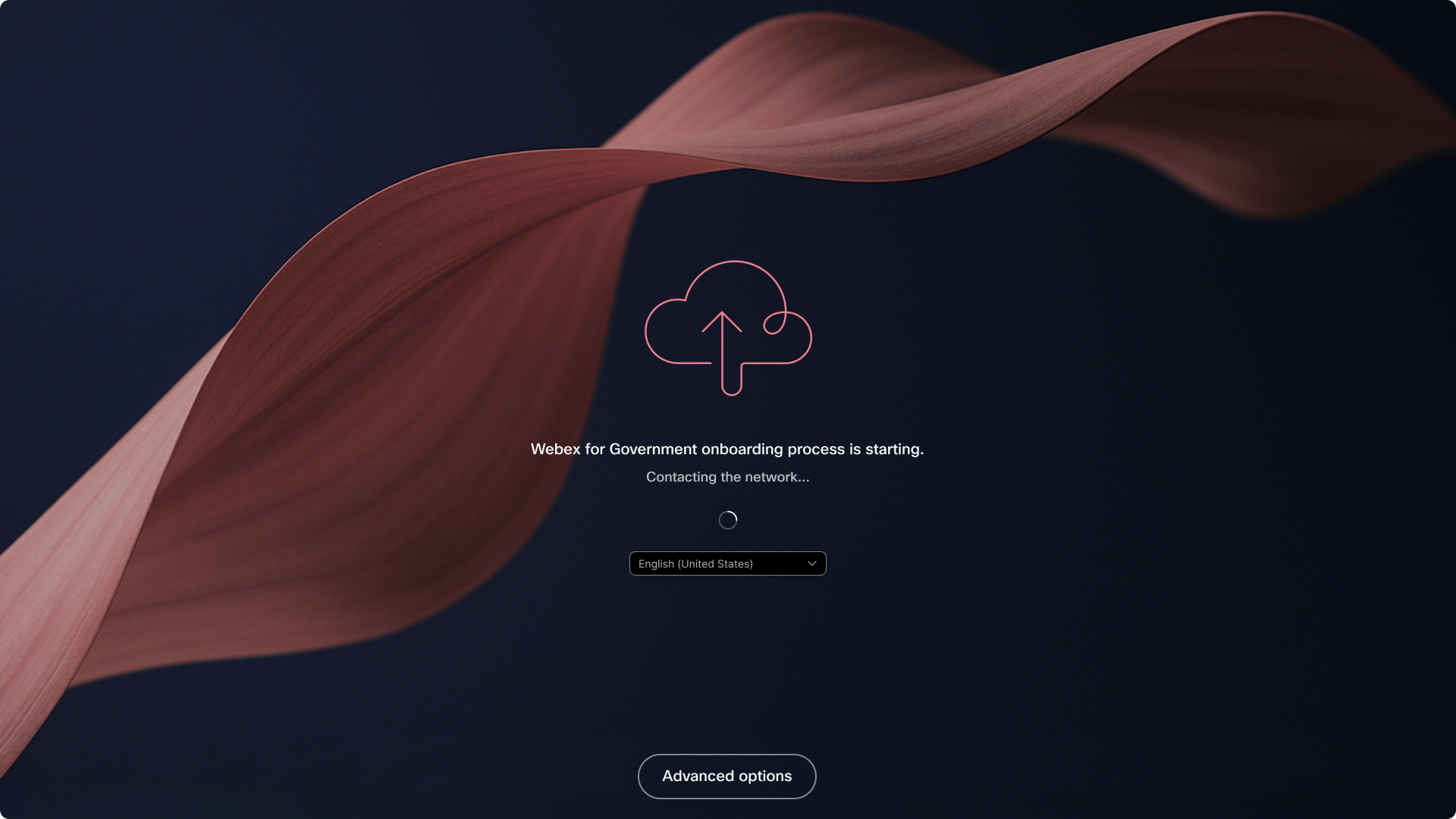 Das Gerät startet eine neue Suche in der Webex for
Government-Umgebung.
- Folgen Sie den Anweisungen auf dem Bildschirm, um das Onboarding für den zugewiesenen Workspace,
Benutzer oder Einsatz abzuschließen. Webex Edge
Bildschirmhintergründe können je nach Gerät variieren.
Wenn die Webex for Government-Suche beginnt, zeigt das Gerät an:
Der Onboarding-Prozess für Webex for Government beginnt.
Erwartetes Ergebnis
Das Gerät findet seinen Datensatz in der Besitztabelle von Webex for Government und verwendet den in Control Hub konfigurierten Arbeitsbereich oder die Benutzerzuweisung. Denn Webex Edge es setzt den Onboarding-Ablauf des Edge-Workspace fort.
Vergewissern Sie sich auf dem Gerät, dass die gewählte Umgebung Webex for
Government Stellen Sie in Control Hub sicher, dass das Gerät in der richtigen
Organisation mit der erwarteten Zuordnung angezeigt wird.
DHCP-Option 43 für FedRAMP konfigurieren
Verwenden Sie DHCP-Option 43, um Webex for Government vor der ersten ZTP-Suche auszuwählen.
Konfigurieren Sie die folgenden Felder im DHCP-Bereich, der das Gerätenetzwerk bedient:
| DHCP-Feld | Erforderlicher Wert |
|---|---|
| DHCP-Option | 43(0x2B) —
Anbieterspezifische Informationen |
| Unteroption | 18(0x12) —
Bereitstellungsumgebung |
| Datentyp | Ein-Byte-Aufzählung |
| FedRAMP-Wert | 1(0x01) |
| Nutzlast für Unteroptionen | 12:01:01 |
Die Nutzlast verwendet das Typ-Länge-Wert-Format:
12ist der Unteroptionscode.- Die erste
01ist die Datenlänge von einem Byte. - Der zweite
01ist der FedRAMP-Wert.
Um den DHCP-Bereich zu konfigurieren:
- Öffnen Sie den Bereich, der das verkabelte Netzwerk des Geräts bedient.
- Wählen Sie Option
43, benanntVendor Specific Informationoder043 Vendor Specific Info. - Geben Sie die Nutzlast in das binäre oder hexadezimale Datenfeld ein:
- Geben Sie
12:01:01als drei Hexadezimal-Byte ein. - Wenn das Feld eine fortlaufende Zeichenfolge erfordert, geben Sie ein
120101. - Wenn Option 43 bereits andere Unteroptionen enthält, fügen Sie sie
12:01:01an die bestehende Bytefolge an.
- Geben Sie
- Wenden Sie die Option auf den Gerätebereich an.
- Starten Sie den Einrichtungsvorgang des Geräts neu, damit es die aktualisierte DHCP-Option erhält.
Für einen Cisco IOSDHCP-Server fügen Sie diesen Befehl zum entsprechenden DHCP-Pool hinzu:
option 43 hex 120101Geben Sie die Nutzlast als Hexadezimaldaten ein, nicht als ASCII-Text. Der DHCP-Server muss die
Rohbytes 0x12 0x01 0x01senden.
Fehlerbehebung
| Symptom | Vorgehensweise |
|---|---|
| Die erste Suche findet das Gerät nicht. | Wählen Sie Advanced options> Webex
for Government. |
| Das Gerät sucht den Datensatz in Webex for Enterprise, obwohl die DHCP-Auswahl konfiguriert ist. | Prüfen Sie, ob der DHCP-Bereich die Option 43-Payload als Rohbytes sendet.
0x12 0x01 0x01 |
| Die Webex for Government-Suche findet das Gerät nicht. | Bestätigen Sie, dass die verkabelte Ethernet-MAC-Adresse des Geräts zur richtigen Webex for Government-Organisation in Control Hub hinzugefügt wurde. |
| Das Gerät wird beansprucht, aber nicht zugewiesen. | Weisen Sie es dem erforderlichen Workspace oder Benutzer in Webex for Government Control Hub zu. |
Webex for Governmentist nicht verfügbar. | Bestätigen Sie, dass das Gerät und seine Softwareversion Webex for Government ZTP unterstützen. |
| Das Gerät verwendet die falsche Umgebung. | Öffnen Sie Advanced optionsund wählen Sie die richtige
Webex-Umgebung aus. |
Bekannte Einschränkungen
- Wenn Sie die DHCP-Umgebungsauswahl nicht konfigurieren, geht die erste Suche des Geräts an Webex for Enterprise.
- Eine Webex for Enterprise-Suche kann nicht auf Gerätedatensätze in der Besitztabelle von Webex for Government zugreifen.
- PSF wird in diesem ZTP-Flow nicht unterstützt.


