
コメントありがとうございます。
 フィードバックがある場合
選択した導入モードと残りの設定手順については、既存のZTPガイドに従ってください。
ZTPの詳細については、「ボード、デスク、 ルームシリーズデバイスのゼロタッチプロビジョニング」を参照してください。
目的
ゼロタッチプロビジョニング(ZTP)を使用して、管理者が政府機関向け Webex に追加したデバイスをオンボーディングします。
聴衆
- 政府統制ハブ管理者向けWebexです
- サポートされているRoomOSデバイスを導入するITチーム
- 導入を支援するシスコのサポートチーム
サポートされている ZTP 導入モード
政府向け Webex オプションは、 共有デバイス、パーソナルモード、など、サポートされている導入モードで利用できます。Webex Edge ZTPリクエストを政府環境用のWebexに送ります。 選択した展開モードの要件に従ってください。
環境選択の仕組み
商用Webexと政府向けWebexは別々のデバイス所有権レコードを使用します。 Webex for Enterpriseを検索しても、 連邦所有権テーブルにデバイスレコードが見つかりません。
DHCPがWebex環境を指定していない場合、デバイスの最初の検索はエンタープライズ版Webexに行きます。 そうすると、政府向け Webex デバイスが未請求として表示されることがあります。
政府機関向け Webex を初めて検索するには、DHCP オプション 43 を設定してください。 まだ設定していない場合は、詳細オプションで Webex for Government を選択して ZTP を再起動し、正しい環境でデバイスを検索してください。
要件
始める前に、次のことを確認してください。
- ZTPをサポートする新しいRoomOSデバイスまたは工場出荷時の状態にリセットされたRoomOSデバイスがあります。
- デバイスは政府サービスに必要なWebexに接続できます。
- セクション6で説明されているように、コントロールハブでデバイスを準備しました。
- DHCPを使用してFedRAMPを選択している場合、 DHCPサーバーはオプション43のデータをバイナリ形式で送信できます。
- デバイスはRoomOS 27.0以降を実行する必要があります。
コントロールハブでデバイスを設定してください
- 政府管理ハブの Webex にサインインしてください。
- 有線イーサネットのMACアドレスを使用してデバイスを追加してください。
- 導入モードに基づいてデバイスを割り当ててください:
- 共有デバイスの場合は、ワークスペースに割り当ててください。
- パーソナルモードの場合は、ユーザーに割り当ててください。
- だからWebex Edge、それをワークスペースに割り当てて、Webex Edge ワークスペースの設定時に選択してください。
- デバイスが Control Hub で保留中と表示されていることを確認します。
デバイスのオンボード
DHCPオプション43でFedRAMPを選択すると、 デバイスは自動的に政府向けWebexでレコードを検索します。 必要に応じて、政府向け Webex を手動で選択することもできます。
- デバイスをネットワークに接続します。
- デバイスセットアップウィザードで自動オンボーディングを開始します。
- 最初の検索が終了するのを待ってください。
- デバイスが見つからない場合は、
Advanced options選択してください。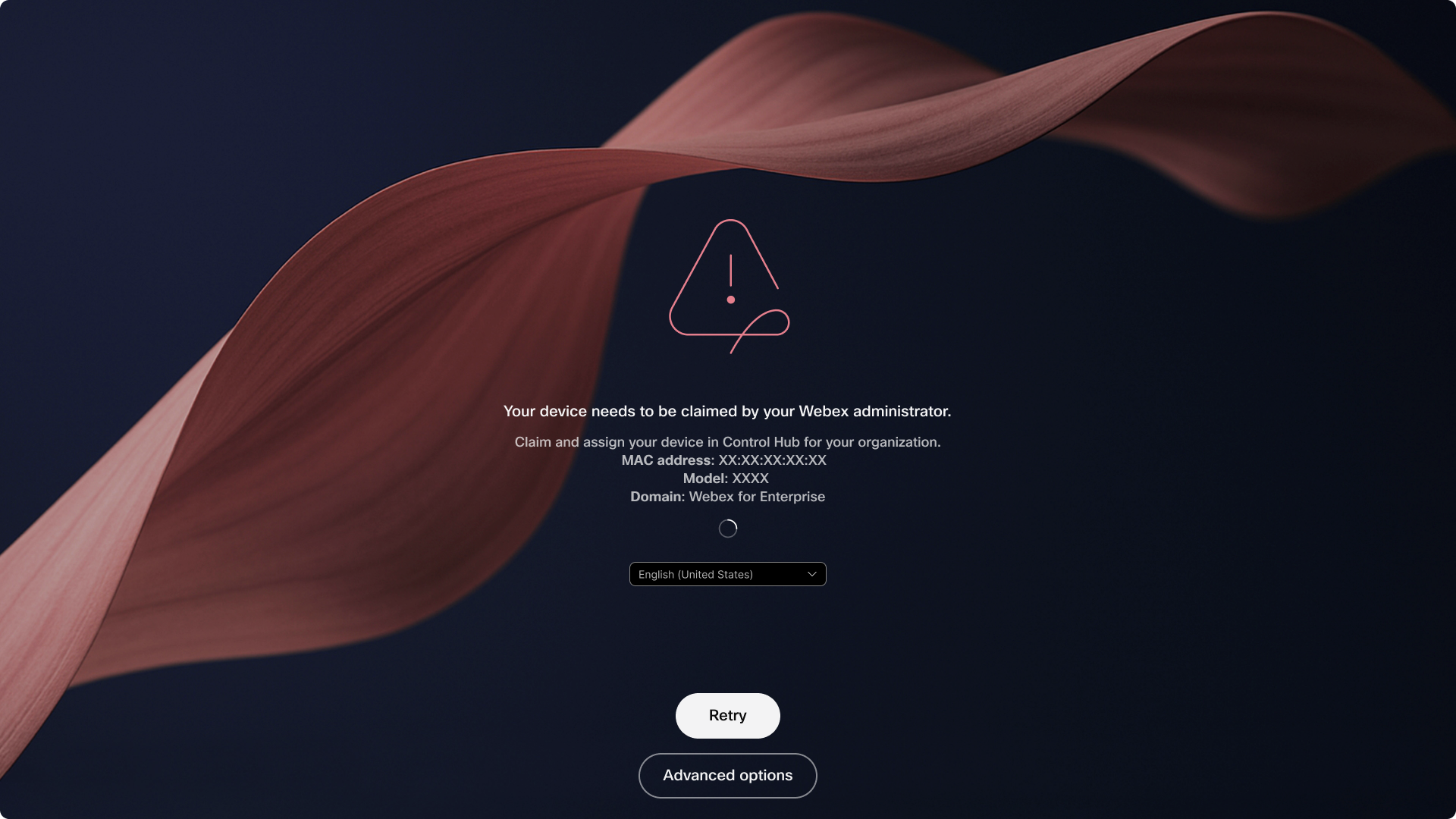 最初の検索で、Webex for
Enterpriseでデバイスが未請求と表示されることがあります。 選んでください
Advanced options。 - 選んでください
Webex for
          Government
。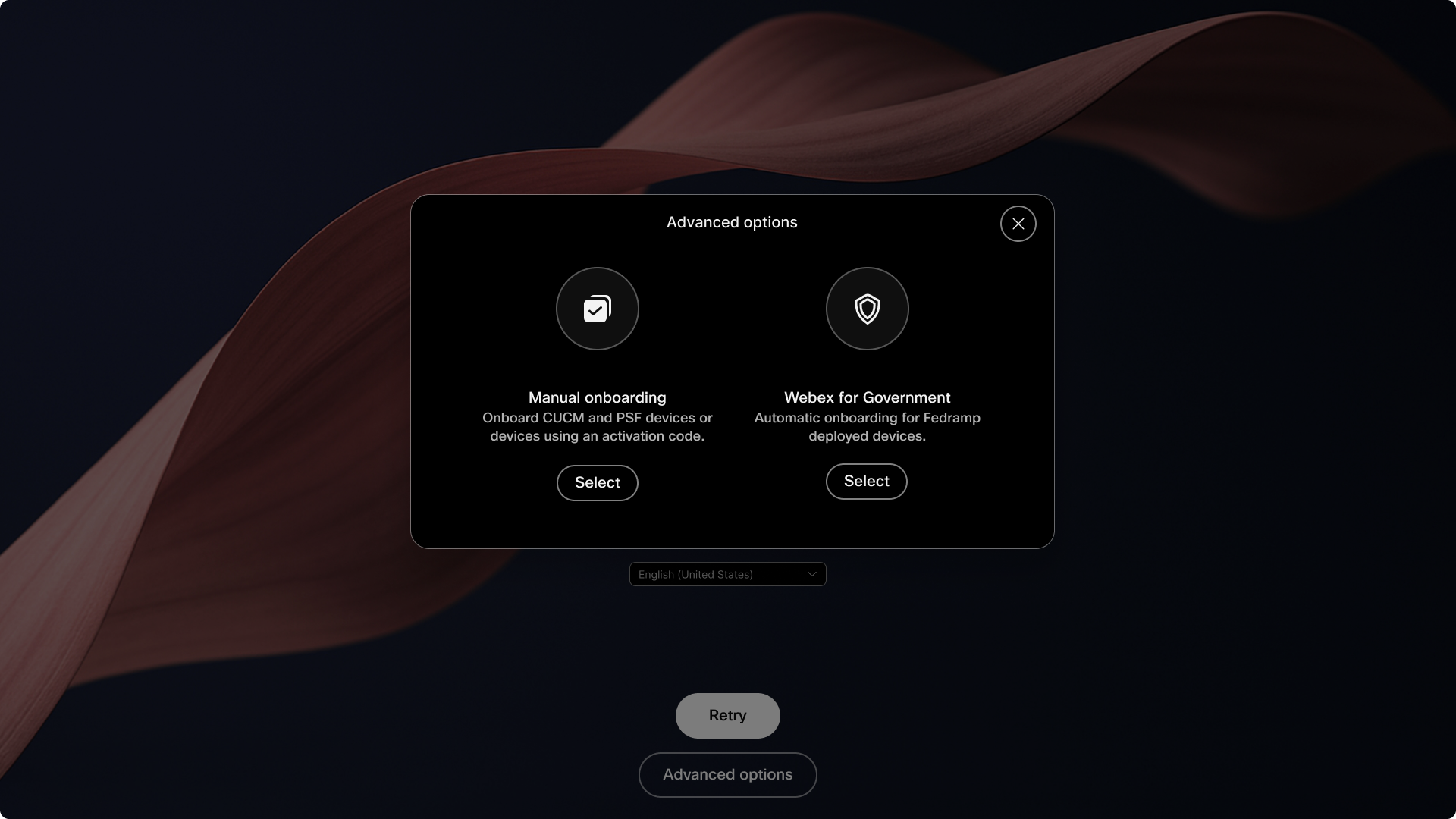 で
Advanced options、選んでくださいWebex for Government。 - デバイスがオンボーディングプロセスを再開するのを待ってください。
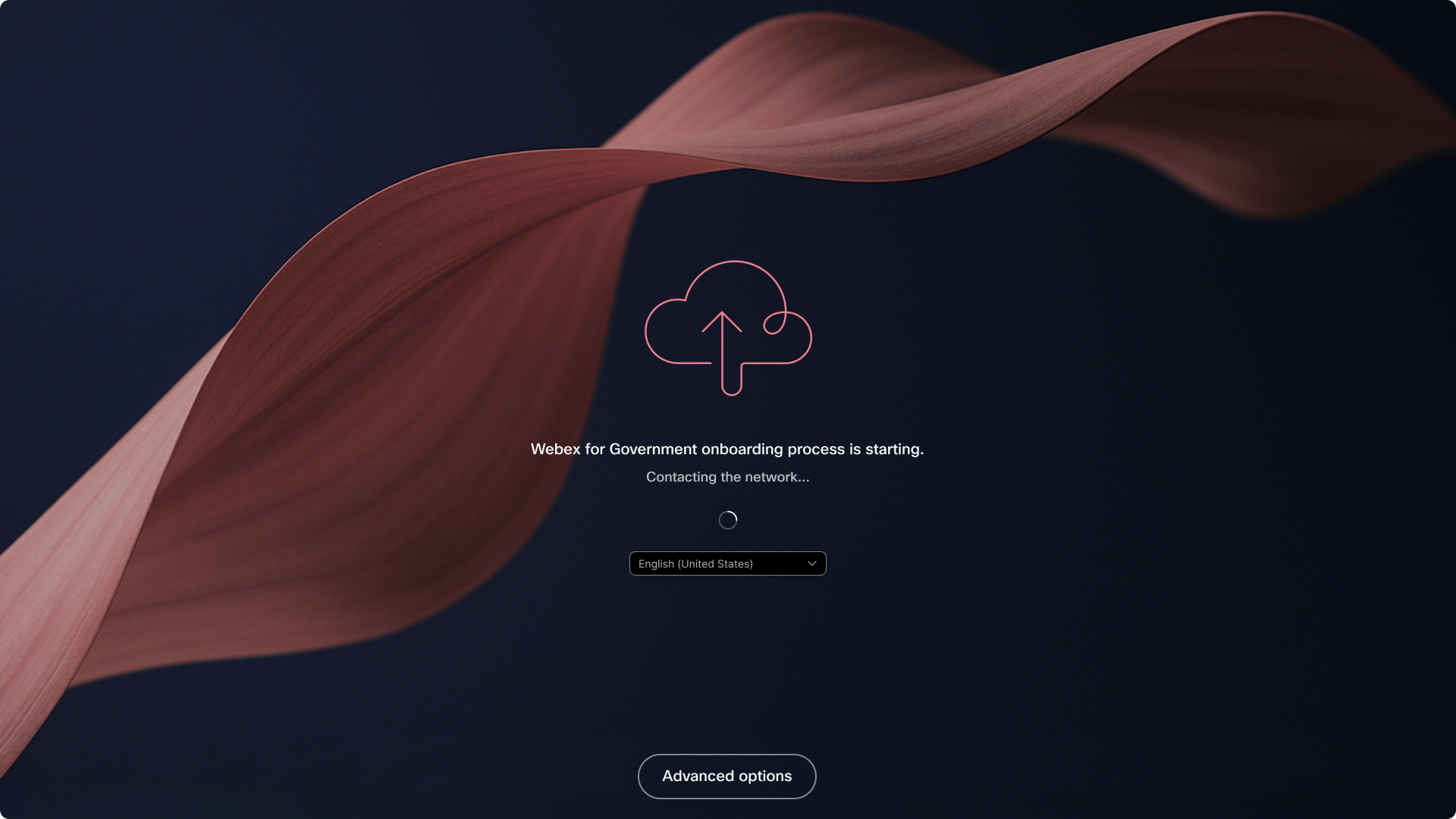 デバイスは Webex for
Government 環境で新しい検索を開始します。
- 画面の指示に従って、割り当てられたワークスペース、ユーザー、
またはデプロイメントのオンボーディングを完了してください。Webex Edge
画面の背景はデバイスによって異なります。
Webex for Government 検索が開始されると、デバイスには以下が表示されます。
政府向け Webex のオンボーディングプロセスが開始されています。
期待される結果
このデバイスは、Webex for Government の所有権テーブルに記録され、Control Hub で設定されたワークスペースまたはユーザー割り当てを使用します。 Webex Edgeで、 Edgeワークスペースのオンボーディングフローが続きます。
デバイスで、選択した環境がであることを確認しますWebex for
Government。 Control Hubで、
デバイスが予定どおりの割り当てで正しい組織に表示されていることを確認します。
フェッドRAMPのDHCPオプション43を設定してください
最初のZTPルックアップの前に、DHCPオプション43を使用して政府機関向けのWebexを選択してください。
デバイスネットワークを提供するDHCPスコープで、次のフィールドを設定します。
| DHCPフィールド | 必要な値 |
|---|---|
| DHCPオプション | 43(0x2B) —
ベンダー固有の情報 |
| サブオプション | 18(0x12) —
導入環境 |
| データタイプ | 1バイトの列挙型 |
| フェデラルプの値 | 1(0x01) |
| サブオプションペイロード | 12:01:01 |
ペイロードはタイプ-長さ-値の形式を使用します。
12はサブオプションコードです。011つ目は、1バイトのデータ長です。01二つ目は FedRAMP の値です。
DHCPスコープを設定するには:
- デバイスの有線ネットワークに対応するスコープを開きます。
- オプション
43、名前付き、Vendor Specific Informationまたはを選択してください043 Vendor Specific Info。 - ペイロードを2進数または16進数のデータフィールドに入力してください:
12:01:013つの16進数バイトで入力してください。- フィールドに連続した文字列が必要な場合は、
120101入力してください。 - オプション43にすでに他のサブオプションが含まれている場合は、
12:01:01既存のバイトシーケンスに追加してください。
- デバイススコープにオプションを適用してください。
- デバイスのセットアッププロセスを再開して、更新されたDHCPオプションを受信するようにします。
Cisco IOSDHCPサーバーの場合は、 次のコマンドを該当するDHCPプールに追加します。
option 43 hex 120101ペイロードはASCIIテキストではなく、16進データとして入力してください。 DHCPサーバーは未加工のバイトを送信する必要があります0x12 0x01 0x01。
トラブルシューティング
| 症状 | 何をすべきか |
|---|---|
| 最初の検索ではデバイスが見つかりませんでした。 | Advanced options> を選んでくださいWebex
for Government。 |
| DHCP選択が設定されていても、デバイスはエンタープライズ向けWebexでレコードを検索します。 | 0x12 0x01 0x01DHCPスコープがオプション43のペイロードを未加工のバイトとして送信することを確認してください。 |
| Webex for Government 検索ではデバイスが見つかりません。 | デバイスの有線イーサネット MAC アドレスが Control Hub の政府機関向け正しい Webex for Government 組織に追加されていることを確認してください。 |
| デバイスは要求されていますが、割り当てられていません。 | 政府管理ハブの Webex の必要なワークスペースまたはユーザーに割り当ててください。 |
Webex for Governmentは利用できません。 | デバイスとそのソフトウェアバージョンがWebex for Government ZTPをサポートしていることを確認してください。 |
| デバイスは間違った環境を使用しています。 | 正しい Webex Advanced options
環境を開いて選択してください。 |
既知の制限事項
- DHCP環境選択を設定しない場合、 デバイスの最初の検索はエンタープライズ版Webexに送られます。
- Webex for Enterprise検索では、Webex for Government所有権テーブルのデバイスレコードにアクセスできません。
- PSFはこのZTPフローではサポートされていません。


