
Ďakujeme za vašu spätnú väzbu.
 Spätná väzba?
Postupujte podľa existujúcej príručky ZTP pre vybratý režim nasadenia a zostávajúce kroky nastavenia.
Ďalšie informácie o ZTP nájdete v téme Z ero Touch Provisioning pre zariadenia radu Board, Desk a Room Series.
Účel
Používajte ZTP (ZTP) na palubné zariadenia, ktoré správca pridal do organizácie Webex for Government.
Publikum
- Webex pre správcov centra vládnej kontroly
- IT tímy, ktoré nasadzujú podporované zariadenia RooMOS
- Podporné tímy Cisco, ktoré pomáhajú pri nasadení
Podporované režimy nasadenia ZTP
Možnosť Webex for Government je k dispozícii pre podporované režimy nasadenia vrátane zdieľaných zariadení, osobného režimu a. Webex Edge Žiadosť ZTP nasmeruje na prostredie Webex for Government. Postupujte podľa požiadaviek pre zvolený režim nasadenia.
Ako funguje výber prostredia
Komerčné Webex a Webex pre vládu používajú samostatné záznamy o vlastníctve zariadení. Vyhľadávanie vo Webex for Enterprise nedokáže nájsť záznam zariadenia v tabuľke federálneho vlastníctva.
Ak DHCP nešpecifikuje prostredie Webex, prvé vyhľadávanie zariadenia prejde na Webex for Enterprise. Zariadenie Webex for Government sa potom môže javiť ako nevyžiadané.
Ak chcete nasmerovať prvé vyhľadávanie na Webex for Government, nakonfigurujte možnosť DHCP 43. Ak ste ho nen akonfigurovali, vyberte položku Webex for Gover nment v Rozšírených mož nostiach, aby ste reštartovali ZTP a vyhľadali zariadenie v správnom prostredí.
Požiadavky
Skôr ako začnete, uistite sa, že:
- Máte nové alebo továrenské obnovené zariadenie RooMOS, ktoré podporuje ZTP.
- Zariadenie môže dosiahnuť požadovaný Webex pre vládne služby.
- Zariadenie ste pripravili v Control Hub tak, ako je popísané v časti 6.
- Ak používate DHCP na výber FedRAMP, váš server DHCP môže odosielať údaje z možnosti 43 v binárnom formáte.
- Zariadenia musia spustiť verziu RooMOS 27.0 alebo novšiu verziu.
Nakonfigurujte zariadenie v Control Hub
- Prihláste sa do Webex for Government Control Hub.
- Pridajte zariadenie pomocou káblovej ethernetovej MAC adresy.
- Priraďte zariadenie na základe režimu nasadenia:
- V prípade zdieľaného zariadenia ho priraďte do pracovného priestoru.
- Pre osobný režim ho priraďte používateľovi.
- PreWebex Edge, priraďte ho k pracovnému priestoru a vyberte ho Webex Edge počas nastavenia pracovného priestoru .
- Skontrolujte, či sa zariadenie zobrazí ako čakajúce v Control Hub.
Na palube zariadenia
Ak DHCP Option 43 vyberie FedRAMP, zariadenie automaticky vyhľadá svoj záznam vo Webe x for Government. V prípade potreby si môžete vybrať aj Webex for Government manuálne.
- Pripojte zariadenie k sieti.
- Spustite automatické zapojenie do prevádzky v sprievodcovi nastavením zariadenia.
- Počkajte na dokončenie prvého vyhľadávania.
- Ak sa zariadenie nenájde, vyberte položku
Advanced options.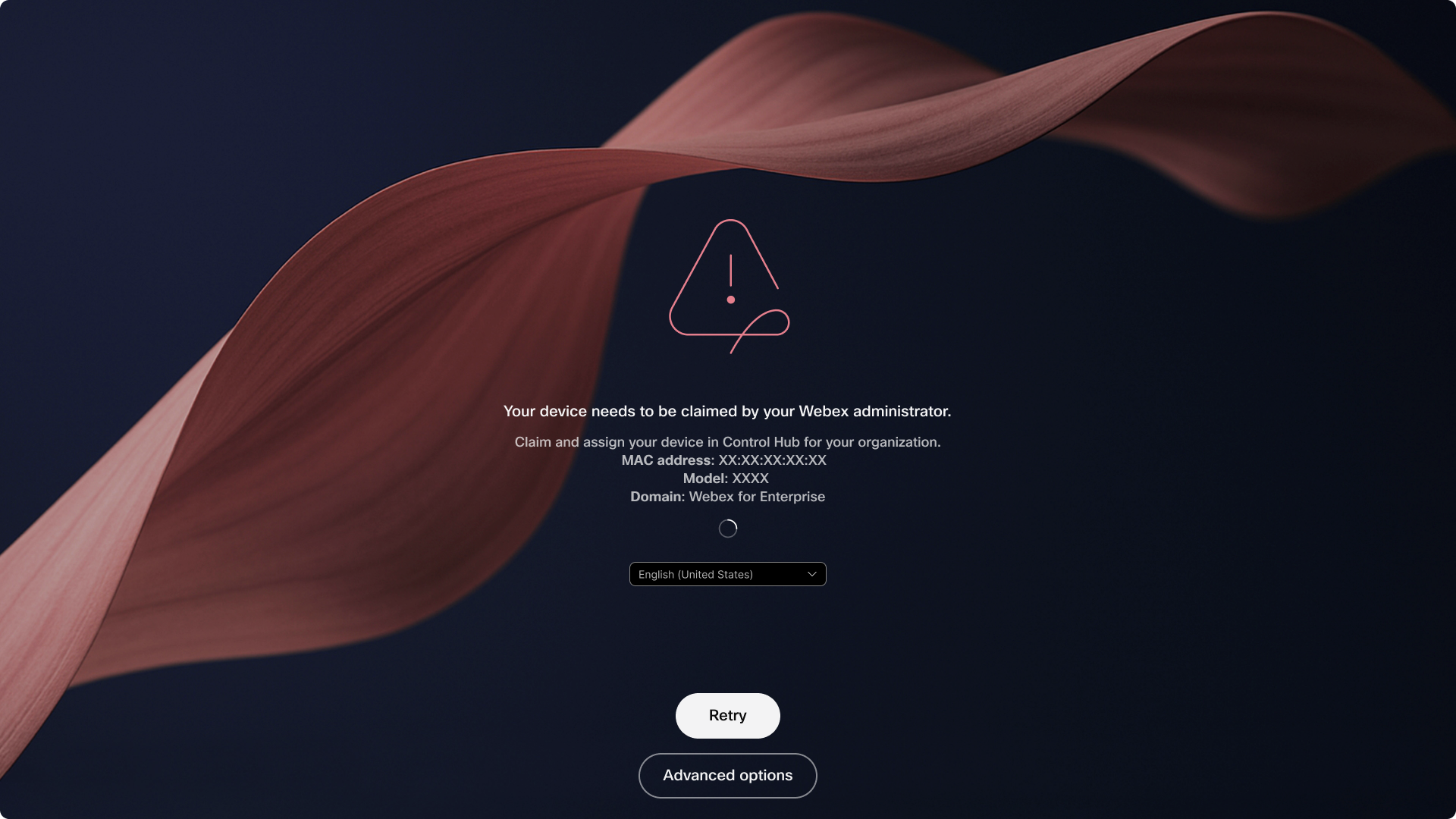 Prvé vyhľadávanie môže zobraziť zariadenie ako nevyžiadané
v aplikácii Webex for Enterprise. Vyberte si
Advanced options. - Vyberte si
Webex for
          Government
.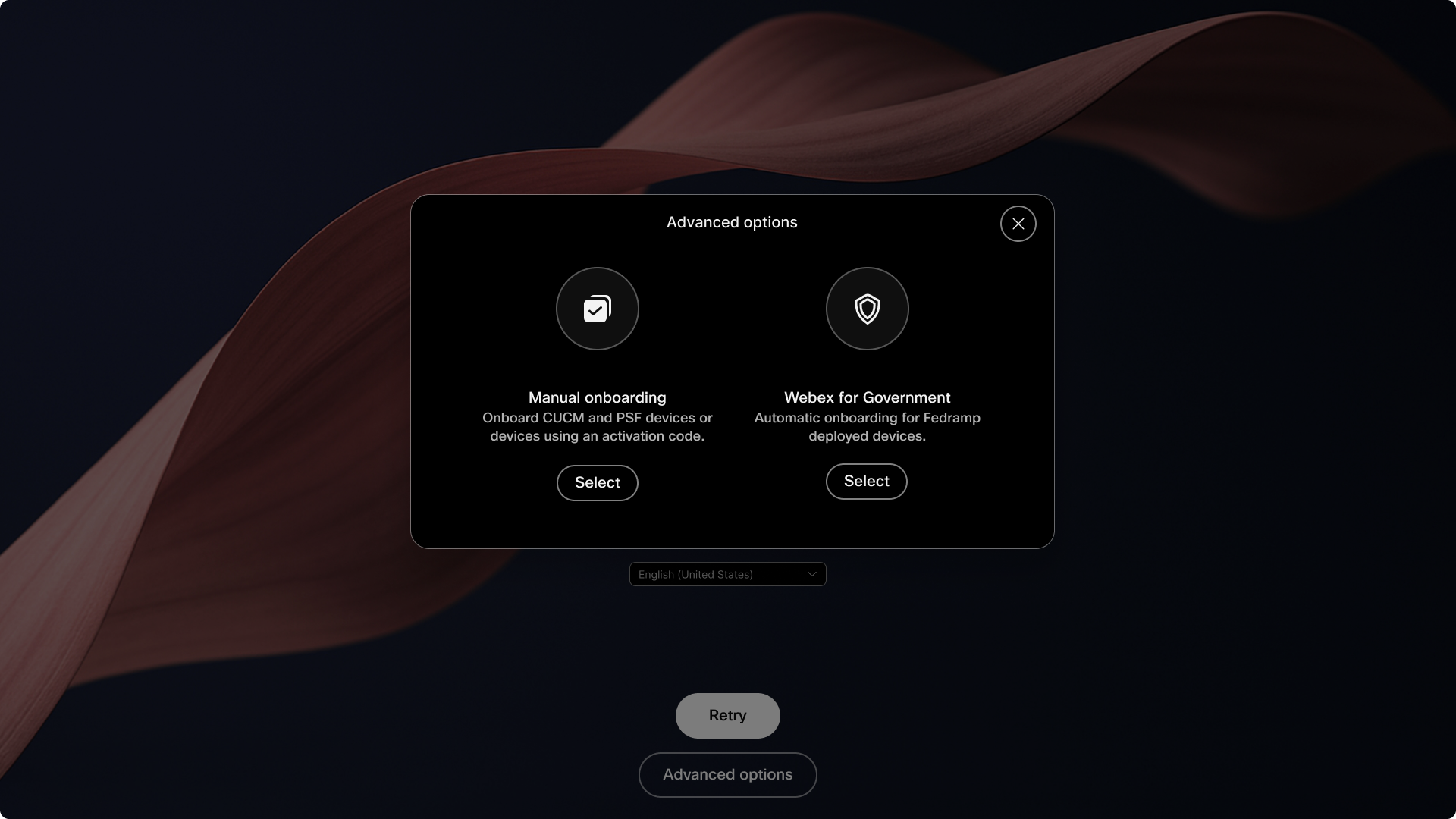 V
Advanced options, vyberteWebex for Government. - Počkajte, kým zariadenie nereštartuje proces onboardingu.
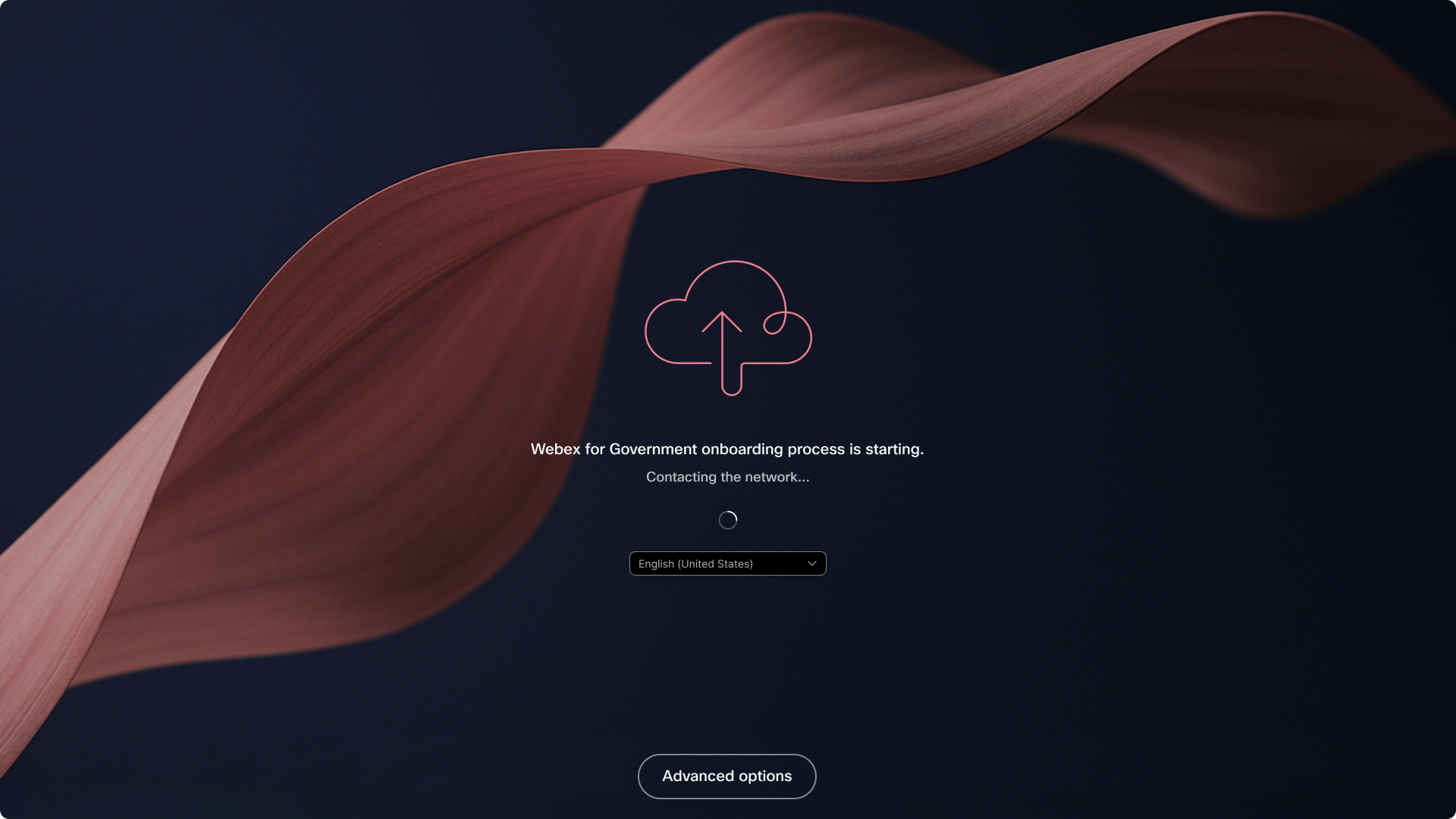 Zariadenie začína nové vyhľadávanie v prostredí Webex for
Government.
- Postupujte podľa pokynov na obrazovke a dokončite začlenenie priradeného pracovného priestoru, používateľa alebo nasadenia.
Webex Edge
Pozadie obrazovky sa môže líšiť v závislosti od zariadenia.
Keď sa spustí vyhľadávanie Webex for Government, zariadenie zobrazí:
Začína sa proces vstupu Webex for Government.
Očakávaný výsledok
Zariadenie nájde svoj záznam v tabuľke vlastníctva Webex for Government a používa pracovný priestor alebo priradenie používateľa nakonfigurované v Control Hub. Pre Webex Edge tože pokračuje v procese zavádzania pracovného priestoru Edge.
Na zariadení skontrolujte, či je vybraté prostredie Webex for
Government. V Control Hub skontrolujte, či sa zariadenie zobrazuje v správnej
organizácii s očakávaným priradením.
Nakonfigurujte možnosť DHCP 43 pre FedRamp
Použite možnosť DHCP 43 na výber Webex for Government pred prvým vyhľadávaním ZTP.
Nakonfigurujte nasledujúce polia v rozsahu DHCP, ktorý slúži sieti zariadení:
| Pole DHCP | Požadovaná hodnota |
|---|---|
| Možnosť DHCP | 43(0x2B) - Informácie
špecifické pre dodávateľa |
| Podmožnosť | 18(0x12) — Prostredie nasad
enia |
| Typ údajov | Jednobajtový enum |
| Hodnota FedRAMP | 1(0x01) |
| Podmožnosť užitočného zaťaženia | 12:01:01 |
Užitočné zaťaženie používa formát typu dĺžka-hodnota:
12je kód čiastkovej možnosti.- Prvým
01je jednobajtová dĺžka údajov. - Druhou
01je hodnota FedRamp.
Ak chcete nakonfigurovať rozsah DHCP:
- Otvorte rozsah, ktorý slúži káblovej sieti zariadenia.
- Vyberte možnosť
43s názvomVendor Specific Informationalebo043 Vendor Specific Info. - Zadajte užitočné zaťaženie do poľa binárnych alebo hexadecimálnych údajov:
- Zadajte
12:01:01ako tri hexadecimálne bajty. - Ak pole vyžaduje súvislý reťazec, zadajte
120101. - Ak možnosť 43 už obsahuje ďalšie čiastkové možnosti, pripojte k existujúcej
12:01:01sekvencii bajtov.
- Zadajte
- Použite túto možnosť na rozsah zariadenia.
- Reštartujte proces nastavenia zariadenia, aby dostal aktualizovanú možnosť DHCP.
Pre server Cisco IOS DHCP pridajte tento príkaz do príslušného súboru DHCP:
option 43 hex 120101Užitočné zaťaženie zadajte ako hexadecimálne údaje, nie text ASCII. DHCP server musí odoslať nespracované
baj 0x12 0x01 0x01ty.
Riešenie problémov
| Symptóm | Čo robiť |
|---|---|
| Prvé vyhľadávanie nenájde zariadenie. | Vyberte Advanced options> Webex
for Government. |
| Zariadenie vyhľadá záznam vo Webex for Enterprise, aj keď je nakonfigurovaný výber DHCP. | Skontrolujte, či rozsah DHCP odosiela užitočné zaťaženie možnosti 43 ako nespracované bajty.
0x12 0x01 0x01 |
| Vyhľadávanie Webex for Government nenájde zariadenie. | Skontrolujte, či je káblová ethernetová MAC adresa zariadenia pridaná do správnej organiz ácie Webex for Government v Control Hub. |
| Zariadenie je nárokované, ale nie je priradené. | Priraďte ho k požadovanému pracovnému priestoru alebo používateľovi vo Webex for Government Control Hub. |
Webex for Governmentnie je k dispozícii. | Skontrolujte, či zariadenie a jeho verzia softvéru podporujú Webex pre vlá dnu ZTP. |
| Zariadenie používa nesprávne prostredie. | Otvorte Advanced optionsa vyberte správne prostredie Webex
. |
Známe obmedzenia
- Ak nekonfigurujete výber prostredia DHCP, prvé vyhľadávanie zariadenia prejde na Webex for Enterprise.
- Vyhľadávanie Webex for Enterprise nemá prístup k záznamom zariadení v tabuľke vlastníctva Webex for Government.
- PSF nie je podporovaný týmto tokom ZTP.


