
感謝您的意見回饋。
 意見回饋?
針對選取的部署模式和其餘設定 步驟,請遵循現有 ZTP 指南。
如需有關 ZTP 的詳細資訊,請參閱主 機板、桌面和房間系列裝置的零觸控佈建。
用途
使用零觸控佈建 (ZTP) 來嵌入管理員已新增至 Webex for Government 組織的裝置。
觀眾
- 適用於政府控制中心管理員的 Webex
- 部署支援 RoomOS 裝置的 IT 團隊
- 協助部署的思科支援團隊
支援的 ZTP 部署模式
適用於支援的部署模式 (包括 共用裝置、個人模式和) 的 Webex 選項可用於支援的部署模式。Webex Edge 它將 ZTP 請求導向至適用於政府的 Webex 環境 。 遵循您選擇的部署模式的需求。
環境選擇如何運作
商業用 Webex 和適用於政府的 Webex 使用單獨的裝置所有權記錄。 企業版 Webex 中的查詢無法在聯邦所有權表中找到裝置記錄。
如果 DHCP 未指定 Webex 環境,則裝置的第一個查詢會移至企業版 Webex。 然後,適用於政府的 Webex 裝置可以顯示為未領取權。
若要將第一次查找引導至適用於政府的 Webex,請設定 DHCP 選項 43。 如果您 尚未設定,請在進階選項中選擇 Webex for Government,以 重新啟動 ZTP 並在正確的環境中查找裝置。
需求
在開始之前,請確保:
- 您有支援 ZTP 的新或原廠重設 RoomOS 裝置。
- 該設備可以連接所需的 Webex 政府服務。
- 如第 6 節所述,您已在「控制中樞」中準備裝置。
- 如果您使用 DHCP 選取 FedRAMP,您的 DHCP 伺服器可以以二進位格式傳送選項 43 資料。
- 裝置必須執行 RoomOS 27.0 或更新版本。
在控制中心中設定裝置
- 登入 Webex 適用於政府控制中心。
- 使用其有線乙太網路 MAC 位址新增裝置。
- 根據裝置的部署模式指定裝置:
- 如果是共用裝置,請將其指定給工作區。
- 對於「個人模式」,將其指定給使用者。
- 為了Webex Edge,將其指定給工作區,然後在工作區 設置Webex Edge期間選擇。
- 確認裝置在控制中心中顯示為待處理狀態。
裝置上
如果 DHCP 選項 43 選取 FedRAMP,則裝置會自動在「政府用於 Webex 」中尋找其記錄。 如果需要,您也可以手動選擇適用於政府的 Webex。
- 將設備連接到網路。
- 在裝置設定精靈中開始自動上線。
- 等待第一次查找完成。
- 如果找不到裝置,請選擇
Advanced options。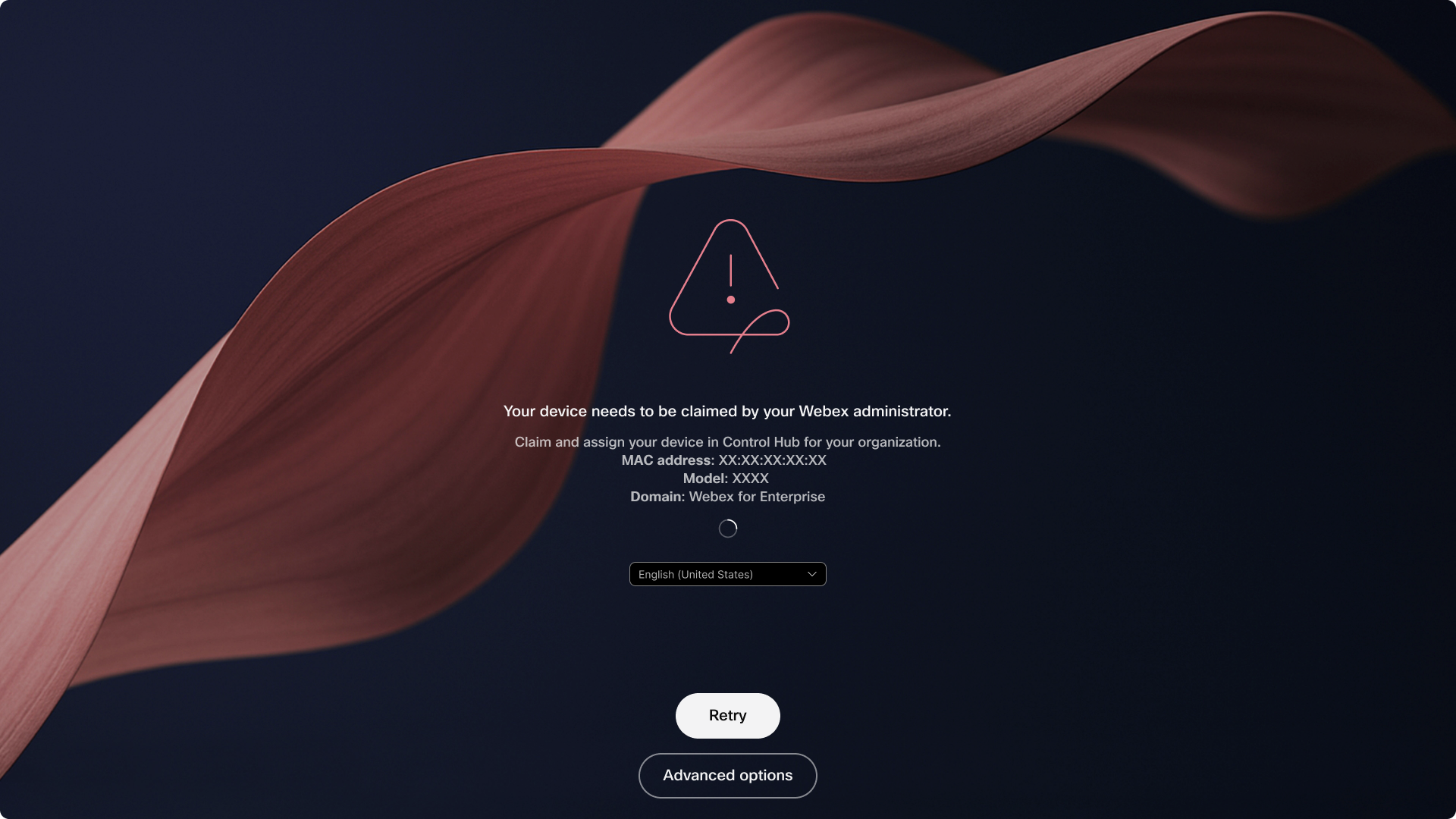 第一次查找可以在企業版 Webex 中將裝置顯
示為未領取。 選擇
Advanced options。 - 選擇
Webex for
          Government
。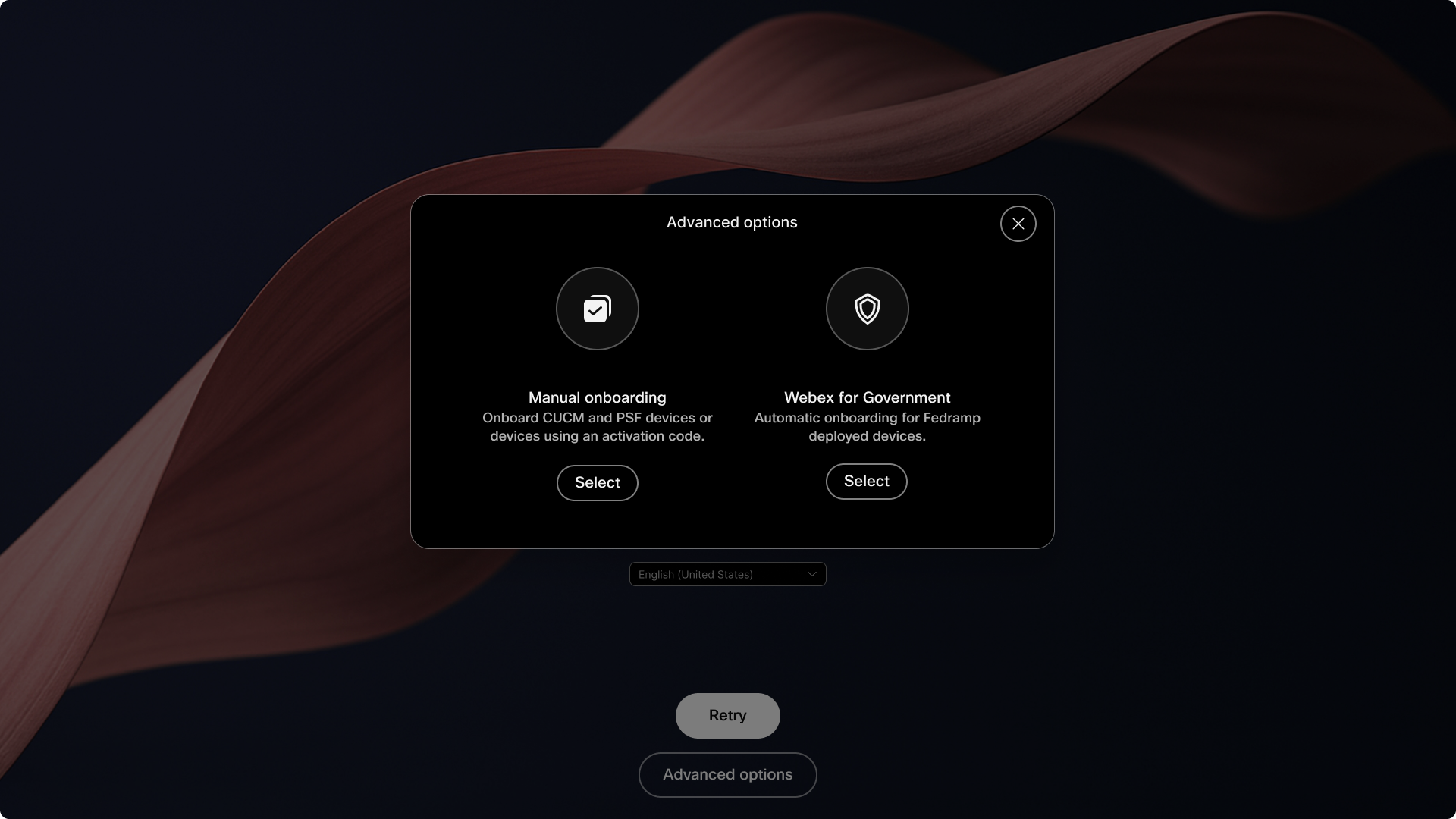 進入
Advanced options,選擇Webex for Government。 - 等待裝置重新啟動上線程序。
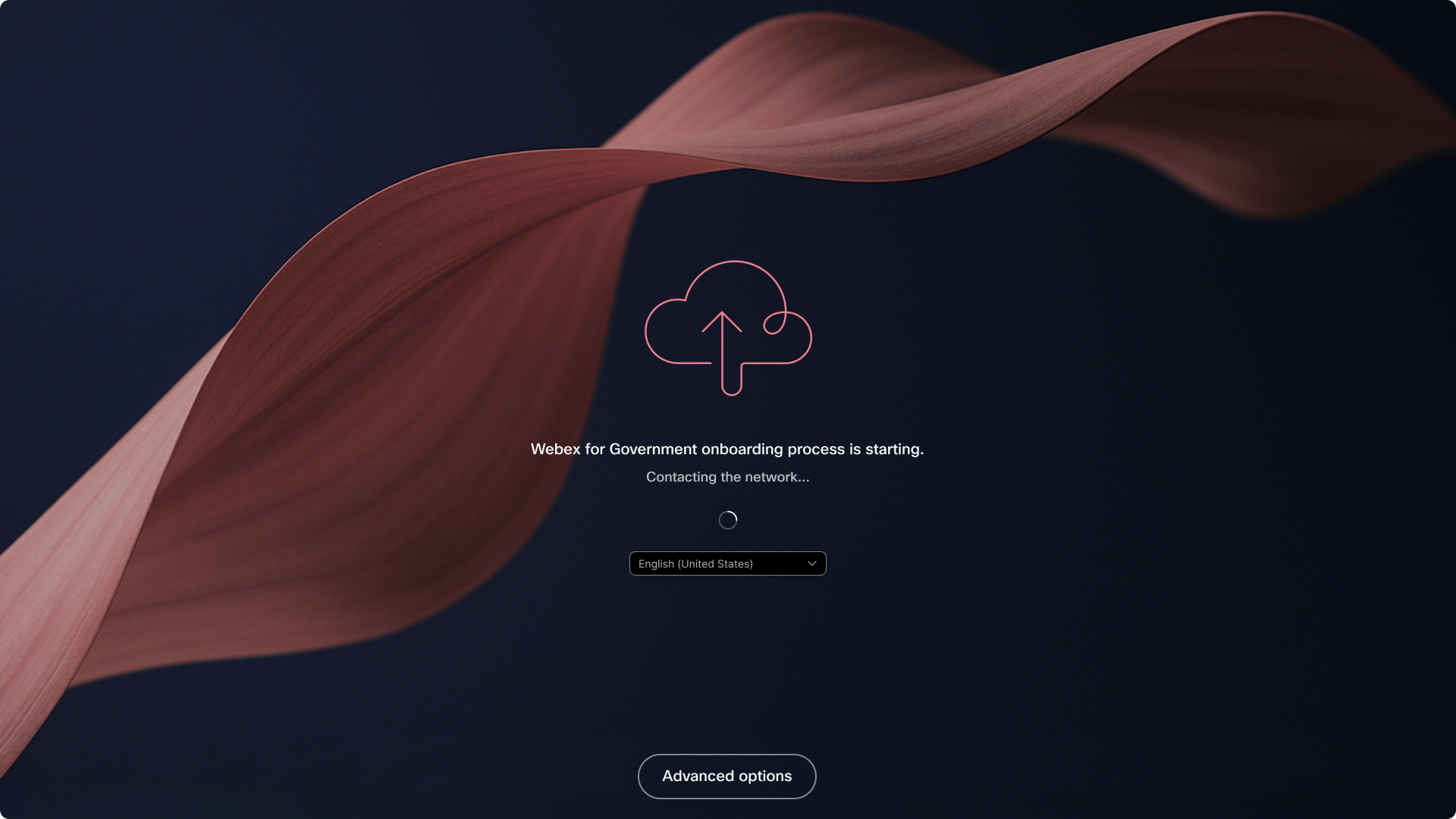 裝置在適用於政府的 Webex 環境中開始新
查找。
- 依照螢幕上的提示完成指定工作區、使用者
或Webex Edge部署的入職。
屏幕背景可能因設備而異。
當 Webex for Government 查詢啟動時,裝置會顯示:
適用於政府的 Webex 入職 程序正在開始。
預期結果
裝置在「Webex for Government 擁有權」表中尋找其記錄,並使用 Control Hub 中設定 的工作區或使用者指派。 因為Webex Edge,它會繼續 Edge 工作區入職流程。
在裝置上,確認所選環境是否為Webex for
Government。 在 Control Hub 中,確認裝置出現在預期指
派的正確組織中。
為 FedRAMP 設定 DHCP 選項 43
使用 DHCP 選項 43 在第一次 Z TP 查找之前選取「政府」的 Webex。
在服務裝置網路的 DHCP 範圍中設定下列欄位:
| DHCP 欄位 | 所需值 |
|---|---|
| DHCP 選項 | 43(0x2B) — 供應商特
定資訊 |
| 子選項 | 18(0x12) — 部署
環境 |
| 資料類型 | 單位元組單元 |
| 費德拉姆普值 | 1(0x01) |
| 子選項有效負載 | 12:01:01 |
有效負載使用類型長度值格式:
12是子選項代碼。- 第一個是
01單位元組數據長度。 - 第二個
01是 FedRAMP 值。
若要設定 DHCP 範圍:
- 開啟服務裝置有線網路的範圍。
- 選擇選
43項,命Vendor Specific Information名或043 Vendor Specific Info。 - 在二進位或十六進位資料欄位中輸入有效負載:
- 輸入
12:01:01為三個十六進位元組。 - 如果欄位需要連續字串,請輸入
120101。 - 如果選項 43 已包含其他子選項,請附加
12:01:01到現有位元組序列。
- 輸入
- 將選項套用至裝置範圍。
- 重新啟動設備設置過程,以便它收到更新的 DHCP 選項。
對於 Cisco IOSDHCP 伺服器,請將此命令新增至 適用的 DHCP 集區:
option 43 hex 120101輸入有效負載為十六進位資料,而不是 ASCII 文字。 DHCP 伺服器必須傳送原始
位元組。0x12 0x01 0x01
疑難排解
| 徵狀 | 要執行何種操作 |
|---|---|
| 第一次查找無法找到設備。 | 選擇 Advanced options> Webex
for Government。 |
| 即使已設定 DHCP 選項,裝置也會在 Webex 企業版中查找記錄。 | 檢查 DHCP 範圍是否以原始位元組傳送選項 43 有效負載。
0x12 0x01 0x01 |
| 適用於政府的 Webex 查找無法找到該裝置。 | 確認裝置的有線乙太網路 MAC 位址已新增至控制中心中的正確 的 Webex for Government 組織中。 |
| 已申請裝置,但未指派。 | 將其指定給 Webex 適用於政府控制中心中的所需工作區或使用者 。 |
Webex for Government無法使用。 | 確認裝置及其軟體版本支援適用於政府 ZTP 的 Webex。 |
| 設備使用錯誤的環境。 | 開啟Advanced options並選擇正確的 Webex
環境。 |
已知的限制
- 如果您沒有設定 DHCP 環境選擇,則裝置的第一個查詢會移至企 業版 Webex。
- 企業版 Webex 查詢無法存取「適用於政府的 Webex 所有權」表中的裝置記錄 。
- 此 ZTP 流程不支援 PSF。


