
感谢您的反馈。
 反馈?
按照现有 ZTP 指南了解所选部署模式和剩余的设置 步骤。
有关 ZTP 的更多信息,请参阅主板、办公桌和会议室系列设备的零 接触配置。
目的
使用零接触配置 (ZTP) 来加载管理员添加到 Webex for Governant 组织的设备。
观众
- 适用于政府控制中心管理员的 Webex
- 部署支持的 RoomOS 设备的 IT 团队
- 协助部署的思科支持团队
支持的 ZTP 部署模式
Webex 政府版选项适用于支持的部署模式,包括 共享设备、个人模式和。Webex Edge 它将 ZTP 请求定向到政府环境的 Webex。 遵循所选部署模式的要求。
环境选择的工作原理
商用 Webex 和 Webex 政府版使用单独的设备所有权记录。 在 Webex for Enterprise 中查找无法在联邦所有权表中找到设备记录。
如果 DHCP 未指定 Webex 环境,则设备会先向 Webex for Enterprise 查询。 然后,政府版 Webex 设备可能会显示为无人认领。
要将首次查询定向到 Webex for Government,请配置 DHCP 选项 43。 如果您 尚未对其进行配置,请在 “高级” 选项中选择 Webex for G overnm ent 以重新启动 ZTP 并在正确的环境中查找设备。
要求
在开始之前,请确保:
- 您有一台支持 ZTP 的新设备或恢复出厂设置的 RoomOS 设备。
- 该设备可以访问所需的 Webex 以获得政府服务。
- 您已按照第 6 节所述在 Control Hub 中准备好设备。
- 如果你使用 DHCP 来选择 FedRAMP,你的 DHCP 服务器可以以 二进制格式发送选项 43 数据。
- 设备必须运行 RoomOS 27.0 或更高版本。
在 Control Hub 中配置设备
- 登录 Webex 访问政府控制中心。
- 使用设备的有线以太网 MAC 地址添加设备。
- 根据设备的部署模式分配设备:
- 对于共享设备,将其分配给工作区。
- 对于个人模式,将其分配给用户。
- 对于Webex Edge,将其分配给工作区,然后在工作区 设置Webex Edge期间进行选择。
- 确认设备在 Control Hub 中显示为待处理。
将设备载入
如果 DHCP 选项 43 选择了 FedRAMP,则设备会自动在 Web ex for Government 中查找其记录。 如果需要,您也可以手动选择 Webex 政府版。
- 将设备连接到网络。
- 在设备设置向导中开始自动加载。
- 等待第一次查询完成。
- 如果未找到设备,请选择
Advanced options。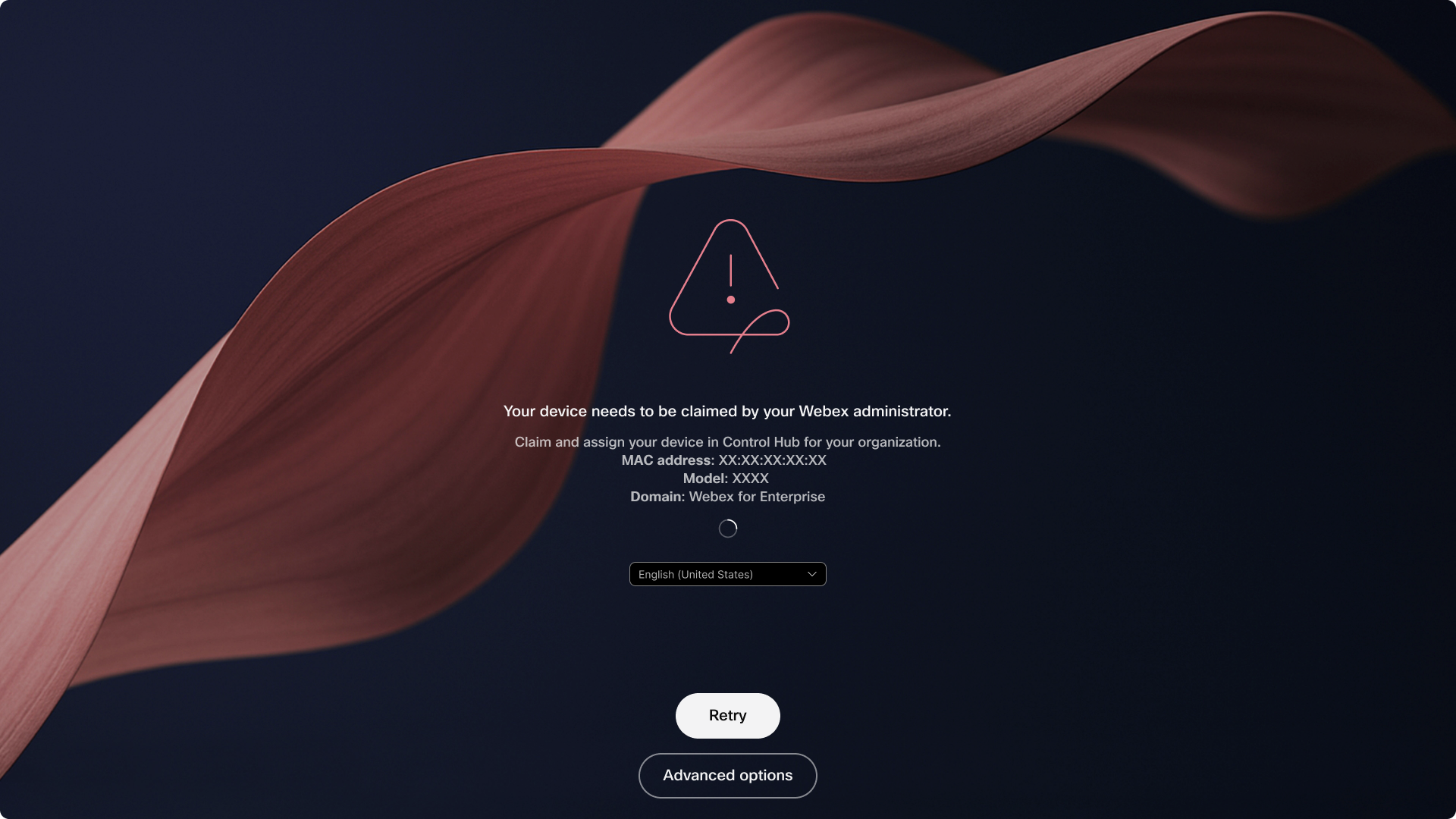 第一次查询可以在 Webex 企业版
中显示该设备为无人认领。 选择
Advanced options。 - 选择
Webex for
          Government
。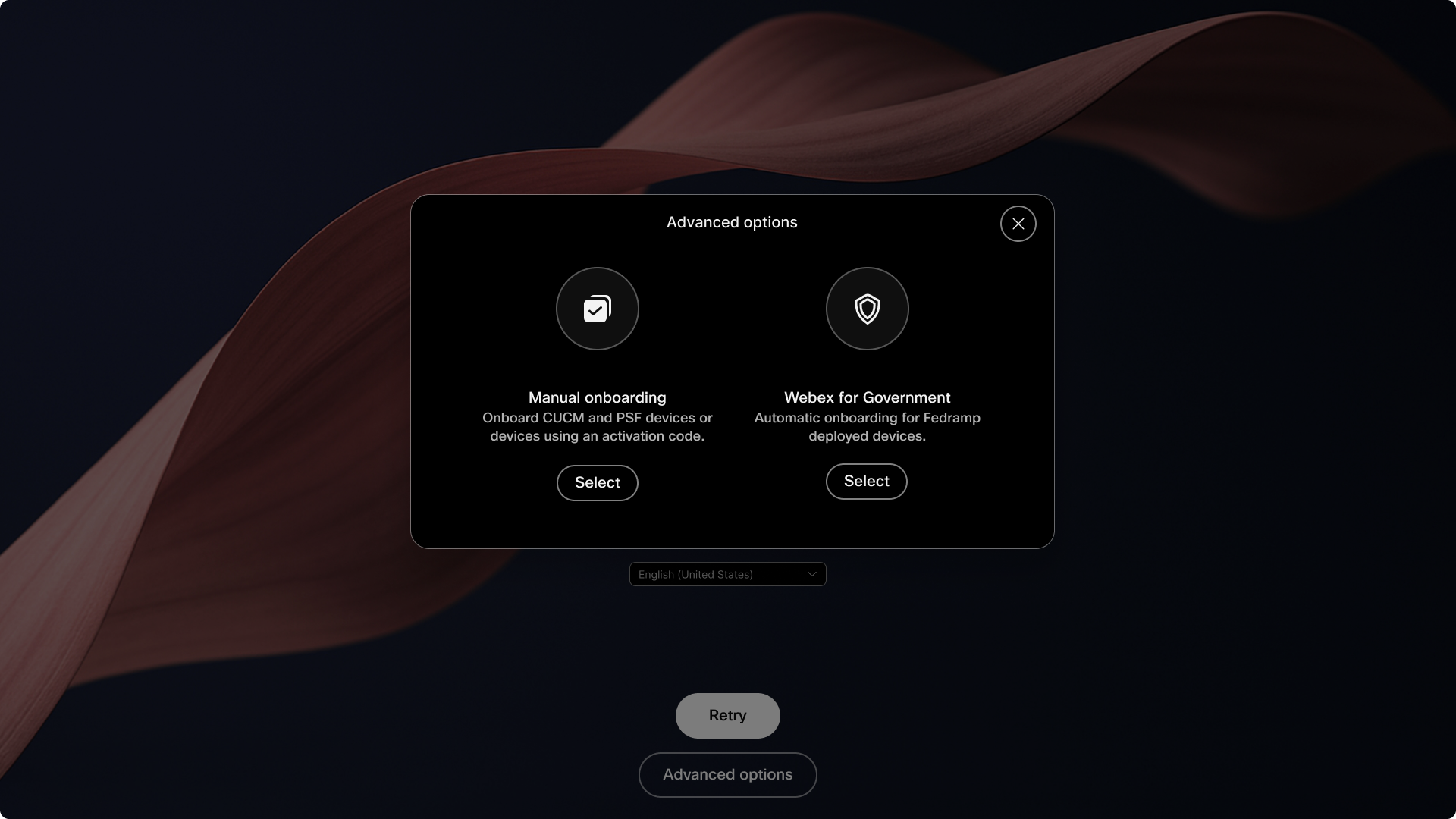 在
Advanced options,选择Webex for Government。 - 等待设备重启入门流程。
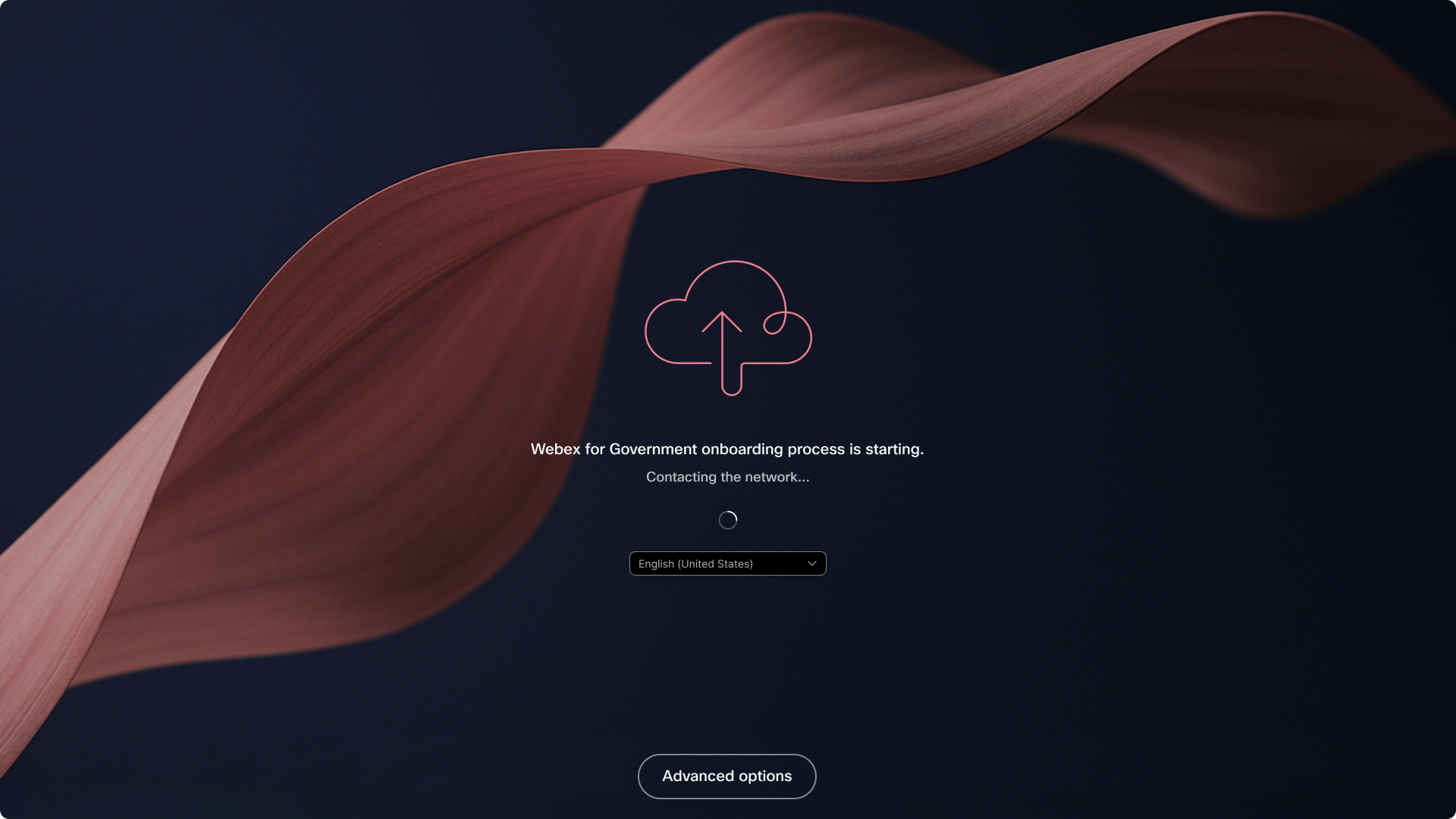 该设备开始在 Webex
政府版环境中进行新的查询。
- 按照屏幕上的提示完成分配的工作空间、用户
或Webex Edge部署的入门培训。
屏幕背景可能因设备而异。
当 Webex 政府 版查询启动时,设备会显示:
Webex 政府版 入职流程正在启动。
预期结果
该设备在 Webex 政府所有权表中找到其记录,并使用在 Control Hub 中配置 的工作空间或用户分配。 因为Webex Edge,它延续了 Edge 工作空间的入职流程。
在设备上,验证所选环境是否为Webex for
Government。 在 Control Hub 中,验证设备是否按预期分配出现在正确
的组织中。
为 FedRAMP 配置 DHCP 选项 43
在首次查询 Z T P 之前,使用 DHCP 选项 43 为政府选择 Webex。
在为设备网络提供服务的 DHCP 范围内配置以下字段:
| DHCP 域 | 必填值 |
|---|---|
| DHCP 选项 | 43(0x2B) — 供应商
特定信息 |
| 子选项 | 18(0x12) — 部署
环境 |
| 数据类型 | 一字节枚举 |
| FedRAMP 的价值 | 1(0x01) |
| 子选项有效载荷 | 12:01:01 |
有效载荷使用类型长度值格式:
12是子选项代码。- 第一个
01是单字节数据长度。 - 第二个
01是 FedRAMP 的值。
要配置 DHCP 范围,请执行以下操作:
- 打开为设备有线网络提供服务的示波器。
- 选择选项
43,命名Vendor Specific Information或043 Vendor Specific Info。 - 在二进制或十六进制数据字段中输入负载:
- 输入
12:01:01三个十六进制字节。 - 如果该字段需要连续字符串,请输入
120101。 - 如果选项 43 已经包含其他子选项,则附加
12:01:01到现有字节序列中。
- 输入
- 将该选项应用于设备范围。
- 重新启动设备设置过程,使其收到更新的 DHCP 选项。
对于 Cisco IOSDHCP 服务器,将以下命令添加到 适用的 DHCP 池中:
option 43 hex 120101将负载输入为十六进制数据,而不是 ASCII 文本。 DHCP 服务器必须发送原始
字节0x12 0x01 0x01。
疑难解答
| 症状 | 操作 |
|---|---|
| 第一次查询找不到设备。 | 选择 Advanced options> Webex
for Government。 |
| 即使配置了 DHCP 选择,设备也会在 Webex 企业版中查找记录。 | 检查 DHCP 作用域是否将选项 43 负载作为原始字节发送
0x12 0x01 0x01。 |
| Webex 政府版查询找不到该设备。 | 确认设备的有线以太网 MAC 地址已添加到 Control Hub 中正确的政府组织版 Webex 中。 |
| 设备已认领,但未分配。 | 在 Webex for Government Con trol Hub 中将其分配给所需的工作空间或用户。 |
Webex for Government不可用。 | 确认设备及其软件版本支持适用于政府 ZTP 的 Webex。 |
| 设备使用了错误的环境。 | 打开Advanced options并选择正确的 Webex 环境
。 |
已知限制
- 如果您未配置 DHCP 环境选择,则设备将首先在 Webex 企业版中进行查询。
- Webex for Enterprise 查询无法访问 Webex 政府所有权表中的设备记录。
- 此 ZTP 流程不支持 PSF。


