
피드백을 보내 주셔서 감사합니다.
 피드백이 있습니까?
선택한 배포 모드 및 나머지 설정 단계는 기존 ZTP 가이드를 따르세요.
ZTP에 대한 자세한 내용은 보드, 데스크, 룸 시리즈 장치의 제로 터치 프로비저닝을 참조하세요.
목적
제로 터치 프로비저닝 (ZTP) 을 사용하여 관리자가 정부 기관용 Webex에 추가한 장치를 온보딩하세요.
청중
- 정부 제어 허브 관리자를 위한 웹엑스
- 지원되는 RoomOS 장치를 배포하는 IT 팀들
- 배포를 지원하는 시스코 지원팀들이에요
ZTP 배포 모드 지원돼요
정부용 Webex 옵션은 공유 장치, 개인 모드 등을 포함하여 지원되는 배포 모드에서 사용할 수 있어요. Webex Edge ZTP 요청을 정부용 Webex 환경으로 보냅니다. 선택한 배포 모드의 요구 사항을 따르세요.
환경 선택 작동 원리
상업용 Webex와 정부용 Webex는 별도의 장치 소유권 기록을 사용해요. Webex for Enterprise에서 검색해도 연방 소유권 테이블에서 장치 기록을 찾을 수 없어요.
DHCP가 Webex 환경을 지정하지 않는 경우, 장치의 첫 번째 조회는 엔터프라이즈용 Webex로 이동해요. 그러면 정부용 Webex 장치가 수령되지 않은 것으로 표시될 수 있어요.
정부용 Webex에 첫 번째 검색을 지시하려면 DHCP 옵션 43을 구성하세요. 구성하지 않았다면, 고급 옵션에서 정부용 Webex를 선택하여 ZTP를 다시 시작하고 올바른 환경에서 장치를 검색하세요.
요구 사항
시작하기 전에 다음 사항을 확인하세요.
- ZTP를 지원하는 새 제품이나 공장 초기화된 RoomOS 기기를 가지고 계세요.
- 장치는 정부 서비스에 필요한 Webex에 연결할 수 있어요.
- 섹션 6에 설명된 대로 컨트롤 허브에서 장치를 준비하셨어요.
- DHCP를 사용하여 FedRAMP를 선택하면 DHCP 서버에서 옵션 43 데이터를 바이너리 형식으로 보낼 수 있어요.
- 장치는 RoomOS 27.0 이상을 실행해야 해요.
컨트롤 허브에서 장치 구성해요
- 정부 제어 허브를 위해 Webex에 로그인하세요.
- 유선 이더넷 MAC 주소를 사용하여 장치를 추가해요.
- 배포 모드에 따라 장치를 할당하세요:
- 공유 장치의 경우 작업 공간에 할당하세요.
- 퍼스널 모드의 경우 사용자에게 할당하세요.
- 또는Webex Edge, 작업 공간에 할당하고 작업 공간 설정 Webex Edge 중에 선택해요.
- 컨트롤 허브에 장치가 보류 중으로 표시되는지 확인해 주세요.
기기 온보딩
DHCP 옵션 43에서 FedRAMP를 선택하면, 장치는 정부용 웹엑스에서 자동으로 기록을 검색해요. 필요한 경우 정부용 Webex를 수동으로 선택할 수도 있어요.
- 장치를 네트워크에 연결해요.
- 장치 설정 마법사에서 자동 온보딩 시작해요.
- 첫 번째 검색이 끝날 때까지 기다려요.
- 장치를 찾을 수 없으면
Advanced options선택하세요.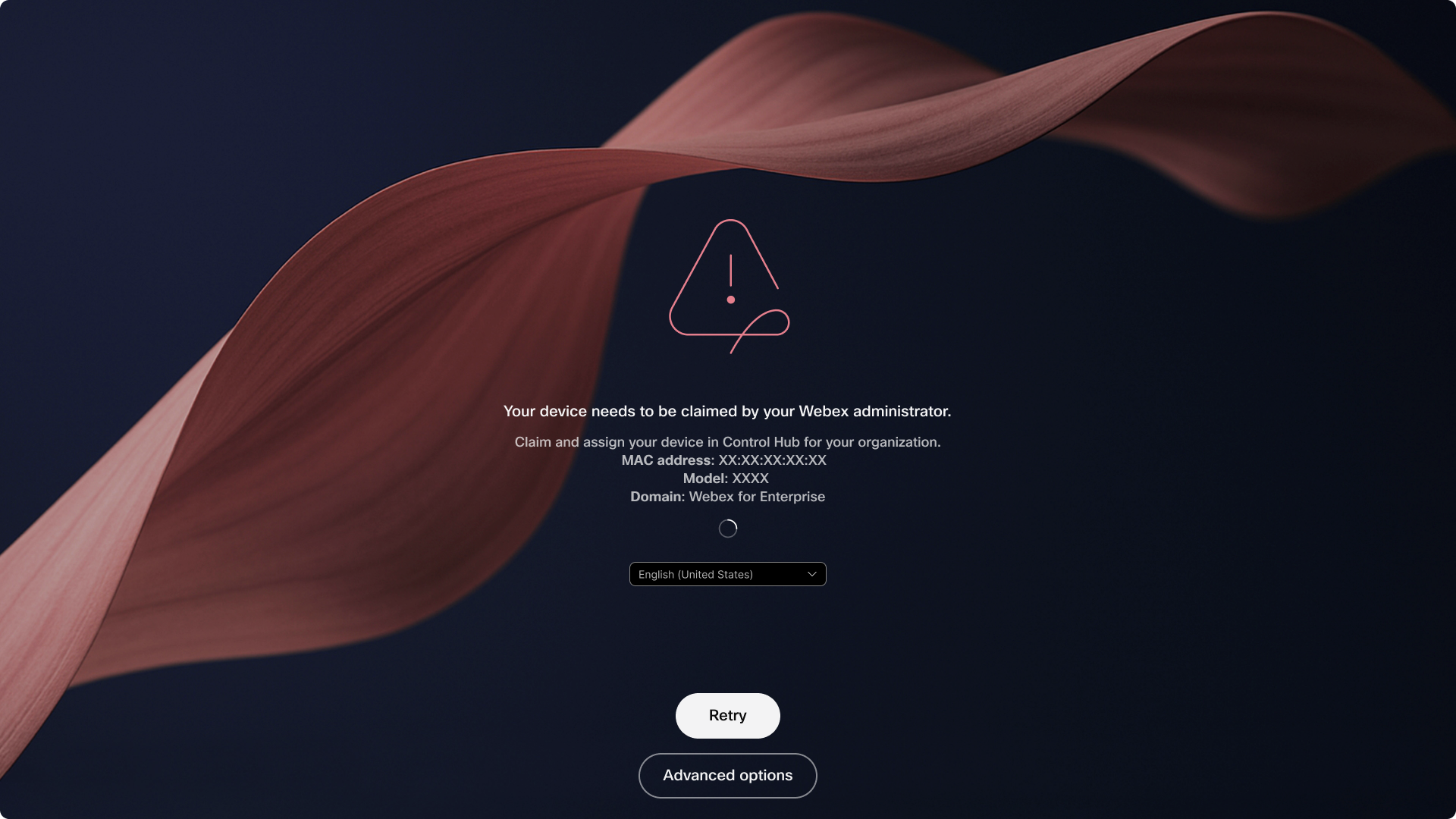 엔터프라이즈용
Webex에서 첫 번째 조회 시 장치가 요청되지 않은 것으로 표시될 수 있어요. 고르세요
Advanced options. - 고르세요
Webex for
          Government
.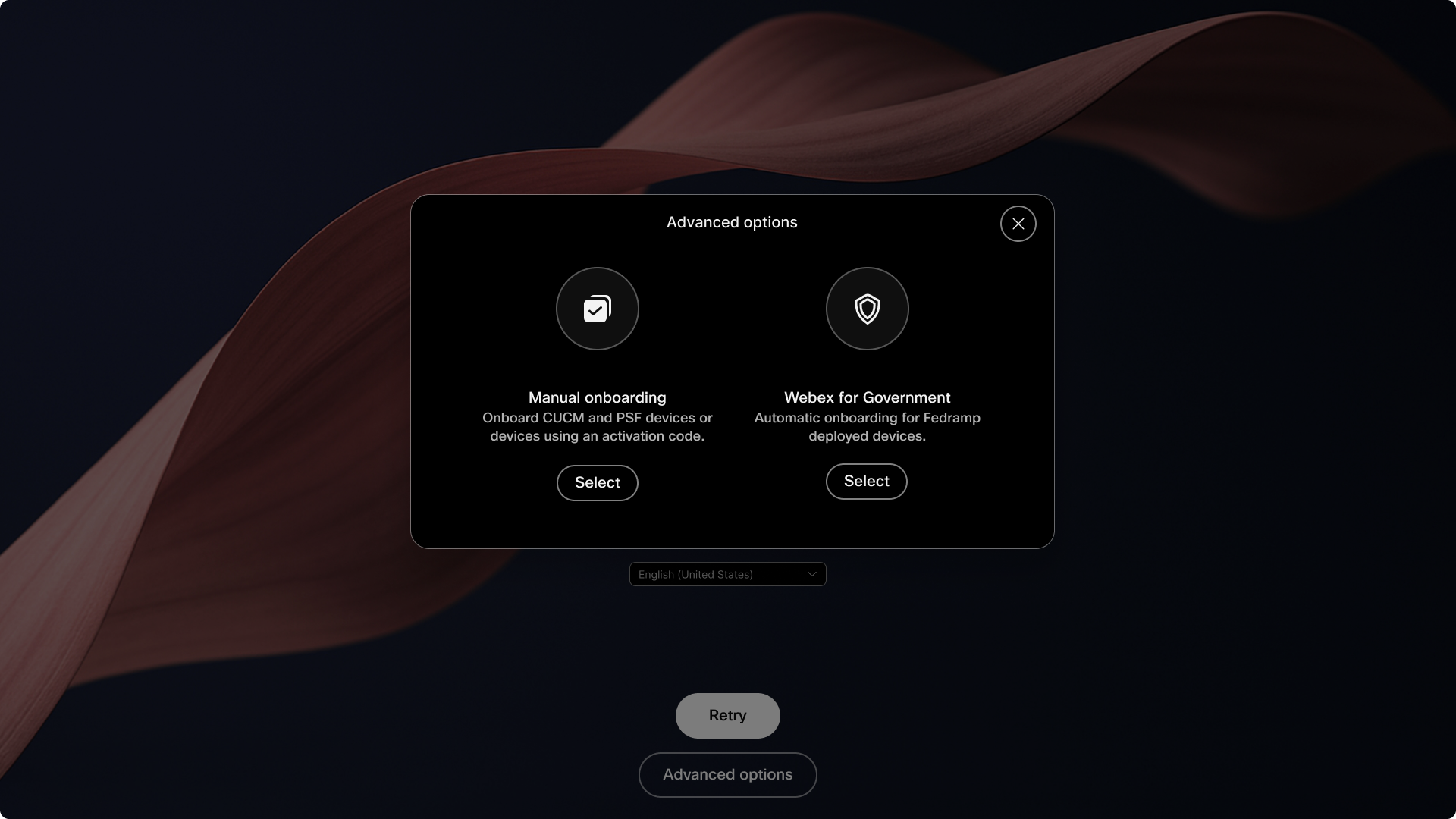
Advanced options들어가서 고르세요Webex for Government. - 장치가 온보딩 프로세스를 다시 시작할 때까지 기다려요.
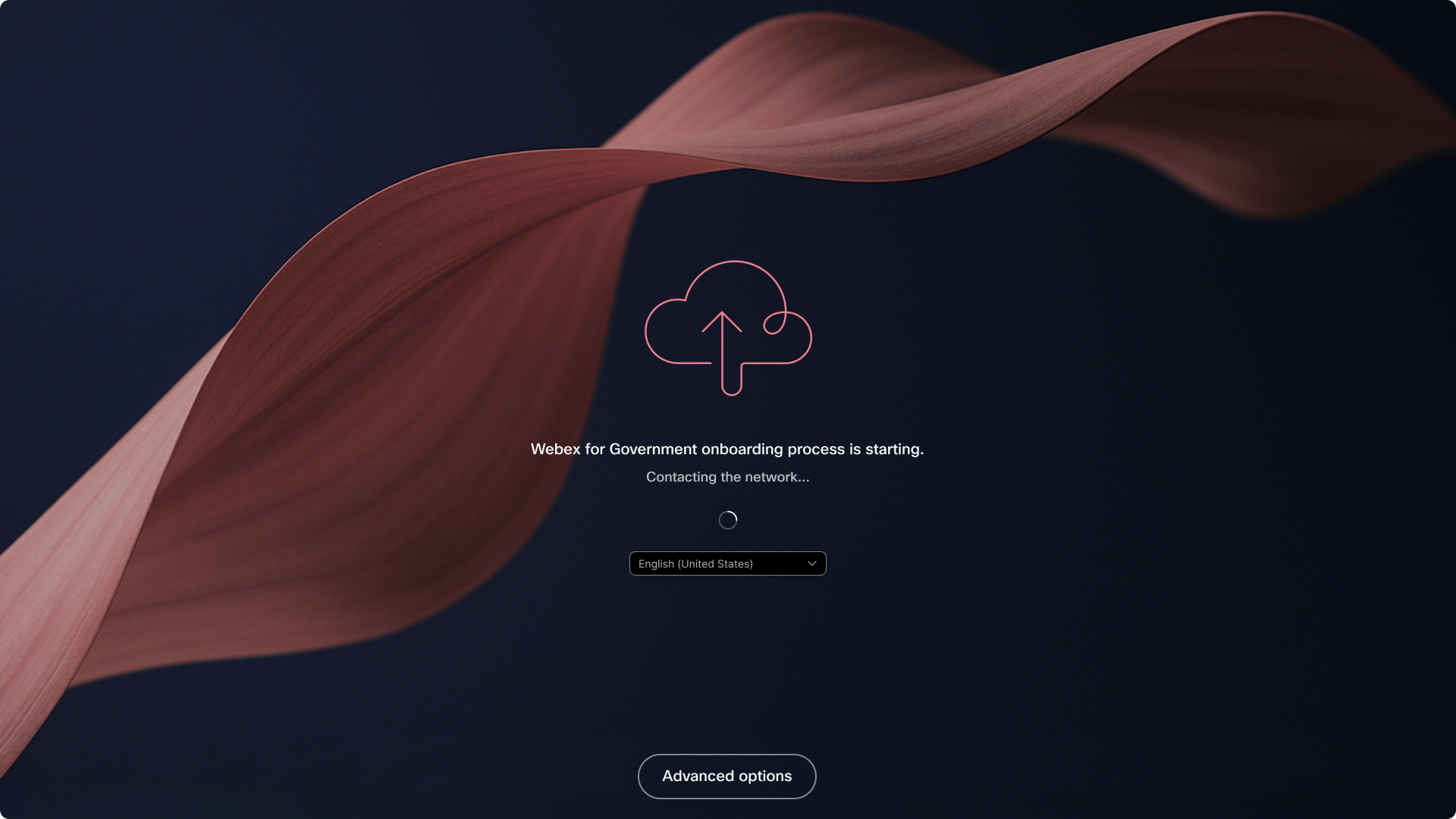 장치가 정부용
Webex 환경에서 새로운 검색을 시작해요.
- 화면의 지시에 따라 지정된 작업 공간,
사용자 또는 배포에 대한 온보딩을 완료하세요. Webex Edge
화면 배경은 기기마다 다를 수 있어요.
정부용 Webex 검색이 시작되면 장치에 다음이 표시돼요.
정부용 Webex 온보딩 프로세스가 시작되고 있어요.
예상 결과예요.
장치가 Webex for Government 소유권 테이블에서 기록을 찾고 Control Hub에 구성된 작업 공간 또는 사용자 할당을 사용해요. 왜냐하면 엣지 워크스페이스 온보딩 흐름을 계속하기 Webex Edge 위해서요.
디바이스에서 선택한 환경이 맞는지 확인하세요 Webex for
Government. 컨트롤 허브에서 장치가 예상 할당과 함께 올바른
조직에 있는지 확인하세요.
페드램프용 DHCP 옵션 43을 구성하세요
첫 ZTP 조회 전에 정부용 Webex를 선택하려면 DHCP 옵션 43을 사용하세요.
장치 네트워크에 서비스를 제공하는 DHCP 범위에서 다음 필드를 구성하세요.
| DHCP 필드 | 필수 값 |
|---|---|
| DHCP 옵션이에요 | 43(0x2B) —
공급업체별 정보 |
| 하위 옵션 | 18(0x12) — 배포
환경 |
| 데이터 타입 | 1바이트 열거형 |
| 페드램프 밸류 | 1(0x01) |
| 하위 옵션 페이로드 | 12:01:01 |
페이로드는 유형-길이-값 형식을 사용해요.
12하위 옵션 코드예요.- 첫
01번째는 1바이트 데이터 길이예요. - 두
01번째는 FedRAMP의 가치예요.
DHCP 범위를 구성하려면:
- 장치의 유선 네트워크에 서비스를 제공하는 스코프를 여세요.
- 옵션
43, 이름Vendor Specific Information또는 중에서 선택하세요043 Vendor Specific Info. - 2진수 또는 16진수 데이터 필드에 페이로드를 입력하세요.
- 세
12:01:0116진수 바이트로 입력하세요. - 필드에 연속 문자열이 필요하면 입력하세요
120101. - 옵션 43에 이미 다른 하위 옵션이 있으면 기존 바이트
12:01:01시퀀스에 추가하세요.
- 세
- 장치 범위에 옵션 적용해요.
- 업데이트된 DHCP 옵션을 받을 수 있도록 장치 설정 프로세스를 다시 시작해요.
Cisco IOSDHCP 서버의 경우 해당 DHCP 풀에 다음 명령을 추가하세요.
option 43 hex 120101페이로드를 ASCII 텍스트가 아닌 16진수 데이터로 입력하세요. DHCP 서버가 원시
0x12 0x01 0x01바이트를 보내야 해요.
문제 해결하기
| 증상 | 어떻게 해야 돼요 |
|---|---|
| 첫 번째 조회로는 기기를 찾지 못해요. | Advanced options고르세요 > Webex
for Government. |
| DHCP 선택이 구성되어 있는데도 장치가 기업용 Webex에서 레코드를 조회해요. | DHCP 스코프가 옵션 43 페이로드를 원시 바이트로 보내는지 확인해 보세요.
0x12 0x01 0x01 |
| 정부용 Webex 검색에서는 장치를 찾지 못해요. | 장치의 유선 이더넷 MAC 주소가 제어 허브의 올바른 정부용 Webex 조직에 추가되었는지 확인하세요. |
| 장치는 청구되었지만 할당되지 않았어요. | 정부 제어 허브의 Webex에서 필요한 작업 공간 또는 사용자에게 할당하세요. |
Webex for Government사용할 수 없어요. | 장치와 소프트웨어 버전이 정부 ZTP용 Webex를 지원하는지 확인하세요. |
| 장치가 잘못된 환경을 사용해요. | Advanced options열고 올바른 Webex
환경을 선택하세요. |
알려진 제한 사항
- DHCP 환경 선택을 구성하지 않으면, 장치의 첫 번째 조회가 기업용 Webex로 이동해요.
- 기업용 Webex 검색은 정부 소유권 대상 Webex 테이블의 장치 기록에 액세스할 수 없어요.
- PSF는 이 ZTP 플로우에서 지원되지 않아요.


