
Grazie per il feedback.
 Feedback?
Segua la guida ZTP esistente per la modalità di distribuzione selezionata e i passaggi di configurazione rimanenti.
Per ulteriori informazioni su ZTP, vedere Zero Touch Provisioning per dispositivi della serie Board, Desk e Room.
Scopo
Usa Zero Touch Provisioning (ZTP) per integrare i dispositivi che un amministratore ha aggiunto a un'organizzazione Webex for Government.
Pubblico
- Webex per amministratori del Government Control Hub
- Team IT che utilizzano dispositivi RoomOS supportati
- Team di supporto Cisco che assistono nelle implementazioni
Modalità di distribuzione ZTP supportate
L'opzione Webex for Government è disponibile per le modalità di distribuzione supportate, inclusi dispositivi condivisi, modalità personale e. Webex Edge Indirizza la richiesta ZTP all'ambiente Webex for Government. Segua i requisiti per la modalità di distribuzione prescelta.
Come funziona la selezione dell'ambiente
Commercial Webex e Webex for Government utilizzano record di proprietà dei dispositivi separati. Una ricerca in Webex for Enterprise non riesce a trovare un record del dispositivo nella tabella della proprietà federale.
Se DHCP non specifica l'ambiente Webex, la prima ricerca del dispositivo va a Webex for Enterprise. Un dispositivo Webex for Government può quindi apparire come non reclamato.
Per indirizzare la prima ricerca a Webex for Government, configura l'opzione DHCP 43. Se non l'ha configurato, scelga Webex for Government nelle opzioni avanzate per riavviare ZTP e cercare il dispositivo nell'ambiente corretto.
Requisiti
Prima di iniziare, si assicuri che:
- Ha un dispositivo RoomOS nuovo o ripristinato alle impostazioni di fabbrica che supporta ZTP.
- Il dispositivo può raggiungere i servizi Webex for Government richiesti.
- Lei ha preparato il dispositivo in Control Hub come descritto nella Sezione 6.
- Se sta usando DHCP per selezionare FedRAMP, il suo server DHCP può inviare i dati dell'opzione 43 in formato binario.
- I dispositivi devono eseguire RoomOS 27.0 o versioni successive.
Configurare il dispositivo in Control Hub
- Accedi a Webex for Government Control Hub.
- Aggiungere il dispositivo utilizzando il suo indirizzo MAC Ethernet cablato.
- Assegni il dispositivo in base alla sua modalità di distribuzione:
- Per un dispositivo condiviso, lo assegni a un'area di lavoro.
- Per la modalità personale, lo assegni a un utente.
- PerWebex Edge, lo assegni a un'area di lavoro e scelga Webex Edge durante la configurazione dell'area di lavoro .
- Confermi che il dispositivo appaia come in sospeso in Control Hub.
A bordo del dispositivo
Se l'opzione DHCP 43 seleziona FedRAMP, il dispositivo cerca automaticamente il suo record in Webex for Government. Può anche scegliere Webex for Government manualmente, se necessario.
- Connetta il dispositivo alla rete.
- Avvia l'onboarding automatico nella procedura guidata di configurazione del dispositivo.
- Aspetti che la prima ricerca finisca.
- Se il dispositivo non viene trovato, scelga
Advanced options.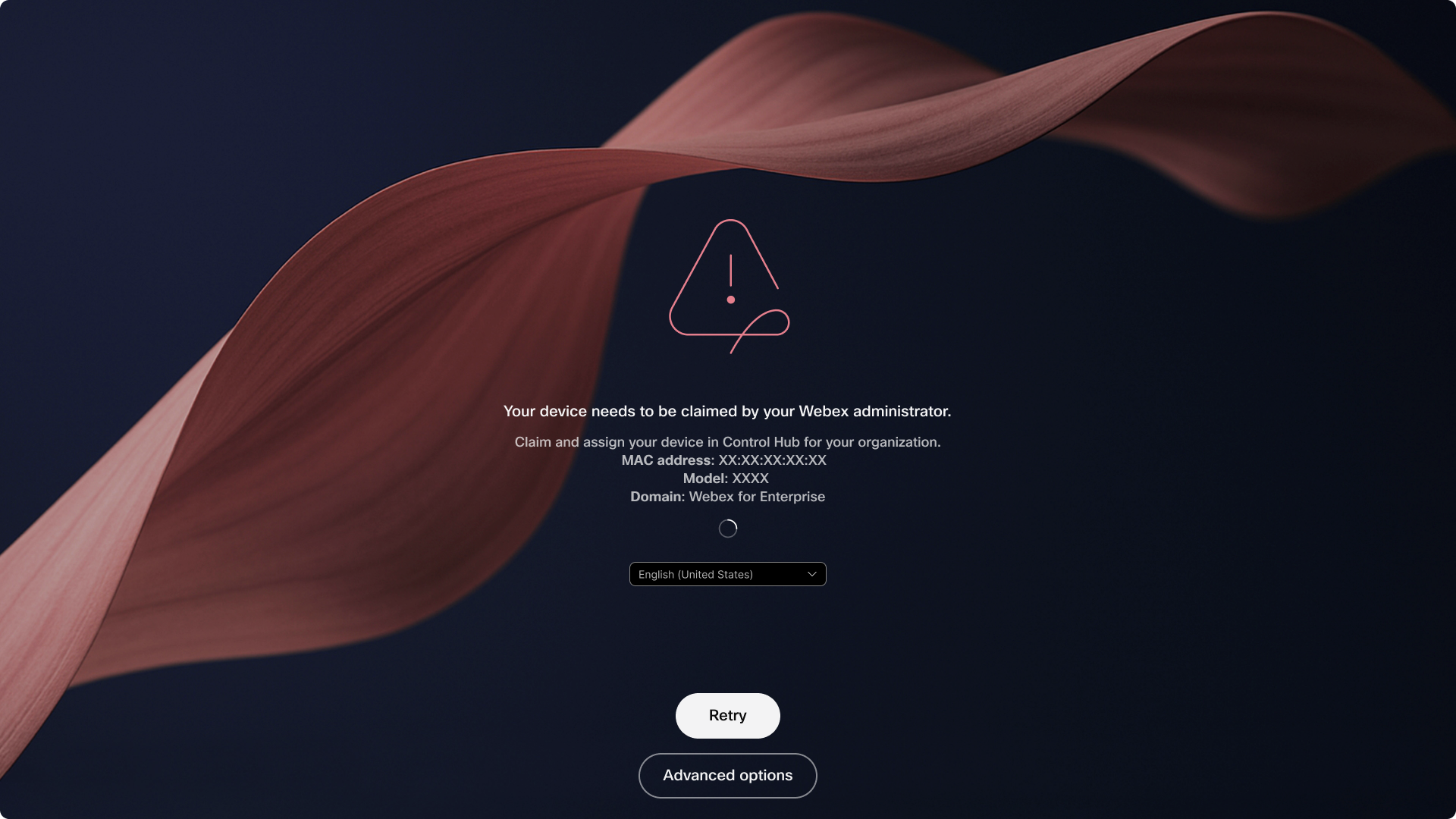 La prima ricerca può mostrare il dispositivo come non reclamato
in Webex for Enterprise. Scelga
Advanced options. - Scelga
Webex for
          Government
.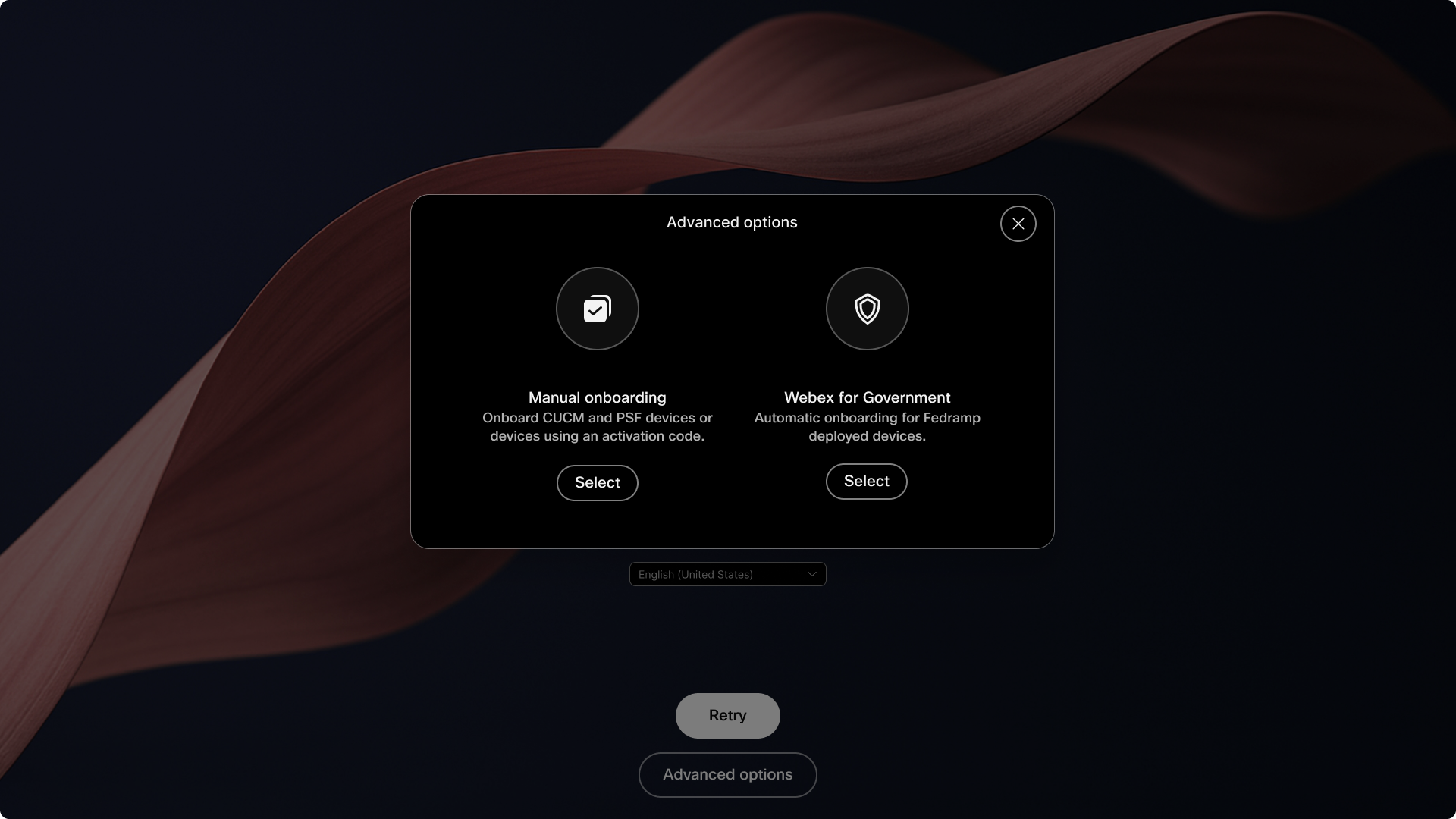 In
Advanced options, scelgaWebex for Government. - Attendi che il dispositivo riavvii la procedura di onboarding.
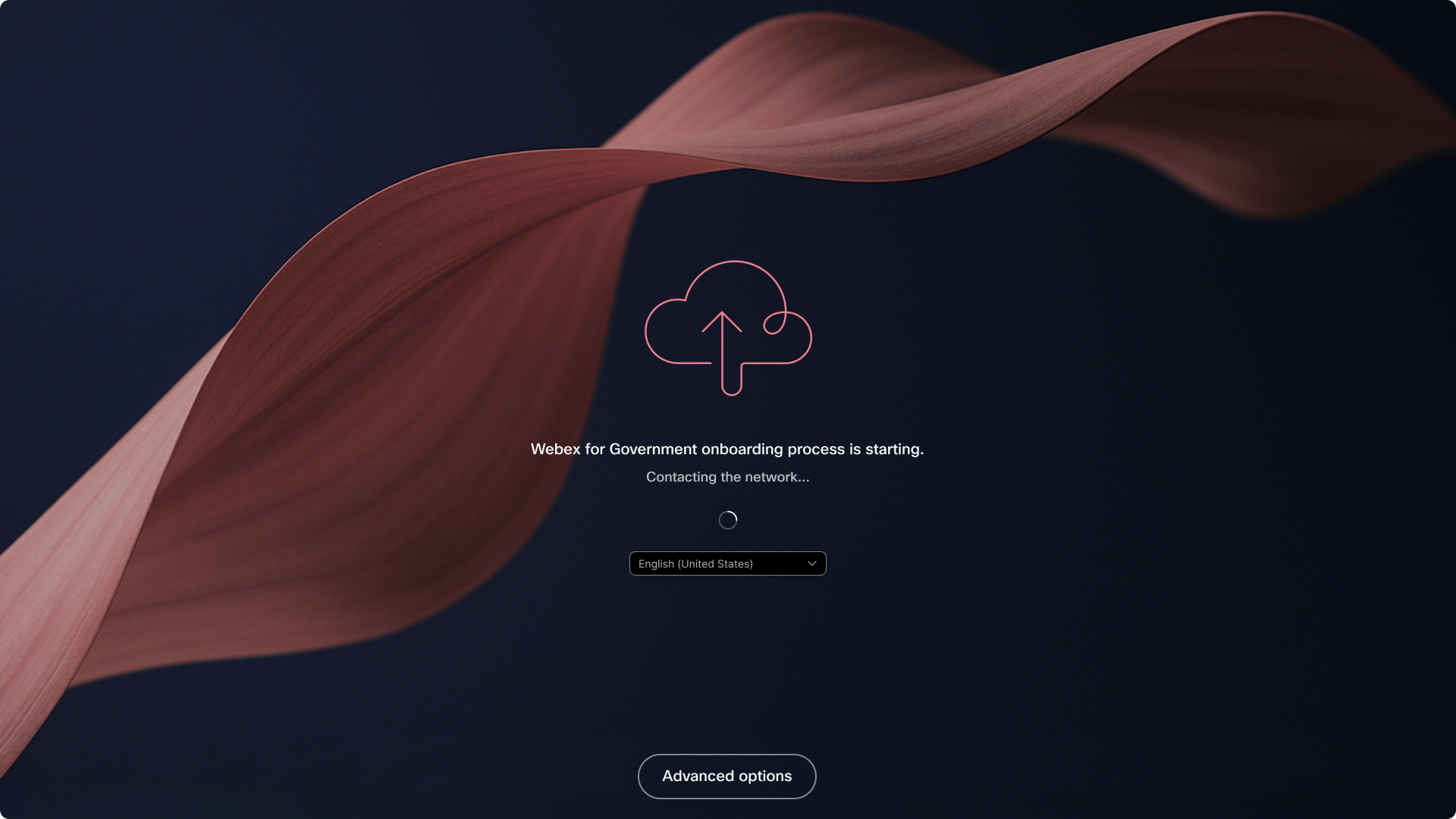 Il dispositivo avvia una nuova ricerca nell'ambiente Webex for
Government.
- Segua le istruzioni sullo schermo per completare l'onboarding per l'area di lavoro, l'utente o la distribuzione assegnati.
Webex Edge
Lo sfondo dello schermo può variare in base al dispositivo.
Quando inizia la ricerca Webex for Government, il dispositivo visualizza:
Il processo di onboarding di Webex for Government sta iniziando.
Risultato atteso
Il dispositivo trova il suo record nella tabella delle proprietà di Webex for Government e utilizza lo spazio di lavoro o l'assegnazione degli utenti configurati in Control Hub. PerchéWebex Edge, continua il flusso di onboarding dell'area di lavoro Edge.
Sul dispositivo, verifichi che l'ambiente selezionato sia Webex for
Government. In Control Hub, verifichi che il dispositivo appaia nell'
organizzazione corretta con l'assegnazione prevista.
Configurare l'opzione DHCP 43 per FedRAMP
Usa l'opzione DHCP 43 per selezionare Webex for Government prima della prima ricerca ZTP.
Configura i seguenti campi nell'ambito DHCP che serve la rete del dispositivo:
| campo DHCP | Valore richiesto |
|---|---|
| opzione DHCP | 43(0x2B) — Informazioni
specifiche del fornitore |
| Sub-opzione | 18(0x12) — Ambiente di distribuzione |
| Tipo di dati | Enum a un byte |
| Valore FedRAMP | 1(0x01) |
| Payload secondario | 12:01:01 |
Il payload utilizza il formato tipo-lunghezza-valore:
12è il codice della subopzione.- La prima
01è la lunghezza dei dati di un byte. - Il secondo
01è il valore FedRAMP.
Per configurare l'ambito DHCP:
- Aprire l'oscilloscopio che serve la rete cablata del dispositivo.
- Scegli l'opzione
43, denominataVendor Specific Informationo043 Vendor Specific Info. - Inserisca il payload nel campo dei dati binari o esadecimali:
- Inserisca
12:01:01come tre byte esadecimali. - Se il campo richiede una stringa continua, inserisca
120101. - Se l'opzione 43 contiene già altre opzioni secondarie,
12:01:01aggiunga alla sequenza di byte esistente.
- Inserisca
- Applica l'opzione all'ambito del dispositivo.
- Riavvii il processo di configurazione del dispositivo in modo che riceva l'opzione DHCP aggiornata.
Per un server Cisco IOS DHCP, aggiunga questo comando al pool DHCP applicabile:
option 43 hex 120101Inserisca il payload come dati esadecimali, non come testo ASCII. Il server DHCP deve inviare i
byte non elaborati 0x12 0x01 0x01.
Risoluzione dei problemi
| Sintomo | Cosa fare |
|---|---|
| La prima ricerca non trova il dispositivo. | Scelga Advanced options> Webex
for Government. |
| Il dispositivo cerca il record in Webex for Enterprise anche se la selezione DHCP è configurata. | Verifichi che l'ambito DHCP invii il payload dell'opzione 43 come byte non elaborati.
0x12 0x01 0x01 |
| La ricerca Webex for Government non trova il dispositivo. | Confermi che l'indirizzo MAC Ethernet cablato del dispositivo sia stato aggiunto al Webex corretto per organizzazioni governative in Control Hub. |
| Il dispositivo viene richiesto ma non assegnato. | Assegnarlo all'area di lavoro o all'utente richiesto in Webex for Government Control Hub. |
Webex for Governmentnon è disponibile. | Confermi che il dispositivo e la sua versione del software supportino Webex for Government ZTP. |
| Il dispositivo utilizza l'ambiente sbagliato. | Aprire Advanced optionse scegliere l'ambiente Webex
corretto. |
Limitazioni note
- Se non configura la selezione dell'ambiente DHCP, la prima ricerca del dispositivo va a Webex for Enterprise.
- Una ricerca Webex for Enterprise non può accedere ai record del dispositivo nella tabella di proprietà di Webex for Government.
- La PSF non è supportata con questo flusso ZTP.


