
Geri bildiriminiz için teşekkürler.
 Geri Bildirim?
Seçilen dağıtım modu ve kalan kurulum adımları için mevcut ZTP kılavuzunu izleyin.
ZTP hakkında daha fazla bilgi için bkz. Anakart, Masa ve Oda Serisi cihazlar için Sıfır Dokunma Sağlama.
Amaç
Yöneticinin Webex for Government kuruluşuna eklediği cihazları yerleşik olarak kullanmak için Zero Touch Provisioning (ZTP) kullanın.
Seyirci
- Devlet Denetim Merkezi yöneticileri için Webex
- Desteklenen RoomOS cihazlarını dağıtan BT ekipleri
- Dağıtımlara yardımcı olan Cisco destek ekipleri
Desteklenen ZTP dağıtım modları
Hükümet için Webex seçeneği, paylaşılan cihazlar, Kişisel Mod ve Webex Edge dahil olmak üzere desteklenen dağıtım modları için kullanılabilir. ZTP isteğini Webex for Government ortamına yönlendirir . Seçtiğiniz dağıtım modu için gereksinimleri izleyin.
Ortam seçimi nasıl çalışır?
Ticari Webex ve Webex for Government, ayrı cihaz sahipliği kayıtları kullanır. Webex for Enterprise 'da yapılan arama, federal sahiplik tablosunda bir cihaz kaydı bulamaz.
DHCP, Webex ortamını belirtmezse, cihazın ilk araması Webex for Enterprise'a gider. Webex for Government cihazı daha sonra talep edilmemiş olarak görünebilir.
İlk aramayı Webex for Government'e yönlendirmek için DHCP Seçeneği 43'ü yapılandırın. Yapılandır madıysanız, ZTP'yi yeniden başlatmak ve aygıtı doğru ortam da aramak için Gelişmiş seçenekler bölümünde Webex for Government'i seçin.
Gereksinimler
Başlamadan önce şunlardan emin olun:
- ZTP'yi destekleyen yeni veya fabrika ayarlarına sıfırlanmış bir RoomOS cihazınız var.
- Cihaz, Devlet hizmetleri için gerekli Webex'e ulaşabilir.
- Cihazı, Bölüm 6'da açıklandığı gibi Control Hub'da hazırladınız.
- FedRAMP'i seçmek için DHCP kullanıyorsanız, DHCP sunucunuz Seçenek 43 verilerini ikili biçimde gönderebilir.
- Cihazlar RoomOS 27.0 veya sonraki sürümlerini çalıştırmalıdır.
Cihazı Control Hub'da yapılandırın
- Webex for Government Control Hub'da oturum açın.
- Cihazı kablolu Ethernet MAC adresini kullanarak ekleyin.
- Cihazı dağıtım moduna göre atayın:
- Paylaşılan bir aygıt için, onu bir çalışma alanına atayın.
- Kişisel Mod için, bir kullanıcıya atayın.
- Bunun içinWebex Edge, bir çalışma alanına atayın ve çalışma alanı kurulumu Webex Edge sırasında seçin.
- Cihazın Control Hub'da bekleyen olarak göründüğünü onaylayın.
Cihazın içinde
DHCP Seçeneği 43 FedRAMP'i seçerse, cihaz otomatik olarak Webex for Government içindeki kaydını arar. Gerekirse Webex for Government'i manuel olarak da seçebilirsiniz.
- Cihazı ağa bağlayın.
- Cihaz kurulum sihirbazında otomatik katılımı başlatın.
- İlk aramanın bitmesini bekleyin.
- Cihaz bulunamazsa, seçin
Advanced options.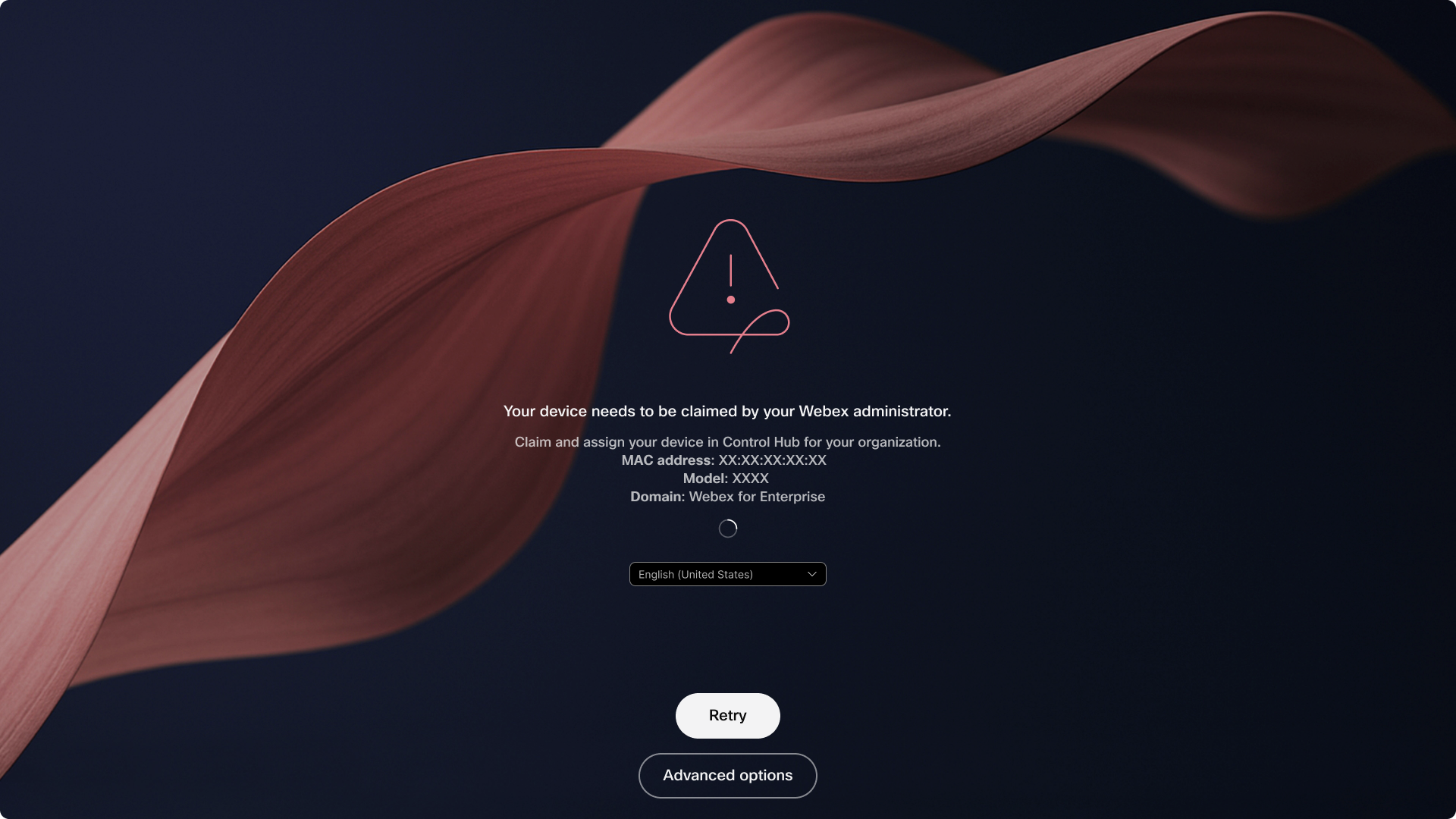 İlk arama, Webex for Enterprise'da aygıtı talep edil
memiş olarak gösterebilir. Seç
Advanced options. - Seç
Webex for
          Government
.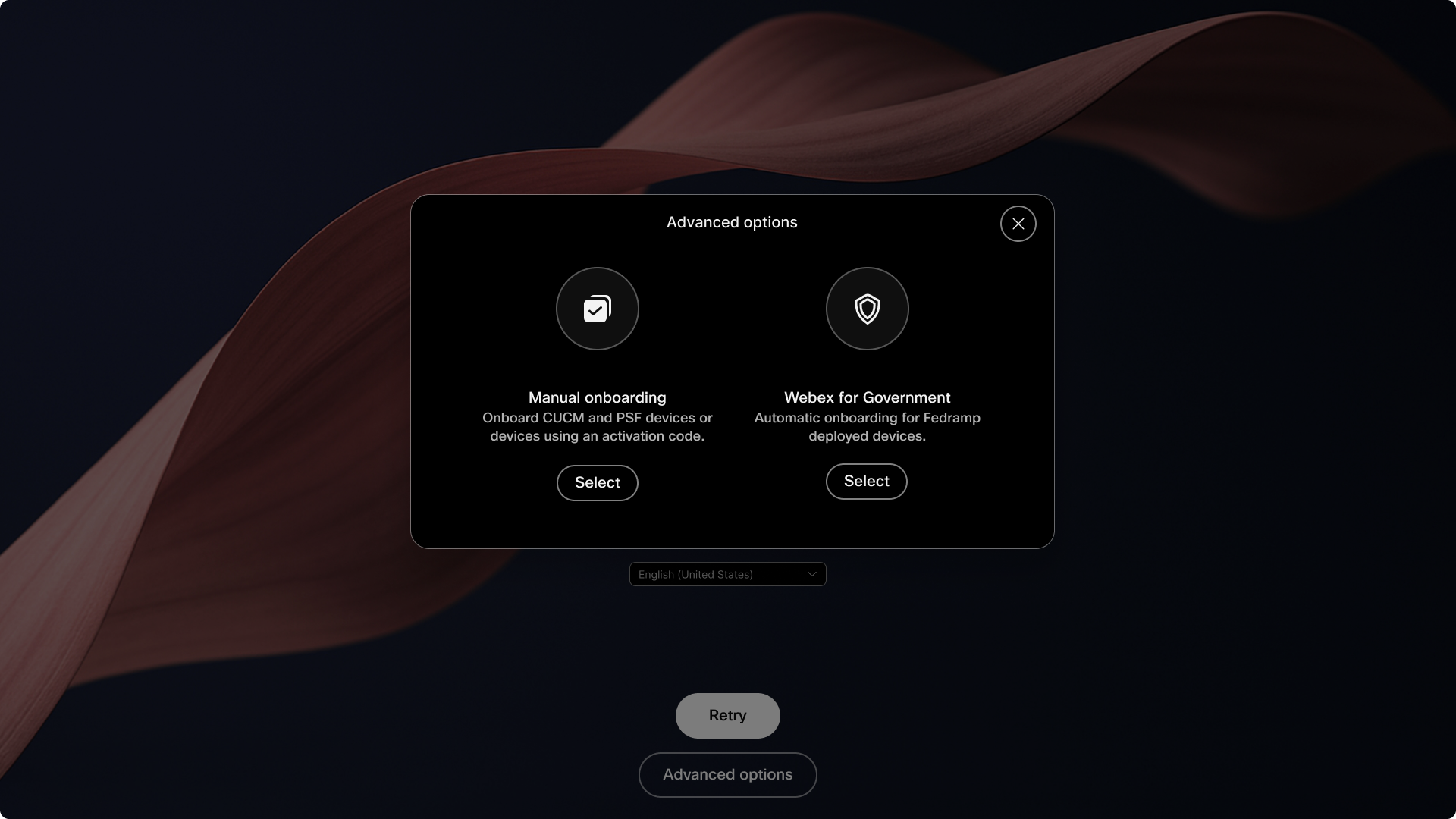 İçinde
Advanced options, seçWebex for Government. - Cihazın işe alım işlemini yeniden başlatmasını bekleyin.
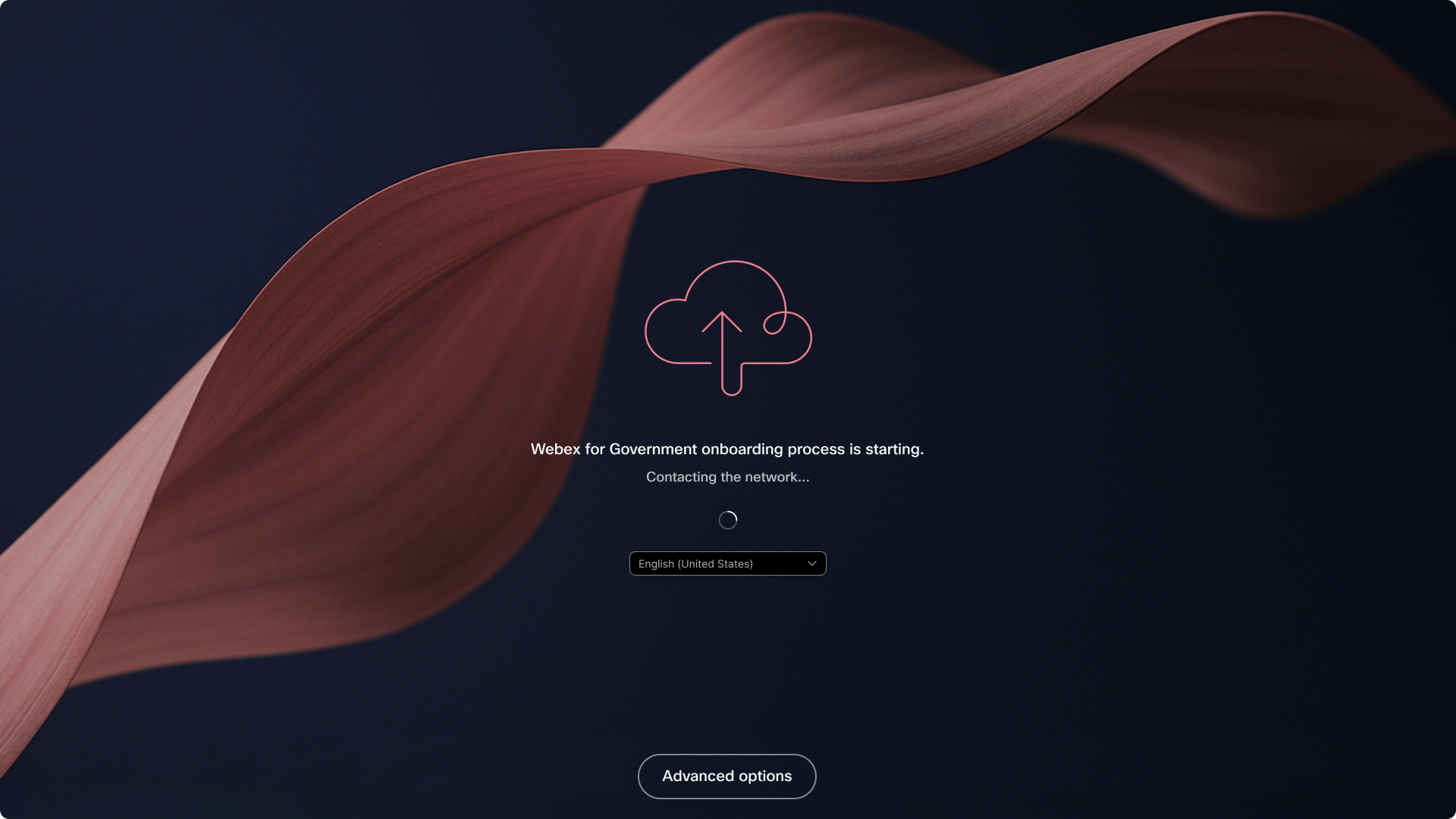 Cihaz, Webex for Govern
ment ortamında yeni bir arama başlatır.
- Atanan çalışma alanı, kullanıcı
veya Webex Edge dağıtım için işe alım işlemini tamamlamak için ekrandaki istemleri izleyin.
Ekran arka planları cihaza göre değişebilir.
Webex for Government araması başladığında, cihaz şunları görüntüler:
Webex for Government katılım süreci başlıyor.
Beklenen sonuç
Cihaz, Webex for Government sahipliği tablosunda kaydını bulur ve Control Hub'da yapılandır ılan çalışma alanını veya kullanıcı atamasını kullanır. ÇünküWebex Edge, Edge çalışma alanı işe alım akışını sürdürür.
Cihazda, seçilen ortamın olduğunu doğrulayın Webex for
Government. Control Hub'da, cihazın beklenen atamayla doğru
organizasyonda göründüğünü doğrulayın.
FedRAMP için DHCP Seçeneği 43'ü Yapılandırma
İlk Z TP aramasından önce Webex for Government'i seçmek için DHCP Seçeneği 43 'ü kullanın.
Aygıt ağına hizmet veren DHCP kapsamında aşağıdaki alanları yapılandırın:
| DHCP alanı | Gerekli değer |
|---|---|
| DHCP seçeneği | 43(0x2B) - Satıcıya
Özel Bilgiler |
| Alt seçenek | 18(0x12) - Dağıtım Ortam
ı |
| Veri türü | Tek baytlık enum |
| FedRAMP değeri | 1(0x01) |
| Alt seçenek yük yükü | 12:01:01 |
Yük, tür-uzunluk-değer biçimini kullanır:
12alt seçenek kodudur.- Birincisi,
01bir baytlık veri uzunluğudur. - İk
01incisi FedRAMP değeridir.
DHCP kapsamını yapılandırmak için:
- Cihazın kablolu ağına hizmet veren kapsamı açın.
- Seçenek'i seçin
43, adlandırVendor Specific Informationılmış veya043 Vendor Specific Info. - İkili veya onaltılık veri alanına yükü girin:
- Üç onaltılık bayt
12:01:01olarak girin. - Alan sürekli bir dize gerektiriyorsa, girin
120101. - Seçenek 43 zaten başka alt seçenekler içeriyorsa, mevcut bayt
12:01:01dizisine ekleyin.
- Üç onaltılık bayt
- Seçeneği cihaz kapsamına uygulayın.
- Güncellenmiş DHCP seçeneğini alması için cihaz kurulum işlemini yeniden başlatın.
Bir Cisco IOSDHCP sunucusu için geçerli DHCP havuzuna şu kom utu ekleyin:
option 43 hex 120101Yük yükünü ASCII metni değil onaltılık veri olarak girin. DHCP sunucusu ham
bay 0x12 0x01 0x01tları göndermelidir.
Sorun Giderme
| Belirti | Ne yapmalı |
|---|---|
| İlk arama cihazı bulamıyor. | Advanced options> öğesini seçin Webex
for Government. |
| Aygıt, DHCP seçimi yapılandırılmış olsa bile Webex for Enterprise'da kaydı arar. | DHCP kapsamının Seçenek 43 yükünü ham bayt olarak gönderip göndermediğini kontrol edin.
0x12 0x01 0x01 |
| Webex for Government araması cihazı bulamıyor. | Cihazın kablolu Ethernet MAC adresinin Control Hub'daki doğru Webex for Government kuruluşuna eklendiğini onaylayın. |
| Cihaz talep edildi ancak atanmadı. | Webex for Government Control Hub'da gerekli çalışma alanına veya kullanıcıya atayın. |
Webex for Governmentmevcut değil. | Cihazın ve yazılım sürümünün Webex for Government ZTP'yi desteklediğini onaylayın. |
| Cihaz yanlış ortamı kullanıyor. | Doğru Webex
ortamını açın Advanced optionsve seçin. |
Bilinen sınırlamalar
- DHCP ortam seçimini yapılandırmazsanız, cihazın ilk araması Webex for Enterprise'a gider.
- Webex for Enterprise araması, Webex for Government sahipliği tablosundaki aygıt kayıtlarına erişemez.
- PSF bu ZTP akışı ile desteklenmez.


