
Dziękujemy za opinię.
 Opinia?
Postępuj zgodnie z istniejącym przewodnikiem ZTP dla wybranego trybu wdrażania i pozostałych kroków konfiguracji.
Aby uzyskać więcej informacji na temat protokołu ZTP, zobacz Z ero Touch Provisioning dla urządzeń z serii Board, Desk i Room.
Cel
Użyj funkcji Zero Touch Provisioning (ZTP) do urządzeń pokładowych, które administrator dodał do organizacji Webex for Government.
Publiczność
- Webex dla administratorów centrum kontroli rządowej
- Zespoły IT, które wdrażają obsługiwane urządzenia RooMOS
- Zespoły wsparcia Cisco, które pomagają we wdrożeniach
Obsługiwane tryby wdrażania ZTP
Opcja Webex for Government jest dostępna dla obsługiwanych trybów wdrażania, w tym urządzeń współ dzielonych, trybu osobistego i. Webex Edge Kieruje żądanie ZTP do środowiska Webex for Government. Postępuj zgodnie z wymaganiami dla wybranego trybu wdrażania.
Jak działa wybór środowiska
Komercyjne Webex i Webex dla rządu używają oddzielnych rejestrów własności urządzeń. Wyszukiwanie w Webex for Enterprise nie może znaleźć rekordu urządzenia w federalnej tabeli własności.
Jeśli protokół DHCP nie określa środowiska Webex, pierwsze wyszukiwanie urządzenia przechodzi do Webex for Enterprise. Urządzenie Webex for Government może wtedy wyglądać jako nieodebrane.
Aby skierować pierwsze wyszukiwanie do Webex for Government, skonfiguruj opcję DHCP 43. Jeśli nie skonfigurowałeś go, wybierz Webex for Gover nment w Opcjach zaawansowanych, aby ponownie uruchomić ZTP i sprawdzić urządzenie we właściwym środowisku.
Wymagania
Zanim zaczniesz, upewnij się, że:
- Masz nowe lub przywrócone fabrycznie urządzenie RooMOS, które obsługuje ZTP.
- Urządzenie może dotrzeć do wymaganego Webex dla usług rządowych.
- Urządzenie zostało przygotowane w Centrum sterowania zgodnie z opisem w sekcji 6.
- Jeśli używasz DHCP do wyboru FedRAMP, serwer DHCP może wysyłać dane opcji 43 w formacie binarnym.
- Urządzenia muszą działać RooMos 27.0 lub nowszy.
Skonfiguruj urządzenie w Control Hub
- Zaloguj się do Webex for Government Control Hub.
- Dodaj urządzenie za pomocą przewodowego adresu MAC Ethernet.
- Przypisz urządzenie na podstawie jego trybu wdrażania:
- W przypadku udostępnionego urządzenia przypisz je do obszaru roboczego.
- W trybie osobistym przypisz go do użytkownika.
- DlaWebex Edge, przypisz go do obszaru roboczego i wybierz Webex Edge podczas konfiguracji obszaru roboczego .
- Upewnij się, że urządzenie jest wyświetlane jako oczekujące w Centrum sterowania.
Na pokładzie urządzenia
Jeśli opcja DHCP 43 wybiera FedRAMP, urządzenie automatycznie wyszukuje swój rekord w Webe x for Government. W razie potrzeby możesz również ręcznie wybrać Webex for Government.
- Podłącz urządzenie do sieci.
- Rozpocznij automatyczne wdrażanie w kreatorze konfiguracji urządzenia.
- Poczekaj na zakończenie pierwszego wyszukiwania.
- Jeśli urządzenie nie zostanie znalezione, wybierz
Advanced options.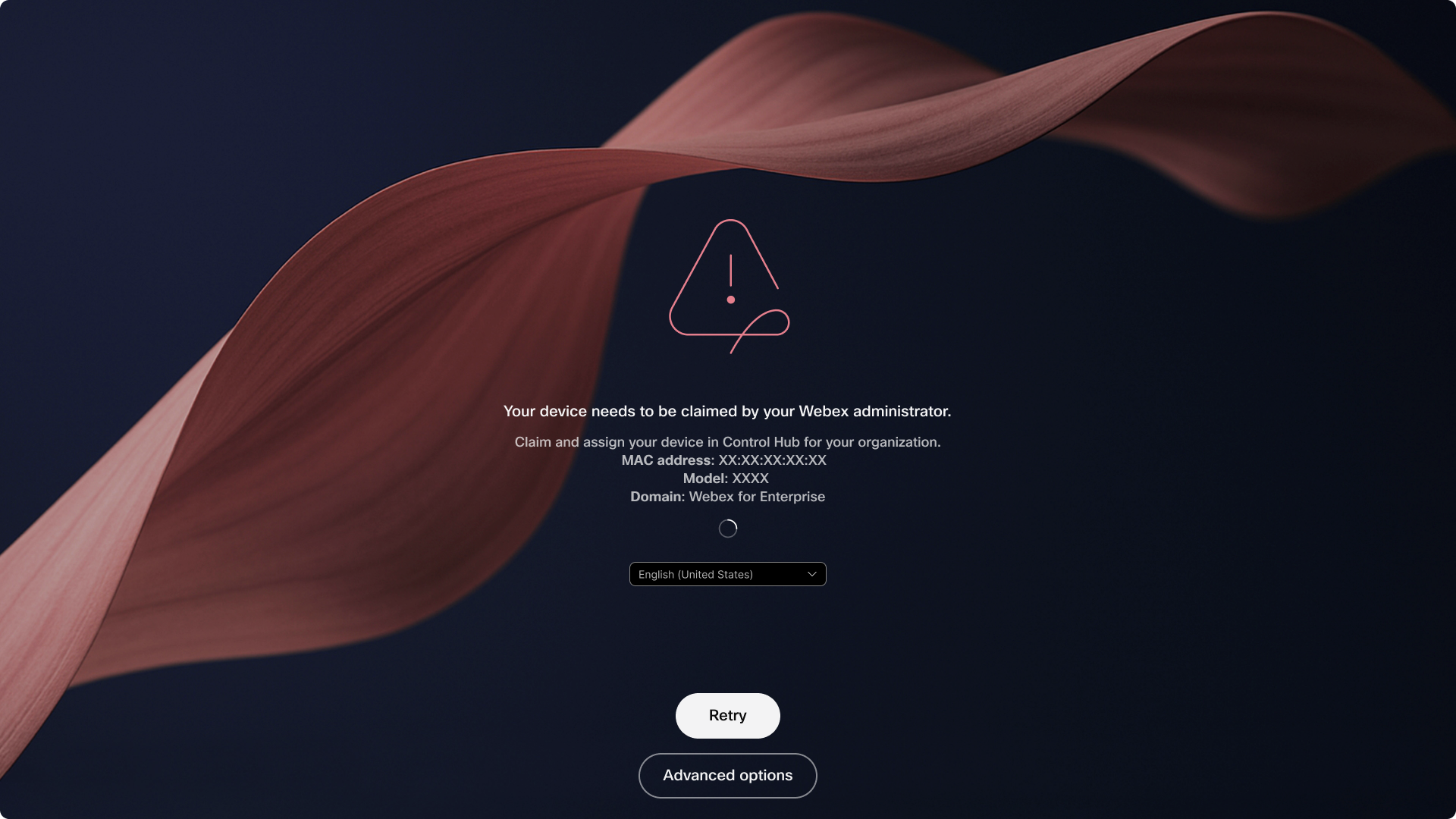 Pierwsze wyszukiwanie może pokazać urządzenie jako nieodebrane
w Webex for Enterprise. Wybierz
Advanced options. - Wybierz
Webex for
          Government
.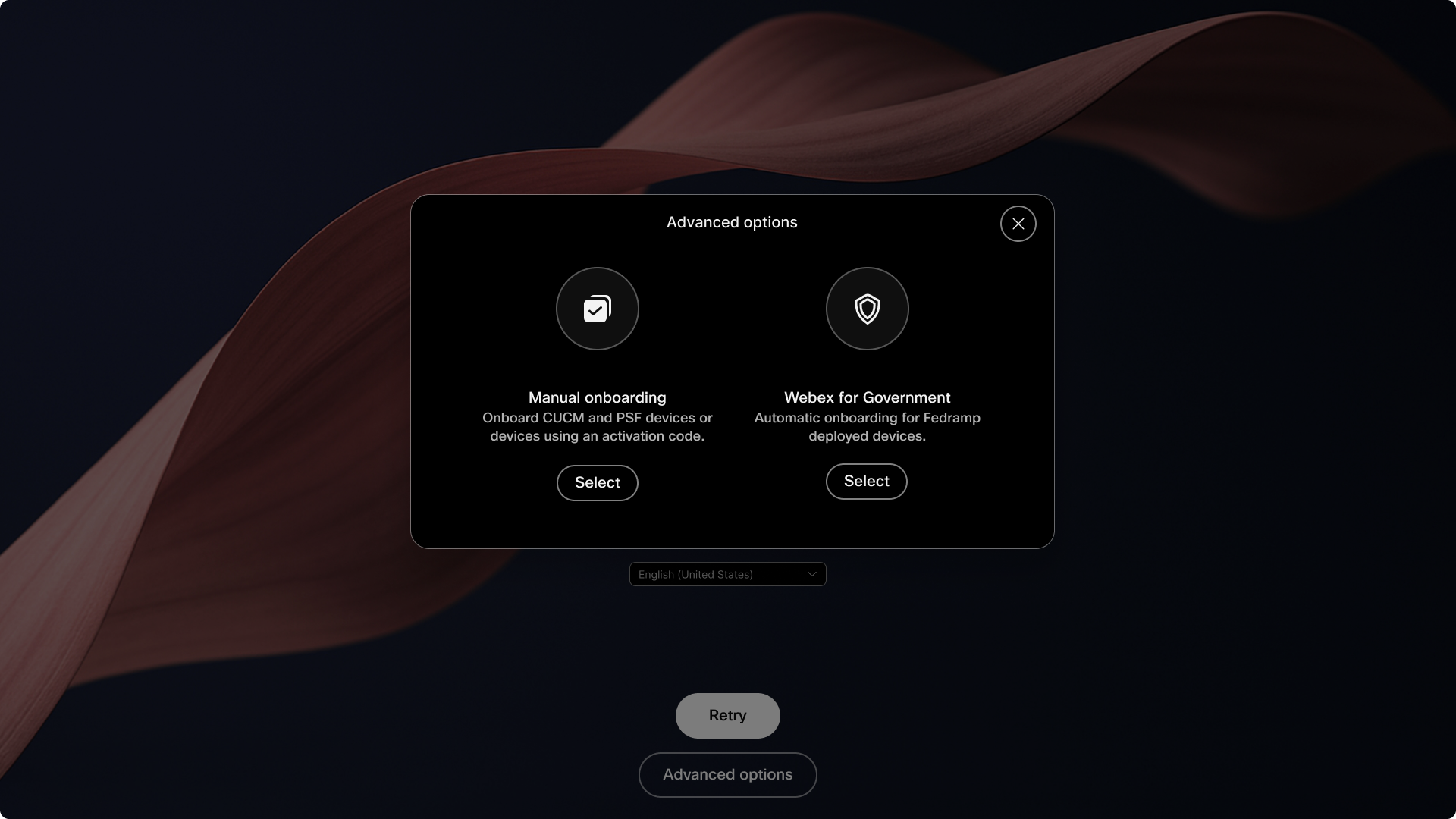 W
Advanced options, wybierzWebex for Government. - Poczekaj, aż urządzenie uruchomi ponownie proces wdrażania.
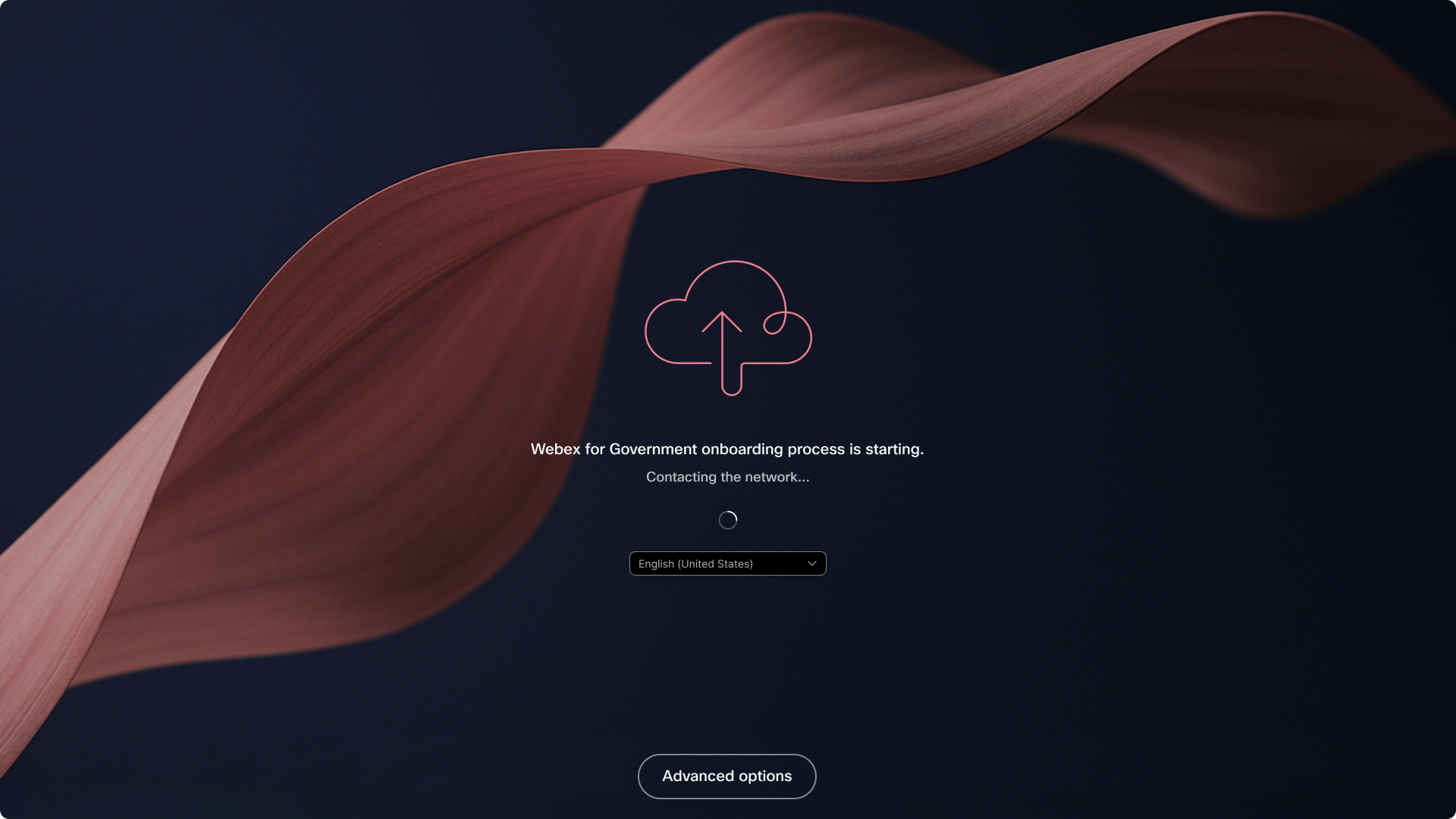 Urządzenie rozpoczyna nowe wyszukiwanie w środowisku Webex for
Government.
- Postępuj zgodnie z monitami wyświetlanymi na ekranie, aby zakończyć wdrażanie przypisanego obszaru roboczego, użytkownika lub wdrożenia.
Webex Edge
Tła ekranu mogą się różnić w zależności od urządzenia.
Po uruchomieniu wyszukiwania Webex for Government urządzenie wyświetli:
Rozpoczyna się proces wdrażania Webex for Government.
Oczekiwany wynik
Urządzenie znajduje swój rekord w tabeli własności Webex for Government i korzysta z obszaru roboczego lub przypisania użytkownika skonfigurowanego w Centrum sterowania. W tym Webex Edge celu kontynuuje przepływ w drażania obszaru roboczego Edge.
Na urządzeniu sprawdź, czy wybrane środowisko jest Webex for
Government. W Centrum sterowania sprawdź, czy urządzenie jest wyświetlane we właściwej
organizacji z oczekiwanym przypisaniem.
Skonfiguruj opcję DHCP 43 dla FedRamp
Użyj opcji DHCP 43, aby wybrać Webex for Government przed pierwszym wyszukiwaniem ZTP.
Skonfiguruj następujące pola w zakresie DHCP obsługującym sieć urządzeń:
| Pole DHCP | Wymagana wartość |
|---|---|
| Opcja DHCP | 43(0x2B) — Informacje
szczegółowe dla dostawcy |
| Podwariant | 18(0x12) — Środow
isko wdrażania |
| Typ danych | Jednobajtowy enum |
| Wartość FedRamp | 1(0x01) |
| Ładowność podrzędna | 12:01:01 |
Ładunek użytkowy wykorzystuje format typu długość-wartość:
12jest kodem opcji podrzędnej.- Pierwsza
01to jednobajtowa długość danych. - Druga
01to wartość FedRamp.
Aby skonfigurować zakres DHCP:
- Otwórz zakres obsługujący sieć przewodową urządzenia.
- Wybierz opcję
43o nazwieVendor Specific Informationlub043 Vendor Specific Info. - Wprowadź ładunek w polu danych binarnych lub szesnastkowych:
- Wpis
12:01:01z jako trzy bajty szesnastkowe. - Jeśli pole wymaga ciągłego ciągu, wprowadź
120101. - Jeśli opcja 43 zawiera już inne podopcje, dołącz
12:01:01do istniejącej sekwencji bajtów.
- Wpis
- Zastosuj opcję do zakresu urządzenia.
- Uruchom ponownie proces konfiguracji urządzenia, aby otrzymać zaktualizowaną opcję DHCP.
W przypadku serwera Cisco IOS DHCP dodaj to polecenie do odpowiedniej puli DHCP:
option 43 hex 120101Wprowadź ładunek jako dane szesnastkowe, a nie tekst ASCII. Serwer DHCP musi wysłać surowe
bajty 0x12 0x01 0x01.
Rozwiązywanie problemów
| Objaw | Co robić |
|---|---|
| Pierwsze wyszukiwanie nie znajduje urządzenia. | Wybierz Advanced options> Webex
for Government. |
| Urządzenie wyszukuje rekord w Webex for Enterprise, mimo że skonfigurowany jest wybór DHCP. | Sprawdź, czy zakres DHCP wysyła ładunek Option 43 jako surowe bajty.
0x12 0x01 0x01 |
| Wyszukiwanie Webex for Government nie znajduje urządzenia. | Upewnij się, że przewodowy adres MAC sieci Ethernet urządzenia został dodany do właściwego Webex dla organizacji rządowej w Control Hub. |
| Urządzenie jest zgłoszone, ale nie jest przypisane. | Przypisz go do wymaganego obszaru roboczego lub użytkownika w Webex for Government Control Hub. |
Webex for Governmentnie jest dostępny. | Potwierdź, że urządzenie i jego wersja oprogramowania obsługują Webex for Gover nment ZTP. |
| Urządzenie korzysta z niewłaściwego środowiska. | Otwórz Advanced optionsi wybierz odpowiednie środowisko Webex
. |
Znane ograniczenia
- Jeśli nie skonfigurujesz wyboru środowiska DHCP, pierwsze wyszukiwanie urządzenia przechodzi do Webex for Enterprise.
- Wyszukiwanie Webex dla przedsiębiorstw nie może uzyskać dostępu do rekordów urządzeń w tabeli własności Webex for Government.
- PSF nie jest obsługiwany w tym przepływie ZTP.


