
Tack för din feedback.
 Har du feedback?
Följ den befintliga ZTP-guiden för det valda distributionsläget och de återstående installations stegen.
Mer information om ZTP finns i Zero Touch Provisioning för enheter i Board, Desk och Room Seri es-enheter.
Syfte
Använd Zero Touch Provisioning (ZTP) för att integrera enheter som en administratör har lagt till i en Webex for Government-organisation.
Målgrupp
- Administratörer av Webex för Government Control Hub
- IT-team som distribuerar RoomOS-enheter som stöds
- Ciscos supportteam som hjälper till med driftsättningar
Stödda ZTP-distributionslägen
Alternativet Webex for Government är tillgängligt för distributionslägen som stöds, inklusive delade enheter, Personligt läge, ochWebex Edge. Den riktar ZTP-begäran till Webex for Govern ment-miljön. Följ kraven för det valda driftsättningsläget.
Hur miljöval fungerar
Commercial Webex och Webex for Government använder separata poster för enhetsägande. En sökning i Webex för företag kan inte hitta en enhetspost i den federala ägartabellen.
Om DHCP inte anger Webex-miljön går enhetens första sökning till Webex för företag. En Webex for Government-enhet kan sedan visas som obehörig.
Konfigurera DHCP-alternativ 43 om du vill rikta den första sökningen till Webex for Government. Om du inte har konfigurerat det väljer du Webex for Government i Avancerade alternativ för att starta om ZTP och leta upp enheten i rätt miljö.
Krav
Innan du börjar, se till att:
- Du har en ny eller fabriksåterställd RoomOS-enhet som stöder ZTP.
- Enheten kan nå de nödvändiga Webex för statliga tjänster.
- Du har förberett enheten i Control Hub enligt beskrivningen i avsnitt 6.
- Om du använder DHCP för att välja FedRAMP kan DHCP-servern skicka Alternativ 43-data i binärt format.
- Enheter måste köra RoomOS 27.0 eller senare.
Konfigurera enheten i Control Hub
- Logga in på Webex för Government Control Hub.
- Lägg till enheten med dess trådbundna Ethernet MAC-adress.
- Tilldela enheten baserat på dess distributionsläge:
- För en delad enhet tilldelar du den till en arbetsyta.
- För personligt läge, tilldela det till en användare.
- FörWebex Edge, tilldela den till en arbetsyta och välj Webex Edge under arbetsy tans inställning.
- Bekräfta att enheten visas som väntande i Control Hub.
Ombord på enheten
Om DHCP-alternativ 43 väljer FedRAMP söker enheten automatiskt efter sin post i Webex for Government. Du kan också välja Webex for Government manuellt om det behövs.
- Anslut enheten till nätverket.
- Starta automatisk onboarding i guiden för enhetsinställning.
- Vänta tills den första sökningen är klar.
- Om enheten inte hittas väljer du
Advanced options.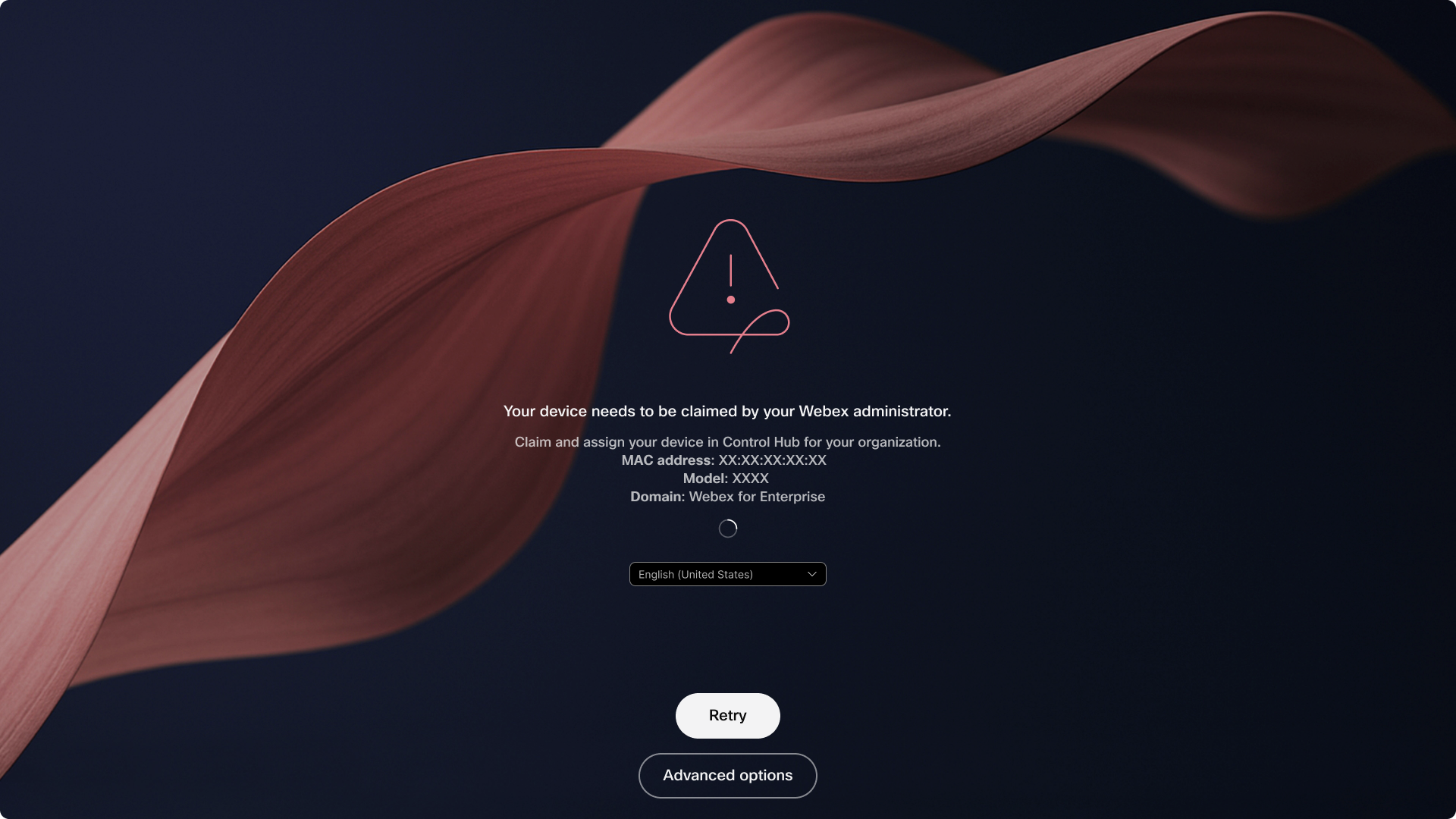 Den första sökningen kan visa enheten som ej hämtad
i Webex for Enterprise. Välja
Advanced options. - Välja
Webex for
          Government
.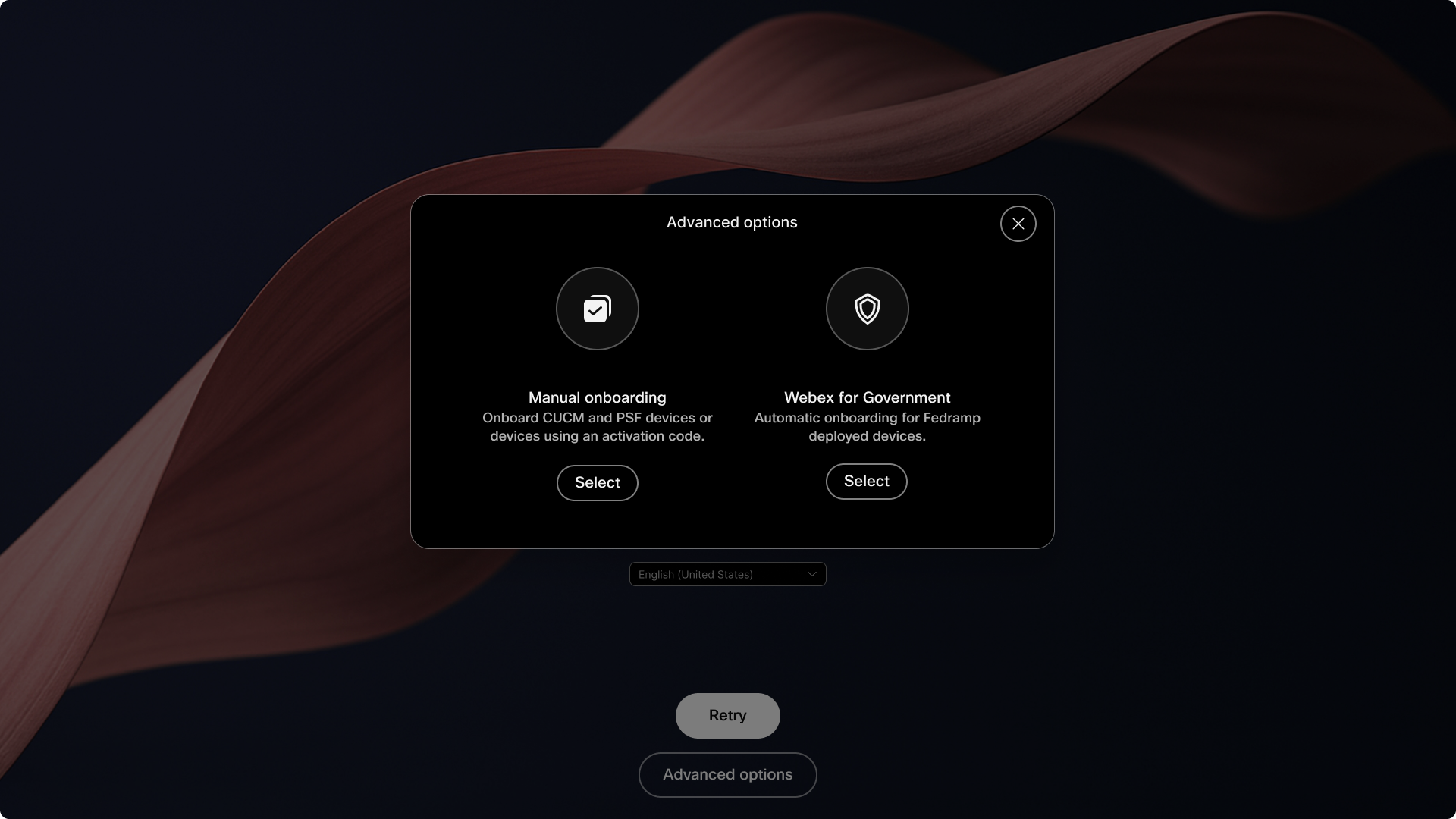 I
Advanced options, väljWebex for Government. - Vänta tills enheten startar om onboarding-processen.
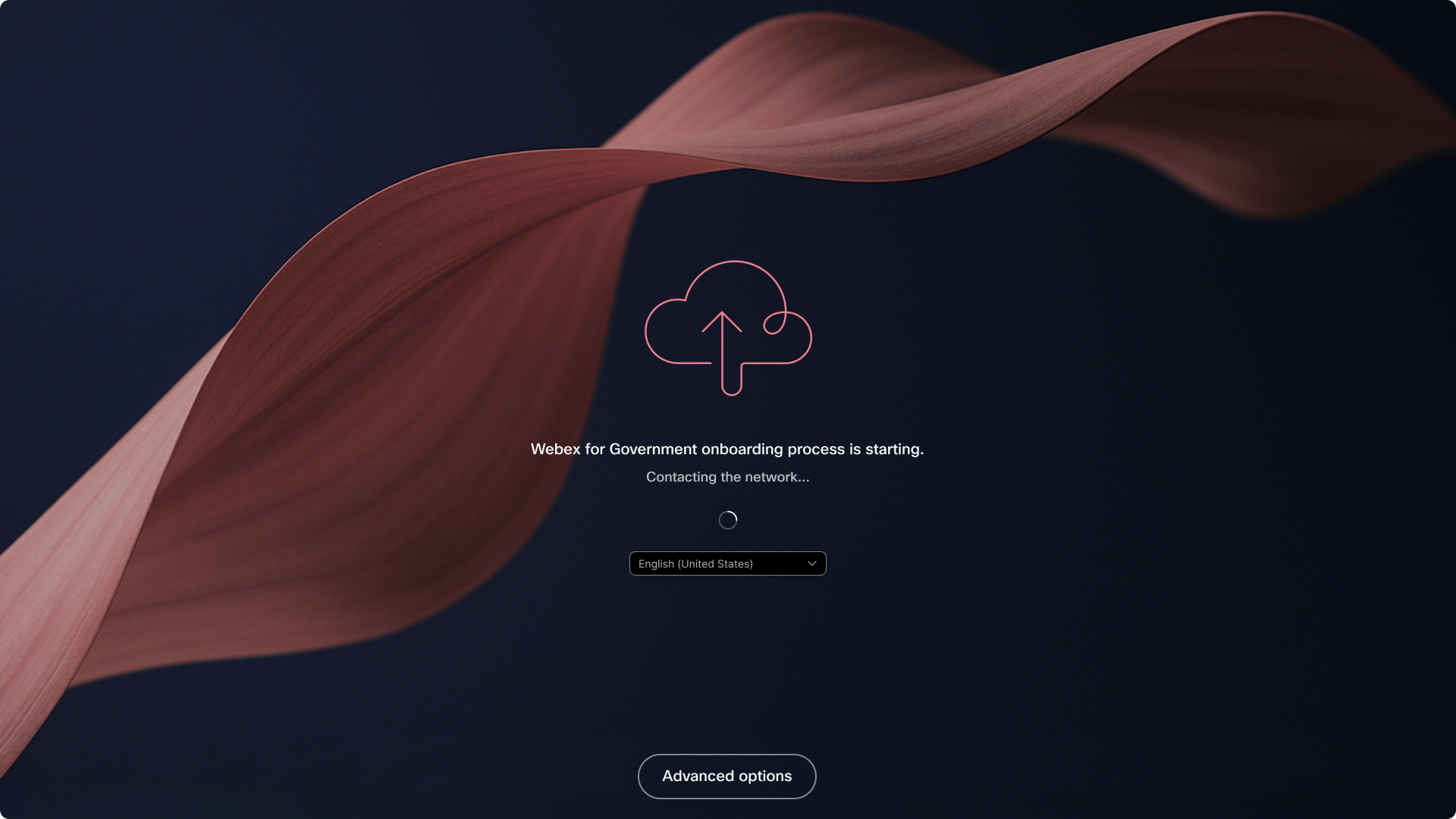 Enheten startar en ny sökning i Webex for Govern
ment-miljön.
- Följ anvisningarna på skärmen för att slutföra introduktionen för den tilldelade arbetsytan, användaren
eller distributionenWebex Edge.
Skärmens bakgrunder kan variera beroende på enhet.
När Webex for Government-sökningen startar visas följande på enheten:
Onboarding-processen för Webex for Government startar.
Förväntat resultat
Enheten hittar sin post i tabellen Webex for Government ägarskap och använder arbetsytan eller användartilldelningen som konfigurerats i Control Hub. FörWebex Edge, det fortsätter onboarding-flödet för Edge-arbetsytan.
Kontrollera att den valda miljön är på enheten Webex for
Government. Kontrollera att enheten visas i rätt
organisation med den förväntade tilldelningen i Control Hub.
Konfigurera DHCP-alternativ 43 för FedRAMP
Använd DHCP-alternativ 43 för att välja Webex for Government före den första Z TP-sökningen.
Konfigurera följande fält i DHCP-omfattningen som betjänar enhetsnätverket:
| DHCP-fält | Obligatoriskt värde |
|---|---|
| DHCP-alternativ | 43(0x2B) — Leverantörs
specifik information |
| Delalternativ | 18(0x12) — Distributionsmil
jö |
| Datatyp | Enbyte-enum |
| FedRAMP-värde | 1(0x01) |
| Delalternativ nyttolast | 12:01:01 |
Nyttolasten använder formatet typlängd-värde:
12är underalternativskoden.- Den första
01är datalängden på en byte. - Den andra
01är FedRAMP-värdet.
Så här konfigurerar du DHCP-omfattningen:
- Öppna omfattningen som betjänar enhetens trådbundna nätverk.
- Välj Alternativ
43, namngivenVendor Specific Informationeller043 Vendor Specific Info. - Ange nyttolasten i det binära eller hexadecimala datafältet:
- Ange
12:01:01som tre hexadecimala byte. - Om fältet kräver en kontinuerlig sträng anger du
120101. - Om alternativ 43 redan innehåller andra underalternativ, lägg
12:01:01till den befintliga bytesekvensen.
- Ange
- Tillämpa alternativet på enhetens omfattning.
- Starta om enhetens installationsprocess så att den får det uppdaterade DHCP-alternativet.
För en Cisco IOSDHCP-server lägger du till det här kommandot i tillämplig DHCP-pool:
option 43 hex 120101Ange nyttolasten som hexadecimala data, inte ASCII-text. DHCP-servern måste skicka de råa
by 0x12 0x01 0x01ten.
Felsökning
| Symtom | Vad ska man göra |
|---|---|
| Den första sökningen hittar inte enheten. | Välj Advanced options> Webex
for Government. |
| Enheten söker upp posten i Webex for Enterprise även om DHCP- val är konfigurerat. | Kontrollera att DHCP-omfattningen skickar nyttolasten Alternativ 43 som råbyte.
0x12 0x01 0x01 |
| Uppslaget i Webex for Government hittar inte enheten. | Bekräfta att enhetens trådbundna Ethernet MAC-adress har lagts till i rätt Webex for Government-organisation i Control Hub. |
| Enheten hävdas men tilldelas inte. | Tilldela den till önskad arbetsyta eller användare i Webex for Government Control Hub. |
Webex for Governmentär inte tillgänglig. | Bekräfta att enheten och dess programvaruversion stöder Webex för Government ZTP. |
| Enheten använder fel miljö. | Öppna Advanced optionsoch välj rätt Webex-
miljö. |
Kända begränsningar
- Om du inte konfigurerar DHCP-miljöval går enhetens första sökning till Webex för företag.
- En Webex for Enterprise-sökning kan inte komma åt enhetsposter i tabellen Webex for Government äganderätt.
- PSF stöds inte med detta ZTP-flöde.


