
תודה על המשוב.
Webex עבור ג'ירה
 משוב?
משוב?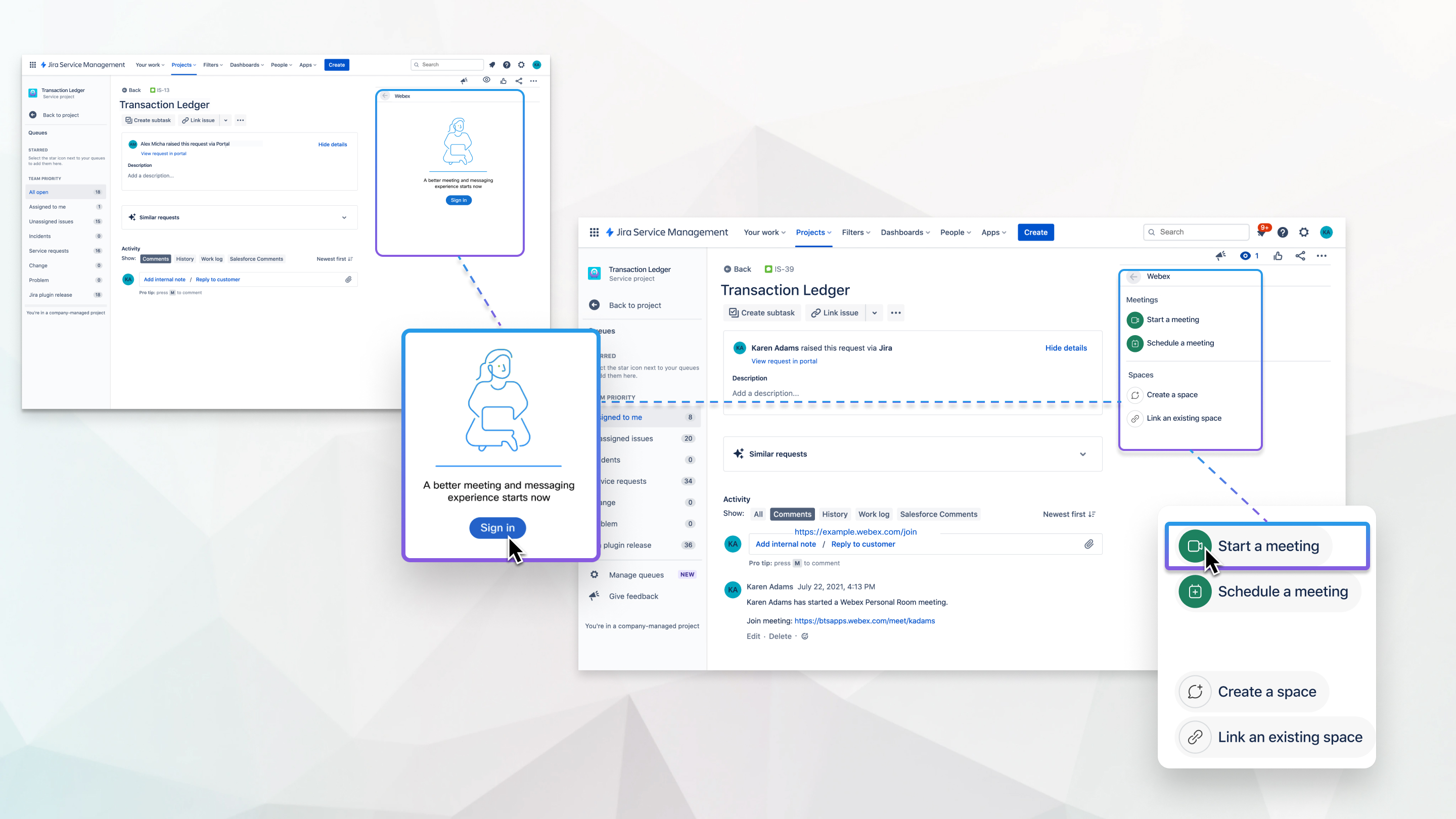
יישום Webex צריך להיות מותקן על ידי מנהל מערכת Jira, כדי שיוכלו לקשר את אתר Webex שלך.
אם מנהל האתר שלך הפעיל שילובים עבור Jira, תוכל להתחיל, לתזמן ולהצטרף לפגישות חדר אישי של Webex מתוכנות Jira או ניהול שירות.
| 1 |
בגיליון Jira, לחץ על בצד ימין של הדף. |
| 2 |
לחץ על התחל פגישה. לאחר תחילת פגישה לא מתוכננת, הלחצן התחל פגישה והקישור גלויים בחל ונית Webex במשך השעה הראשונה. הפגישה שלך מופיעה ביומן פעילות המשימות כהערה, כך שכל מי שעוקב אחר הבעיה יקבל הודעה על הפגישה ויכול להצטרף כשמגיע הזמן. בהתאם להגדרות Jira שלך, ייתכן שתקבל גם הזמנה בדוא"ל לפגישה.
|
לכל כרטיס יכולה להיות פגישה אחת בלבד בכל פעם.
| 1 |
בגיליון Jira, לחץ על בצד ימין של הדף. |
| 2 |
לחץ על קביעת פגישה. |
| 3 |
הזן את נושא הפגישה, תאריך, שעה ומשך. |
| 4 |
לחץ על לוח זמנים. הפגישה שלך מופיעה ביומן פעילות המשימות כהערה, כך שכל מי שעוקב אחר הבעיה יקבל הודעה על הפגישה ויכול להצטרף כשמגיע הזמן.
|
מה לעשות הלאה
אם אתה עוקב אחר כרטיס ומישהו התחיל פגישה מיידית או קבע פגישה עבור כרטיס זה, תראה הודעה עם פרטי הפגישה ביומן הפעילות של הכרטיס. לחץ על הקישור התחל פגישה כדי להצטרף.
בהתאם להגדרות Jira שלך, ייתכן שקיבלת גם הזמנה בדוא"ל.
לאחר תחילת פגישה מתוזמנת, הלחצן התחל פגישה והקישור גלויים בחלונית Webex למשך הפגישה. פגישות לא מתוכננות גלויים לשעה הראשונה.
| 1 |
בגיליון Jira, לחץ על בצד ימין של הדף. |
| 2 |
לחץ על ביטול פגישה. בעת ביטול פגישה, הערה מודיעה למשתמשים שביטלת את הפגישה.
|
אם מנהל האתר שלך הפעיל שילובים עבור חשבון Jira Service Management שלך, באפשרותך לשייך בעיה ספציפית למרחב יישום Webex. אם יש צורך בשיחות מרובות, שייך מספר חללים למשתפי הפעולה המתאימים שלהם וגש בקלות לשיחה הנכונה בכל פעם. ניתן לגשת להיסטוריית החלל אפילו לאחר שהיא בארכיון והגיליון נסגר, למקרה שתזדקק לה אי פעם.
צור מרחב אחד לכולם, או צור מרחבים מרובים לדיונים נפרדים. קישורם לכרטיס יחיד מקל על הגישה שלהם ממקום אחד.
| 1 |
בגיליון Jira, לחץ על בצד ימין של הדף. |
| 2 |
תחת רוו חים, לחץ על צור רווח. |
| 3 |
הזן שם למרחב ולחץ על שדה החיפוש כדי להוסיף אנשים. |
| 4 |
לחץ על הוסף את כל משתפי הפעולה, או בחר אנשים מהרשימה. |
| 5 |
לחץ על צור. |
| 6 |
לחץ על החלל החדש כדי לפתוח את רכיב הווידג'ט של החלל בחל ונית Webex . העבר את העכבר מעל סמל המידע |
 כדי לראות מי שייך לחלל.
כבר דנים בכרטיס בחלל קיים? קשרו אותו לכרטיס והמשיכו בשיחה מבלי שתצטרכו לעבור לכרטיס חדש.
| 1 |
בגיליון Jira, לחץ על בצד ימין של הדף. |
| 2 |
תחת רוו חים, לחץ על קישור שטח קיים. |
| 3 |
הזן את שם החלל בשדה החיפוש. התוצאות המסוננות מוצגות; לא כולל רווחים שכבר מקושרים.
|
| 4 |
בחר את החלל הרצוי ולחץ על קישור. העבר את הע |
 כבר למעלה כדי לראות מי שייך לחלל.
אם שטח אינו רלוונטי עוד לבעיה, באפשרותך לבטל את הקישור של החלל.
| 1 |
בגיליון Jira, לחץ על בצד ימין של הדף. |
| 2 |
תחת רווחים, לחץ |
| 3 |
לחץ על בט |


