
Mulțumim pentru feedback.
Webex pentru Jira
 Feedback?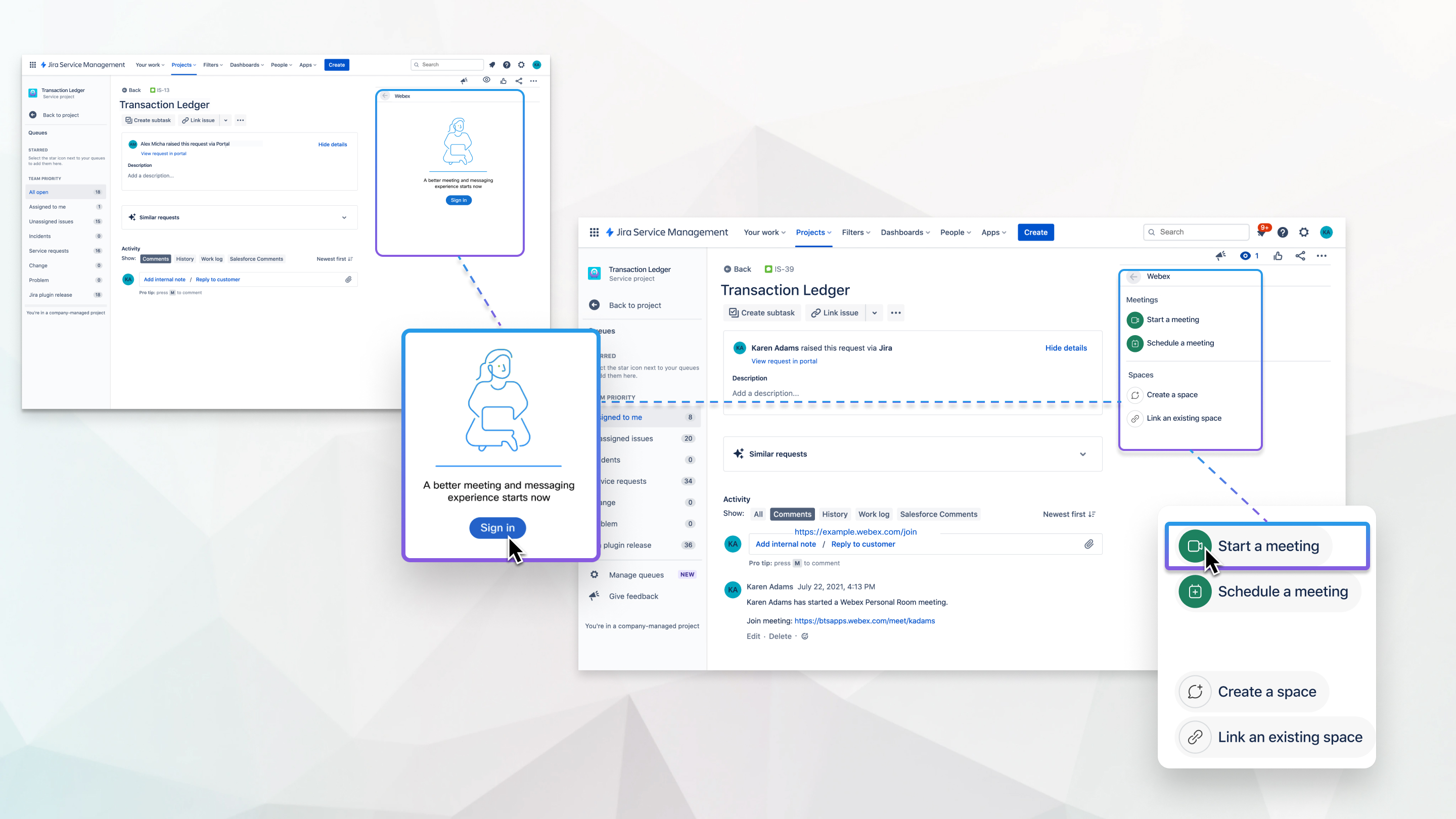
Aplicația Webex trebuie să fie instalată de un administrator Jira, astfel încât acesta să poată conecta site-ul dvs. Webex.
Dacă administratorul site-ului a activat integrările pentru Jira, puteți să porniți, să programați și să vă alăturați întâlnirilor Webex Personal Room din Jira Software sau Service Management.
| 1 |
Într-o problemă Jira, faceți clic pe în partea dreaptă a paginii. |
| 2 |
Faceți clic pe Începeți întâlnirea. După începerea unei întâlniri neprogramate, butonul Începeți întâl nirea și linkul sunt vizibile în panoul Webex pentru prima oră. Întâlnirea dvs. apare în jurnalul de activitate ca comentariu, astfel încât toți cei care urmăresc problema să fie notificați despre întâlnire și să se poată alătura atunci când este timpul. În funcție de setările Jira, este posibil să primiți și o invitație prin e-mail pentru întâlnire.
|
Fiecare bilet poate avea o singură întâlnire programată la un moment dat.
| 1 |
Într-o problemă Jira, faceți clic pe în partea dreaptă a paginii. |
| 2 |
Faceți clic pe Programați o întâlnire. |
| 3 |
Introduceți subiectul În tâ lnire, Data, Ora și Durata. |
| 4 |
Faceți clic pe Program are. Întâlnirea dvs. apare în jurnalul de activitate ca comentariu, astfel încât toți cei care urmăresc problema să fie notificați despre întâlnire și să se poată alătura atunci când este timpul.
|
Ce să faci în continuare
Dacă urmăriți un bilet și cineva a început o întâlnire instantanee sau a programat o întâlnire pentru acel bilet, veți vedea un mesaj cu detaliile întâlnirii în jurnalul de activități al ti ch etului. Faceți clic pe linkul Începeți întâlnirea pentru a vă alătura.
În funcție de setările Jira, este posibil să fi primit și o invitație prin e-mail.
După începerea unei întâlniri programate, butonul Începeți întâl nirea și linkul sunt vizibile în panoul Webex pe durata întâlnirii. Întâlnirile neprogramate sunt vizibile pentru prima oră.
| 1 |
Într-o problemă Jira, faceți clic pe în partea dreaptă a paginii. |
| 2 |
Faceți clic pe Anulare întâlnire. Când anulați o întâlnire, un comentariu notifică utilizatorii că ați anulat întâlnirea.
|
Dacă administratorul site-ului a activat integrările pentru contul Jira Service Management, puteți asocia o anumită problemă cu un spațiu de aplicație Webex. Dacă sunt necesare mai multe conversații, asociați mai multe spații cu colaboratorii corespunzători și accesați cu ușurință conversația potrivită de fiecare dată. Istoricul spațiului poate fi accesat chiar și după ce este arhivat și problema este închisă, în cazul în care aveți nevoie vreodată de ea.
Creați un spațiu pentru toată lumea sau creați mai multe spații pentru discuții separate. Legarea lor la un singur bilet le face ușor de accesat dintr-un singur loc.
| 1 |
Într-o problemă Jira, faceți clic pe în partea dreaptă a paginii. |
| 2 |
Sub Spații, faceți clic pe Creați un spațiu. |
| 3 |
Introduceți un nume pentru spațiu, apoi faceți clic pe câmpul de căutare pentru a adăuga persoane. |
| 4 |
Faceți clic pe Adăugați toți colaboratorii sau selectați persoane din listă. |
| 5 |
Faceți clic pe Cre are. |
| 6 |
Faceți clic pe spațiul nou pentru a deschide widgetul spațiu în panoul Webex. Treceți cursorul peste pictograma de informații |
 pentru a vedea cine aparține spațiului.
Discutați deja despre un bilet într-un spațiu existent? Asociați-l cu biletul și continuați conversația fără a fi nevoie să vă mutați la unul nou.
| 1 |
Într-o problemă Jira, faceți clic pe în partea dreaptă a paginii. |
| 2 |
Sub Spații, faceți clic pe Legați un spațiu existent. |
| 3 |
Introduceți numele spațiului în câmpul de căutare. Rezultatele filtrate sunt afișate; excluzând spațiile deja legate.
|
| 4 |
Selectați spațiul dorit și faceți clic pe Link. Treceți cursor |
 ul peste pentru a vedea cine aparține spațiului.
Dacă un spațiu nu mai este relevant pentru problemă, puteți deconecta spațiul.
| 1 |
Într-o problemă Jira, faceți clic pe în partea dreaptă a paginii. |
| 2 |
Sub Spații, faceți clic pe |
| 3 |
Faceți clic pe Dec |


