
Grazie per il feedback.
Webex per Jira
 Feedback?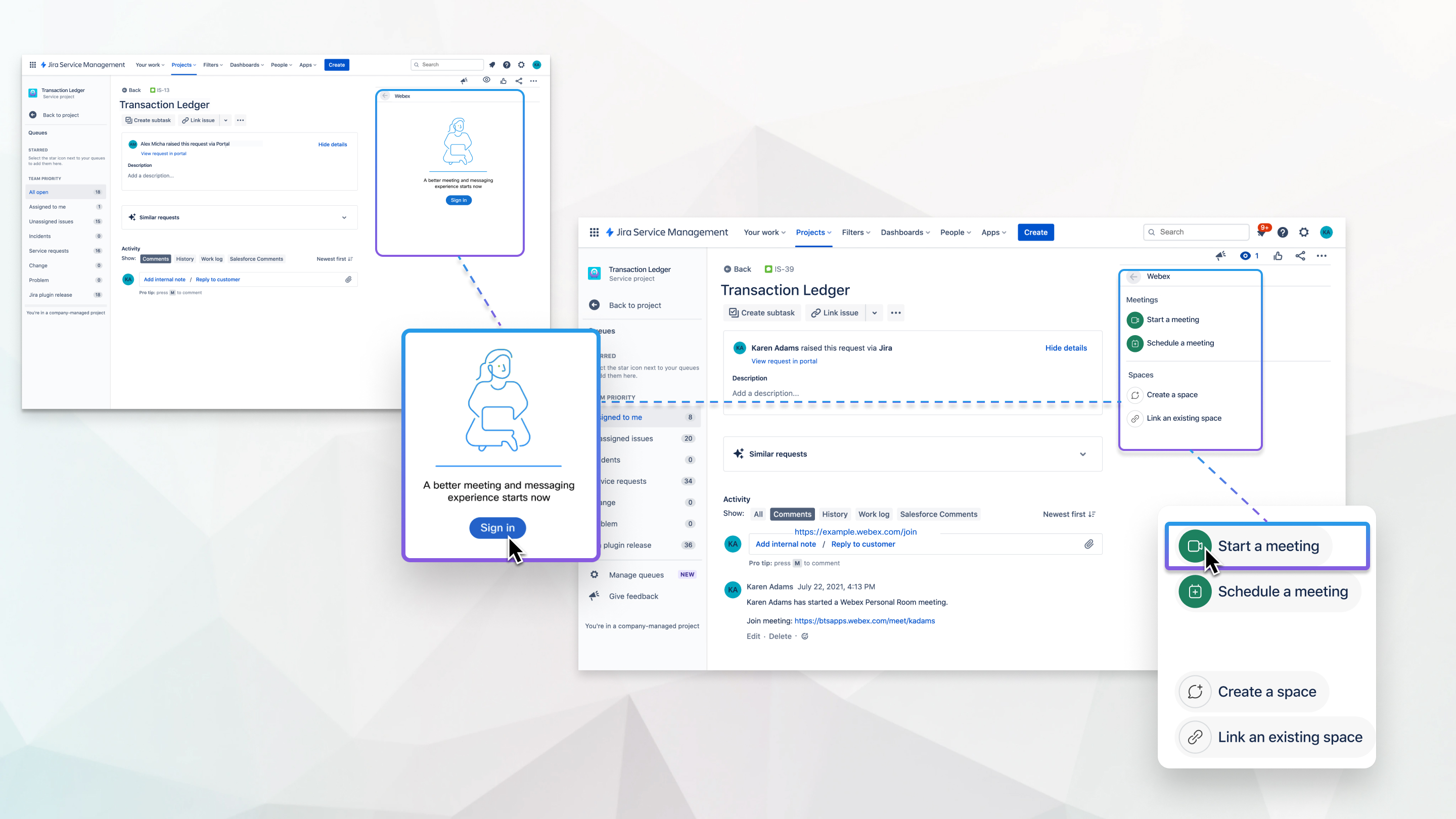
L'app Webex deve essere installata da un amministratore Jira, in modo che possa collegare il suo sito Webex.
Se l'amministratore del suo sito ha abilitato le integrazioni per Jira, può avviare, pianificare e partecipare alle riunioni Webex Personal Room da Jira Software o Service Management.
| 1 |
In un problema con Jira, fai clic su sul lato destro della pagina. |
| 2 |
Faccia clic su Avvia riunione. Dopo l'inizio di una riunione non programmata, il pulsante Avvia riunione e il link sono visibili nel pannello Webex per la prima ora. La sua riunione viene visualizzata nel registro delle attività dell'attività come commento, quindi tutti coloro che seguono il problema ricevono una notifica della riunione e possono partecipare quando è il momento. A seconda delle impostazioni di Jira, potrebbe anche ricevere un invito via email per la riunione.
|
Ogni biglietto può avere un solo incontro programmato alla volta.
| 1 |
In un problema con Jira, fai clic su sul lato destro della pagina. |
| 2 |
Faccia clic su Pianifica una riunione. |
| 3 |
Inserisca l'argomento, la data, l'ora e la durata della riunione. |
| 4 |
Faccia clic su Pianificazione. La sua riunione viene visualizzata nel registro delle attività dell'attività come commento, quindi tutti coloro che seguono il problema ricevono una notifica della riunione e possono partecipare quando è il momento.
|
Cosa fare dopo
Se sta seguendo un ticket e qualcuno ha avviato una riunione istantanea o ha programmato un incontro per quel ticket, vedrà un messaggio con i dettagli della riunione nel registro delle attività del ticket. Faccia clic sul link Avvia riunione per partecipare.
A seconda delle impostazioni di Jira, potrebbe aver ricevuto anche un invito via email.
Dopo l'inizio di una riunione programmata, il pulsante Avvia riunione e il link sono visibili nel pannello Webex per tutta la durata della riunione. Le riunioni non programmate sono visibili per la prima ora.
| 1 |
In un problema con Jira, fai clic su sul lato destro della pagina. |
| 2 |
Faccia clic su Annulla riunione. Quando annulla una riunione, un commento avvisa gli utenti che Lei ha annullato la riunione.
|
Se l'amministratore del suo sito ha abilitato le integrazioni per il suo account Jira Service Management, può associare un problema specifico a uno spazio Webex App. Se sono necessarie più conversazioni, associ più spazi ai collaboratori appropriati e acceda facilmente alla conversazione giusta ogni volta. È possibile accedere alla cronologia dello spazio anche dopo che è stata archiviata e il problema è stato risolto, nel caso ne avesse bisogno.
Crei uno spazio per tutti o crei più spazi per discussioni separate. Collegarli a un unico biglietto li rende facilmente accessibili da un unico posto.
| 1 |
In un problema con Jira, fai clic su sul lato destro della pagina. |
| 2 |
In Spaces, faccia clic su Crea uno spazio. |
| 3 |
Inserisca un nome per lo spazio, quindi faccia clic sul campo di ricerca per aggiungere persone. |
| 4 |
Fai clic su Aggiungi tutti i collaboratori o seleziona le persone dall'elenco. |
| 5 |
Faccia clic su Crea. |
| 6 |
Fare clic sul nuovo spazio per aprire il widget dello spazio nel pannello Webex . Passa il mouse sull'icona delle informazioni |
 per vedere chi appartiene allo spazio.
Sta già parlando di un ticket in uno spazio esistente? Lo associ al ticket e continui la conversazione senza doverne passare a uno nuovo.
| 1 |
In un problema con Jira, fai clic su sul lato destro della pagina. |
| 2 |
In Spazi, faccia clic su Collega uno spazio esistente. |
| 3 |
Inserisca il nome dello spazio nel campo di ricerca. Vengono visualizzati i risultati filtrati; esclusi gli spazi già collegati.
|
| 4 |
Selezioni lo spazio desiderato e faccia clic su Link. Passa il mouse sopra |
 per vedere chi appartiene allo spazio.
Se uno spazio non è più pertinente al problema, può scollegare lo spazio.
| 1 |
In un problema con Jira, fai clic su sul lato destro della pagina. |
| 2 |
In Spaces, faccia clic |
| 3 |
Fai clic su . |


