
Obrigado pelos seus comentários.
Webex para Jira
 Comentários?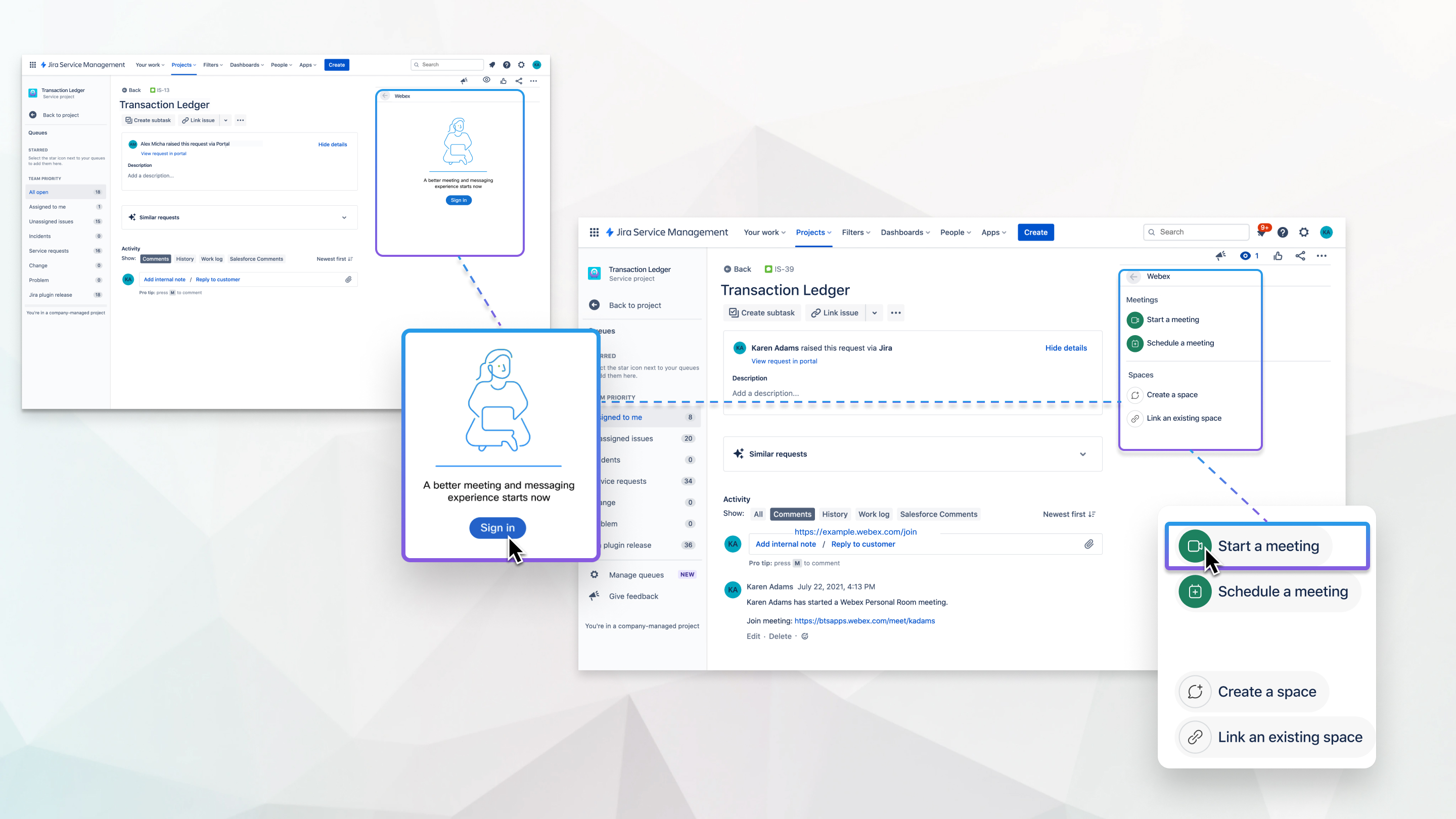
O aplicativo Webex precisa ser instalado por um administrador do Jira para que ele possa vincular seu site Webex.
Se o administrador do site habilitou as integrações para o Jira, você pode iniciar, agendar e participar de reuniões do Webex Personal Room a partir do Jira Software ou Service Management.
| 1 |
Em um problema do Jira, clique em no lado direito da página. |
| 2 |
Clique em Iniciar reunião. Após o início de uma reunião não agendada, o botão e o link Iniciar reunião ficam visíveis no painel Webex durante a primeira hora. Sua reunião aparece no registro de atividades da tarefa como um comentário, para que todos que acompanham o problema sejam notificados sobre a reunião e possam participar quando chegar a hora. Dependendo das configurações do Jira, você também pode receber um convite por e-mail para a reunião.
|
Cada ticket só pode ter uma reunião agendada por vez.
| 1 |
Em um problema do Jira, clique em no lado direito da página. |
| 2 |
Clique em Agendar uma reunião. |
| 3 |
Insira o tópico, a data, a hora e a duração da reunião. |
| 4 |
Clique em Agendar. Sua reunião aparece no registro de atividades da tarefa como um comentário, para que todos que acompanham o problema sejam notificados sobre a reunião e possam participar quando chegar a hora.
|
O que fazer a seguir
Se você estiver seguindo um ticket e alguém tiver iniciado uma reunião instantânea ou agendado uma reunião para esse ticket, você verá uma mensagem com os detalhes da reunião no Registro de atividades do ticket. Clique no link Iniciar reunião para entrar.
Dependendo das configurações do Jira, você também pode ter recebido um convite por e-mail.
Após o início de uma reunião agendada, o botão Iniciar reunião e o link ficam visíveis no painel Webex durante a reunião. As reuniões não agendadas ficam visíveis na primeira hora.
| 1 |
Em um problema do Jira, clique em no lado direito da página. |
| 2 |
Clique em Cancelar reunião. Quando você cancela uma reunião, um comentário notifica os usuários de que você cancelou a reunião.
|
Se o administrador do site habilitou integrações para sua conta do Jira Service Management, você pode associar um problema específico a um espaço do aplicativo Webex. Se forem necessárias várias conversas, associe vários espaços aos colaboradores apropriados e acesse facilmente a conversa certa sempre. O histórico espacial pode até mesmo ser acessado após ser arquivado e o problema resolvido, caso você precise dele.
Crie um espaço para todos ou crie vários espaços para discussões separadas. Vinculá-los a um único ingresso facilita o acesso a partir de um só lugar.
| 1 |
Em um problema do Jira, clique em no lado direito da página. |
| 2 |
Em Espaços, clique em Criar um espaço. |
| 3 |
Insira um nome para o espaço e clique no campo de pesquisa para adicionar pessoas. |
| 4 |
Clique em Adicionar todos os colaboradores ou selecione indivíduos da lista. |
| 5 |
Clique em Criar. |
| 6 |
Clique no novo espaço para abrir o widget de espaço no painel Webex . Passe o mouse sobre o ícone |
 de informações para ver quem pertence ao espaço.
Já está discutindo um ingresso em um espaço existente? Associe-o ao ticket e continue a conversa sem precisar mudar para uma nova.
| 1 |
Em um problema do Jira, clique em no lado direito da página. |
| 2 |
Em Espaços, clique em Vincular um espaço existente. |
| 3 |
Digite o nome do espaço no campo de pesquisa. Os resultados filtrados são exibidos, excluindo os espaços já vinculados.
|
| 4 |
Selecione o espaço desejado e clique em Vincular. Passe o mouse |
 para ver quem pertence ao espaço.
Se um espaço não for mais relevante para o problema, você poderá desvincular o espaço.
| 1 |
Em um problema do Jira, clique em no lado direito da página. |
| 2 |
Em Espaços, clique em |
| 3 |
Clique em . |


