
コメントありがとうございます。
ジラ用Webexです
 フィードバックがある場合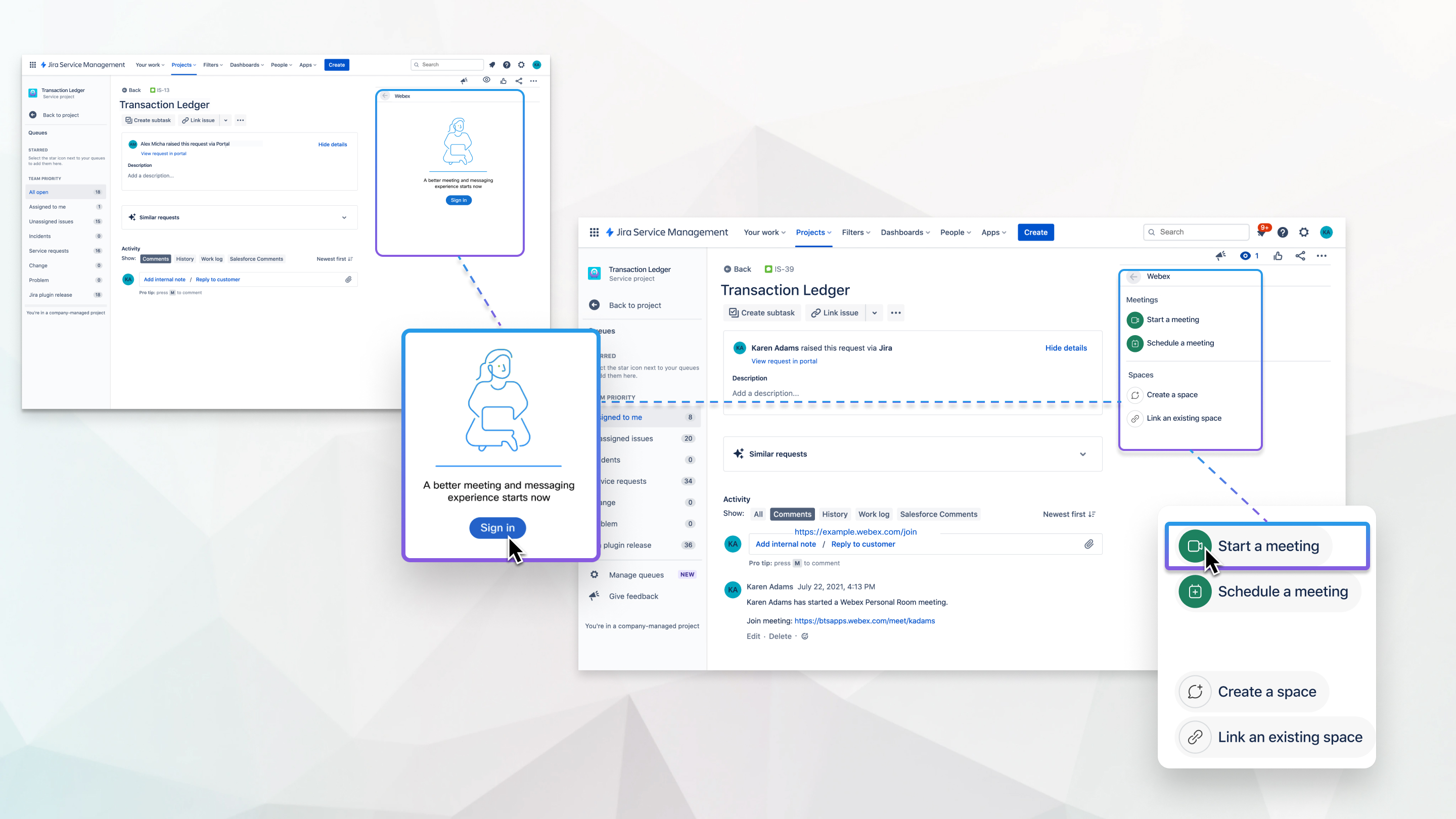
Webex アプリは Jira 管理者がインストールして、Webex サイトをリンクできるようにする必要があります。
サイト管理者が Jira の統合を有効にしている場合は、Jira Software またはサービスマネジメントから Webex パーソナル会議室のミーティングを開始、スケジュール、参加できます。
| 1 |
Jira の問題では、ページの右側にある [] をクリックします。 |
| 2 |
「会議を始める」をクリックします。 予定外の会議が始まると、最初の 1 時間は Webex パネルに [会議を開始] ボタンとリンクが表示されます。 会議はタスクアクティビティログにコメントとして表示されるので、問題をフォローしている全員に会議の通知が届き、時間になったら参加できます。 Jiraの設定によっては、会議への招待メールを受け取ることもあります。
|
各チケットには、一度に1つの会議しか予定できません。
| 1 |
Jira の問題では、ページの右側にある [] をクリックします。 |
| 2 |
「会議をスケジュールする」をクリックします。 |
| 3 |
会議のトピック、日付、時間、期間を入力します。 |
| 4 |
「スケジュール」をクリックします。 会議はタスクアクティビティログにコメントとして表示されるので、問題をフォローしている全員に会議の通知が届き、時間になったら参加できます。
|
次にすべきこと
チケットをフォローしていて、誰かがインスタントミーティングを開始したか、そのチケットのミーティングをスケジュールした場合、チケットのアクティビティログにミーティングの詳細が記載されたメッセージが表示されます。 「会議を始める」リンクをクリックして参加してください。
Jiraの設定によっては、招待メールが届いている場合もあります。
スケジュールされた会議が始まると、会議中は Webex パネルに [会議開始] ボタンとリンクが表示されます。 予定外の会議は最初の1時間に表示されます。
| 1 |
Jira の問題では、ページの右側にある [] をクリックします。 |
| 2 |
「会議をキャンセルする」をクリックします。 会議をキャンセルすると、会議をキャンセルしたことがコメントによってユーザーに通知されます。
|
サイト管理者が Jira Service Management アカウントの統合を有効にしている場合は、特定の問題を Webex アプリスペースに関連付けることができます。 複数の会話が必要な場合は、複数のスペースを適切な共同作業者と関連付ければ、いつでも適切な会話に簡単にアクセスできます。 宇宙の歴史は、アーカイブされて問題が解決された後でも、必要になった場合にアクセスできます。
全員のために1つのスペースを作成するか、別々のディスカッション用に複数のスペースを作成してください。 それらを1枚のチケットにリンクすると、1か所から簡単にアクセスできます。
| 1 |
Jira の問題では、ページの右側にある [] をクリックします。 |
| 2 |
「スペース」で、「スペースを作成」をクリックします。 |
| 3 |
スペースの名前を入力し、検索フィールドをクリックして人を追加します。 |
| 4 |
「すべての協力者を追加」をクリックするか、リストから個人を選択します。 |
| 5 |
「作成」をクリックします。 |
| 6 |
新しいスペースをクリックして、 Webex パネルのスペースウィジェットを開きます。
|
 情報アイコンにカーソルを合わせると、そのスペースに所属している人が表示されます。
既存のスペースのチケットについてはすでに話し合っていますか? それをチケットに関連付けて、新しいチケットに移動することなく会話を続けてください。
| 1 |
Jira の問題では、ページの右側にある [] をクリックします。 |
| 2 |
「スペース」で、「既存のスペースをリンクする」をクリックします。 |
| 3 |
検索フィールドにスペース名を入力します。 すでにリンクされているスペースを除いて、フィルタリングされた結果が表示されます。
|
| 4 |
必要なスペースを選択して、リンクをクリックしてください。 カーソルを合わせると |
 、そのスペースに所属している人がわかります。
スペースが問題に関係しなくなった場合は、そのスペースのリンクを解除できます。
| 1 |
Jira の問題では、ページの右側にある [] をクリックします。 |
| 2 |
「スペース」の下で、をクリックします |
| 3 |
[] をクリックします。 |


