
תודה על המשוב.
קבעו פגישות והצטרפו אליהם באמצעות מתזמן Webex עבור Microsoft Outlook
 משוב?
משוב?
אם יש לך חשבון Microsoft 365 ומנהל המערכת שלך לא התקין את התוספת Webex Scheduler, תוכל להתקין את האפליקציה בעצמך.
| 1 |
עבור אל קוד האפליקציה של מיקרוסופט. |
| 2 |
חפש את התוספת |
| 3 |
בחר קבל אותו עכשיו ופ על לפי ההוראות שעל המסך. לאחר הוספת האפליקציה, בצע את ההוראות ב הגדרת אתר Webex שלך ב- Outlook. |
לפני שתוכל לתזמן פגישה באמצעות מתזמן Webex, עליך לציין את אתר Webex לשימוש עם חשבונך.
| 1 |
אם אתה משתמש ב- Outlook לשולחן העבודה, Cisco Webexבקבוצה ברצועת הכלים, בחר הוסף פגישת Webex. 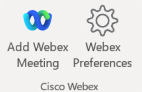 אם אתה משתמש ב- Outlook באינטרנט, בחר אירוע חדש > מת Cisco Webex זמן כדי לראות אפשרות זו, אתה או מנהל המערכת שלך חייבים להוסיף את התוספת Webex Scheduler ומנהל האתר שלך חייב להגדיר את מתזמן Webex עבור Microsoft 365. מסך הפ תיחה מופיע. 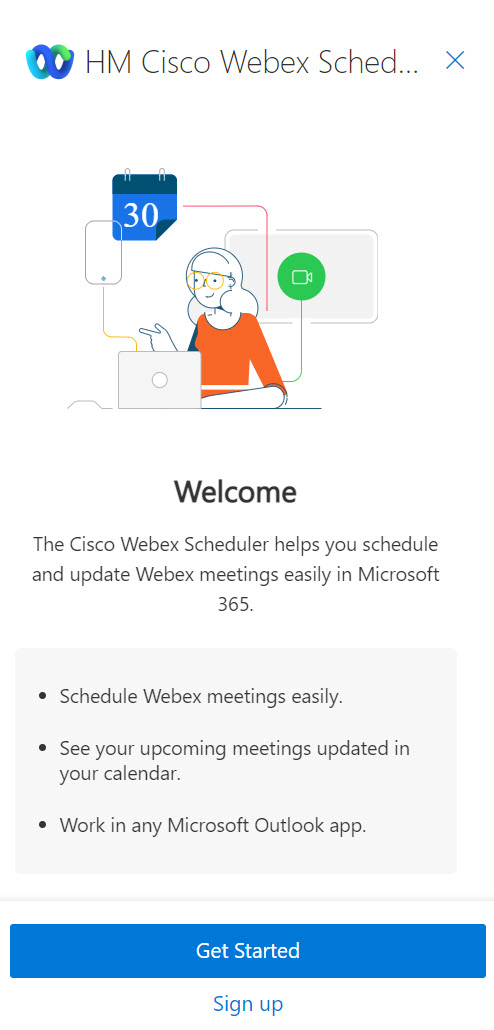 |
| 2 |
בחר התחל. |
| 3 |
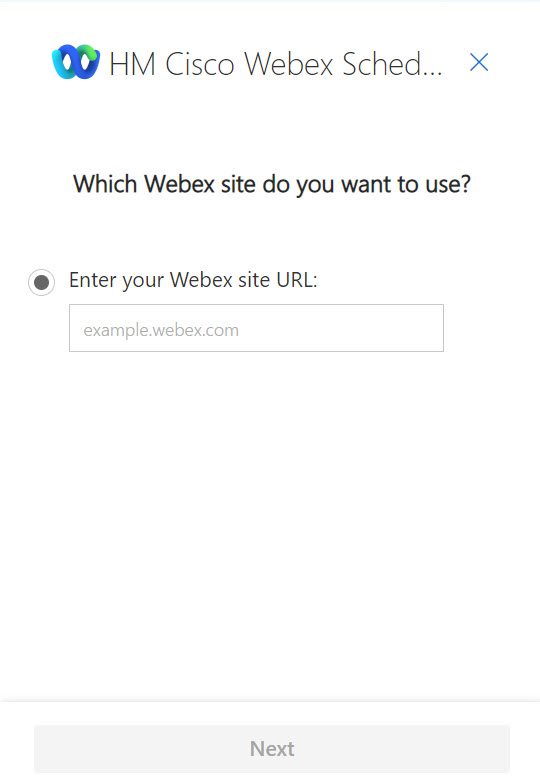 אם אתה רואה הודעה שהעדפות Webex מעוניינות להציג בחלון חדש, בחר אפשר. |
| 4 |
מסך הכניסה נ פתח בחלון דפדפן חדש. הזן את כתובת הדואר האלקטרוני שלך ב- Microsoft 365 ולאחר מכן בחר הבא. 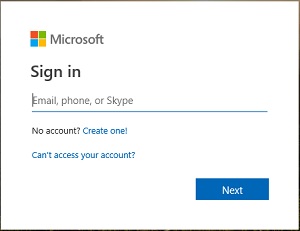 |
| 5 |
הזן את סיסמת Microsoft 365 שלך ולאחר מכן בחר כניסה. 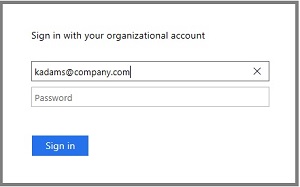 אם אתה רואה את האפשרות להישאר מחובר? הודעה, בחר כן כדי לצמצם את מספר הפעמים שעליך להיכנס. |

לאחר הגדרת אתר Webex, תוכל להוסיף פגישת Webex לכל פגישה שתיצור ב- Outlook.
| 1 |
צור פגישה ב- Outlook. |
| 2 |
הזן את שם הפגישה, רמת סיווג הפגישות, המיקום ושעות ההתחלה והס יום. |
| 3 |
אם ברצונך שהפגישה תחזור על עצמה, בצע אחת מהפעולות הבאות:
|
| 4 |
כדי להזמין אחרים, בצע אחת מהפעולות הבאות:
|
| 5 |
אם אתה משתמש ב- Outlook לשולחן העבודה, בקבוצה בר Cisco Webexצועת הכלים ב- Outlook, בחר הוסף פגישת Webex. אם אתה משתמש ב- Outlook באינטרנט, בחר את מת Cisco Webex
זמן ומהרשימה
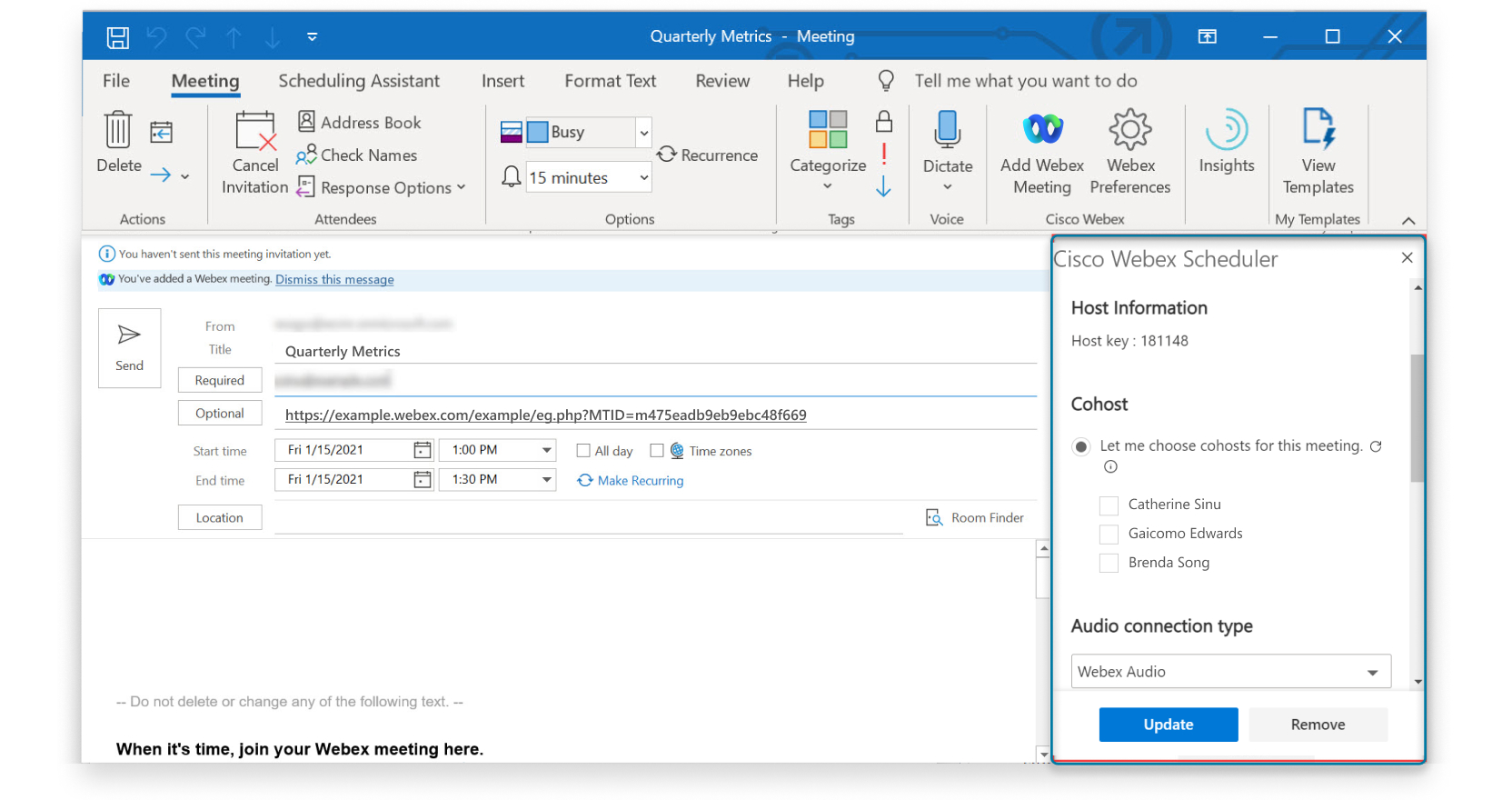
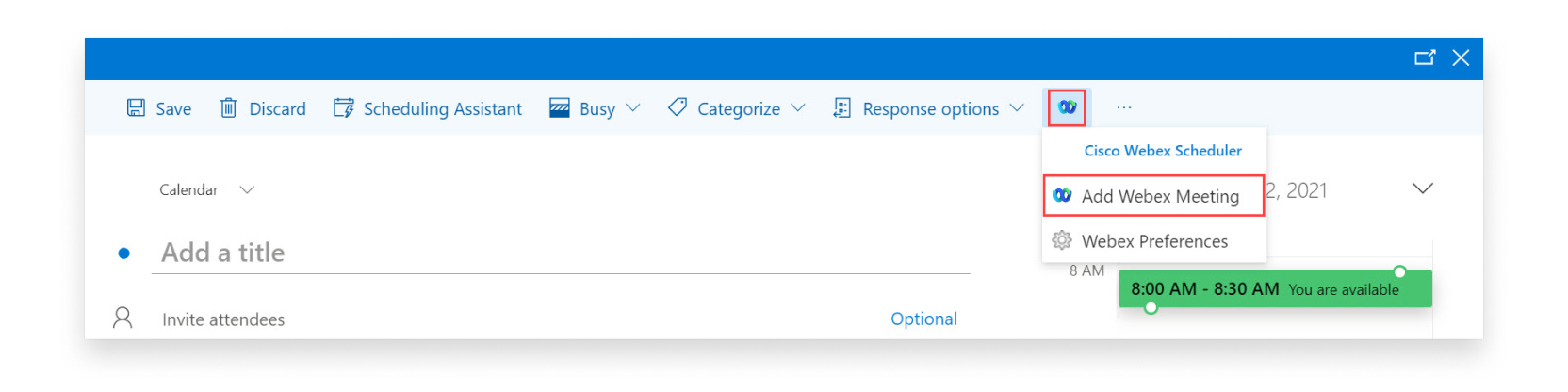 לאחר מספר רגעים, קישור לפגישה מתווסף לשדה המיקום ופרטי הפגישה מתווספים לגוף הפגישה. אם אתה נתקל בשגיאה לאחר ניסיון להוסיף פגישה ל Webex Meetings -, תוכל לראות את פרטי השגיאה מעל גוף הפגישה. |
| 6 |
(אופציונלי) ערוך את אפשרויות הפגישה, כגון הוספת מארח חלופי או מארח משותף. ניתן גם להגדיר את צליל הכניסה והיציאה, לשנות את סיסמת הפגישה או להוסיף קוד מעקב.
בחר עדכן פגישה לאחר שתסיים לערוך את אפשרויות הפגישה. |
| 7 |
בחר שלח. הפגישה מציגה את פרטי הפגישה, כולל קישור להצטרפות לפגישה. אתה יכול להעתיק את הקישור ולשתף אותו
עם אחרים.
|
מה לעשות הלאה
נוח להתחיל או להצטרף לפגישה שתוכננה באמצעות מתזמן Webex ב-. Microsoft Outlook
|
כדי להתחיל פגישה או להצטרף אליה, בצע אחת מהפעולות הבאות:
|


לאחר שתזמן פגישה, השתמש ב- Outlook כדי לערוך אותה בכל עת. שנה את המשתתפים ואת פרטי הפגישה, כגון התאריך והשעה, או שנה את אפשרויות הפגישה, כגון סוג הפ גישה או התבנית.
בעת עריכת פגישה מתוזמנת, הזמנה מעודכנת בדוא"ל נשלחת למשתתפים, ומידע הפגישה באתר Webex שלך מתעדכן.
| 1 |
בלוח השנה של Outlook, ערוך את הפגישה המתוזמנת. |
| 2 |
שנה אחת מהאפשרויות הבאות:
פרטי הפגישה של Webex נראים דומים לדברים הבאים: 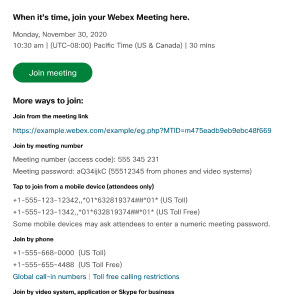 |
| 3 |
שנה את אפשרויות הפגישה של Webex.
|
| 4 |
בחר עד כן לאחר שתסיים לערוך את אפשרויות הפגישה ולאחר מכן בחר שלח עדכון. אם אתה משתמש ב- Outlook עבורMicrosoft Exchange, אינך צריך
לבחור באפשרות עדכון. הפגישות שלך מתעדכנות באופן אוטומטי כאשר אתה
משנה את פרטי הפגישה. |
הסר פגישות Webex מפגישות Outlook שכבר אינן זקוקות להן, או אם ברצונך לשנות את סוג הפגישה של Webex.
| 1 |
בלוח השנה של Outlook, פתח פגישה המכילה פגישת Webex. |
| 2 |
פתח את העדפות Webex:
|
| 3 |
בחר הס ר או הס ר פגישה. |
-
צור קישור לפגישה חד פעמית - לכל פגישה יש קישור לפגישה וכתובת וידאו ייחודיים.
-
השתמש בקישור החדר האישי שלי — כל הפגישות משתמשות בקישור החדר האישי שלך כקישור הפגישה וכתובת הווידאו בחדר האישי שלך ככתובת הווידאו.
| 1 |
אם אתה משתמש ב- Outlook לשולחן העבודה, Cisco Webexבקבוצה ברצו עת הכלים ב- Outlook, בחר העדפות Webex. אם אתה משתמש ב- Outlook באינטרנט, בחר אירוע חדש > מת Cisco Webex זמן |
| 2 |
בחר את סוג הפגישה המוגדר כברירת מחדל תחת קישור פגישה Webex ובחר ש מור. השינוי חל על כל פגישות Webex עתידיות שתוסיף לפגישות.
|
אם יש יותר מאתר Webex אחד שבו אתה משתמש לפגישות, באפשרותך לציין באיזה אתר אתה מעדיף להשתמש בעת הוספת פגישת Webex לפגישה ב- Outlook.
| 1 |
אם אתה משתמש ב- Outlook לשולחן העבודה, Cisco Webexבקבוצה ברצו עת הכלים ב- Outlook, בחר העדפות Webex. אם אתה משתמש ב- Outlook באינטרנט, בחר אירוע חדש > מת Cisco Webex זמן |
| 2 |
בחר שנה אתר Webex. |
| 3 |
בחר או הזן את כתובת האתר של Webex שבה ברצונך להשתמש ובחר הבא. |
| 4 |
בחר את סוג הפגישה המוגדר כברירת מחדל ובחר שמור. |
אם התקנת את האפליקציה בעצמך ואינך רוצה עוד לתזמן פגישות באמצעות מתזמן Webex, תוכל להסיר את האפליקציה. אם מנהל המערכת התקין את האפליקציה, פנה למנהל המערכת כדי להסיר אותה.
| 1 |
אם אתה משתמש ב- Outlook לשולחן העבודה, בחר קבל תוספות בקבו צה תוספ ות ברצו עת הכלים של Outlook. אם אתה משתמש ב- Outlook באינטרנט, בחר אפשרויות נוספות |
| 2 |
בחר את התוספות שלי בחלון תו ספות Microsoft 365. |
| 3 |
אתר את המת Cisco Webexזמן ו בחר 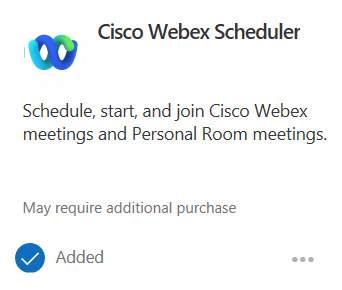 |
 > קבל
> קבל >
> 


