
תודה על המשוב.
אפליקציית Webex | קביעת פגישה ממרחב
 משוב?
משוב?

אנשים פנימיים וחיצוניים לארגון יכולים לתזמן פגישה המשויכת למרחב אם יש להם רישיון מארח Webex.
מספר האנשים שיכולים להצטרף לפגישה המשויכת למרחב תלוי ב סוג תוכנית Webex המוחזקת על ידי מארח הפגישה.
הצפנה מקצה לקצה לפגישות אפליקציות Webex
פגישות המשויכות לחלל תומכות בהצפנה מקצה לקצה. לקבלת מידע נוסף על אופן ההצפנה של כל הפגישות שלך כברירת מחדל, ראה אפליקציית Webex | הגדרת הצפנה מקצה לקצה לפגישות.
בחר את המתזמן שבו ברצונך להשתמש כדי לתזמן פגישות. ניתן לתזמן פגישות ממרחב באמצעות לוח השנה Microsoft Outlook של Google או מתזמן אפליקציות Webex (אם מנהל המערכת הגדיר את חשבונך עם שירות לוח שנה Cisco Webex היברידי).
אם מנהל המערכת שלך לא הגדיר את חשבונך עם לוח שנה היברידי או שאתה משתמש בלוח שנה Microsoft Outlook שאינו יומן Google, השתמש בהוראות ביו מנים אחרים.
| 1 |
בחלל, לחץ על לוח זמנים. אם מנהל המערכת שלך הגדיר את חשבונך עם לוח השנה ההיברידי, כאן תוכל למצוא את כל הפגישות המתוזמנות במרחב. 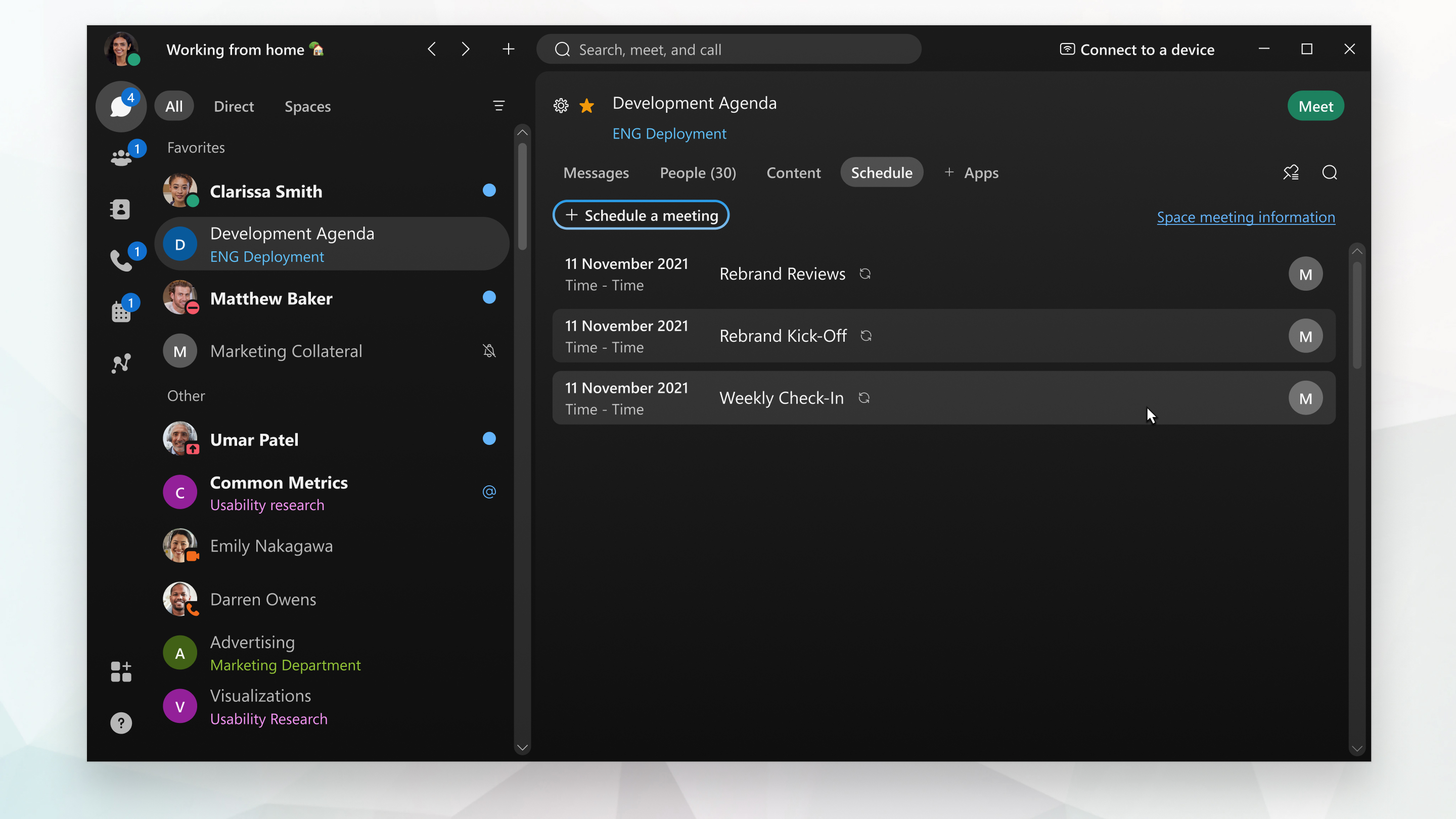 |
| 2 |
בחר קביעת פגישה. אפליקציית Webex פותחת הזמנה ללוח Microsoft Outlook שנה הכוללת באופן אוטומטי כתובות דוא"ל עבור כל מי שנמצא במרחב, שם החלל כנושא ו"@ webex: space" בשדה מיקום. בהתאם להגדרה שלך, ההזמנה עשויה לכלול גם קישור להצטרפות לפגישה, אפשרויות הצטרפות בטלפון וכתובת וידאו כדי שאנשים יוכלו להצטרף מכל מערכת וידאו מבוססת סטנדרטים. |
| 3 |
ציין את התאריך, השעה ופרטים אחרים. |
| 4 |
הוסף התקן Cisco Webex חדר או שולחן עבודה על-ידי בחירה באפשרות ב- Windows או תזמון או חיפוש חדרים ולאחר מכן הוסף חדר ב-Mac ולאחר מכן הוסף את התקני החדר או השולחן שברצונך לכלול. לחצן הצטרף מופיע במכשיר 5 דקות לפני תחילת הפגישה.
מנהל המערכת שלך צריך להגדיר את חשבונך עם לוח השנה ההיברידי כדי שתוכל לתזמן התקני חדר בדרך זו. אם אינך מצליח להוסיף מכשיר חדר או שולחן עבודה, או אם אינך רואה את הצטרף לפני הפגישה, פנה למנ הל המערכת שלך. |
| 5 |
שלח את ההזמנה לפגישה. |
| 1 |
בחלל, לחץ על לוח זמנים. אם מנהל המערכת שלך הגדיר את חשבונך עם לוח השנה ההיברידי, כאן תוכל למצוא את כל הפגישות המתוזמנות במרחב. |
| 2 |
בחר קביעת פגישה. אם אתה משתמש ביומן Google עםMicrosoft Outlook, אפליקציית Webex פותחת הזמנה ללוח שנה. Microsoft Outlook אחרת, הוא פותח את יומן Google באמצעות דפדפן ברירת המחדל שלך. להזמנה יש שם המרחב כנושא הפגישה, "@ webex: space" בשדה מיקום, והיא כוללת כתובות דוא"ל עבור אנשים במרחב. בהתאם להגדרה שלך, ההזמנה עשויה לכלול גם את האפשרויות הבאות, כך שאנשים יוכלו להצטרף מכל מערכת וידאו מבוססת סטנדרטים:
|
| 3 |
ציין את התאריך, השעה ופרטים אחרים. |
| 4 |
הוסף התקן Cisco Webex חדר או שולחן עבודה על-ידי בחירה באפשרות ב- Windows או תזמון או חיפוש חדרים ולאחר מכן הוסף חדר ב-Mac ולאחר מכן הוסף את התקני החדר או השולחן שברצונך לכלול. לחצן הצטרף מופיע במכשיר 5 דקות לפני תחילת הפגישה.
מנהל המערכת שלך צריך להגדיר את חשבונך עם לוח השנה ההיברידי כדי שתוכל לתזמן התקני חדר בדרך זו. אם אינך מצליח להוסיף מכשיר חדר או שולחן עבודה, או אם אינך רואה את הצטרף לפני הפגישה, פנה למנ הל המערכת שלך. |
| 5 |
שלח את ההזמנה לפגישה. |
| 1 |
בחלל, לחץ על ק ביעת זמן פגישה
|
| 2 |
כל חברי המרחב מוזמנים אוטומטית לפגישה. הוסף מוזמנים על ידי הקלדת שמם או כתובת הדוא"ל שלהם. הסר מוזמנים על-ידי העברת העכבר מעל שמם ולחיצה על הסר. אתה רואה סמלים לצד השם של כל אדם:
אם המוזמנים אינם זמינים, שנה את זמן הפגישה ואת עדכוני מצב הזמינות שלהם, או לחץ על בדוק לוח שנה כדי לראות את זמינותם. כדי להפוך מוזמן למארח משות ף, העבר את העכבר מעל שמו, לחץ ולאחר מכן לחץ על הפוך |
| 3 |
להזמנת חדר ישיבות, עבור אל חדרים והזן את השם או המיקום של חדר ישיבות. מוצגים סמלים לצד שמות חדרים כדי להציג את זמינותם. לחץ על שם חדר כדי להוסיף אותו להזמנה לפגישה. רק חדרי ישיבות הרשומים בספריית הארגונים שלך מוצגים. |
| 4 |
לחץ על הגדרות מתקד מות ובחר מבין האפשרויות הזמינות:
|
| 5 |
לחץ על לוח זמנים. הפגישה מתווספת ללוח השנה שלך. הזמנה בדוא"ל נשלחת לכל מי שהוזמן לפגישה.
|


 למארח משותף.
מה לעשות הלאה
אם עליך לבצע שינויים, תוכל לעד כן את פרטי הפגישה או לבטל את הפגישה.
כאן תוכלו למצוא את כל הפגישות המתוכננות בחלל.
| 1 |
בחלל, לחץ על לוח זמנים. אם מנהל המערכת שלך הגדיר את חשבונך עם לוח השנה ההיברידי, כאן תוכל למצוא את כל הפגישות המתוזמנות במרחב. |
| 2 |
לחץ על שטח פרטי פגישה, בחר הע תק ולאחר מכן עבור אל לוח השנה והדבק את פרטי הפגישה בפגישה. בהתאם להגדרה שלך, פרטי הפגישה עשויים לכלול קישור להצטרפות לפגישה, אפשרויות הצטרפות בטלפון וכתובת וידאו כדי שאנשים יוכלו להצטרף מכל מערכת וידאו מבוססת סטנדרטים. |
| 3 |
חזור ליישום Webex שלך ולתצוגת המידע על פגישת החלל. לצד אנשים, בחר הע תק ולאחר מכן עבור אל לוח השנה והדבק את כתובות הדואר האלקטרוני בקטע אל של הפגישה. |
| 4 |
ציין את התאריך, השעה ופרטים אחרים ולאחר מכן שלח את ההזמנה. |
לפני שתתחיל
| 1 |
עבור אל הודעות |
| 2 |
בחלל, הקש על קביעת פגישה
|
| 3 |
הקש על לוח זמנים כדי לתזמן את הפגישה. |

 ליד שמו והקש על הפוך למארח משותף.
לפני שתתחיל
| 1 |
עבור אל הודעות |
| 2 |
בחלל, הקש על תפריט הפעילות
|
| 3 |
הקש על לוח זמנים כדי לתזמן את הפגישה. |
 , ובחר
 | 1 |
היכנס ל- Webex ומהשטח שלך, לחץ על לוח זמנים
|
| 2 |
בחר סוג פגישה מהרשימה הנפתחת, אם החשבון שלך משויך אליו יותר מאחד. סוגי פגישות הם ערכות ברירת המחדל או המותא מות אישית של תכונות פגישות הזמינות לארגון שלך. |
| 3 |
הזן שם לפגישה בנושא פגישה. |
| 4 |
בר מת סיווג פגישות, בחר בת פריט הנפתח כדי להציג תוויות סיווג זמינות. תוויות אלה מסייעות להבטיח שהמידע משותף כראוי ויתאים לתקני האבטחה של הארגון שלך. כאשר אתה מפעיל סיווגים, המערכת יוצרת באופן אוטומטי סיווג ציבורי ומגדירה זאת כברירת מחדל. ניתן לשנות את שם הס יווג הציבורי, אך לא ניתן למחוק אותו. כבעלים של שטח, באפשרותך לשדרג את סיווג השטח לר מת עדיפות גבוהה יותר (לדוגמה, מציבורי לפרטי), אך אינך יכול לשדרג אותו למטה (כגון מפרטי לציבורי). רק מנהל מערכת Control Hub עם הרשאות מנהל תאימות יכול לבצע הורדות. עיין בהנחיות או במד יניות הארגון שלך בנושא סיווג שטחים כדי לוודא שאתה בוחר את התווית המתאי מה על סמך הרגישות של החלל והקהל המיועד. |
| 5 |
לצד פרטי פגישה, בחר העתק ולאחר מכן עבור אל לוח השנה והדבק את פרטי הפגישה בפגישה. בהתאם להגדרה שלך, פרטי הפגישה עשויים לכלול קישור להצטרפות לפגישה, אפשרויות להצטרפות בטלפון וכתובת וידאו כדי שאנשים יוכלו להצטרף מכל מערכת וידאו מבוססת סטנדרטים. |
| 6 |
חזור ליישום Webex ולתצוגת מידע על פגישת החלל. לצד אנשים, בחר הע תק ולאחר מכן עבור אל לוח השנה והדבק את כתובות הדואר האלקטרוני בקטע אל של הפגישה. |
| 7 |
ציין את התאריך, השעה, פרטים אחרים שעליך לכלול ולאחר מכן שלח את ההזמנה. |
 .
.


