Hvala na povratnim informacijama.
 Želite li poslati povratne informacije?
| 1 |
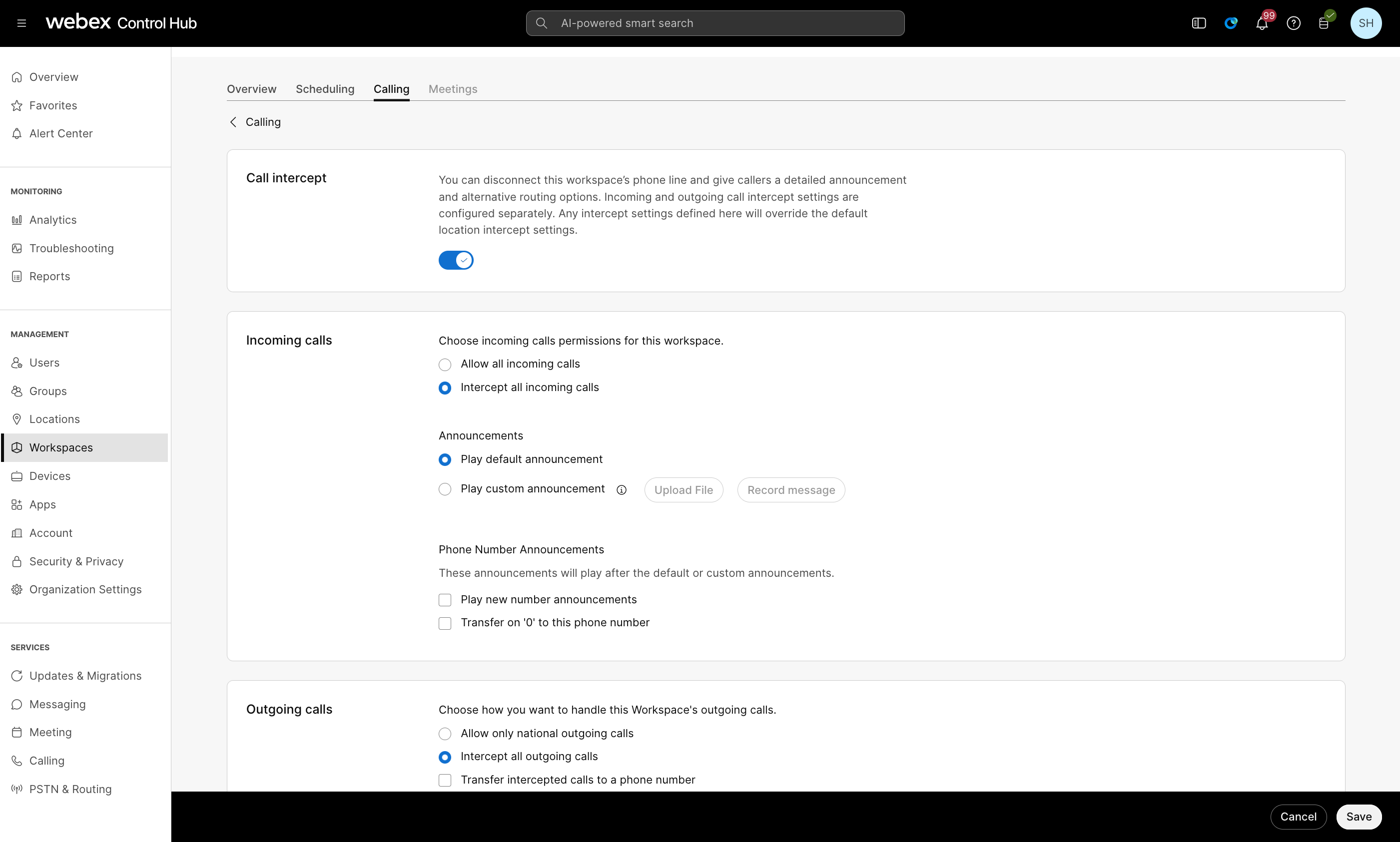
Prijavite se u Control Hub. |
| 2 |
Idite na U . Lokacije možete pronaći i iz Usluge i na pločici Pozivanje brzi h veza odaberite Lokacije. |
| 3 |
Odaberite lokaciju koju želite konfigurirati za presretanje lokacije. |
| 4 |
Idite na karticu Pozi vanje i kliknite Pres retanje poziva u odjel jku Ru kovanje pozivima. |
| 5 |
Prebacite da biste omogućili presre tanje poziva. |
| 6 |
U odjel jku Dolazni pozi vi odaberite Dopusti sve dolazne pozive ili Presreti sve dolazne pozive. |
| 7 |
Ako odaberete Pres resti sve dolazne pozive, odaberite značajke koje su vam potrebne.
Provjerite je li datoteka najave za Call Intercept manja od 2 MB. |
| 8 |
U od jeljku Obavijesti telefon skog broja odaberite jednu od sljedećih opcija i unesite preusmjeravanja broja:
Ako su obje ove opcije označene, moguće je unijeti dva različita broja za svaku opciju, ali to rezultira obmanjujućom porukom najave. Primjerice, ako su obavijesti o novom broju Play postavljene na 1111, a Prijenos na '0' na ovaj telefonski broj na 2222, pozivatelji čuju poruku "Broj koji pokušavate doći nije u upotrebi. Novi broj je 1111. Pritisnite 0 sada ako želite biti prebačeni na novu lokaciju." U tom slučaju pritiskom na '0' pozivatelji šalju na 2222, a ne na 1111. |
| 9 |
Za odlazni pozi vi odaberite sljedeće:
|
| 10 |
Kliknite S premi da biste potvrdili promjene. |
| 1 |
Prijavite se u Control Hub. |
| 2 |
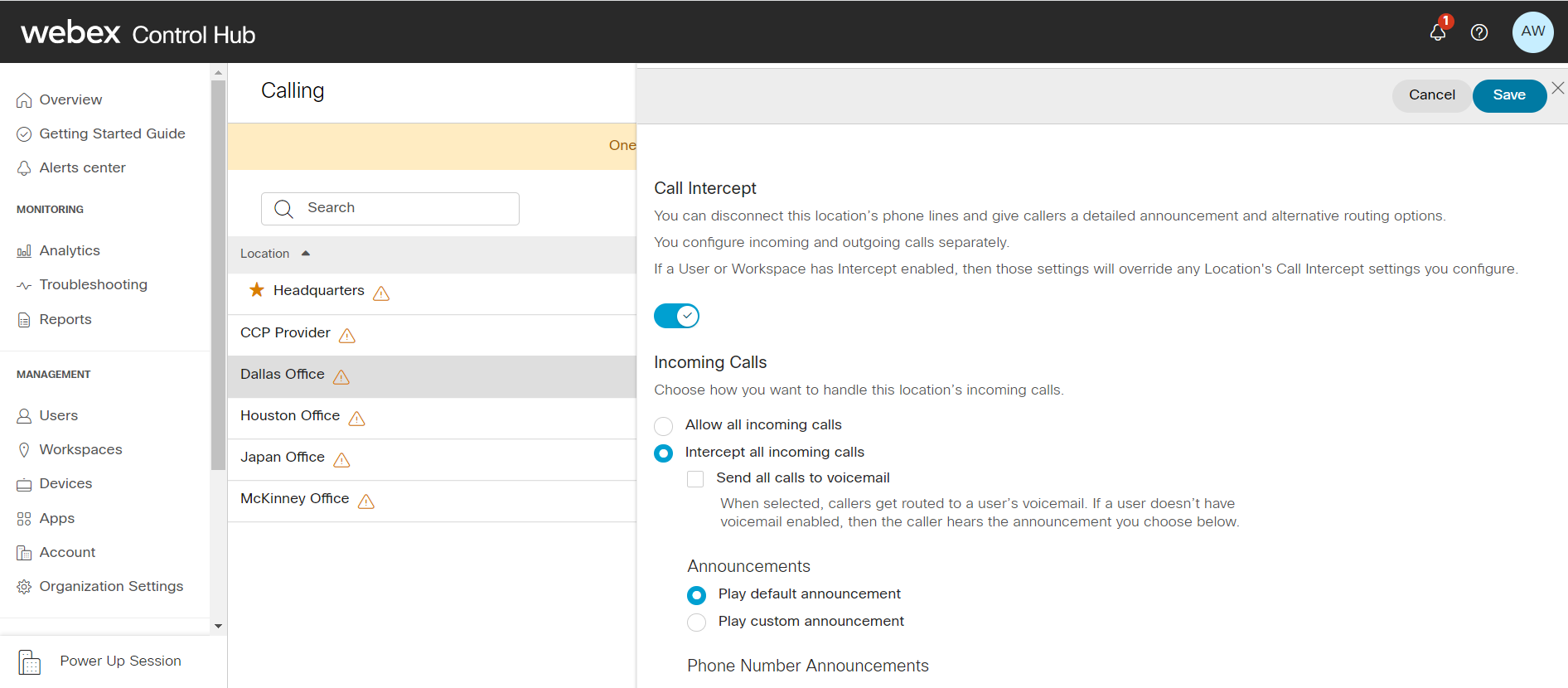
Idite na U nici i odaberite korisnika kojeg želite urediti. |
| 3 |
Idite na karticu Pozi vanje i kliknite odjeljak Presretanje poziva. |
| 4 |
Prebacite gumb da biste promijenili postavke za korisnika. |
| 5 |
U odjel jku Dolazni pozi vi odaberite Dopusti sve dolazne pozive ili Presreti sve dolazne pozive.
|
| 6 |
Ako odaberete Intercept all dolazne pozive, postavite značajke koje su vam potrebne:
|
| 7 |
U od jeljku Obavijesti telefon skog broja odaberite jednu od sljedećih opcija i unesite preusmjeravanja broja:
Ako su obje ove opcije označene, moguće je unijeti dva različita broja za svaku opciju, ali to rezultira obmanjujućom porukom najave. Na primjer, ako je Obavijesti o novom broju Play postavljena na 1111, a Prijenos na '0' na ovaj telefonski broj na 2222, pozivatelji čuju poruku "Broj koji pokušavate doći nije u upotrebi. Novi broj je 1111. Pritisnite 0 sada ako želite biti prebačen na novu lokaciju." U tom slučaju pritiskom na '0' pozivatelji šalju na 2222, a ne na 1111. |
| 8 |
Za odlazni pozi vi odaberite sljedeće:
|
| 9 |
Kliknite S premi da biste potvrdili promjene. |
Da bi ova značajka bila dostupna, radnom prostoru mora biti dodijeljena licenca za radni prostor.
| 1 |
Prijavite se u Control Hub. |
| 2 |
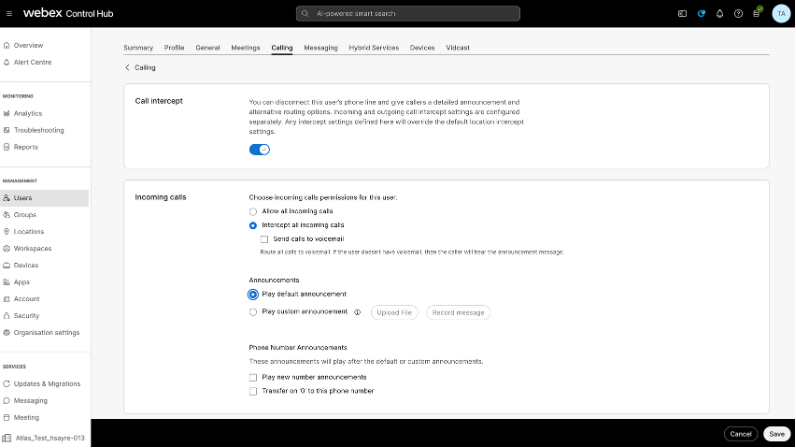
Idite na i i odaberite radni prostor koji želite urediti. |
| 3 |
Odaberite Pozivanje. |
| 4 |
Na kartici za upravljanje pozivima odaberite Pres retanje poziva. |
| 5 |
U od jeljku Dolaz ni pozivi i Odlazni pozivi funkcija presretanja poziva može se konfigurirati nakon što je omogućeno presretanje poziva.
|
| 6 |
Ako odaberete Intercept all dolazne pozive, postavite značajke koje su vam potrebne:
|
| 7 |
U od jeljku Obavijesti telefon skog broja odaberite jednu od sljedećih opcija i unesite preusmjeravanja broja:
Ako su obje ove opcije označene, moguće je unijeti dva različita broja za svaku opciju, ali to rezultira obmanjujućom porukom najave. Na primjer, ako je Obavijesti o novom broju Play postavljena na 1111, a Prijenos na '0' na ovaj telefonski broj na 2222, pozivatelji čuju poruku "Broj koji pokušavate doći nije u upotrebi. Novi broj je 1111. Pritisnite 0 sada ako želite biti prebačen na novu lokaciju." U tom slučaju pritiskom na '0' pozivatelji šalju na 2222, a ne na 1111. |
| 8 |
Za odlazni pozi vi odaberite sljedeće:
|
| 9 |
Kliknite S premi da biste potvrdili promjene. |