Настройте перехват вызовов в Центре управления.

list-menuОтправить обратную связь?
В качестве администратора клиентской базы вы можете перехватывать входящие и исходящие звонки. Функция перехвата вызовов позволяет отключать телефонные линии в определенном месте, у определенного пользователя или в определенном рабочем пространстве, воспроизводить подробное объявление для звонящих и предлагать альтернативные варианты маршрутизации. Вы можете настроить перехват вызовов на уровне местоположения, на уровне пользователя и на уровне рабочего пространства.

Вы можете перехватывать входящие или исходящие звонки, поступающие из определенного места. Если для пользователя или места уже включена функция перехвата, эти настройки переопределяют любые настройки перехвата местоположения, которые вы зададите.
1

Войдите в Control Hub.

2

Перейти к Управление > Местоположения.

Вы также можете найти адреса служб ]. > Вызов и из Вызов быстрых ссылок плитка, выберите Местоположения.

3

Выберите местоположение, для которого вы хотите настроить перехват местоположения.

4

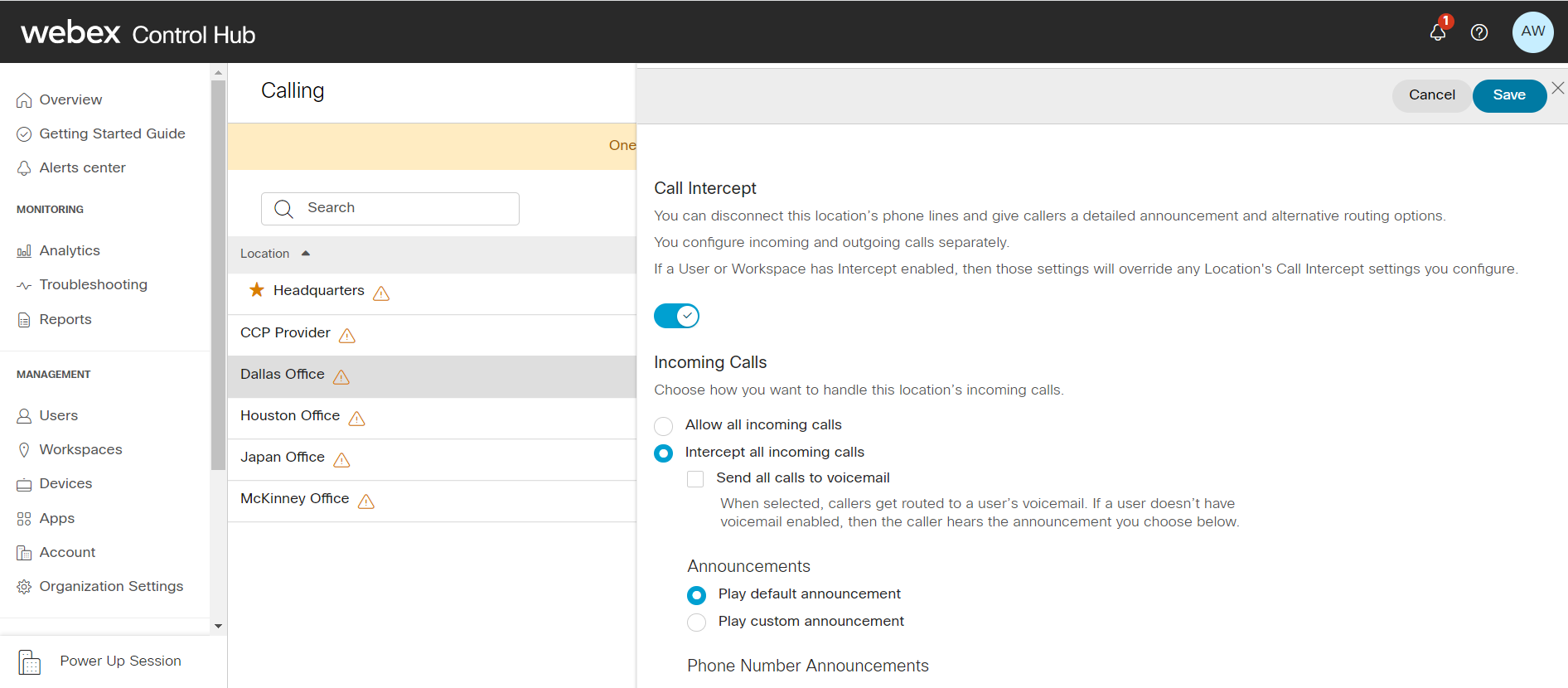
Перейдите на вкладку Вызовы и нажмите Перехват вызовов в разделе Обработка вызовов.

5

Включите переключатель, чтобы включить Перехват вызова.

6

В разделе Входящие вызовывыберите Разрешить все входящие вызовы или Перехватывать все входящие вызовы.

7

Если вы выберете Перехват всех входящих вызовов, выберите необходимые вам функции.

  • Чтобы отправлять вызовы определения местоположения на голосовую почту отдельного пользователя, установите флажок Отправлять все вызовы на голосовую почту.

    При выборе Объявлениявыберите стандартное приветствие или загрузите собственное аудиоприветствие из выпадающего списка, а затем нажмите Загрузить файл.

Файл аудио (WAV) должен соответствовать указанным требованиям.

Перехват всех входящих вызовов
8

В области "Объявления по номеру телефона" выберите один из следующих параметров и введите число, перенаправление на который:

  • Объявление нового номера— Этот номер объявляется звонящему как новый номер для звонка. Этот номер может быть внутренним номером компании или добавочным номером, либо действительным внешним номером телефонной сети общего пользования (PSTN) по протоколу e164.

    Переадресация на этот номер телефона по номеру '0'— При нажатии 0 абонент переадресовывается на введенный номер.

Если выбраны оба варианта, можно ввести два разных числа для каждого из них, но это приведет к вводящему в заблуждение сообщению.

Например, если для параметра «Объявления о новом номере» установлено значение 1111, а для параметра «Переадресация на этот номер телефона при нажатии на '0'» — 2222, абоненты услышат сообщение «Номер, на который вы пытаетесь дозвониться, не обслуживается». Новый номер – 1111. Нажмите "0", если хотите перевести вызов в новое местоположение". В этом случае нажатие клавиши «0» перенаправляет абонента на номер 2222, а не 1111.

9

Для Исходящих вызовов выберите:

  • Перехват всех исходящих вызовов— Когда пользователь пытается совершить исходящий вызов, он слышит сообщение о том, что его линия недоступна.

  • Разрешить только исходящие звонки внутри страны— Пользователю из перехваченного местоположения будет разрешено совершать только звонки внутри страны.

  • Переадресация перехваченных вызовов на номер телефона— Когда пользователь из перехваченного местоположения совершает исходящий вызов, вызов переадресовывается на указанный номер.

10

Нажмите Сохранить, чтобы подтвердить изменения.

В вашей организации можно перехватывать входящие и исходящие вызовы для пользователей. Если эта настройка включена, звонки перенаправляются либо на указанный вами номер, либо на голосовую почту пользователя.
1

Войдите в Control Hub.

2

Перейти к Управление > Пользователи и выберите пользователя, которого хотите отредактировать.

3

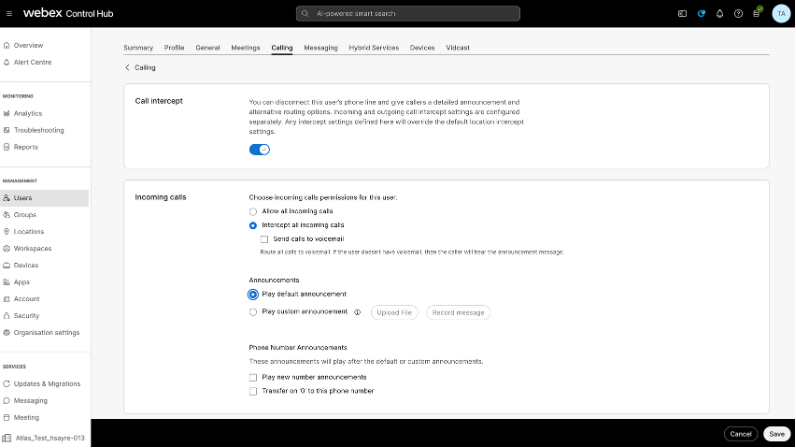
Перейдите на вкладку Вызовы и нажмите раздел Перехват вызовов.

4

Вкл. кнопку для изменения настроек пользователя.

5

В разделе Входящие вызовы выберите Разрешить все входящие вызовы или Перехватить все входящие вызовы.

Выберите «Перехватывать все входящие вызовы для пользователя».

6

При выборе Перехватить все входящие вызовы настройте необходимые функции.

  • Чтобы отправлять пользователям вызовы на голосовую почту, установите флажок Отправлять все вызовы на голосовую почту.

  • Выбрав Объявления , выберитеприветствие по умолчанию или загрузите пользовательское аудио приветствие в раскрывающийся список, а затем щелкните Загрузить файл.

7

В области "Объявления по номеру телефона" выберите один из следующих параметров и введите число, перенаправление на который:

  • Объявление нового номера— Этот номер объявляется звонящему как новый номер для звонка.
  • Переадресация на этот номер телефона по номеру '0'— При нажатии 0 абонент переадресовывается на введенный номер.

Если выбраны оба варианта, можно ввести два разных числа для каждого из них, но это приведет к вводящему в заблуждение сообщению. Например, если параметр Воспроизводить объявления о новых номерах установлен на 1111, а параметр Переадресация на '0' на этот номер телефона — на 2222, абоненты услышат сообщение "Номер, на который вы пытаетесь дозвониться, не обслуживается." Новый номер – 1111. Нажмите 0, если хотите перенаправить вызов на новый номер." В этом случае нажатие клавиши «0» перенаправляет абонента на номер 2222, а не 1111.

8

Для Исходящих вызовов выберите:

  • Перехват всех исходящих вызовов— При попытке совершения исходящего вызова пользователь слышит сообщение о том, что эта линия недоступна.
  • Разрешить только местные исходящие звонки— Пользователю разрешено совершать только междугородние звонки.
  • Переадресация перехваченных звонков на номер телефона— Любой исходящий звонок, совершенный перехваченным пользователем, переадресовывается на указанный номер.
9

Чтобы сохранить изменения, щелкните Сохранить.

В вашей организации можно перехватывать входящие и исходящие вызовы для рабочего пространства. Если эта функция включена, вызовы будут переназначаться либо на указанный вами номер, либо на голосовую почту рабочего пространства.

Для активации этой функции необходимо назначить рабочей области лицензию.

1

Войдите в Control Hub.

2

Перейти к Управление > Рабочие области и выберите рабочую область, которую хотите отредактировать.

3

Выберите Вызовы.

4

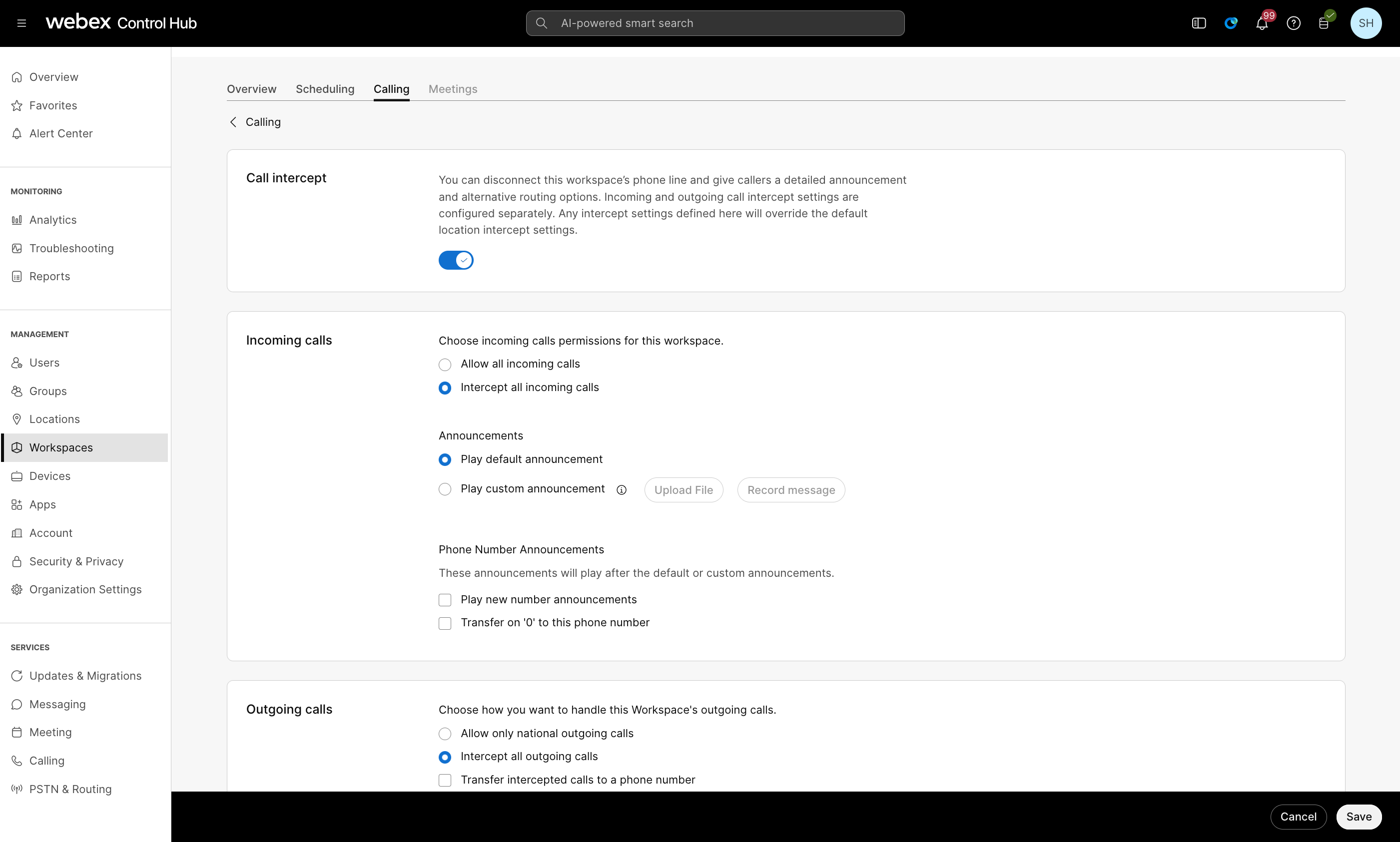
В карточке обработки вызовов выберите Перехват вызовов.

5

В разделах Входящие вызовы и Исходящие вызовы можно настроить функцию перехвата вызовов после включения функции Перехват вызовов.

Настройка параметров входящих вызовов в разделе «Рабочие пространства» в Центре управления.

6

При выборе Перехватить все входящие вызовы настройте необходимые функции.

  • Для передачи вызовов рабочего пространства в службу голосовой почты установите флажок Перенаправить все вызовы в службу голосовой почты.

  • Выбрав Объявления , выберитеприветствие по умолчанию или загрузите пользовательское аудио приветствие в раскрывающийся список, а затем щелкните Загрузить файл.

7

В области "Объявления по номеру телефона" выберите один из следующих параметров и введите число, перенаправление на который:

  • Воспроизвести объявление нового номера— Это номер, который будет объявлен звонящему как новый номер для звонка.
  • Переадресация на этот номер телефона по номеру '0'— При нажатии 0 абонент переадресовывается на введенный номер.

Если выбраны оба варианта, можно ввести два разных числа для каждого из них, но это приведет к вводящему в заблуждение сообщению. Например, если параметр Воспроизводить объявления о новых номерах установлен на 1111, а параметр Переадресация на '0' на этот номер телефона — на 2222, абоненты услышат сообщение "Номер, на который вы пытаетесь дозвониться, не обслуживается." Новый номер – 1111. Нажмите 0, если хотите перенаправить вызов на новый номер." В этом случае нажатие клавиши «0» перенаправляет абонента на номер 2222, а не 1111.

8

Для Исходящих вызовов выберите:

  • Перехват всех исходящих вызовов— Когда рабочее место пытается совершить исходящий вызов, звонящий слышит сообщение о том, что его линия недоступна.
  • Разрешить только исходящие звонки внутри страны— Рабочее пространство может совершать только звонки внутри страны.
  • Переадресация перехваченных звонков на номер телефона— Любой исходящий звонок, совершаемый перехваченным рабочим местом, переадресовывается на указанный номер.
9

Чтобы сохранить изменения, щелкните Сохранить.

Была ли статья полезной?