
Hvala na povratnim informacijama.
Webex App | Zakažite sastanak iz prostora
 Želite li poslati povratne informacije?

Ljudi unutar i izvan organizacije mogu zakazati sastanak povezan s prostorom ako imaju licencu za Webex host.
Broj ljudi koji se mogu pridružiti sastanku povezanom s prostor om ovisi o vrsti Webex plana koji održava domaćin sastanka.
Enkripcija od kraja do kraja za sastanke aplikacije Webex
Sastanci povezani s prostorom podržavaju end-to-end enkripciju. Dodatne informacije o tome kako šifrirati sve sastanke prema zadanim postavkama potražite u odjeljku Webex App | Postavljanje end-to- end enkripcije za sastanke.
Odaberite planer koji želite koristiti za zakazivanje sastanaka. Sastanke možete zakazati iz prostora pomoću Microsoft Outlook Google kalendara ili planera Webex aplikacije (ako je vaš administrator post avio vaš račun s uslugom Cisco Webex hibridnog kalend ara).
Ako administrator nije postavio vaš račun s hibridnim kalendarom ili koristite kalendar koji nije Google kalendar, upotrijebite upute u O stali kalendari. Microsoft Outlook
| 1 |
U prostoru kliknite R aspored. Ako je vaš administrator postavio vaš račun pomoću hibridnog kalendara, ovdje ćete pronaći sve sastanke koji su zakazani u tom prostoru. 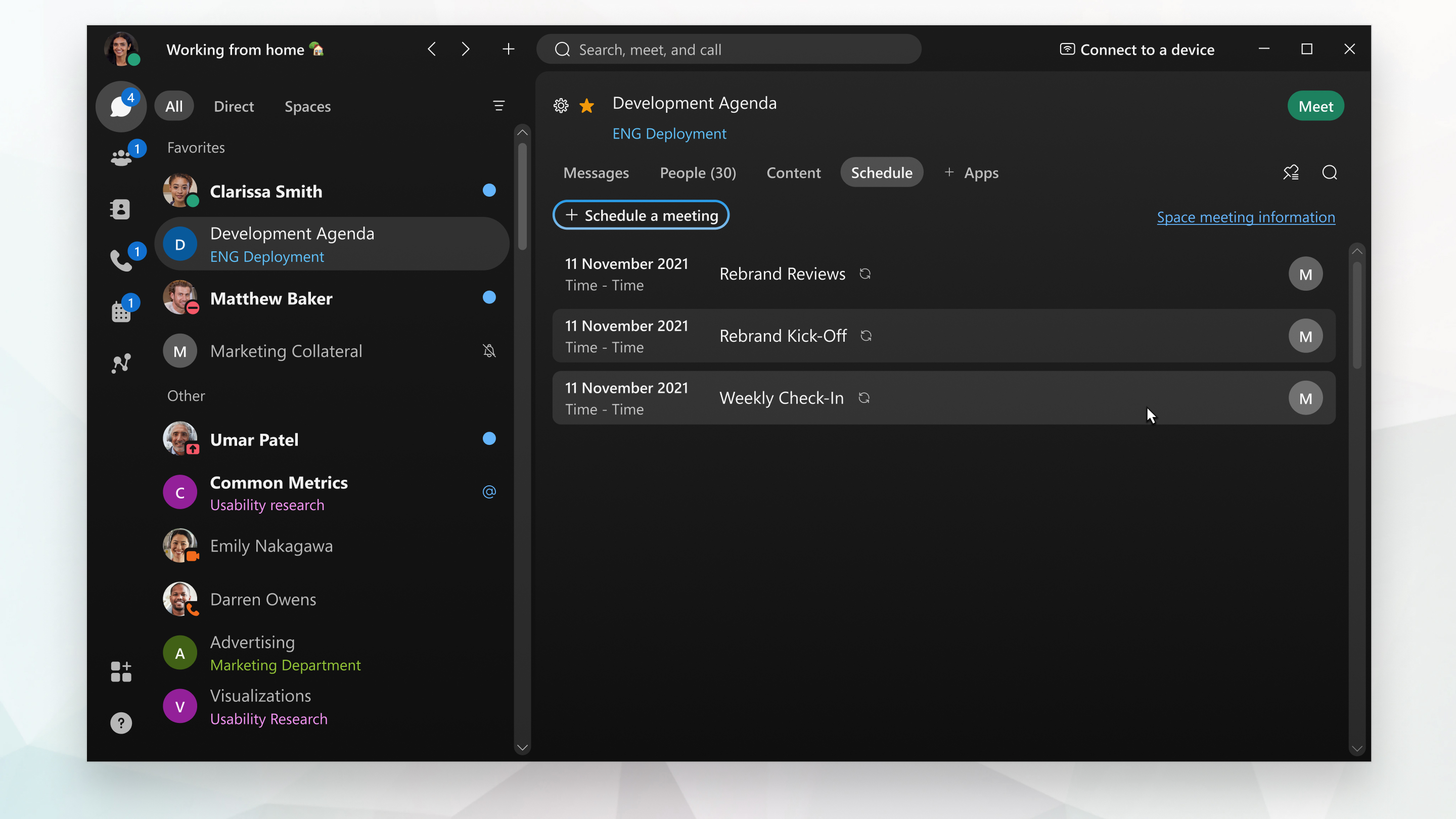 |
| 2 |
Odaberite Zakažite sastanak. Aplikacija Webex otvara pozivnicu u kalendaru Microsoft Outlook koja automatski uključuje adrese e-pošte za sve u prostoru, naziv prostora kao predmet i "@webex:space" u polju Lokacija. Ovisno o vašoj postavci, pozivnica može sadržavati i vezu za pridruživanje sastanku, opcije pridruživanja telefonom i video adresu kako bi se ljudi mogli pridružiti iz bilo kojeg video sustava temeljenog na standardima. |
| 3 |
Navedite datum, vrijeme i druge pojedinosti. |
| 4 |
Dodajte uređaj za Cisco Webex sobu ili stol tako da odaberete Pomo u sustavu Windows ili Zakazivanje ili Tra ženje soba, a zatim Dodaj sobu na Macu, a zatim dodajte uređaje za sobu ili stol koje želite uključiti. Gumb Pridru ži se pojavljuje na uređaju 5 minuta prije početka sastanka.
Vaš administrator mora postaviti vaš račun pomoću hibridnog kalendara kako biste na ovaj način mogli zakazati uređaje u sobi. Ako ne možete dodati uređaj za sobu ili stol ili ako se ne vidi Pri dru živanje prije sastanka, obratite se svom administratoru. |
| 5 |
Pošaljite pozivnicu za sastanak. |
| 1 |
U prostoru kliknite R aspored. Ako je vaš administrator postavio vaš račun pomoću hibridnog kalendara, ovdje ćete pronaći sve sastanke koji su zakazani u tom prostoru. |
| 2 |
Odaberite Zakažite sastanak. Ako koristite Google kalendarMicrosoft Outlook, Webex aplikacija otvara pozivnicu u kalendaru. Microsoft Outlook U suprotnom, otvara Google kalendar pomoću zadanog preglednika. Poziv ima naziv prostora kao predmet sastanka, "@webex:space" u polju Lokacija i sadrži adrese e-pošte za osobe u prostoru. Ovisno o vašoj postavci, pozivnica može sadržavati i sljedeće opcije, tako da se ljudi mogu pridružiti iz bilo kojeg video sustava temeljenog na standardima:
|
| 3 |
Navedite datum, vrijeme i druge pojedinosti. |
| 4 |
Dodajte uređaj za Cisco Webex sobu ili stol tako da odaberete Pomo u sustavu Windows ili Zakazivanje ili Tra ženje soba, a zatim Dodaj sobu na Macu, a zatim dodajte uređaje za sobu ili stol koje želite uključiti. Gumb Pridru ži se pojavljuje na uređaju 5 minuta prije početka sastanka.
Vaš administrator mora postaviti vaš račun pomoću hibridnog kalendara kako biste na ovaj način mogli zakazati uređaje u sobi. Ako ne možete dodati uređaj za sobu ili stol ili ako se ne vidi Pri dru živanje prije sastanka, obratite se svom administratoru. |
| 5 |
Pošaljite pozivnicu za sastanak. |
| 1 |
U prostoru kliknite Zakaž ite sastanak
|
| 2 |
Svi članovi prostora automatski su pozvani na sastanak. Dodajte pozvane upisivanjem njihovog imena ili adrese e-pošte. Uklonite pozvane tako da zadržite pokazivač miša iznad njihovog imena i kliknete na Ukloni. Vidite ikone pored imena svake osobe:
Ako pozvani nisu dostupni, promijenite vrijeme sastanka i njihova ažuriranja statusa dostupnosti ili kliknite Provjeri kalendar da biste vidjeli njihovu dostupnost. Da biste pozvani učinili kohostom, zadržite pokaz ivač miša iznad njegovog imena, kliknite |
| 3 |
Da biste rezervirali sobu za sastanke, idite na Sobe i unesite ime ili mjesto sobe za sastanke. Vidjet ćete ikone pored naziva soba kako bi se prikazala njihova dostupnost. Kliknite naziv sobe da biste ga dodali pozivu na sastanak. Prikazuju se samo sobe za sastanke navedene u imeniku organizacija. |
| 4 |
Kliknite Napredne postavke i odaberite jednu od dostupnih opcija:
|
| 5 |
Kliknite R aspored. Sastanak se dodaje u vaš kalendar. Poziv putem e-pošte šalje se svima pozvanim na sastanak.
|


 , a zatim kliknite Napravi kohost.
Što učiniti sljedeće
Ako trebate izvršiti promjene, možete ažurirati pojedinosti o sastanku ili otkazati sastanak.
Ovdje ćete pronaći sve sastanke koji su zakazani u prostoru.
| 1 |
U prostoru kliknite R aspored. Ako je vaš administrator postavio vaš račun pomoću hibridnog kalendara, ovdje ćete pronaći sve sastanke koji su zakazani u tom prostoru. |
| 2 |
Kliknite Raz maknite informacije o sast anku, odaberite Kop iraj, a zatim idite na kalendar i zalijepite informacije o sastanku na sastanak. Ovisno o vašoj postavci, informacije o sastanku mogu uključivati vezu za pridruživanje sastanku, opcije pridruživanja putem telefona i video adresu kako bi se ljudi mogli pridružiti iz bilo kojeg video sustava temeljenog na standardima. |
| 3 |
Vratite se na Webex aplikaciju i prikaz informacija o sastanku Space. Pored opcije Ljudi odaberite Kop iraj, a zatim idite na svoj kalendar i zalijepite adrese e-pošte u od jeljak Za sastanka. |
| 4 |
Navedite datum, vrijeme i druge pojedinosti, a zatim pošaljite pozivnicu. |
Prije nego što počnete
| 1 |
Idite na Poruke poruka |
| 2 |
U prostoru dodirnite Zak ažite sastanak
|
| 3 |
Dodirnite Raspo red da biste zakazali sastanak. |

 pored njegovog imena i dodirnite
 Prije nego što počnete
| 1 |
Idite na Poruke poruka |
| 2 |
U prostoru dodirnite izbornik aktivnosti
|
| 3 |
Dodirnite Raspo red da biste zakazali sastanak. |
 , i odaberite R
 | 1 |
Prijavite se na Webex i iz svog prostora kliknite Raspored
|
| 2 |
Odaberite vrstu sastanka s padajućeg popisa ako je na vašem računu povezano više od jednog računa. Vrste sastanaka zadani su ili prilagođeni skupovi značaj ki sastanaka dostupni vašoj organizaciji. |
| 3 |
Unesite naziv sastanka u temi sastanka. |
| 4 |
Na razini klasifikacije sast anaka odaberite padajući izbornik da biste vidjeli dostupne oznake klasifikacije. Ove oznake pomažu osigurati da se informacije dijele na odgovarajući način i usklađuju sa sigurnosnim standardima vaše organizacije. Kada uključite klasifikacije, sustav automatski kreira javnu klasifikaciju i postavlja je kao zadanu. Javnu klasifikaciju možete preimenovati, ali je ne možete izbrisati. Kao vlasnik prostora možete nadograditi klasifikaciju prostora na višu razinu prioriteta (na primjer, s javne na privatnu), ali je ne možete smanjiti (poput privatne na javnu). Samo administrator kontrolnog čvorišta s povlasticama službenika za usklađenost može izvršiti smanjenja vrijednosti. Pregledajte smjernice ili pravila organizacije o klasifikaciji prostora kako biste bili sigurni da ste odabrali odgovarajuću oznaku na temelju osjetljivosti prostora i predviđene publike. |
| 5 |
Pored opcije Informacije o sastan ku odaberite Kop iraj, a zatim idite na kalendar i zalijepite informacije o sastanku na sastanak. Ovisno o vašoj postavci, informacije o sastanku mogu uključivati vezu za pridruživanje sastanku, opcije za pridruživanje putem telefona i video adresu kako bi se ljudi mogli pridružiti iz bilo kojeg video sustava temeljenog na standardima. |
| 6 |
Vratite se na aplikaciju Webex i prikaz Informacije o svemirskom sastanku. Pored opcije Ljudi odaberite Kop iraj, a zatim idite na svoj kalendar i zalijepite adrese e-pošte u od jeljak Za sastanka. |
| 7 |
Navedite datum, vrijeme, druge pojedinosti koje trebate uključiti, a zatim pošaljite pozivnicu. |
 .
.


