- Kezdőlap
- /
- Cikk

Köszönjük visszajelzését.


 Ebben a cikkben
 Visszajelzés?
A dedikált példány a Webex Calling opcionális kiegészítője, amelyet meg kell vásárolnia az aktiválás folytatása előtt. A vásárlás után folytathatja az aktiválást, hogy hozzáférjen a modern felhasználói élményhez, amelyet fejlett felhőhívási lehetőségek fejlesztenek.
Dedikált példányszolgáltatás aktiválása
-
Miután a megrendelést megadták a Dedicated Instance számára, üdvözlő e-mailt küldünk a Cisco Commerce Workspace (CCW) „Provisioning Contact e-mail címben” megadott e-mail címre.
-
Végezze el az alábbiak egyikét:
-
Aktiválja a Dedikált példányt az első telepítési varázsló (FTSW) részeként.
-
Halasztja el az aktiválást, majd később fejezze be a Vezérlőközpontban.
-
-
Kattintson az üdvözlő e-mailben található linkre a Megrendel Cisco Webex és létrehozása ügyfélnek.
A fenti varázslóban a partnerrendszergazda e-mail címe kötelező, mivel az értesítésére szolgál a Dedicated Instance UC alkalmazás hozzáférési adatait a hitelesítő adatokkal együtt. Ugyanazzal az e-mail azonosítóval is be kell jelentkeznie a Webex alkalmazásba.
-
Miután létrehozta az Ügyfélszervezetet, keresse meg az FTSW első telepítési varázslót, és aktiválja a Dedikált példány szolgáltatást.
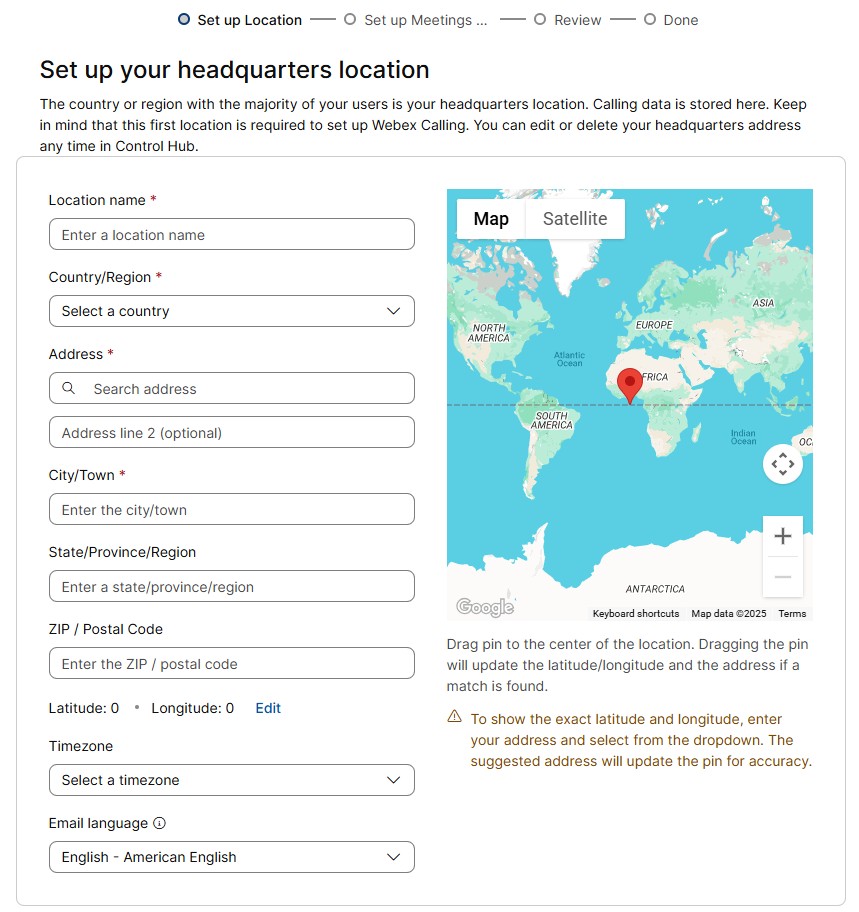
A Webex Calling Multi-Tenant fő helyének beállítása
Ez a konfiguráció a Webex Calling Multi-Tenent rendszerhez kapcsolódik, ahol az itt kiválasztott hely lesz a Webex Calling többbérlő fő helye.
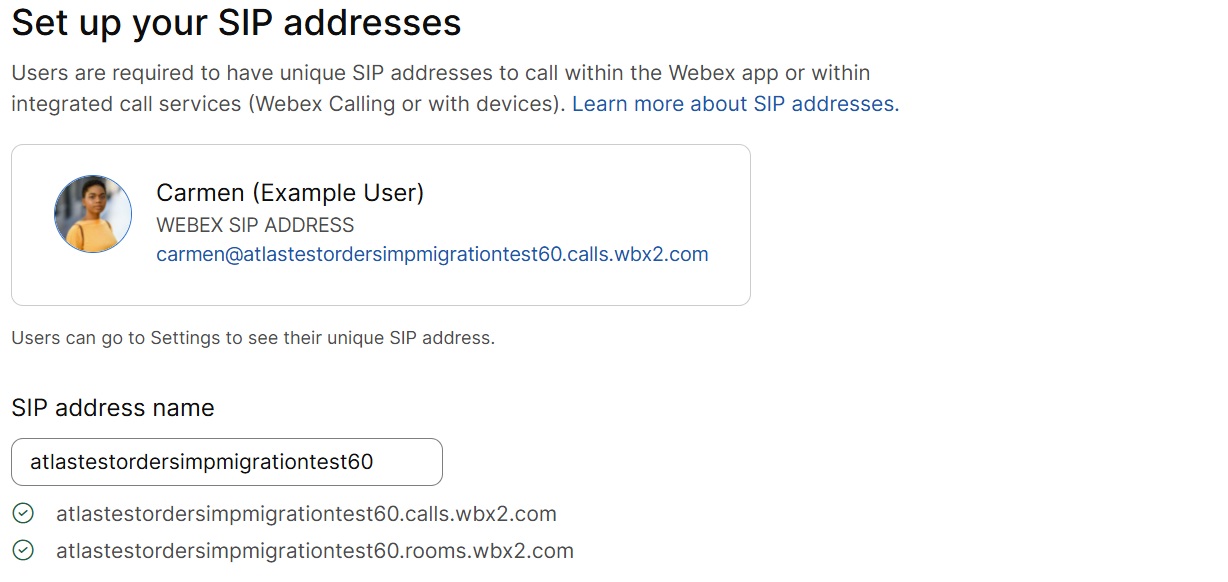
Állítsa be a SIP-címét
Az ezen a képernyőn megadott SIP-címek tartománya más Webex szolgáltatásokhoz vonatkozik. A SIP-címben megadott értéket a Dedikált példány hangtartomány-szolgáltatásban is megismételjük. A felhasználó módosíthatja ezt az értéket a Dedi kált p éldány beállítása ablak Hangszolgáltat ási tartomány mező jében.
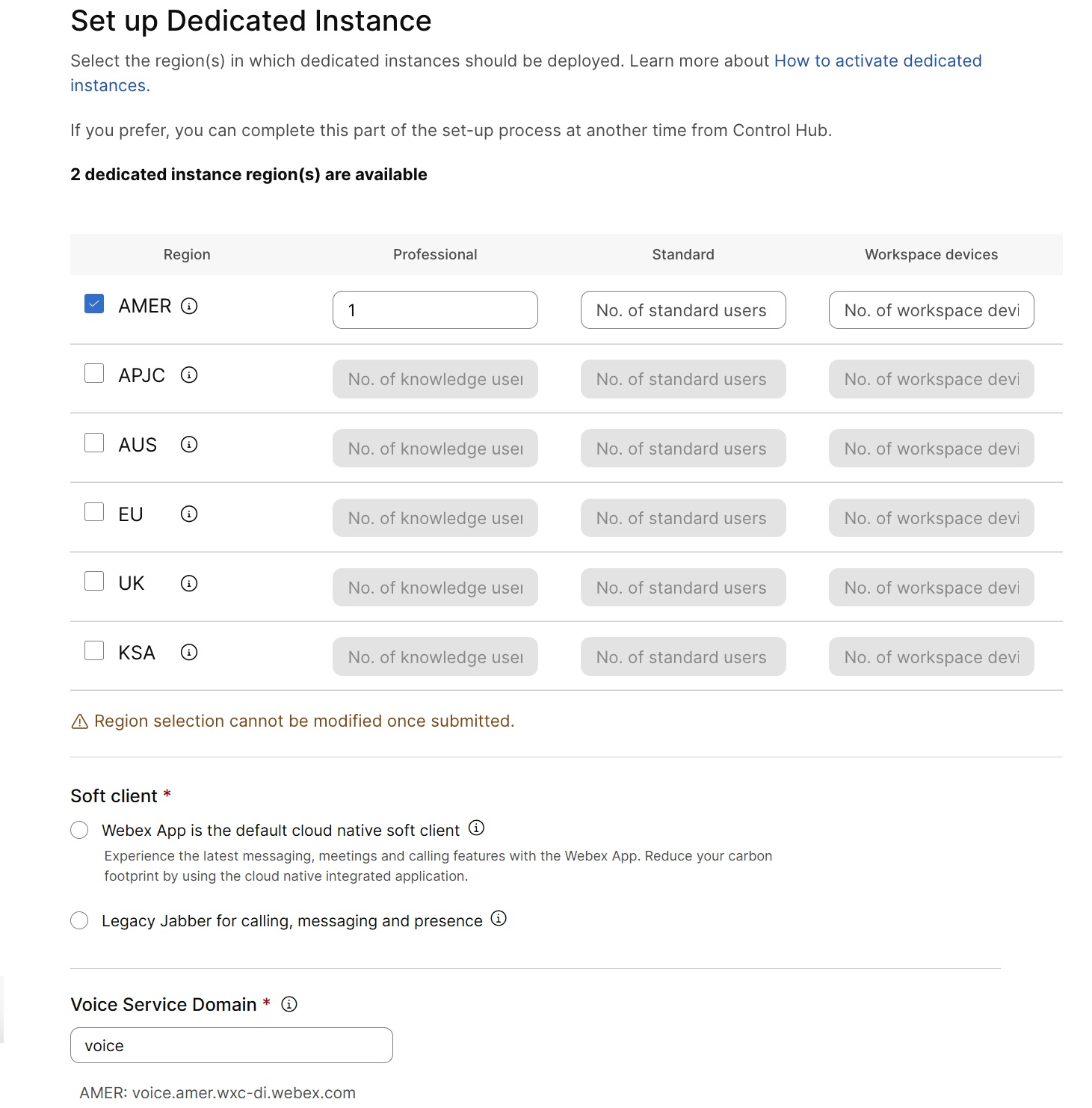
Dedikált példány beállítása
Kihagyja a Dedikált példány beállítását úgy, hogy nem választja ki a régiókat, és később fejezze be az aktiválást a Vezérlőközpontból ( Hívás > Dedik ált példá ny > Á llapot beállítás).
A megvásárolt dedikált példányrégiók rendelkezésre álló száma alapján aktiválhatja a szükséges régiók egészét vagy részhalmazát a Professional, Standard és Workspace eszközök mennyiségének megadásával. További információt a D edikált példá nylicenchasználat című témakörben talál.
-
Ezeket a paramétereket csak az adott régió dedikált példányú UC-alkalmazásainak aktiváláskor méretezik (további információt a Dedik ált példányok méretezése című témakörben talál). A professzionális, szabványos és munkaterületi eszközök összege a régiókban nem haladhatja meg az Webex Calling előfizetés megfelelő licencmennyiségét.
-
A szabványos licenc csak akkor jelenik meg, ha a szabványos licenc az előfizetésben van megrendelve.
A Hangszolgáltatási tartomány mez ő csak akkor válik szerkeszthetővé, ha legalább egy dedikált példányrégió van kiválasztva. A SIP cím neve alapján automatikusan kitölti. Győ ződjön meg róla, hogy a domain név nem haladja meg a tíz karaktert. A hangszolgáltatási tartomány, amely SIP-címében eltérhet, egy vagy több kiválasztott régióban található összes UC alkalmazás, valamint mobil és Remote Access (MRA) tartom ány ként kerül felhasználásra.
Ha egy dedikált példány aktiválva van egy adott régióban, azt nem lehet visszafordítani vagy áthelyezni egy másik régióba. A kezdeti régióaktiválás során használt hangszolgáltatási tartomány automatikusan érvényes lesz az ugyanazon Vezérlőközpont-szervezeten belüli összes jövőbeli régióaktiválásra. Továbbá az UC alkalmazások tartománya nem módosítható a Dedikált példány szolgáltatás beküldése vagy aktiválása után.
Az adatközpontok helyeiről további információt a Dedikált példány adatközpontok helyei című témakörben talál.
Az EMEA régióban nincsenek új dedikált példány-telepítések. Az ügyfélnek választania kell az EU vagy az Egyesült Királyság régiója között a Dedicated Instance telepítésekhez.
|
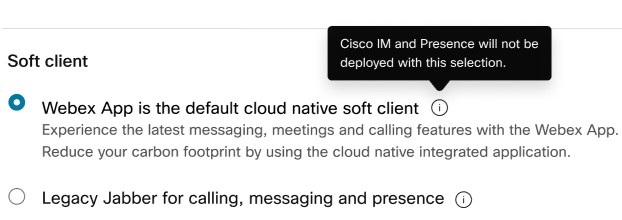
Opció IM és jelenléttel |
Opció IM és jelenlét nélkül |
|
|
A szolgáltatás aktiválásának részeként a következő UC-alkalmazásokat telepítjük és méretezjük, az FTSW-ben megadott számok alapján, amelyek egy régió professzionális, szabványos és munkaterületi eszközeire vonatkoznak:
-
Cisco Unified CM
-
Cisco Unified Unity kapcsolat
-
Cisco Expressway-Core és Edge
-
Cisco Emergency Responder(csak az AMER régióban)
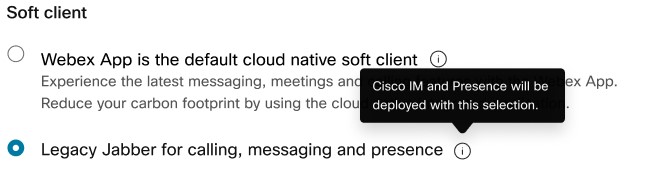
A Cisco Unified IM és Presence alkalmazások alapértelmezés szerint már nem állnak rendelkezésre a Dedicated Inst ance telepítés részeként. Csak akkor telepítik őket, ha az FTSW képernyő részeként kiválasztotta a Legacy Jabber hívá shoz, üzenetküldéshez és jelenlé ti opciót.
Ezenkívül az aktiválás részeként SIP kapcsolat jön létre a Webex Calling - Dedicated Instance és Multi-Tenant platformok között az interop hívásokhoz.
Aktiválnia kell az interop SIP tömböt a Webex Calling - Dedicated Instance és a Multi-Tenant platform között. További információkért lá sd: Interoperációs SIP-csomagtartó aktiv Webex Calling álása többbér lőre.
A szolgáltatás aktiválásának sikeres befejezése után az UC-alkalmazások megjelennek a Hívás > D edik ált példány > Kezelés lapon. Az UC-alkalmazások elérésével kapcsolatos további részletekért lásd a Dedi kált példányalkalmazások elérése a Vezérlő központból.
Gyorsforgalmi klaszterek igénylése MRA és B2B hívásokhoz
A gyorsforgalmi klaszterek nem szerepelnek az alapértelmezett dedikált példány telepítésében. Ha mobil- és Remote Access (MRA) és B2B hívásokra van szüksége, nyújtson be szolgáltatási kérelmet, és kérje meg a Cis co-t, hogy az Ön jogosultságának részeként Expressway klasztereket építsen fel.
- Jelentkezzen be a Control Hub alkalmazásba. A szolgáltatáskérési cikk azt javasolja, hogy aktív WebExApp-fiókot használjon az UC Application Management kérelmekhez.
- Lépjen a Hívás > Dedikált példány > Szolgáltatási kérelem
- Válassza a Kérés növelése > UC alkalmazáskezelés lehetőséget.
- A Régió mezőben válassza ki azt a régiót, ahol a Cisco az Expressway klasztereket szeretné felépíteni.
- A Kérelem típusa mezőben válassza a Klaszterbővítés kérése lehetőséget.
- Az UC alkalmazástípusok űrlapján válassza ki az alkalmazandó gyorsforgalmi útvonaltípusokat, például Cisco Expressway -C és Cisco Expressway -E.
- A Rövid leírás részben magyarázza el, hogy az Expressway nem szerepelt az alapértelmezett telepítésben, írja le az MRA és B2B hívási követelményeket, és kérje meg, hogy a Cisco ép ítse fel a klasztereket a kiválasztott régióban.
- Küldje el a kérelmet, és tekintse át annak részleteit. Ellenőrizheti annak állapotát, és kommunik álhat a Dedicated Instance Operations csapatával a Control Hub szolgáltatási kérelmén keresztül. További információkért lásd a szolgáltatás-kérést.


