
Köszönjük visszajelzését.
Állítsa be a Webex Calling csomagját a Fiókkezelésben
 Visszajelzés?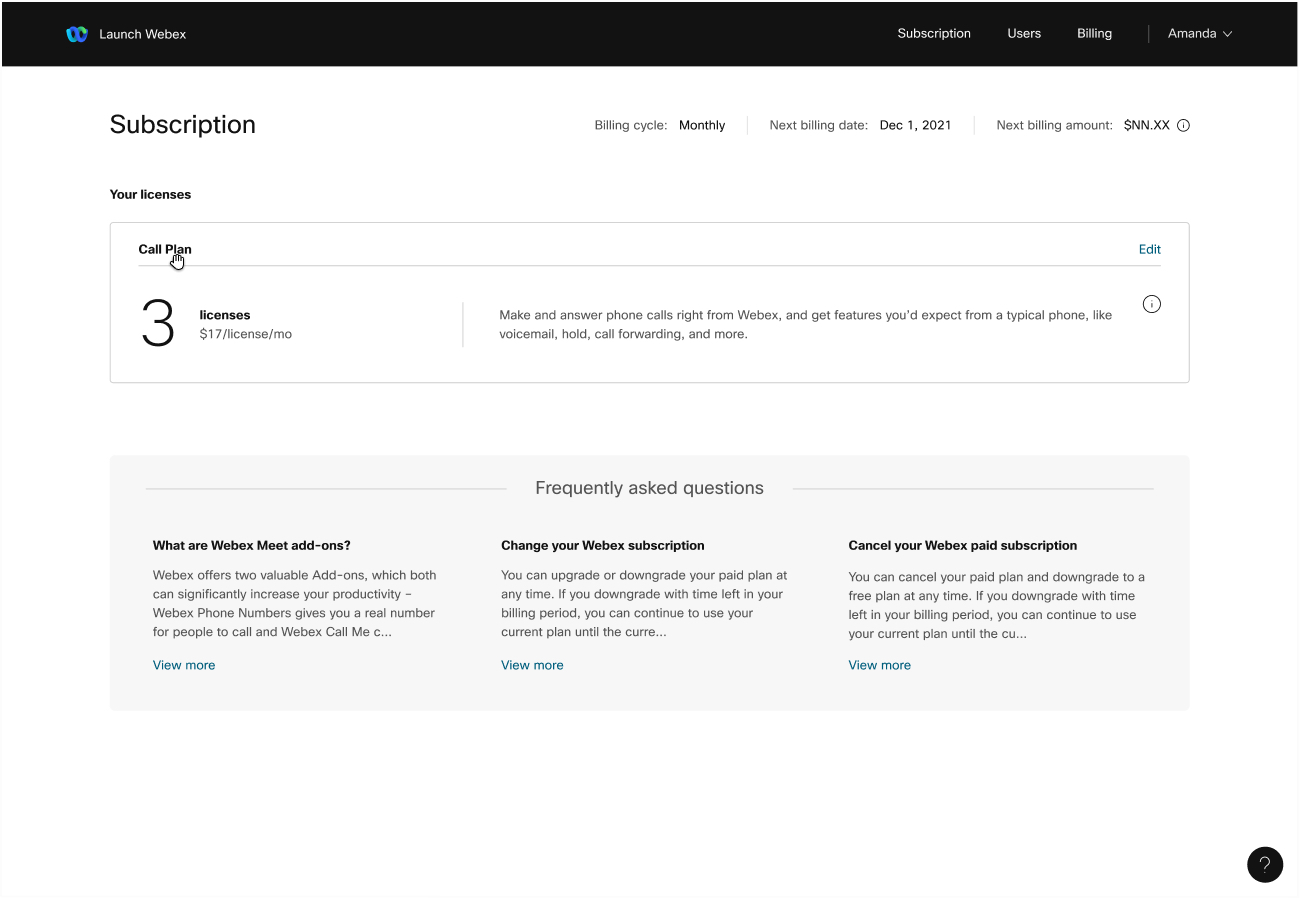
A csomagban elérhető szolgáltatások listáját tekintse meg a funkció-összehasonlító tábl ázatban. A speciális hívásfunkciók, mint például a hívásfelvétel, csak vállalati fiókok számára érhetők el.
A híváscsomagok nem vásárolhatók Indonéziában, Makaóban, Fülöp-szigeteken és Szaúd-Arábiában.
A kiegészítők nem érhetők el Indiában.
Részletek a hívástervezetről
Íme néhány fontos részlet, amely végigvezeti Önt a telepítésen.
Híváscsomag tulajdonosa
Az a személy, aki híváscsomagot vásárolt a webex.com webhelyről, lesz a fiók rendszergazdája.
A vásárlás befejezése után ellenőrizze az e-mailben a 6 számjegyű érvényesítési kódot, hogy kitöltse az előugró ablakot. Az e-mail cím érvényesítése után Ön lesz a fiókkezelő.
Nem látja az aktiválási e-mailt? Ellenőrizze a szemét mappát, ha hiányzott, vagy vegye fel a kapcsolatot az ügyfélszolgálattal, ha még mindig nem találja meg.
Telefonszámok
A telepítés során válassza ki a fő számot, az egyéb telefonszámokat és a bővítményeket. Ha egynél több hívási licencet vásárolt, akkor ingyenes főszámot kap.
A fő szám az, amit az emberek hívnak a szervezet felhívásához, és az első dolog, amit be kell állítania. Ezután hívjon meg több felhasználót, és rendeljen nekik egy telefonszámot is. Vagy a saját számjukon kapnak hívásokat, vagy a fő számon és egy kiterjesztésen keresztül.
Az ingyenes számok nem támogatottak hívástervezékeknél.
Telefonmenük
A telefonmenük, amelyeket néha automatikus kiszolgálóknak is neveznek, lehetőséget adnak a hívóknak, hogy választhassanak, mikor tárcsázzák a fő számot. Testreszabhatja a beállí tásokat, és adjon utasításokat, például: „Nyomja meg az 1 billentyűt az értékesítéshez” vagy „Adja meg a személy kiterjesztését, amelyet elérni szeretne”.
Számítátutalások
Néha számportálásnak nevezik, a számok átvitele lehetővé teszi, hogy a meglévő telefonszámokat magával vigye, amikor szolgáltatót vált. Ha úgy döntött, hogy telefonszámokat továbbít a megrendelés során, akkor a kikötés után használja őket a híváscsomaggal együtt.
A szállítási folyamat 7-10 munkanapot vesz igénybe, miután elvégezte a kérelmezett lépéseket.
Webex alkalmazás letöltése
A híváscsomag beállításához keresse fel a web .webex.com webhelyet a Fiókkezelés eléréséhez.
A beállítás befejezése után a felhasználók e-mailt kapnak egy linkkel a Webex alkalmazás letöltéséhez, amely asztali és mobil eszközökre elérhető. Hívásokat kezdeményezhet és fogadhat, üzeneteket küldhet, és találkozzon más emberekkel a szervezetben.
Ha többet szeretne megtudni a Webex Calling funkciókról és azok használatáról, itt tekin tse meg az összes szükséges információt.
Problémái vannak a bejelentkezéssel?
Itt van az egyablakos üzlet, ahol megtalálhatja a szükséges segítséget.
Miután befejezte a vásárlást, egy kódot kérő előugró ablak érvényesíti új fiókját. Ellenőrizze az e-mail cí mét, hogy az Cisco Webex aktiválási kód ja megkezdődjön.
| 1 |
Illessze be a 6 jegyű kódot a felugró ablakba. Azonnal be van jelentkezve az irányítópultra.
|
| 2 |
Az Irányító pulton kattintson a Beállí tás befejezése gom bra a Licencek szerkesztéséhez a Fiókkezel ésben. A profil avatárjának kiválasztásá val is el juthat a Fiókkezeléshez. |
| 3 |
Kattintson a Főszám kiválasztása elem re, és válassza ki a fő számot. Erre a lépésre van szükség, mielőtt továbblépne a következő lépésekre. |
| 4 |
A Meg lévő felhasználók rész ben rendeljen hozzá egy telefonszámot és egy kiterjesztést, majd válassza a Felhasznál ók hozzáadása lehetőséget. |
| 5 |
Adja hozzá az e-mail cí met, a telefonszámot és a bő vítményt minden hozzáadni kívánt személy számára. Ha telefonszámokat továbbít, akkor válassza az Átvitel lehetőséget a telefonszám helyett azoknak a felhasználóknak, akiknek a számait át kívánja vinni. |
| 6 |
Válassza a Me ghívó lehetőséget. |
Mi a teendő ezután
Miután meghívta az embereket, hogy csatlakozzanak a híváscsomaghoz, megjelenik egy felugró ablak, amely felszólítja a fő számok beállítását. Beállíthatja főszámát úgy, hogy egy adott személyhez vagy kiterjesztéshez, vagy egy telefonmenühöz lépjen.
| 1 |
Kattintson a Főszám beállítása elem re a felugró ablakban. Kiválaszthatja a Felhasznál ók az Elő fizet és oldalon a fiókkezelésben, majd kattintson a fő szám beállításának befejezése gombra. |
| 2 |
Válassza ki, mi történik, ha az emberek hívják a fő számot:
|
Mi a teendő ezután
Mielőtt elkezdené
Csak a számlatulajdonos írhatja alá az Ügynökségi Levelet (LOA) számaátutalás igényléséhez. Számlatulajdonosként a következő információkra van szükséged a sikeres port biztosításához:
-
Az átvideni kívánt telefonszámok listája (nem ingyenes)
-
A jelenlegi PSTN szolgáltató múlt havi számlája PDF vagy PNG formátumban, amely a következőket mutatja:
-
Az Ön neve, mint számlatulajdonos
-
PSTN szolgáltatói fiók adatai
-
A telefonszámok jelenlegi tulajdonosa
-
Adott esetben a számla PIN-kódja
-
Ügyfélszolgálati nyilvántartás (CSR), ha alkalmazható
-
Alapértelmezés szerint a Híváscsomag beállításakor egy helyhez megadott sürgősségi szolgálati cím (ESA) az adott hely összes telefonszámára alkalmazandó.
Továbbá, javasoljuk, hogy fontolja meg minden olyan számot, amely bejövő hívásokat fogad. További információkért lásd a Cisco telefonszá m-szabályzatát.
| 1 |
Miután befejezte a főszám beállítását, válassza a Szá mok átvitele lehetőséget. |
| 2 |
Kattintson a Tovább gom bra. |
| 3 |
Írja be azokat a telefonszámokat, amelyeket vesszővel elválasztva szeretne átvinni, majd kattintson a Tov ább gombra. |
| 4 |
Ellenőrizze fiókadatait, adja meg számlaszámát, majd kattintson a Tov ább gombra. |
| 5 |
Töltse fel az elmúlt 30 nap számláját, majd kattintson a Tov ább gombra. |
| 6 |
Írja alá elektronikusan a LOA-t, majd kattintson a Webex letöltése gombra. |
Mi a teendő ezután


