
Köszönjük visszajelzését.
Webex App | Értekezlet ütemezése egy térről
 Visszajelzés?

A szervezeten belül és külső személyek ütemezhetnek egy helyiséghez társított értekezletet, ha rendelkeznek Webex-gazda licenctel.
Azok az emberek száma, akik csatlakozhatnak egy helyhez kapcsolódó értekez letre, az értekezlet házigazdája által tartott Webex-terv típusától függ.
Végpontok közötti titkosítás a Webex App értekezletekhez
A helyhez kapcsolódó értekezletek támogatják a végpontok közötti titkosítást. Az összes értekezlet alapértelmezés szerinti titkosításával kapcsolatos további információkért lásd: Webex App | Teljes körű titkosítás beállítása értekezletekhez.
Válassza ki azt az ütemez őt, amelyet használni szeretne az értekezletek ütemezéséhez. Az értekezleteket a Google Naptár vagy a Webex App ütemezője segítségével Microsoft Outlook ütemezheti egy helyiségből (ha a rendszergazda beállította fiókját a Cisco Webex Hybrid Calendar Service szolgáltatással).
Ha a rendszergazda nem állította be fiókját a hibrid naptárral, vagy a Google Naptártól eltér Microsoft Outlook ő naptárat használ, használja az Egyéb naptárak című utasítá sokat.
| 1 |
Kattintson a helyiségben az Ütemez és elem re. Ha a rendszergazda beállította fiókját a hibrid naptárral, itt találja meg a helyiségben ütemezett összes értekezletet. 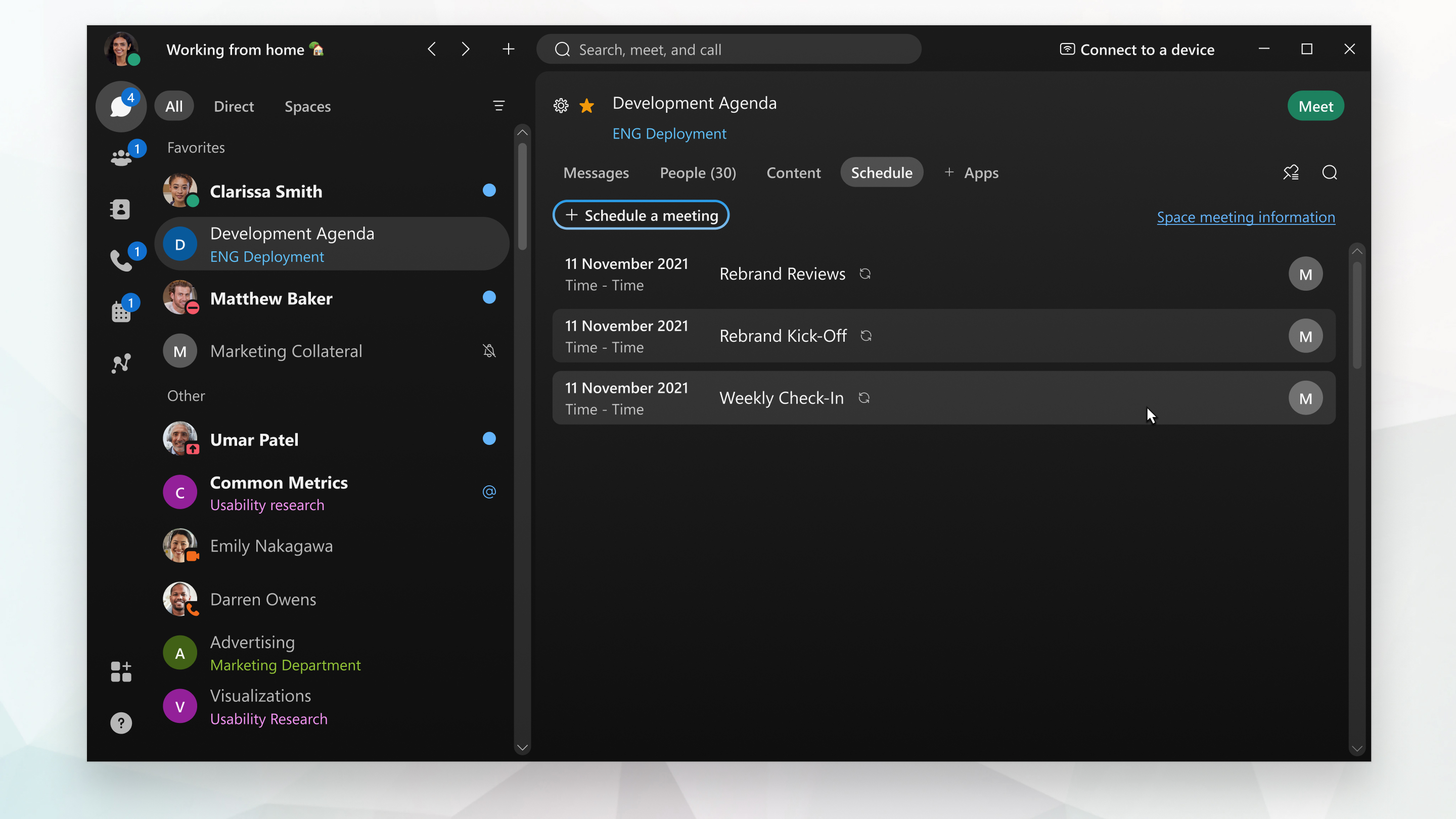 |
| 2 |
Válassza az Értekezlet ütemezése lehetőséget. A Webex App megnyit egy naptári meghívót, Microsoft Outlook amely automatikusan tartalmazza az e-mail címeket a helyiségben tartózkodók számára, a szóköz nevét tárgyaként és a „@webex:space” címeket a Hely mezőben. A beállítástól függően a meghívó tartalmazhat egy hivatkozást az értekezlethez való csatlakozáshoz, a telefonos csatlakozás lehetőségeket és egy videócímet is, így az emberek bármilyen szabványalapú videórendszerből csatlakozhatnak. |
| 3 |
Adja meg a dátumot, az időt és az egyéb részleteket. |
| 4 |
Sz Cisco Webex oba- vagy asztali eszköz hozzáadásával válassza az Ü ása Windows rendszeren vagy az Ü temez és vagy a Szobaferes ő lehetőséget, majd a Szoba hozzáad ása Macen lehetőséget, majd adja hozzá a beépíteni kívánt szoba- vagy asztali eszközöket. A C satlakoz ás gomb megjelenik a készüléken 5 perccel az értekezlet kezdete előtt.
A rendszergazdának be kell állítania fiókját a hibrid naptárral, hogy így ütemezhesse a szobaeszközöket. Ha nem tud szobát vagy asztali eszközt hozzáadni, vagy ha nem jelenik meg a Csat lakoz ás az értekezlet előtt, lépjen kapcsolatba a rendszergazdával. |
| 5 |
Küldje el az értekezlet meghívását. |
| 1 |
Kattintson a helyiségben az Ütemez és elem re. Ha a rendszergazda beállította fiókját a hibrid naptárral, itt találja meg a helyiségben ütemezett összes értekezletet. |
| 2 |
Válassza az Értekezlet ütemezése lehetőséget. Ha a Google Naptárral használjaMicrosoft Outlook, a Webex App megnyitja a naptármeghívást. Microsoft Outlook Ellenkező esetben megnyitja a Google Naptárat az alapértelmezett böngésző segítségével. A meghívónak az értekezlet tárgya a szóköz neve szerepel, a Hely mezőben „@webex:space”, és tartalmazza a hely iségben lévő személyek e-mail címét. A beállítástól függően a meghívó a következő lehetőségeket is tartalmazhatja, így a felhasználók bármilyen szabványalapú videórendszerből csatlakozhatnak:
|
| 3 |
Adja meg a dátumot, az időt és az egyéb részleteket. |
| 4 |
Sz Cisco Webex oba- vagy asztali eszköz hozzáadásával válassza az Ü ása Windows rendszeren vagy az Ü temez és vagy a Szobaferes ő lehetőséget, majd a Szoba hozzáad ása Macen lehetőséget, majd adja hozzá a beépíteni kívánt szoba- vagy asztali eszközöket. A C satlakoz ás gomb megjelenik a készüléken 5 perccel az értekezlet kezdete előtt.
A rendszergazdának be kell állítania fiókját a hibrid naptárral, hogy így ütemezhesse a szobaeszközöket. Ha nem tud szobát vagy asztali eszközt hozzáadni, vagy ha nem jelenik meg a Csat lakoz ás az értekezlet előtt, lépjen kapcsolatba a rendszergazdával. |
| 5 |
Küldje el az értekezlet meghívását. |
| 1 |
Kattintson a térben az Értekezlet ütemezése elemre
|
| 2 |
A helyiség minden tagját automatikusan meghívják az értekezletre. Adjon hozzá meghívott személyeket a nevük vagy e-mail címük beírásával. Távolítsa el a meghívottakat úgy, hogy az egérmutatót a nevükre helyezze, és kattintson az Eltávolítás Az egyes személyek neve mellett ikonok láthatók:
Ha a meghívott személyek nem érhetők el, módosítsa az értekezlet időpontját és elérhetőségi állapotfrissítéseit, vagy kattintson a Naptár ellenőrzése gombra az elérhető ségük megtekintéséhez. Ha egy meghívott társgazdává szeretné váltani, vi gye az egérmutatót a nevére, kattintson |
| 3 |
Tárgyalóterem foglalásához lépjen a Szob ák menü pontra, és adja meg a tárgyalóterem nevét vagy helyét. A szobanevek mellett ikonok jelennek meg a rendelkezésre állásuk megjelenítéséhez. Kattintson egy szoba nevére, hogy hozzáadja azt az értekezletmeghívóhoz. Csak a szervezetek könyvtárában felsorolt tárgyalótermek jelennek meg. |
| 4 |
Kattintson a Speciális beállítások elemre, és válasszon az elérhető lehetőségek közül:
|
| 5 |
Kattintson az Ütemterv elemre Az értekezlet hozzáadódik a naptárhoz. Az értekezletre meghívott mindenkinek e-mailes meghívást küldünk.
|


 , majd kattintson a Társgazda létrehozása elemre.
Mi a teendő ezután
Ha módosítania kell, frissítheti az értekezlet részleteit, vagy törölheti az értekezletet.
| 1 |
Kattintson a helyiségben az Ütemez és elem re. Ha a rendszergazda beállította fiókját a hibrid naptárral, itt találja meg a helyiségben ütemezett összes értekezletet. |
| 2 |
Kattintson az Értekezlet adat ainak elosztása elemre, válassza a Másolás lehetőséget, majd lépjen a naptárba, és illessze be az értekezlet adatait egy értekezlet A beállítástól függően az értekezlet adatai tartalmazhatnak egy hivatkozást az értekezlethez való csatlakozáshoz, a telefonos csatlakozás lehetőségeket és egy videócímet, így az emberek bármilyen szabványalapú videórendszerből csatlakozhatnak. |
| 3 |
Menjen vissza a Webex alkalmazáshoz és a Space értekezlet információk nézetéhez. Válassza az Em berek mellett válassza a Má solás lehetőséget, majd lépjen a naptárba, és illessze be az e-mail címeket az értekezlet Címzett szakaszába. |
| 4 |
Adja meg a dátumot, az időt és az egyéb részleteket, majd küldje el a meghívót. |
Mielőtt elkezdené
| 1 |
Tovább az Üzenetkül déshez |
| 2 |
A térben koppintson az Értekezlet ütemezése elemre
|
| 3 |
Az érte kezlet ü temezéséhez koppintson az Ütemezés |

 gombra, majd koppintson a Társgazda létrehozása elem
 Mielőtt elkezdené
| 1 |
Ugrás az Üzenet küldés |
| 2 |
A helyiségben érintse meg a tevékenység menüt
|
| 3 |
Az érte kezlet ü temezéséhez koppintson az Ütemezés |
 , és válassza
 | 1 |
Jelentkezzen be a Webex-be, és a saját helyéről kattintson az Ütemezés elemre
|
| 2 |
Válasszon egy értekez lettípust a legördülő listából, ha a fiókjához egynél több társított. Az értekezlettípusok a szervezet számára elérhető értekezletfunkciók alapértelmezett vagy testreszabott készletei. |
| 3 |
Adja meg az értekezlet nevét az Érte kezlet témájában. |
| 4 |
Az Érte kezletek osztályozási szint jén válassza ki a legördülő menüt a rendelkezésre álló osztályozási címkék Ezek a címkék segítenek biztosítani az információk megfelelő megosztását, és megfelelnek a szervezet biztonsági szabványaival. Az osztályozások bekapcsolásakor a rendszer automatikusan létrehoz egy nyilvános osztályozást, és ezt állítja be alapértelmezettként. Átnevezheti a nyilvános osztályozást, de nem törölheti. Helytulajdonosként magasabb prioritási szintre bővítheti a helyosztályozást (például nyilvánosságból magánra), de nem csökkentheti azt (például magán ról nyilvánosra). Csak a Compliance Officer jogosultságokkal rendelkező Vezérlőközpont -rendszergazda végezhet frissítéseket. Tekintse át szervezetének helyosztályozással kapcsolatos irányelveit vagy irányelveit, hogy a helyiség érzékenysége és a kívánt közönség alapján válassza ki a megfelelő címkét. |
| 5 |
Az Értekez letinformációk mellett válassza a Má sol ás lehetőséget, majd lépjen a naptárba, és illessze be az értekezlet adatait egy értekezletbe. A beállítástól függően az értekezlet adatai tartalmazhatnak egy hivatkozást az értekezlethez való csatlakozáshoz, a telefonos csatlakozás lehetőségeit és egy videócímet, így az emberek bármilyen szabványalapú videórendszerből csatlakozhatnak. |
| 6 |
Menjen vissza a Webex alkalmazáshoz és a Space Meeting Information nézethez. Válassza az Em berek mellett válassza a Má solás lehetőséget, majd lépjen a naptárba, és illessze be az e-mail címeket az értekezlet Címzett szakaszába. |
| 7 |
Adja meg a dátumot, időt és egyéb részleteket, amelyeket be kell adnia, majd küldje el a meghívót. |
 .
.


