- Home
- /
- Articolo

Grazie per il feedback.


 In questo articolo
 Feedback?
L'instradamento delle chiamate basato sulle modalità operative consente alle aziende di indirizzare in modo efficiente le chiamate verso varie destinazioni, utenti e reparti all'interno di un'organizzazione, offrendo anche agli utenti autorizzati la possibilità di gestire il processo di routing.
È importante che le aziende indirizzino efficacemente le chiamate in arrivo a diversi utenti o gruppi di utenti in base all'ora del giorno e al giorno della settimana. Ad esempio, durante l'orario lavorativo, le chiamate possono essere indirizzate a un addetto alla reception, durante l'orario non lavorativo; le chiamate nei fine settimana e nei giorni festivi possono essere indirizzate a un assistente automatico o a un messaggio vocale. Utilizzando il routing dell'ora del giorno, le aziende possono garantire una gestione efficiente delle chiamate e delle risorse durante le diverse ore del giorno.
L'instradamento delle chiamate basato sulle modalità operative consente alle aziende di:
-
Indirizza automaticamente le chiamate in arrivo verso la destinazione giusta.
-
Gestisca il flusso delle chiamate in modo efficiente in base all'ora, al giorno e alle esigenze aziendali.
-
Offre flessibilità nella gestione di diversi scenari di chiamata consentendo a un utente autorizzato di cambiare modalità dal telefono fisso e dall'User Hub.
modalità operativa
Una modalità operativa è una configurazione flessibile del routing delle chiamate che determina come vengono gestite le chiamate in tempi e scenari diversi. Ad esempio:
-
Modalità giorno - Routing normale dell'orario di lavoro
-
Modalità notturna - Gestione delle chiamate fuori orario
-
Modalità festiva/chiusura speciale - Itinerario durante i fine settimana o i giorni festivi
Tipi di modalità operativa:
Le seguenti modalità operative sono progettate per soddisfare requisiti operativi e di pianificazione specifici:
-
Modalità programmata:
-
Stesse ore ogni giorno
-
Ore diverse ogni giorno
-
Itinerari specifici per le vacanze
-
-
Modalità non programmata: funzionamento standard senza vincoli di tempo specifici. Se viene definito un programma per il cliente, la modalità non programmata diventa attiva al di fuori degli orari programmati.
Vantaggi
L'instradamento delle chiamate basato sulle modalità offre le seguenti funzionalità per migliorare l' efficienza della gestione delle chiamate e garantire un'esperienza cliente senza interruzioni:
-
Flessibilità: personalizza il routing delle chiamate in base alle sue esigenze aziendali.
-
Efficienza: indirizza automaticamente le chiamate al reparto giusto.
-
Professionalità: assicurarsi che le chiamate siano sempre gestite in modo appropriato.
Impostazione delle modalità operative
Per creare una modalità operativa:
-
Accedi a Control Hub.
-
Vai a Chiamate > Caratteristiche > Modalità operativa.
-
Faccia clic su Aggiungi nuovo.
-
Scegli il livello di organizzazione o sede per creare una modalità.
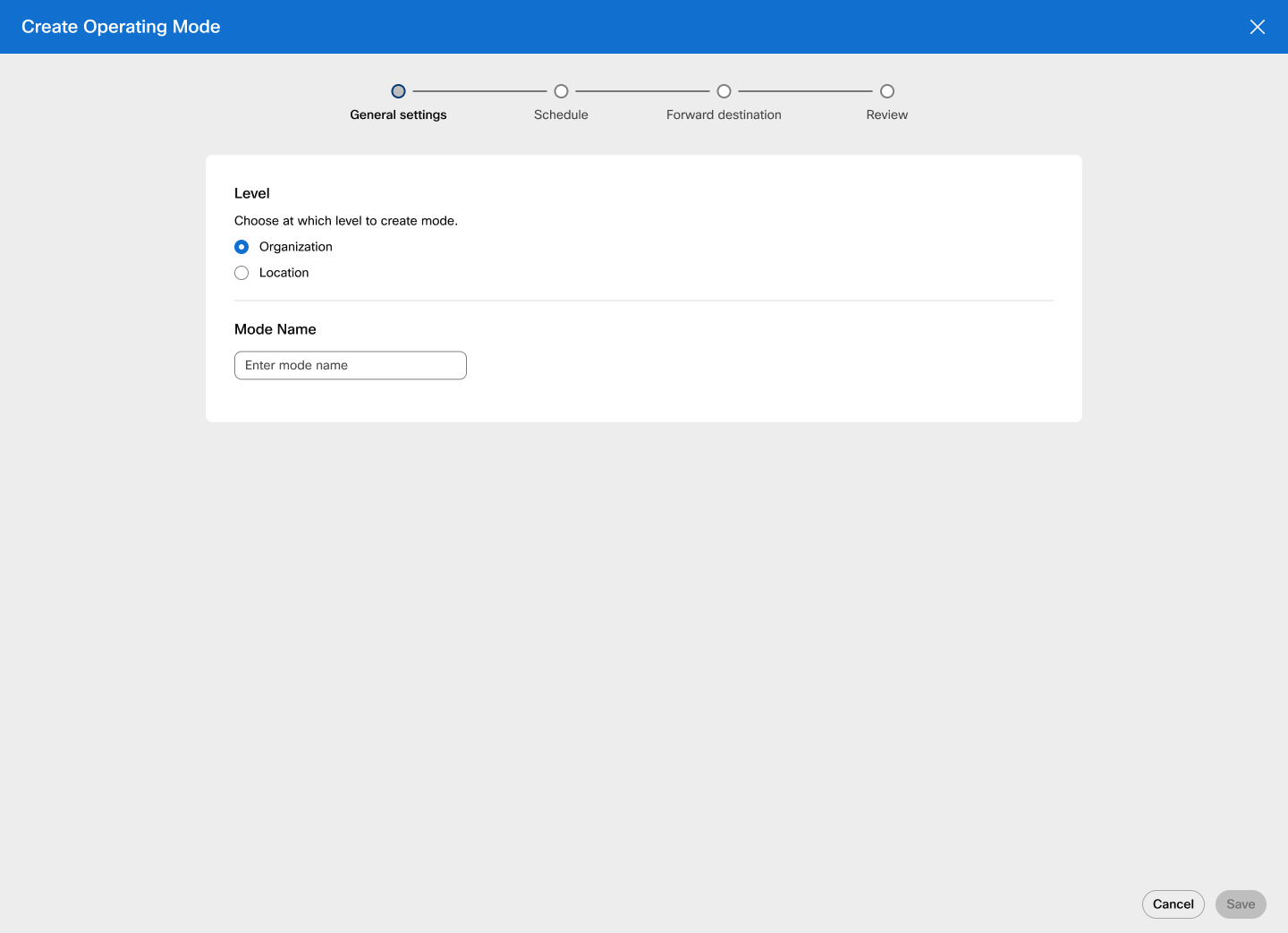
Se seleziona Posizione, cerchi o selezioni la sede dall'elenco.
-
Inserisca il nome della modalità e faccia clic su Avanti.
-
Se la modalità operativa include una pianificazione, attivi Definisci pianificazione e selezioni un tipo di programma dall'elenco.
-
Pianifica ogni giorno con le stesse ore - Seleziona questa opzione dall' elenco a discesa e seleziona la casella accanto a lunedì-venerdì o sabato e domenica. Specifica l'intervallo di tempo e seleziona Tutto il giorno, se applicabile.
-
Pianifica ogni giorno con orari diversi - Seleziona questa opzione dall'elenco a discesa e seleziona la casella accanto ai giorni della settimana. Specifica l'intervallo di tempo e seleziona Tutto il giorno, se applicabile.
-
Pianifica come festività - Seleziona questa opzione dall' elenco a discesa e inserisci il nome, la ricorrenza e la durata della vacanza. Seleziona Tutto il giorno, se applicabile.
Quando si passa alla ricorrenza Annuale, la data di inizio e fine della durata è la stessa e l'interruttore per tutto il giorno è attivo per impostazione predefinita.
Seleziona Avanti. La nuova festività viene salvata nella tabella. Può aggiungere più dati relativi alle festività facendo clic su Aggiungi nuova festività. Passa il mouse sulla festività e faccia clic
 per modificare la festività o
  per eliminarla.
 -
-
Faccia clic su Avanti. Viene visualizzata la pagina di destinazione Forward. Inserisca la destinazione e selezioni la casella invia alla segreteria telefonica, se applicabile. Oppure, selezioni Non inoltrare e faccia clic su Avanti.
-
Riveda le impostazioni per la nuova modalità operativa.
Tipo di orario, la modalità operativa non può essere modificata una volta creata la modalità.
-
Faccia clic su Crea.
Restrizioni per gli amministratori della posizione
Gli amministratori a livello di località possono creare, aggiornare ed eliminare le modalità per la loro posizione.
Le modalità operative possono essere configurate in blocco utilizzando l'elenco a discesa Gestione in blocco nel pulsante Gestione.
Funzionalità di provisioning delle modalità di inoltro delle chiamate
Un'opzione di inoltro delle chiamate per modalità è stata aggiunta alla configurazione di inoltro delle chiamate per Customer Experience Essentials Call Queue, Auto Attendant, Call Queue e Hunt Group. Le modalità a livello di organizzazione e le modalità dalla posizione della funzione possono essere assegnate all'inoltro di chiamata per modalità.
Il normale orario operativo di una funzione è costituito da una o più modalità abilitate per il normale funzionamento attraverso le quali le chiamate vengono instradate in base all'ordine di queste modalità e ai relativi orari.
Il normale orario operativo include anche i periodi non coperti dalle modalità abilitate per il normale funzionamento. In questi periodi, la funzione è ancora considerata in «funzionamento normale» ma senza una modalità corrente.
Una modalità è considerata in modalità eccezione quando il suo normale funzionamento viene sovrascritto manualmente. Ad esempio, se un utente autorizzato, come un responsabile d'ufficio, prolunga l' orario di lavoro oltre le 16:00, la modalità orario lavorativo entra in modalità eccezione. Una modalità di eccezione può tornare automaticamente alla modalità operativa normale o essere riportata manualmente alla modalità operativa normale.
Ogni modalità assegnata può essere configurata per utilizzare la configurazione di inoltro predefinita della modalità o specificare il proprio inoltro personalizzato (una destinazione di inoltro diversa o non inoltrare).
L'ordine delle modalità assegnate controlla il loro ordine di precedenza per il normale funzionamento della funzione e un amministratore può riorganizzare l'elenco trascinandolo da Control Hub.
-
La funzione deve avere almeno una modalità assegnata per abilitare l'inoltro basato sulla modalità.
-
Le date e gli orari della modalità programmata/festiva vengono applicati in base al fuso orario della funzione.
Funzione indica che un Webex Callingcliente assiste Call Queue, Call Queue, Auto Assistant o Hunt Group a cui è assegnata la modalità.
La modalità attuale della funzione (se presente) è contrassegnata nell'elenco con un punto colorato che indica lo stato della modalità:
-
Green = normal operation.
-
Amber = automatic switch back (early start or extension) exception.
-
Red = manual switch back exception.
Quando lo stato della modalità attuale non è normale, l'amministratore può riportare la funzione al normale funzionamento.
Assegnazione dell'inoltro basato sulla modalità alle funzionalità
L'instradamento delle chiamate basato sulle modalità è abilitato assegnando le modalità a una funzione come Call Queue, a cui è associato il numero per il quale è necessario modificare l'instradamento delle chiamate.
Per assegnare funzionalità di routing basato sulla modalità:
-
Accedi a Control Hub.
-
Vai a Chiamate > Code di chiamata.
-
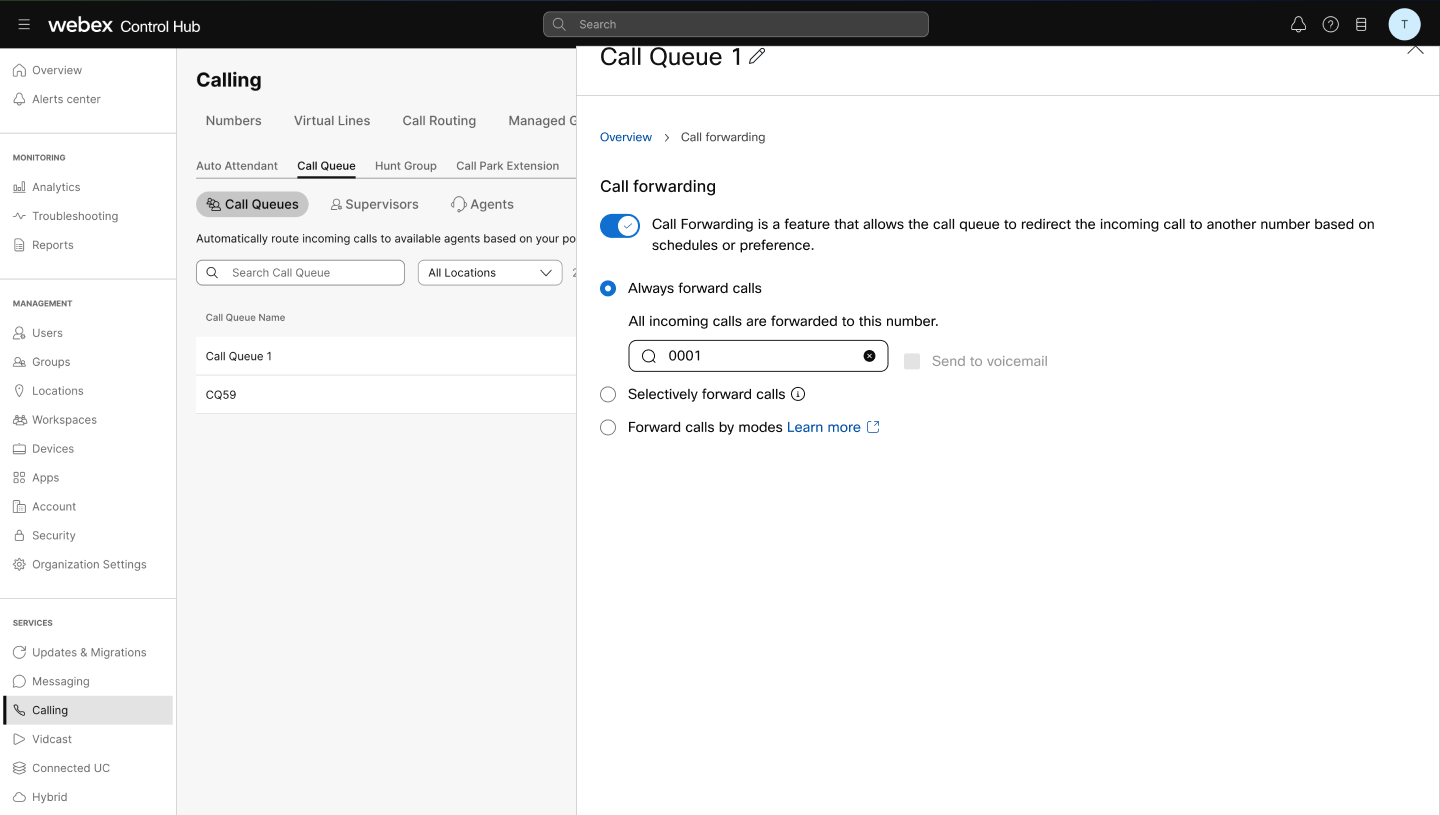
Seleziona una coda di chiamata dall'elenco e faccia clic su Inoltro di chiamata .
-
Attiva l'inoltro di chiamata e seleziona Inoltra le chiamate per modalità.
-
Seleziona una modalità esistente.
-
Se la modalità è programmata, l'interruttore Funzionamento normale è selezionato per impostazione predefinita.
-
Seleziona un'opzione: numero di telefono predefinito, numero di telefono diverso o non inoltrare. Specifichi una destinazione se sceglie un'opzione diversa da non inoltrare. Attiva l'invio alla segreteria telefonica, se applicabile.
Faccia clic su Salva. La nuova modalità appare nell'elenco di inoltro delle chiamate.
Seleziona l'interruttore per il normale funzionamento.-
Faccia clic su Aggiungi modalità operativa per aggiungere altre modalità.
-
 Scelga di modificare la modalità o
  di eliminarla.
Restrizioni per gli amministratori della posizione
Le seguenti restrizioni si applicano agli amministratori delle sedi:
-
Un amministratore della posizione può gestire le modalità per le funzionalità della propria posizione, tra cui visualizzazione, assegnazione, modifica e annullamento dell'assegnazione.
-
La gestione collettiva esistente per Customer Experience Essentials, Auto Attendants, Call Queues e Hunt Groups non supporta l'inoltro di chiamata.
Concedere a un utente il permesso di gestire le modalità
Gli amministratori possono concedere agli utenti, come un responsabile dell'ufficio o un addetto alla reception, l'autorità di gestire le modalità per funzionalità specifiche. Gli utenti possono selezionare le funzionalità individualmente, all'interno di una sede specifica o nell'intera organizzazione.
Assegnare funzionalità di gestione delle modalità a un utente
-
Un utente autorizzato può gestire l'instradamento delle chiamate dei numeri assegnati a una funzione gestita come Call Queue, se l'opzione inoltra le chiamate per modalità è abilitata per la funzione.
-
Se un amministratore successivamente disabilita l'inoltro delle chiamate per modalità su una funzione gestita, disabilitando completamente l'inoltro di chiamata o passando a una modalità di inoltro di chiamata diversa come l' inoltro selettivo delle chiamate, la funzione rimane nell'elenco ma viene contrassegnata come disattivata l'inoltro basato sulla modalità.
-
Le funzionalità vengono presentate all'utente per la gestione delle modalità in User Hub e sui dispositivi MPP e PhoneOS supportati nello stesso ordine in cui sono state assegnate.
Gli utenti devono riordinare manualmente le funzionalità gestite eliminando e leggendo le funzionalità tramite Control Hub o sostituendo l'elenco delle funzionalità gestite utilizzando la gestione in blocco.
-
Solo fino alle prime 5 funzionalità dell'elenco sono disponibili per la gestione degli utenti su dispositivi MPP e PhoneOS, mentre tutte sono disponibili per la gestione degli utenti in User Hub.
Per impostare le autorizzazioni per il cambio di modalità di un utente:
-
Accedi a Control Hub.
-
Vada su Utenti e selezioni un utente.
-
Faccia clic su Chiamata e selezioni Modalità gestione in Gestione chiamate.
-
Cerca le funzionalità per nome, numero o estensione per aggiungerle e consentire all' utente di gestire l'inoltro basato sulla modalità delle funzionalità specificate.
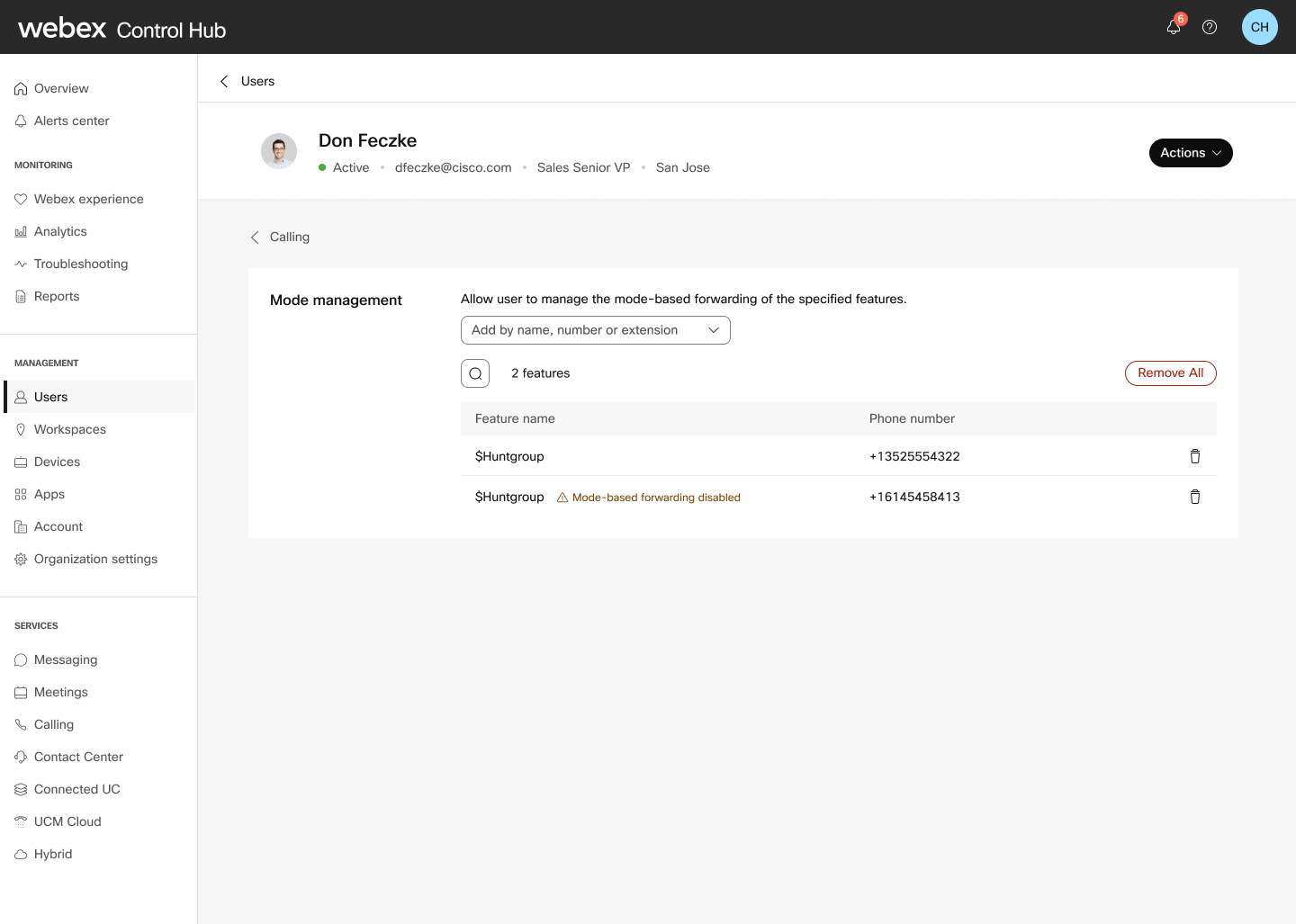
- Fare clic per eliminare una funzionalità o fare clic su
Rimuovi tutto per rimuovere tutte le funzionalità per l'utente specificato.
- Le nuove funzionalità vengono visualizzate nell'elenco. Uso
 per filtrare le funzionalità.
Gestire le modalità in User Hub
Un amministratore o un responsabile dell'ufficio può gestire le modalità tramite User Hub e gestire le impostazioni di inoltro di chiamata delle funzionalità con la modalità operativa pianificata.
- Accedi a User Hub.
- Fare clic
 > > .
> > . I nomi delle funzioni, i numeri di telefono, l'estensione, le destinazioni di inoltro e le modalità correnti sono mostrati nella tabella.
- Seleziona una funzione per visualizzarne i dettagli e gestirne le modalità.
Usa i pulsanti chevron per espandere il nome (modalità) della pianificazione e visualizzarne le informazioni sulla pianificazione.
- Faccia clic sulla modalità Modifica per cambiare modalità o estendere la modalità.
Per ulteriori informazioni, consulti la sezione Esempi.
Effettuare un cambio di modalità in blocco
Un amministratore o un responsabile dell'ufficio può selezionare più funzionalità o reparti per eseguire un passaggio in modalità batch o in blocco. Questo applica la stessa modalità applicabile a tutte le funzioni selezionate.
Se seleziona funzionalità che non includono una modalità universalmente applicabile, modifichi le selezioni in base alla posizione per continuare con il passaggio alla modalità in blocco.
- Fare clic > > .
- Seleziona le funzionalità e faccia clic su Cambia modalità.
- Selezioni la modalità comune che desidera cambiare per le funzioni selezionate.
In modalità cambio batch, può tornare alla normalità solo manualmente.
- Faccia clic su Cambia modalità.
Supporto per dispositivi
Gli utenti autorizzati a gestire le modalità possono visualizzare e sovrascrivere manualmente la pianificazione definita dall'amministratore dai dispositivi 98xx e 88xx assegnati (eccetto 8831, 8832). Sono supportati fino a 5 tasti di linea di gestione della modalità per dispositivo.
L'utente autorizzato non deve far parte della funzionalità per gestire la modalità. Ad esempio, l'utente non deve essere assegnato come agente nella coda delle chiamate.
Il layout dei tasti di riga del dispositivo e i modelli di tasti di linea in Control Hub sono migliorati per supportare il valore di assegnazione dei tasti di riga di gestione della modalità.
-
Le funzionalità gestite in modalità vengono visualizzate solo sui tasti di riga con il valore di gestione della modalità assegnato.
-
Le funzionalità gestite in modalità non vengono visualizzate sui tasti di riga assegnati con il valore aperto assegnato.
-
Un dispositivo deve utilizzare un layout personalizzato per visualizzare i tasti di riga di Mode Management.
-
I tasti di riga per la gestione della modalità non sono supportati sui dispositivi Workspace. Le richieste API per impostare una chiave di riga per la gestione della modalità su un dispositivo workspace vengono rifiutate. Se un modello di dispositivo contenente le chiavi della riga di gestione della modalità viene applicato a un dispositivo dell'area di lavoro, le chiavi della riga di gestione della modalità vengono invece trattate come chiavi di riga aperte.
-
Viene visualizzato un avviso se per un dispositivo sono configurati più aspetti di gestione delle modalità rispetto alle funzioni assegnate al proprietario del dispositivo per la gestione delle modalità. Non viene visualizzato un avviso se per un dispositivo sono configurate meno apparenze di gestione delle modalità rispetto alle funzioni assegnate al proprietario del dispositivo per la gestione delle modalità.
Gestione della modalità di fornitura sui dispositivi assegnati dall'utente
Per applicare il layout predefinito:
-
Accedi a Control Hub.
-
Vai a > > .
-
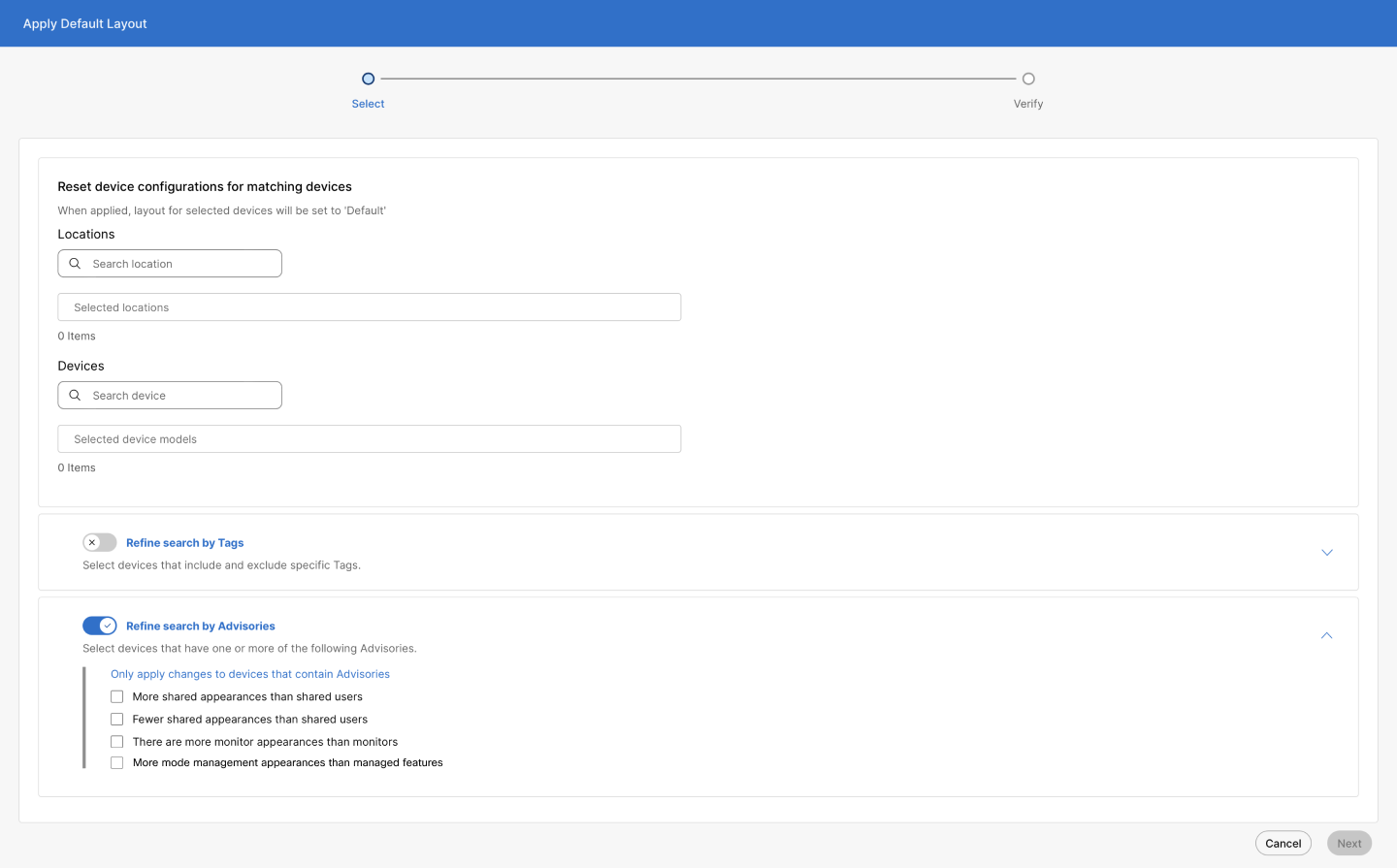
Seleziona il modello di chiave Reset Line per ripristinare le configurazioni per far corrispondere i dispositivi ai modelli predefiniti. Questo sovrascriverà anche qualsiasi impostazione personalizzata dei tasti di riga.
-
Inserisca le sedi e i dispositivi. Seleziona Perfeziona la ricerca per tag o Perfeziona la ricerca per avvisi per effettuare la ricerca con questi metodi. Seleziona le caselle se necessario.
-
Faccia clic su Avanti. Il layout di configurazione dei dispositivi selezionati verrà impostato sul layout predefinito una volta applicato. Le modifiche hanno effetto una volta sincronizzati i dispositivi.
-
Seleziona Ripristina i valori predefiniti.
Per applicare un layout personalizzato:
-
Seleziona l'icona Applica layout personalizzato per trovare e applicare un modello a tutti i dispositivi corrispondenti.
-
Inserisca le sedi e i dispositivi. Seleziona Perfeziona la ricerca per tag o Affina la ricerca per avvisi per effettuare la ricerca con questi metodi. Seleziona le caselle se necessario.
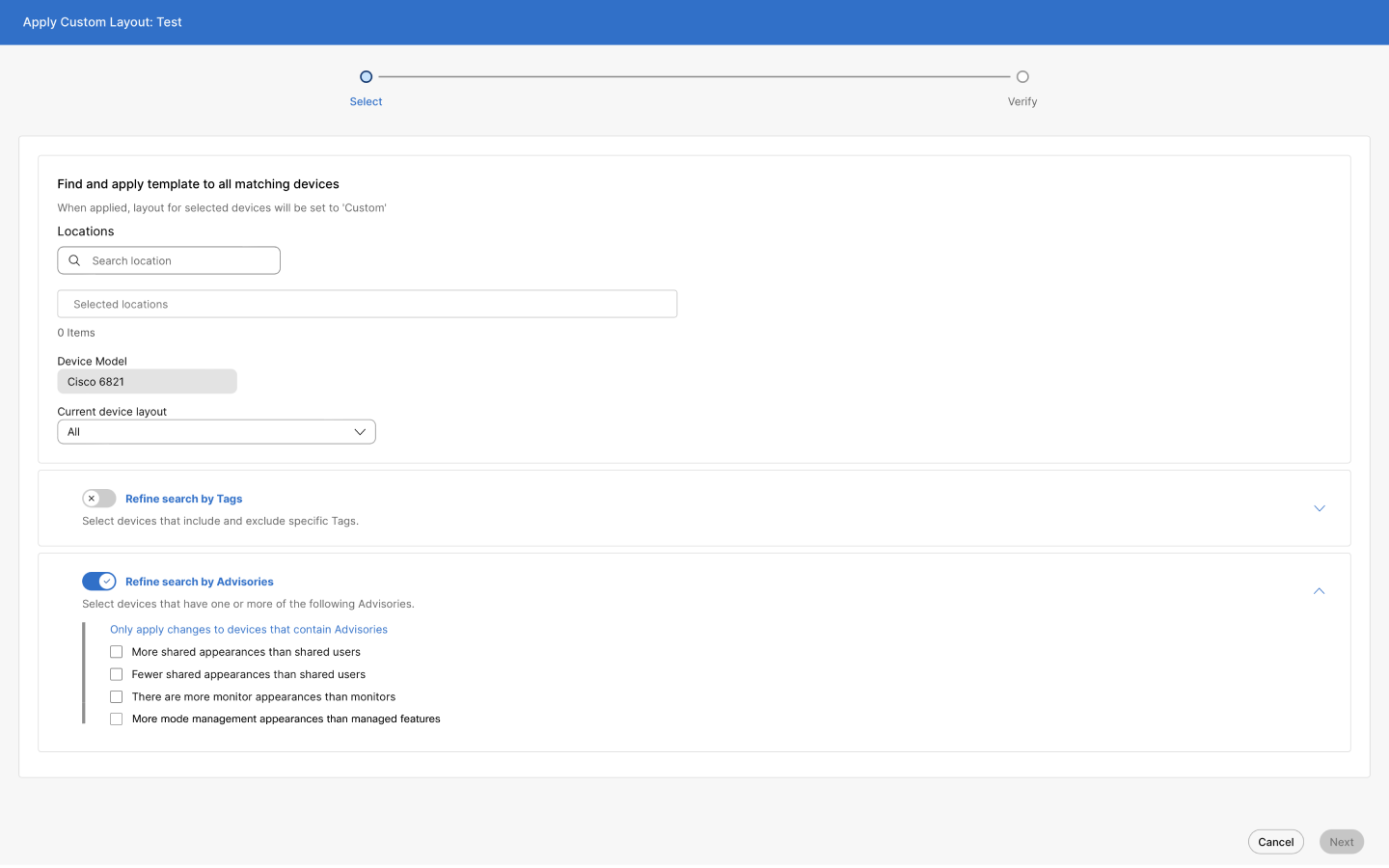
Se è selezionato il layout predefinito dal layout corrente del dispositivo, la casella di controllo per la gestione della modalità è disabilitata. Se è selezionato Tutto, la casella di controllo della modalità di gestione è abilitata.
-
Faccia clic su Avanti. Il layout di configurazione dei dispositivi selezionati verrà impostato su un layout personalizzato una volta applicato. Le modifiche hanno effetto una volta sincronizzati i dispositivi.
-
Seleziona Applica layout personalizzato.
Per modificare un modello:
-
Clicca
. -
Vengono visualizzate le assegnazioni dei tasti di riga e il loro ordine. Espandi ogni menu a discesa per selezionare le assegnazioni dei tasti di riga.
-
Seleziona la modalità Gestione e faccia clic su Salva.
Per assegnare la gestione della modalità ai dispositivi singolarmente:
-
Vada su Dispositivi e selezioni un dispositivo.
-
Faccia clic su Gestisci accanto a Configura il layout.
-
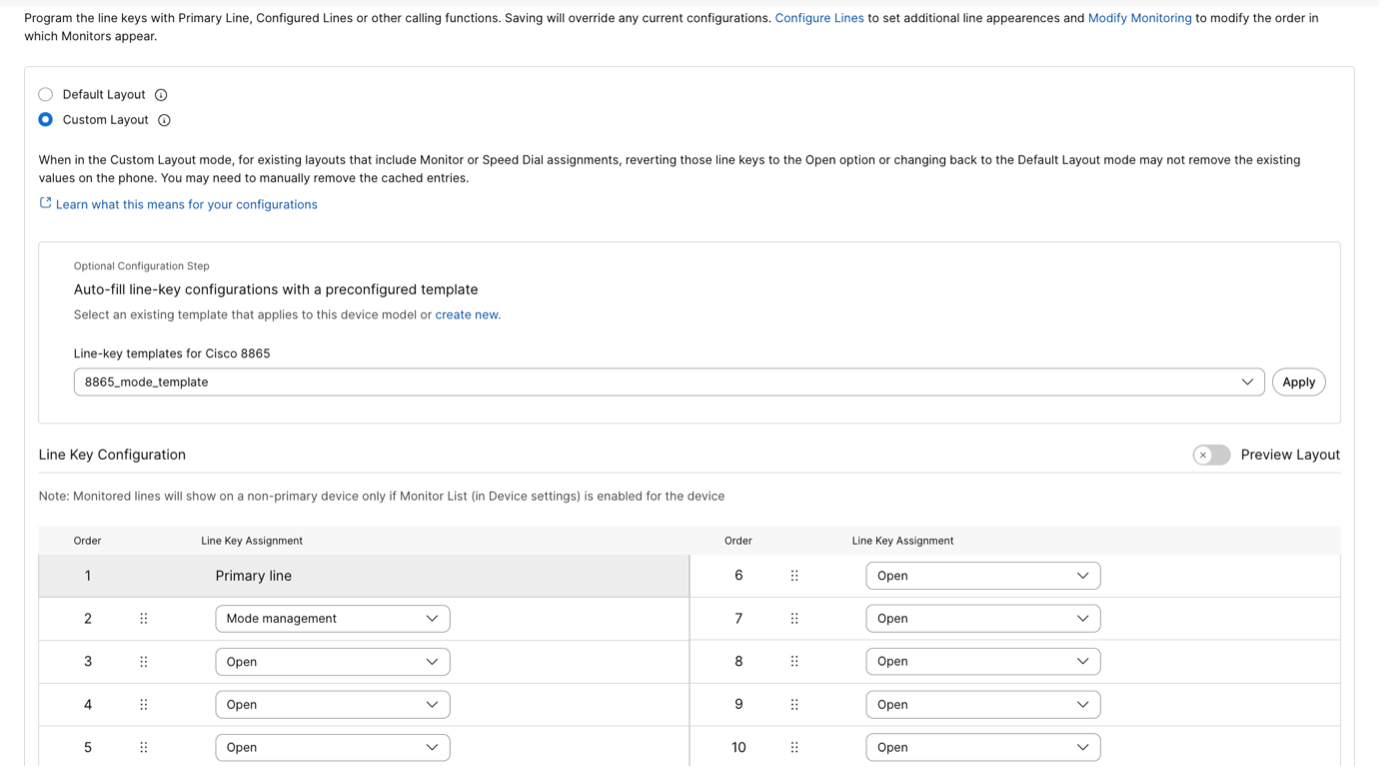
Programma i tasti di linea con linee primarie, condivise o funzioni di chiamata e salva le modifiche per sovrascrivere le configurazioni correnti. Seleziona Layout personalizzato. Usa l'elenco a discesa per selezionare Gestione della modalità per i tasti di riga.
-
Seleziona la casella Layout di anteprima per visualizzare le configurazioni delle linee in modalità anteprima. Ecco come appaiono sul dispositivo una volta effettuato il provisioning.
-
Faccia clic su Salva.
Limitazioni
-
È possibile configurare un massimo di 100 modalità operative a livello di organizzazione.
-
È possibile configurare un massimo di 100 modalità operative a livello di sede per sede.
-
Sono supportate fino a 150 configurazioni festive.
-
I modelli di dispositivo 8831 e 8832 non sono supportati.
-
Il modulo di espansione chiave non è supportato.
-
I tasti di riga per la gestione della modalità non sono supportati sui dispositivi Workspace.
Esempio reale: instradamento delle chiamate in ufficio di un elettricista
L'ufficio di un elettricista dimostra come le modalità operative offrano una gestione flessibile delle chiamate:
Operazioni standard
|
modalità |
Pianificazione |
Routing delle chiamate |
|
Giorno |
9 AM – 4 PM (M-F) |
Agenti in coda |
|
Pranzo |
12 PM – 1 PM (M-F) |
Addetto alla reception |
|
Notte |
16:00 — 9:00 del mattino successivo (M-F) |
Responsabile notturno |
|
Vacanze e fine settimana |
Ad hoc |
Segreteria telefonica |
Monitoraggio e modifica delle chiamate
Office Manager può gestire il routing delle chiamate tramite:
-
Telefono fisso assegnato
-
Hub utenti
Configurazione
Crei 4 modalità operative: giorno, pranzo, notte, festività e fine settimana. Le modalità giorno, pranzo e notte sono modalità programmate. Vacanze e fine settimana sono modalità non programmate.
-
modalità giorno
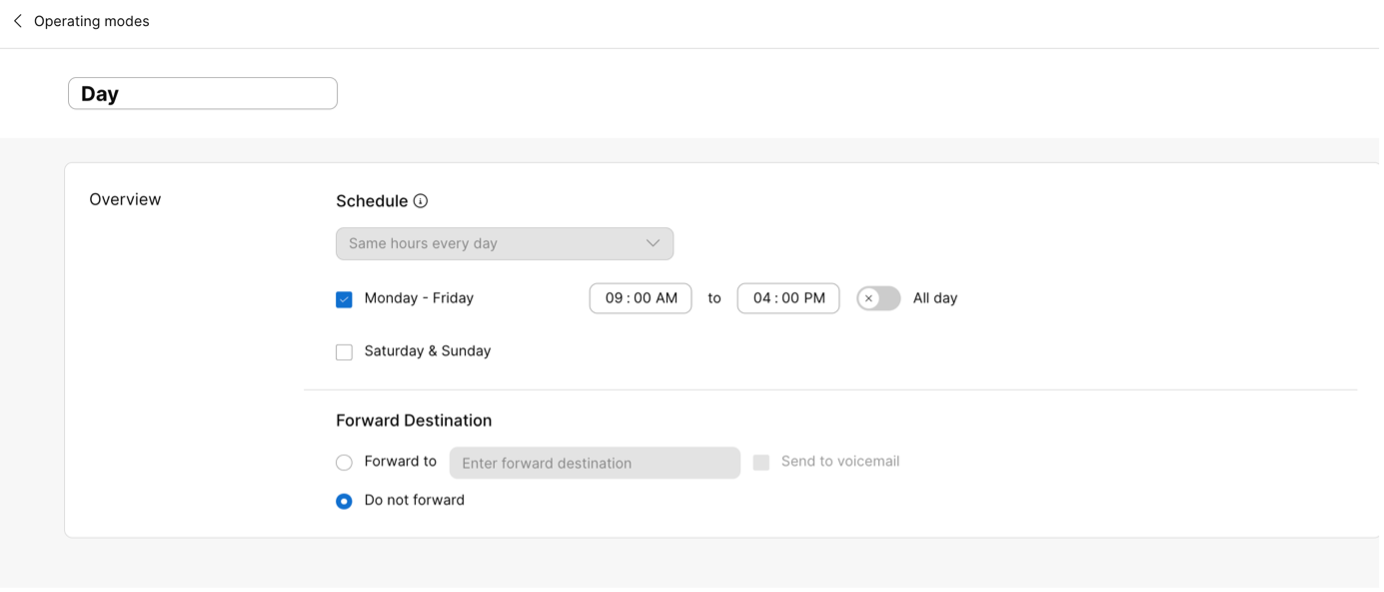
-
Modalità pranzo
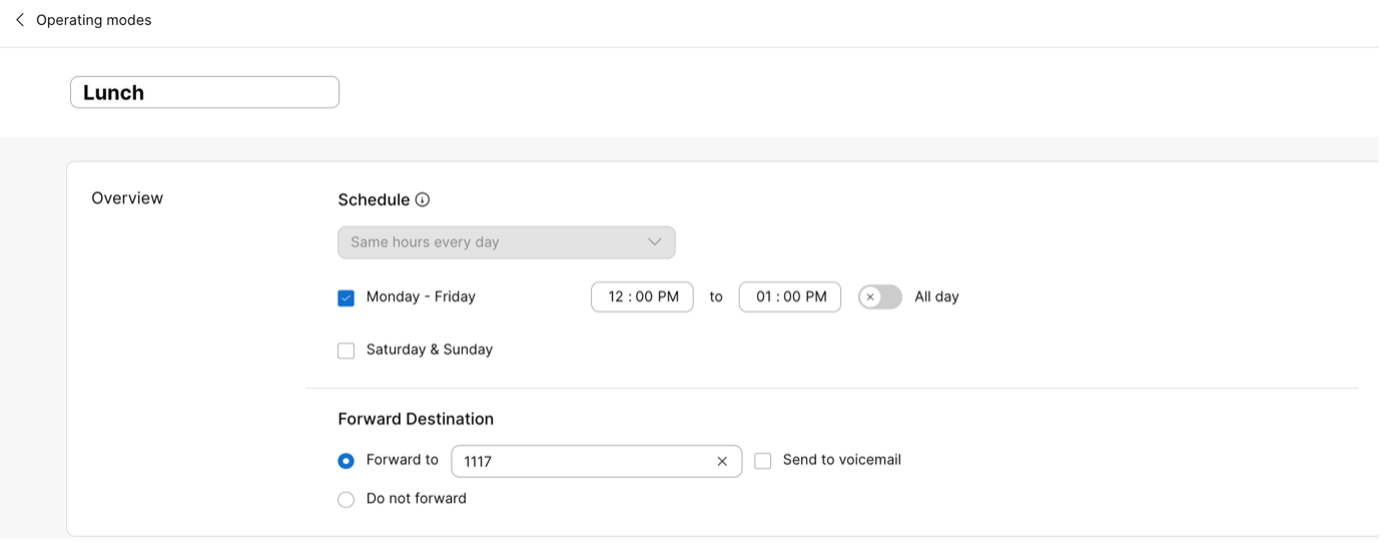
-
Modalità notturna
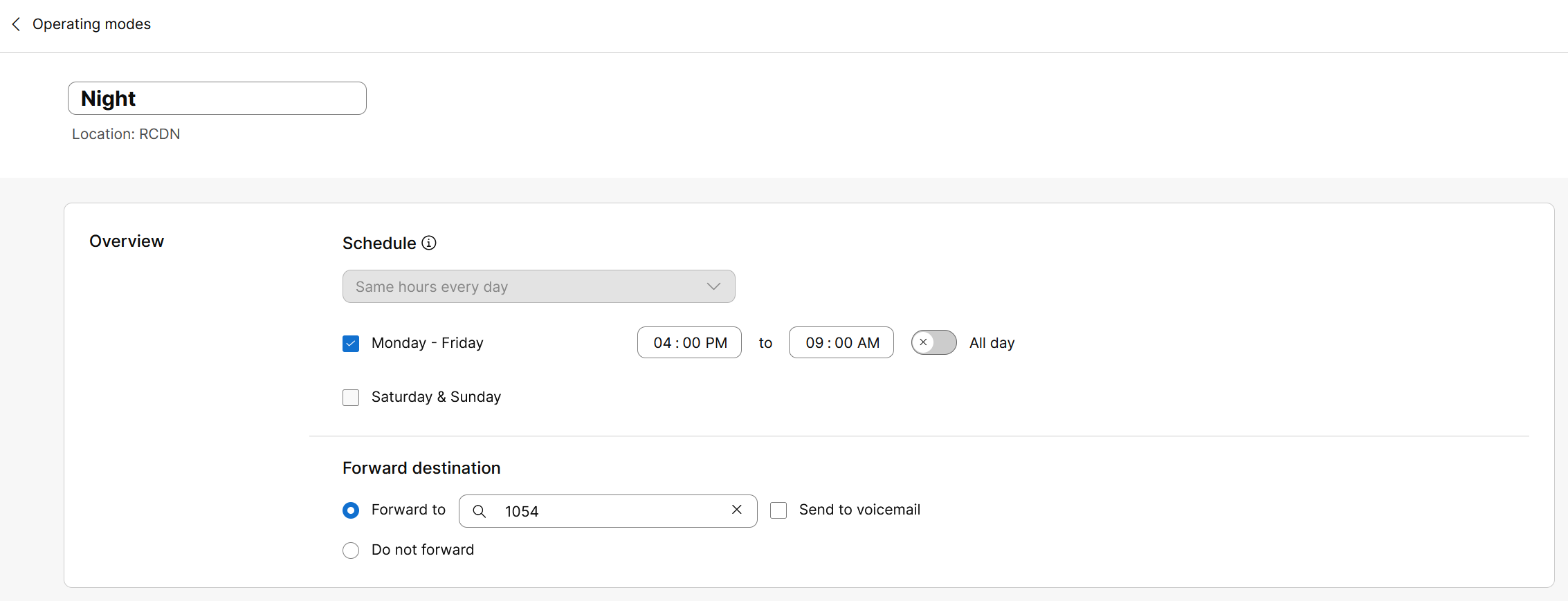
-
Vacanze e fine settimana
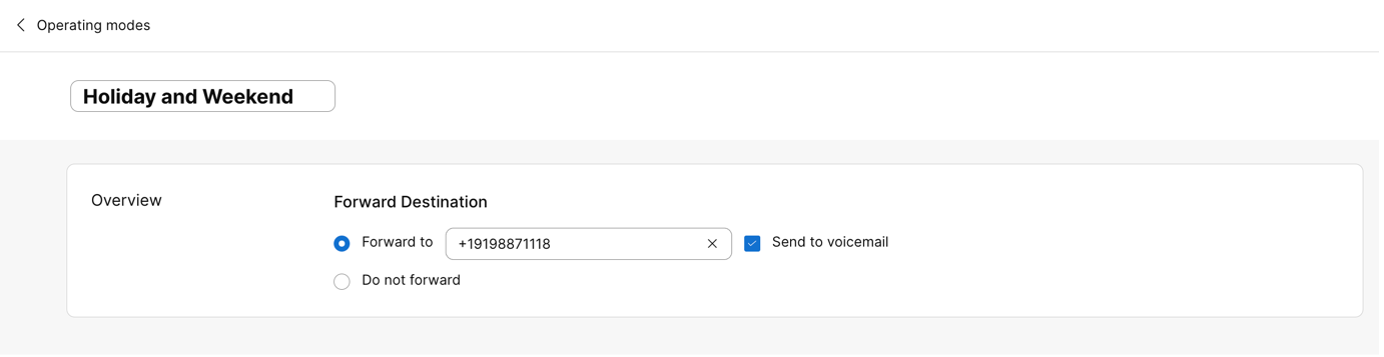
Configura un inoltro basato sulla modalità sulla linea principale dell'ufficio dell'elettricista
La linea principale dell'ufficio dell'elettricista è assegnata a una coda di chiamata con inoltro basato sulla modalità configurata.
-
Vai su e seleziona Coda chiamate.
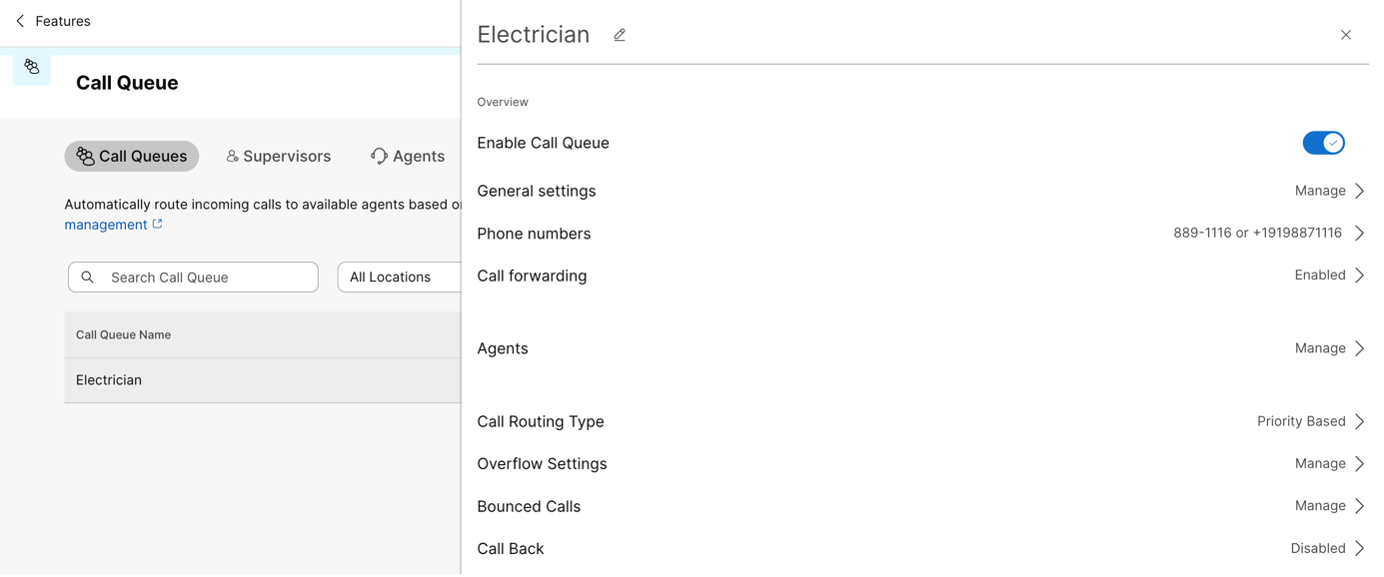
-
In Inoltro di chiamata, abiliti Inoltra le chiamate per modalità.
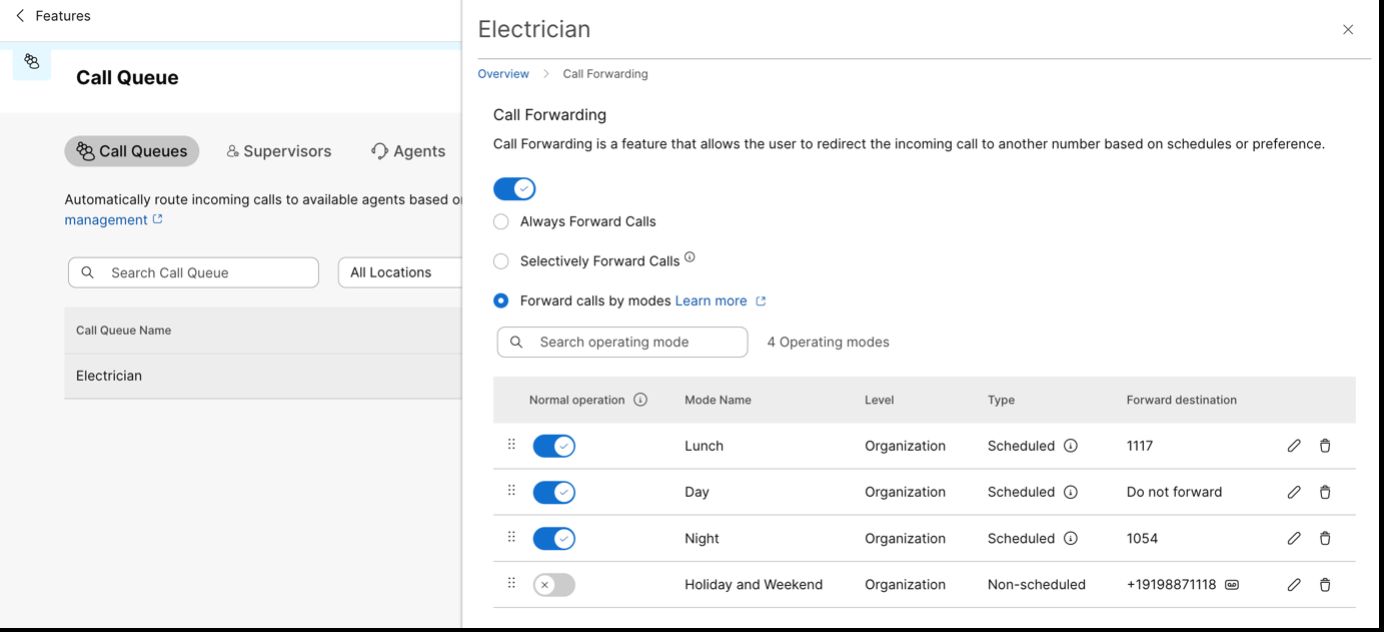
Le modalità Giorno, Pranzo, Notte, Vacanze e Weekend vengono aggiunte in sequenza. Poiché la modalità Giorno e la modalità Pranzo hanno orari sovrapposti, la modalità Pranzo ha una priorità più alta rispetto alla modalità Giorno.
La modalità giorno non ha alcuna destinazione di inoltro definita, quindi le chiamate verranno indirizzate agli agenti in coda alle chiamate
-
Assegni un Mode manager.
Vai su e seleziona Gestione della modalità. Individua e scelga la coda chiamate (o le caratteristiche del numero per il quale deve essere modificato il routing delle chiamate), quindi faccia clic su Salva.
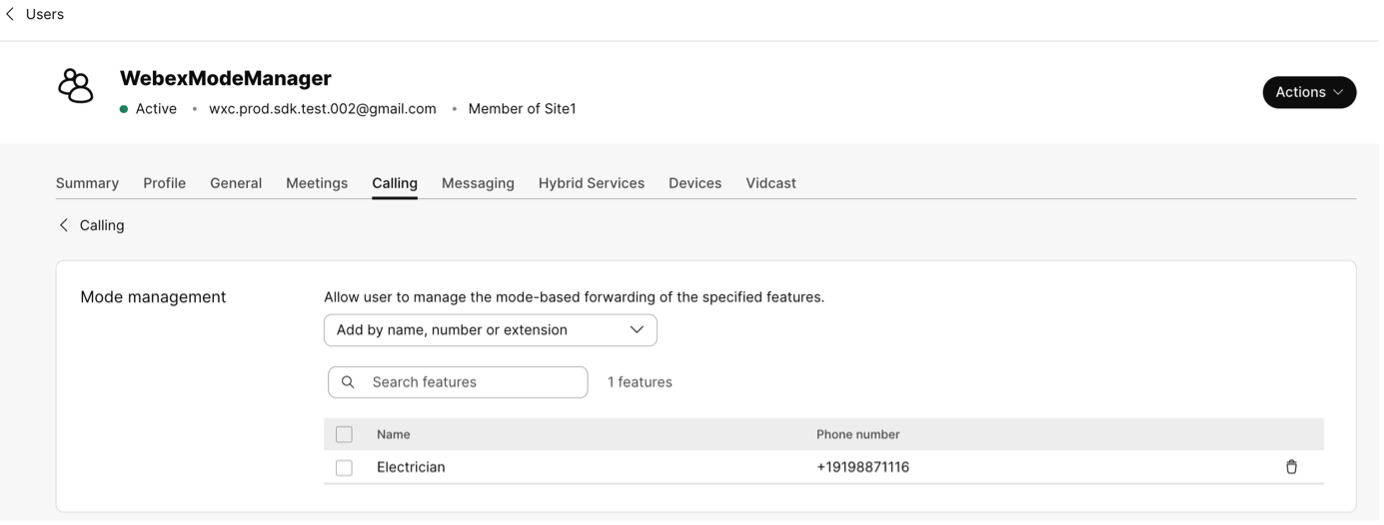
-
Modifichi il modello di chiave di linea del dispositivo.
Se un dispositivo è assegnato al Mode Manager, aggiorna il modello di chiave di riga e assegna Mode Management alla chiave di riga non primaria appropriata.
Per eseguire ciò, acceda al dispositivo associato, scelga Configura layout e selezioni l'opzione Layout personalizzato. Scegli il modello personalizzato che ha creato in precedenza con Mode Management e faccia clic su Applica.
In alternativa, può scegliere Mode Management dall'elenco a discesa. Faccia clic su Salva e applica la configurazione per rendere effettive le modifiche.
Modifica delle modalità operative dal telefono fisso
Scenario 1
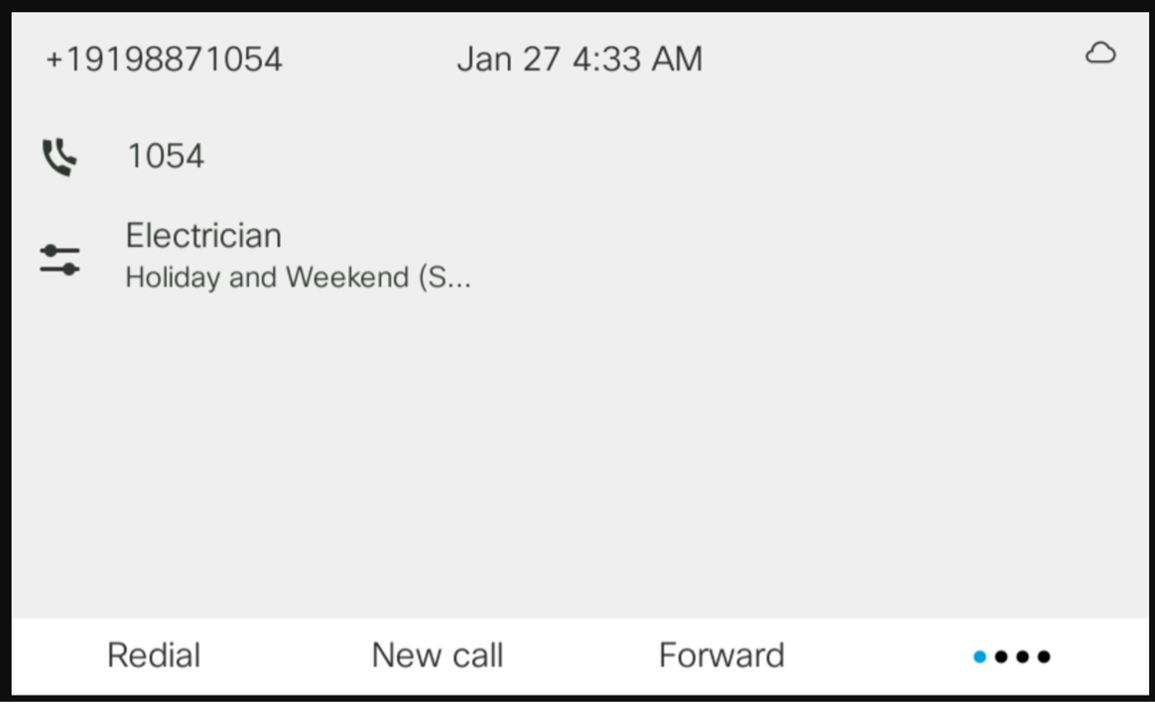
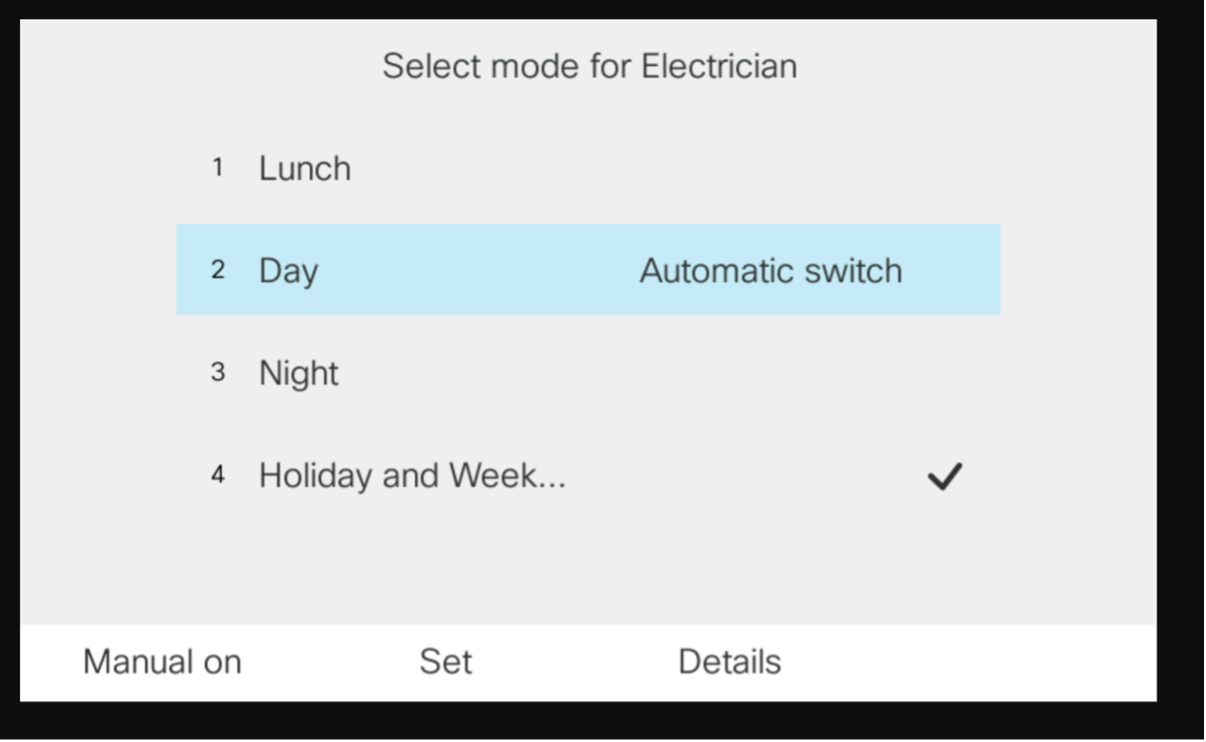
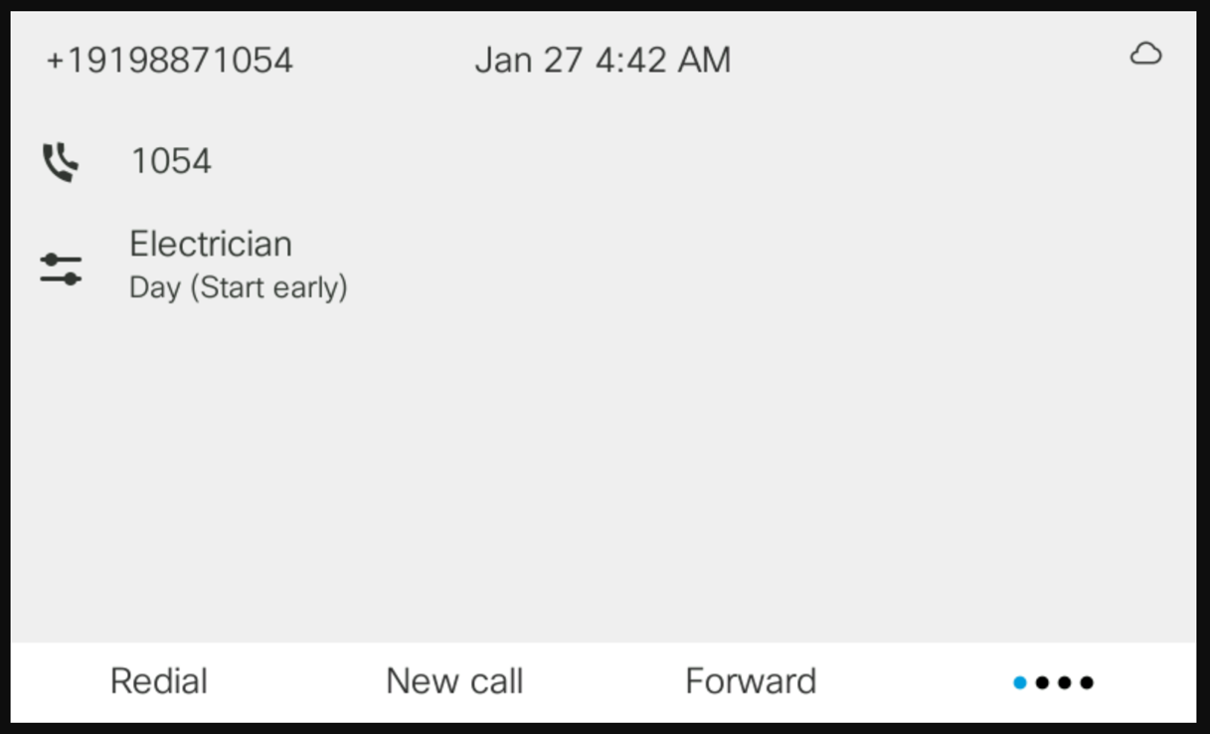
L'attuale modalità operativa è impostata su Vacanze e fine settimana. Tuttavia, a causa di un intenso carico di lavoro, l'ufficio dell'elettricista è tornato presto dal fine settimana. Di conseguenza, il responsabile dell'ufficio ha impostato la modalità Giorno.
Scenario 2
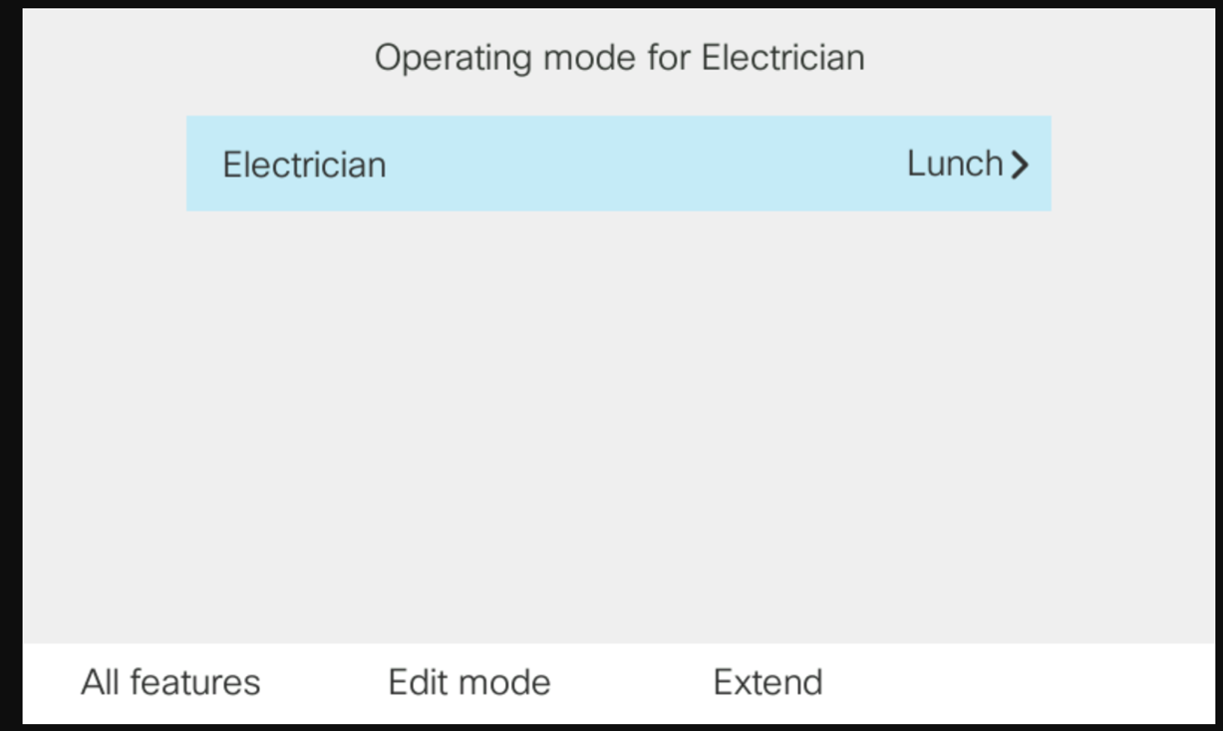
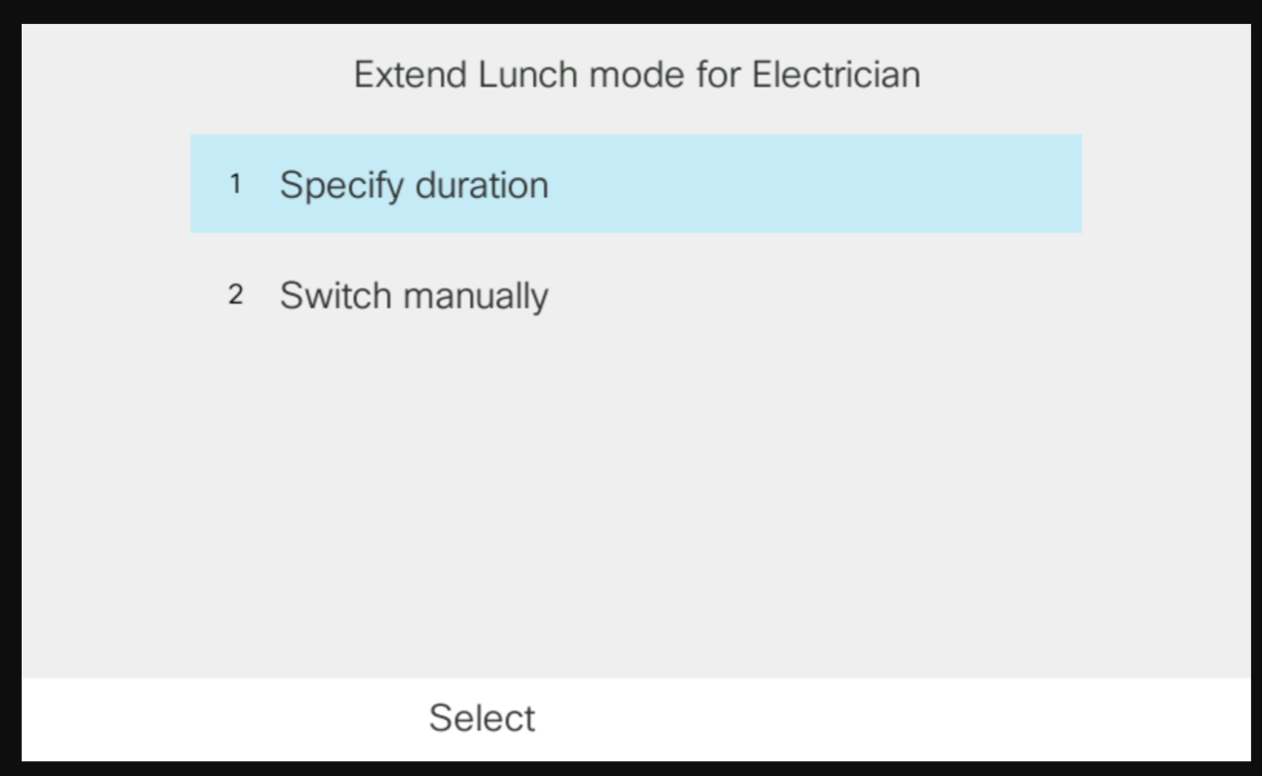
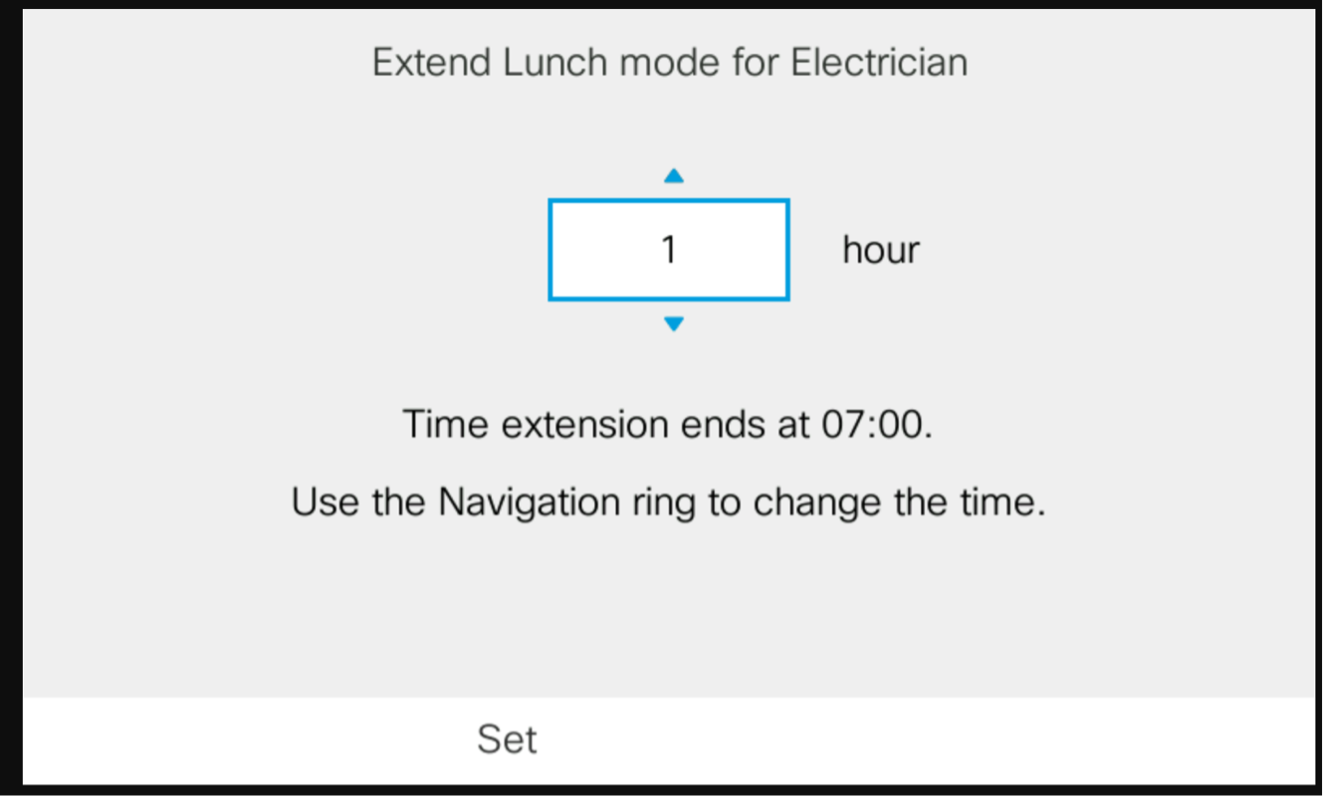
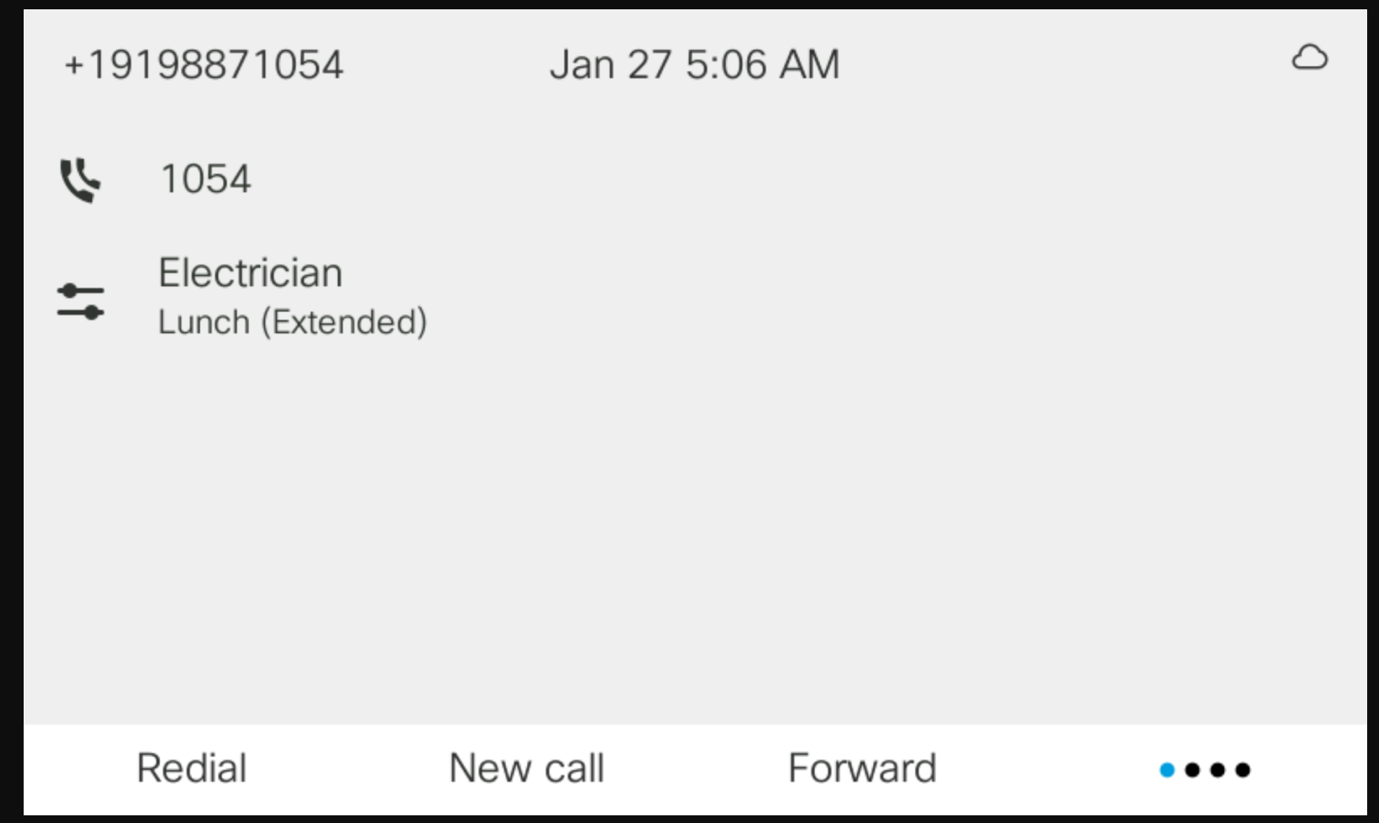
I dipendenti dell'ufficio dell'elettricista sono ancora in pausa pranzo, perché ci vuole più tempo del previsto. Quindi vogliono estenderlo di un'ora. Il responsabile dell'ufficio prolunga la pausa pranzo esistente di un'ora.