- ホーム
- /
- 投稿記事

コメントありがとうございます。


 この記事の内容
 フィードバックがある場合
動作モードに基づく通話ルーティングにより、企業は組織内のさまざまな宛先、ユーザー、部門に通話を効率的に転送できると同時に、権限のあるユーザーがルーティングプロセスを管理できるようになります。
企業にとって、時間帯と曜日に基づいて、 着信通話をさまざまなユーザーまたはユーザーグループに効果的にルーティングすることが重要です。 たとえば、 営業時間中は、営業時間外に電話を受付係に、 週末や休日の電話は自動応答や留守番電話に転送することができます。 時間帯ルーティングを利用することで、 企業は1日のさまざまな時間帯の通話やリソースを効率的に管理できます。
動作モードに基づく通話ルーティングにより、企業は次のことが可能になります。
-
着信通話を正しい宛先に自動的に転送します。
-
時間、曜日、ビジネスニーズに基づいて、通話フローを効率的に管理します。
-
権限のあるユーザーが卓上電話やユーザーハブからモードを変更できるようにすることで、さまざまな通話シナリオに柔軟に対応できます。
動作モード
動作モードは、 さまざまな時間やシナリオでの通話の処理方法を決定する柔軟な通話ルーティング設定です。 例えば:
-
デイモード-通常の営業時間のルーティング
-
ナイトモード-営業時間外の通話処理
-
休日/特別閉鎖モード-週末や休日のルーティング
動作モードタイプ:
次の動作モードは、 特定のスケジュールと運用上の要件に対応するように設計されています。
-
スケジュールモード:
-
毎日同じ時間に
-
毎日営業時間が異なります
-
休日特有のルーティング
-
-
ノンスケジュールモード- 特定の時間制約のない標準動作。 お客様のスケジュールが定義されている場合、 予定時間外モードは予定時間外にアクティブになります。
メリット
モードに基づく通話ルーティングは、 通話管理の効率を高め、シームレスな顧客体験を保証するために、次の機能を提供します。
-
柔軟性:ビジネスニーズに合わせて通話ルーティングをカスタマイズできます。
-
効率性:通話を適切な部署に自動的に転送します。
-
プロフェッショナリズム:電話が常に適切に処理されるようにしてください。
動作モードを設定する
オペレーティングモードを作成するには:
-
[通話] > [機能] > [動作モード] に移動します。
-
「新規追加」をクリックします。
-
モードを作成するには、 組織レベルまたはロケーションレベルを選択してください。
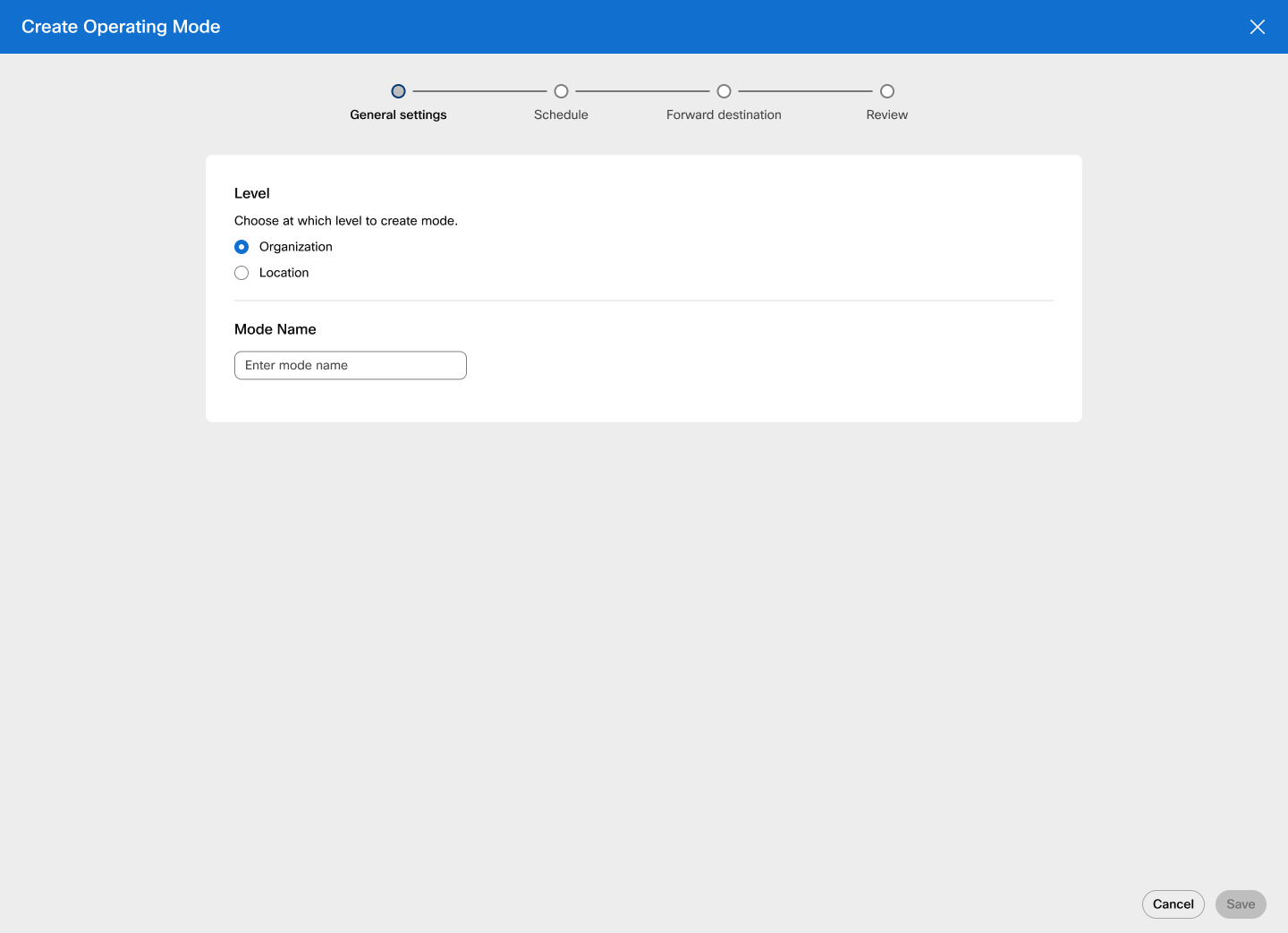
場所を選択する場合は、 リストから場所を検索するか選択してください。
-
モード名を入力して「次へ」をクリックしてください。
-
オペレーティングモードにスケジュールが含まれている場合は、「スケジュールを定義 」に切り替えて、リストからスケジュールの種類を選択します。
-
毎日同じ時間にスケジュールしてください -ドロップダウンリストからこのオプションを選択し、 月曜日から金曜日または土と日の横にあるチェックボックスをチェックしてください。 時間範囲を指定し、該当する場合は「 終日」を選択してください。
-
毎日異なる時間にスケジュールしてください- ドロップダウンリストからこのオプションを選択し、曜日の横にあるチェックボックスをチェックしてください。 時間範囲を指定し、該当する場合は「 終日」を選択してください。
-
休日としてスケジュールする- ドロップダウンリストからこのオプションを選択し、祝日の名前、頻度、期間を入力します。 該当する場合は「 終日」を選択してください。
毎年の繰り返しに切り替えると、 期間の開始日と終了日は同じで、 デフォルトで終日の切り替えがオンになっています。
次を選択してください。 新しい祝日はテーブルに保存されます。 「新しい休日を追加」をクリックすると、複数の祝日のエントリを追加できます。 休日にカーソルを合わせ、
 クリックして祝日を編集するか
 、削除します。
 -
-
「次へ」をクリックします。 転送先ページが表示されます。 宛先を入力し、 該当する場合は「留守番電話に送る」にチェックを入れてください。 または、[転送しない] を選択して [ 次へ] をクリックします。
-
新しい動作モードの設定を確認してください。
スケジュールタイプの動作モードは、いったんモードが作成されると変更できません。
-
「作成」をクリックします。
ロケーション管理上の制限事項
ロケーションレベルの管理者は、 自分のロケーションのモードを作成、更新、削除できます。
動作モードは、 管理ボタンの一括管理ドロップダウンリストを使用して一括設定できます。
機能、コール転送モード、プロビジョニング
Customer Experience Essentialsのコールキュー、自動応答、コールキュー、ハントグループのコール転送設定に、モード別のコール転送オプションが追加されました。 組織レベルのモードと機能の場所にあるモードを、 モードごとにコール転送に割り当てることができます。
ある機能の通常の動作スケジュールは、 通常の動作が可能な1つまたは複数のモードで構成され、 これらのモードの順序とスケジュールに基づいてコールがルーティングされます。
通常の運用スケジュールには、 通常の操作で有効になっているモードではカバーされない期間も含まれます。 この間、この機能はまだ 「通常動作」と見なされますが、電流モードはありません。
通常の操作を手動で無効にすると、あるモードは例外モードと見なされます。 たとえば、オフィスマネージャーなどの権限のあるユーザーが営業時間を午後4時以降に延長すると、 営業時間モードは例外モードになります。 例外モードは、 自動的に通常の動作モードに戻るか、 手動で通常の動作モードに戻すことができます。
割り当てられた各モードは、そのモードのデフォルトの転送設定を使用するか、独自のカスタム転送(転送先を変えるか、転送しないか) を指定するように構成できます。
割り当てられたモードの順序は、 機能の通常の動作における優先順位を制御します。管理者はコントロールハブからドラッグアンドドロップを使用してリストを並べ替えることができます。
-
モードベースの転送を有効にするには、機能に少なくとも1つのモードが割り当てられている必要があります。
-
スケジュールモード/ホリデーモードの日付/時刻は、機能のタイムゾーンに従って適用されます。
機能とは、モードが割り当てられているコールキュー、 コールキュー、自動応答、Webex Calling またはハントグループをお客様が支援することを意味します。
機能の現在のモード(ある場合)は、 モードの状態を示す色付きの点でリストでタグ付けされています。
-
Green = normal operation.
-
Amber = automatic switch back (early start or extension) exception.
-
Red = manual switch back exception.
現在のモードの状態が通常の動作でない場合、 管理者は機能を通常の動作に戻すことができます。
機能へのモードベースの転送の割り当て
モードに基づくコールルーティングは、コールキューのような機能にモードを割り当てることで可能になります。コールキューには、 コールルーティングを変更する必要がある番号が関連付けられています。
モードベースのルーティングの機能を割り当てるには:
-
[通話] > [ 通話キュー] に移動します。
-
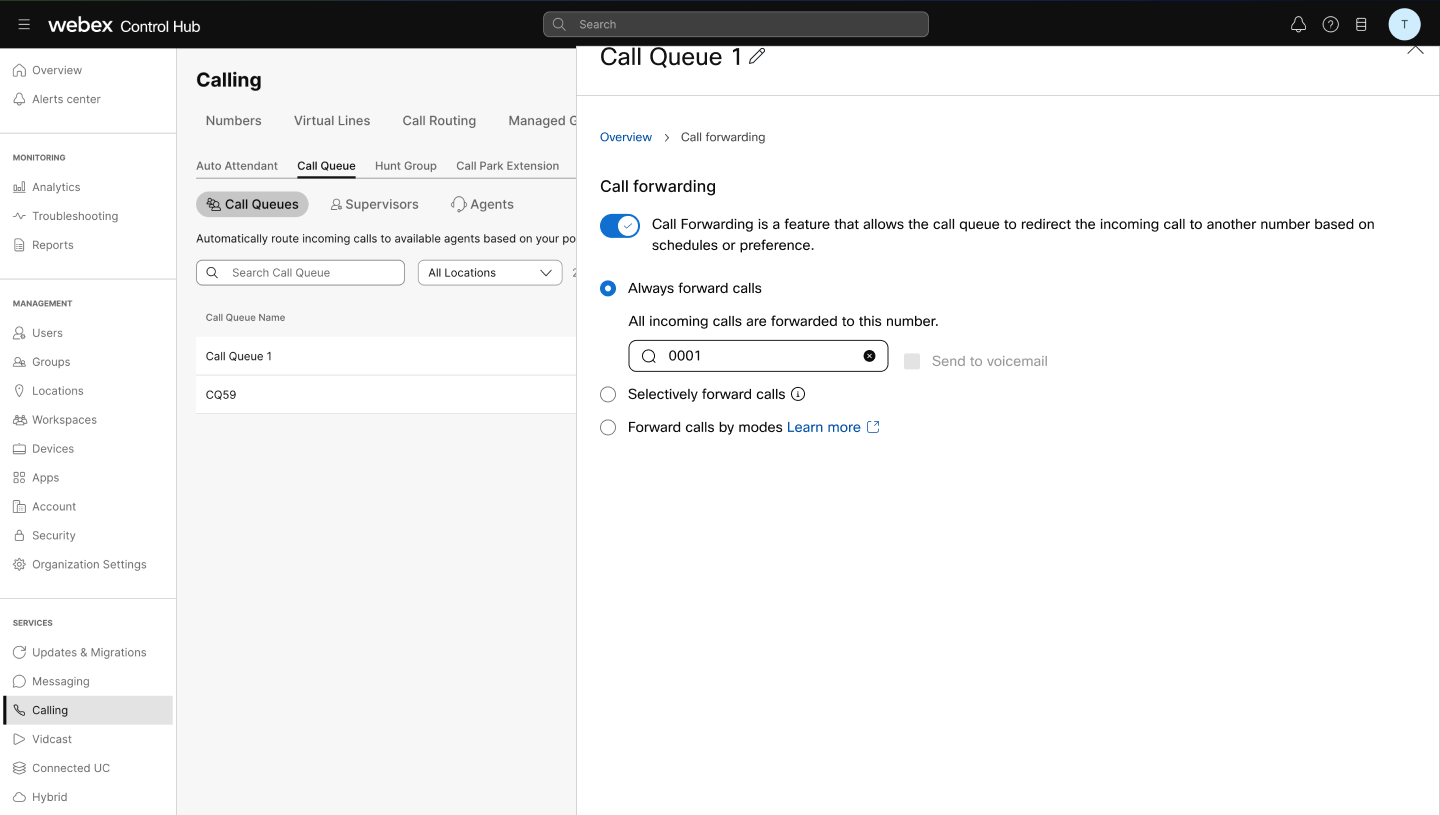
リストから通話キューを選択し、[ 着信転送] をクリックします。
-
着信転送を切り替えて、「 モードで通話を転送する」を選択します。
-
既存のモードを選択してください。
-
モードがスケジュールされている場合、 標準動作トグルがデフォルトで選択されます。
-
オプションを選択してください:デフォルトの電話番号、 別の電話番号、 転送しない。 転送しない以外のオプションを選択した場合は、宛先を指定してください。 該当する場合は、留守番電話に送信を切り替えてください。
[保存] をクリックします。 新しいモードが着信転送リストに表示されます。
通常動作のトグルを選択してください。-
モードを追加するには、「動作モードを追加」をクリックしてください。
-
モードを編集するか、

 削除するかを選択します。
ロケーション管理上の制限事項
ロケーション管理者には次の制限が適用されます。
-
ロケーション管理者は、 表示、割り当て、編集、割り当て解除など、その場所の機能のモードを管理できます。
-
カスタマーエクスペリエンスエッセンシャル、自動応答、 コールキュー、ハントグループの既存の一括管理では、着信転送はサポートされていません。
ユーザーにモードを管理する権限を与えてください
管理者は、オフィスマネージャーや受付係などのユーザーに、 特定の機能のモードを管理する権限を与えることができます。 ユーザーは、 特定のオフィス内または組織全体の機能を個別に選択できます。
モード管理機能をユーザーに割り当てる
-
許可されたユーザーは、 コールキューなどの管理機能に割り当てられた番号のコールルーティングを管理できます( モードによる通話転送オプションが有効になっている場合)。
-
後で管理者がコール転送を完全に無効にするか、選択的コール転送などの別のコール転送モードに切り替えることで、 管理機能のモード別の着信転送を無効にした場合、その機能はリストに残りますが、 モードベースの転送が無効になっているというフラグが付けられます。
-
これらの機能は、 ユーザーハブおよびサポートされているMPPおよびPhoneOSデバイスで、割り当てられた順序と同じ順序でモード管理のためにユーザーに表示されます。
ユーザーは、 コントロールハブから機能を削除して再追加するか、 一括管理を使用して管理機能のリストを置き換えることで、管理対象機能を手動で並べ替える必要があります。
-
MPPとPhoneOSデバイスのユーザー管理に使用できるのは、リストの最初の5つの機能までですが、すべてユーザーハブでのユーザー管理に使用できます。
ユーザーのモード切り替え権限を設定するには:
-
「ユーザー」に移動して、ユーザーを選択します。
-
「通話」をクリックし、「通話処理」で「 モード管理」を選択します。
-
名前、番号、または拡張子で機能を検索して追加し、 ユーザーが指定された機能のモードベースの転送を管理できるようにします。
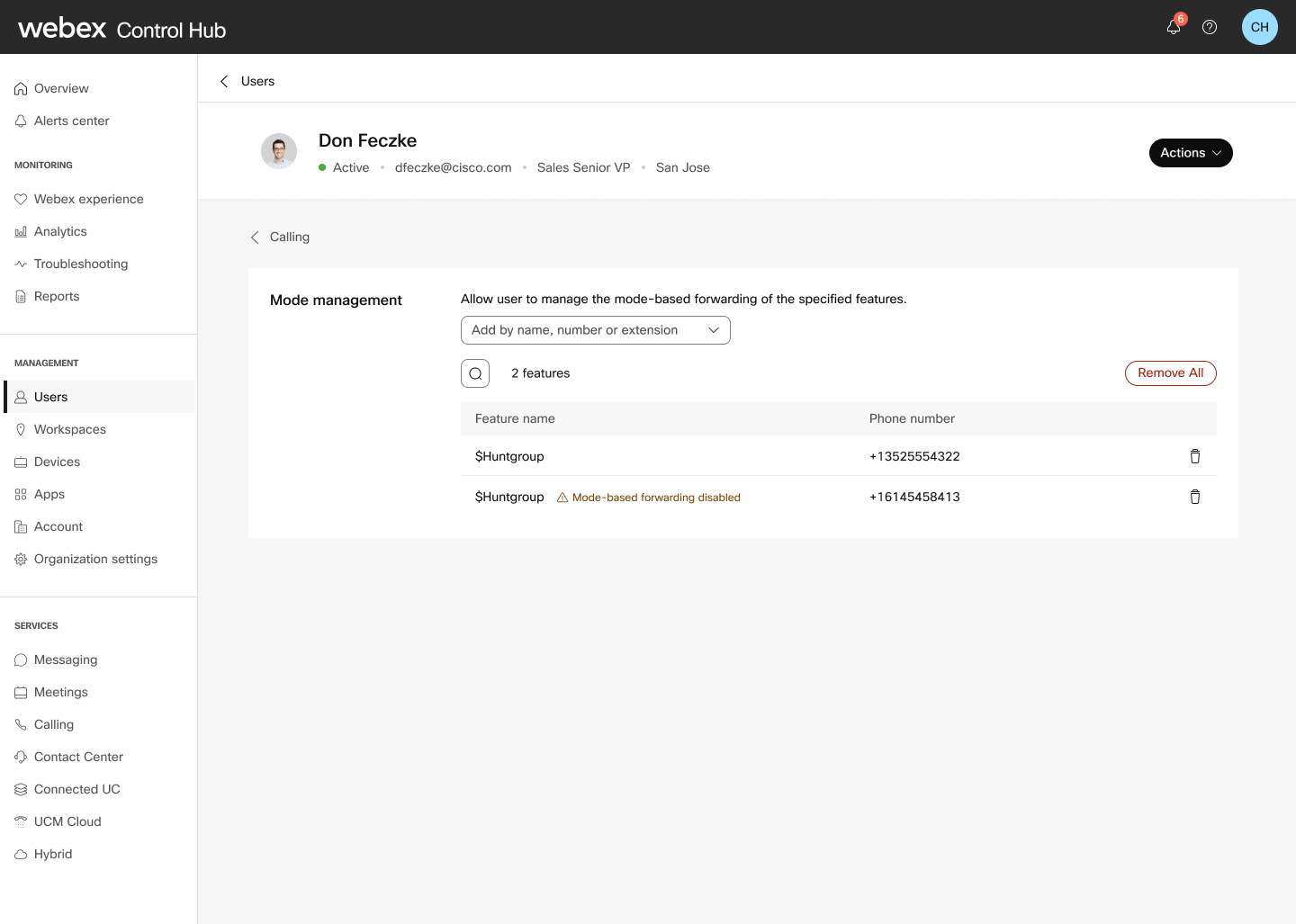
- クリック 機能を削除するには、または [
すべて削除] をクリックして指定したユーザーの機能をすべて削除します。
- 新しい機能がリストに表示されます。 使用
 機能をフィルタリングします。
ユーザーハブでモードを管理します
管理者またはオフィスマネージャーは、ユーザーハブからモードを管理し、 定期運用モードでは機能の着信転送設定を管理できます。
- ユーザーハブにサインインしてください。
- クリック
 > > 。
> > 。 機能名、電話番号、内線番号、転送先、 現在のモードが表に示されています。
- 機能を選択して詳細を表示し、そのモードを管理します。
山形のボタンを使ってスケジュール名(モード) を展開し、そのスケジュール情報を表示します。
- モードを切り替えるか、モードを拡張するには、編集モードをクリックしてください。
詳細については、「例」セクションを参照してください。
一括モード切り替えを実行してください
管理者またはオフィスマネージャーは、複数の機能または部門を選択して、 一括またはバッチモードの切り替えを実行できます。 これにより、選択したすべての機能に同じ適用モードが適用されます。
普遍的に適用できるモードを含まない機能を選択した場合は、 場所に基づいて選択内容を調整して、モードの一括切り替えを続行してください。
- クリック > > 。
- 機能を選択し、「モードを切り替える」をクリックします。
- 選択した機能に切り替えたい共通モードを選択してください。
バッチスイッチモードでは、手動でしか通常に戻せません。
- 「モードを切り替える」をクリックします。
デバイスサポート
モードの管理権限を持つユーザーは、割り当てられた98xxおよび88xxデバイス(8831、8832を除く) から管理者が定義したスケジュールを表示し、手動で上書きできます。 デバイスごとに最大5つのモード管理ラインキーがサポートされています。
権限のあるユーザーがモードを管理する機能の一部である必要はありません。 たとえば、 ユーザーをコールキューのエージェントとして割り当てる必要はありません。
Control Hubのデバイスラインキーレイアウトとラインキーテンプレートは、 モード管理ラインキー割り当て値をサポートするように拡張されました。
-
モード管理機能は、 モード管理値が割り当てられたラインキーにのみ表示されます。
-
モード管理機能は、 オープンバリューが割り当てられたラインキーには表示されません。
-
Mode Managementのラインキーを表示するには、デバイスがカスタムレイアウトを使用する必要があります。
-
モード管理ラインキーはワークスペースデバイスではサポートされていません。 ワークスペースデバイスにモード管理ラインキーを設定するAPIリクエストは拒否されます。 モード管理ラインキーを含むデバイステンプレートをワークスペースデバイスに適用すると、 モード管理ラインキーは代わりにオープンラインキーとして扱われます。
-
デバイスの所有者にモード管理用に割り当てられている機能よりも多くのモード管理画面がデバイスに設定されている場合、警告が表示されます。 デバイスに設定されているモード管理画面の数が、 デバイスの所有者にモード管理用に割り当てられている機能の数よりも少ない場合でも、 警告は表示されません。
ユーザーが割り当てたデバイスのプロビジョニングモード管理
デフォルトのレイアウトを適用するには:
-
[] > ] に移動します。
-
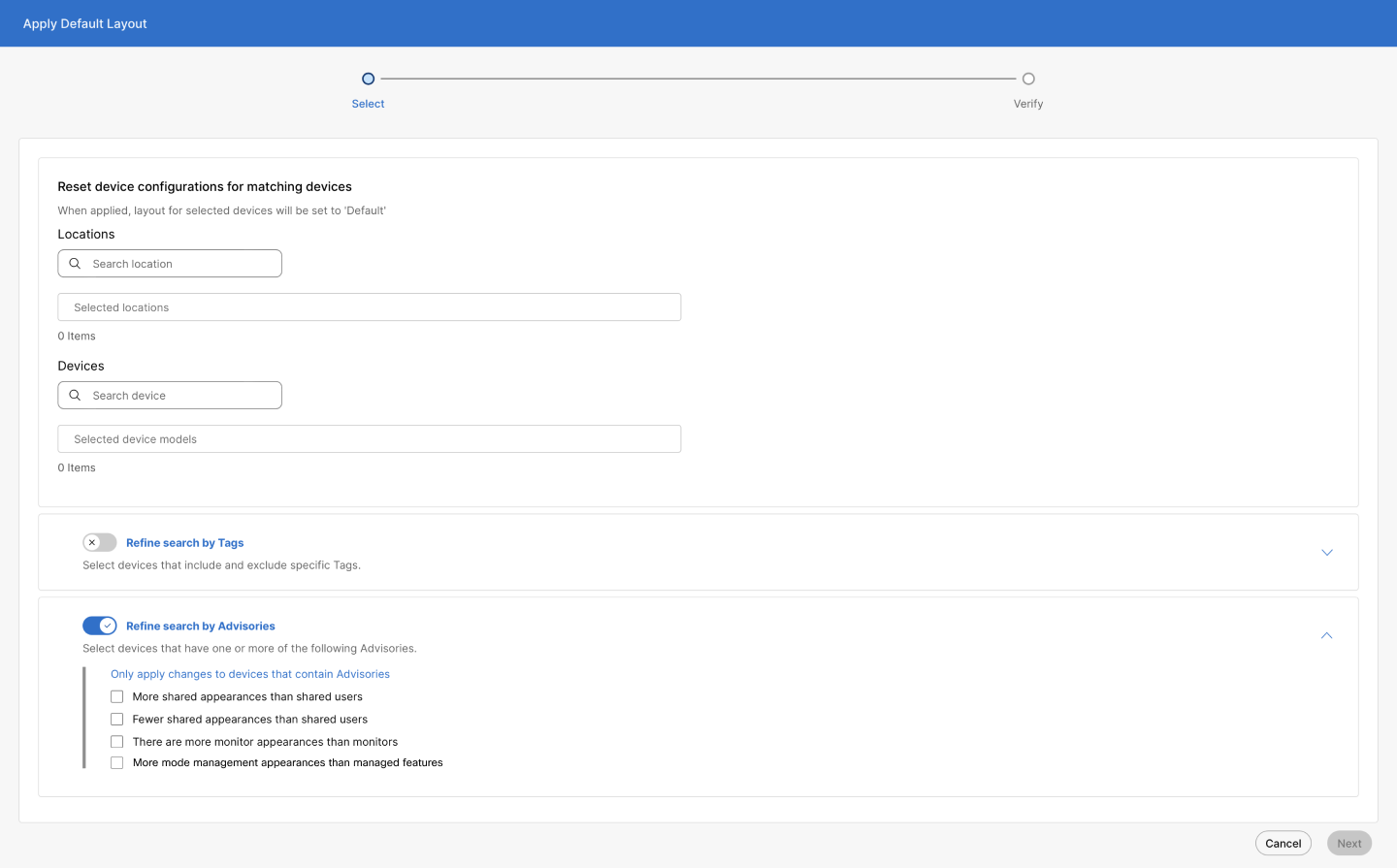
一致するデバイスの構成をデフォルトのテンプレートにリセットするには、「ラインキーテンプレートをリセット」を選択します。 これはカスタムのラインキー設定よりも優先されます。
-
場所とデバイスを入力してください。 これらの方法で検索するには、「 タグで絞り込む」または「 アドバイザリで絞り込む」を選択します。 必要に応じてボックスにチェックを入れてください。
-
「次へ」をクリックします。 選択したデバイスの構成レイアウトは、適用するとデフォルトのレイアウトに設定されます。 変更は、 デバイスが同期されると有効になります。
-
「デフォルトにリセット」を選択します。
カスタムレイアウトを適用するには:
-
「カスタムレイアウトを適用」アイコンを選択して、テンプレートを検索し 、一致するすべてのデバイスに適用します。
-
場所とデバイスを入力してください。 これらの方法で検索するには、「 タグで絞り込む」または「 アドバイザリで絞り込む」を選択します。 必要に応じてボックスにチェックを入れてください。
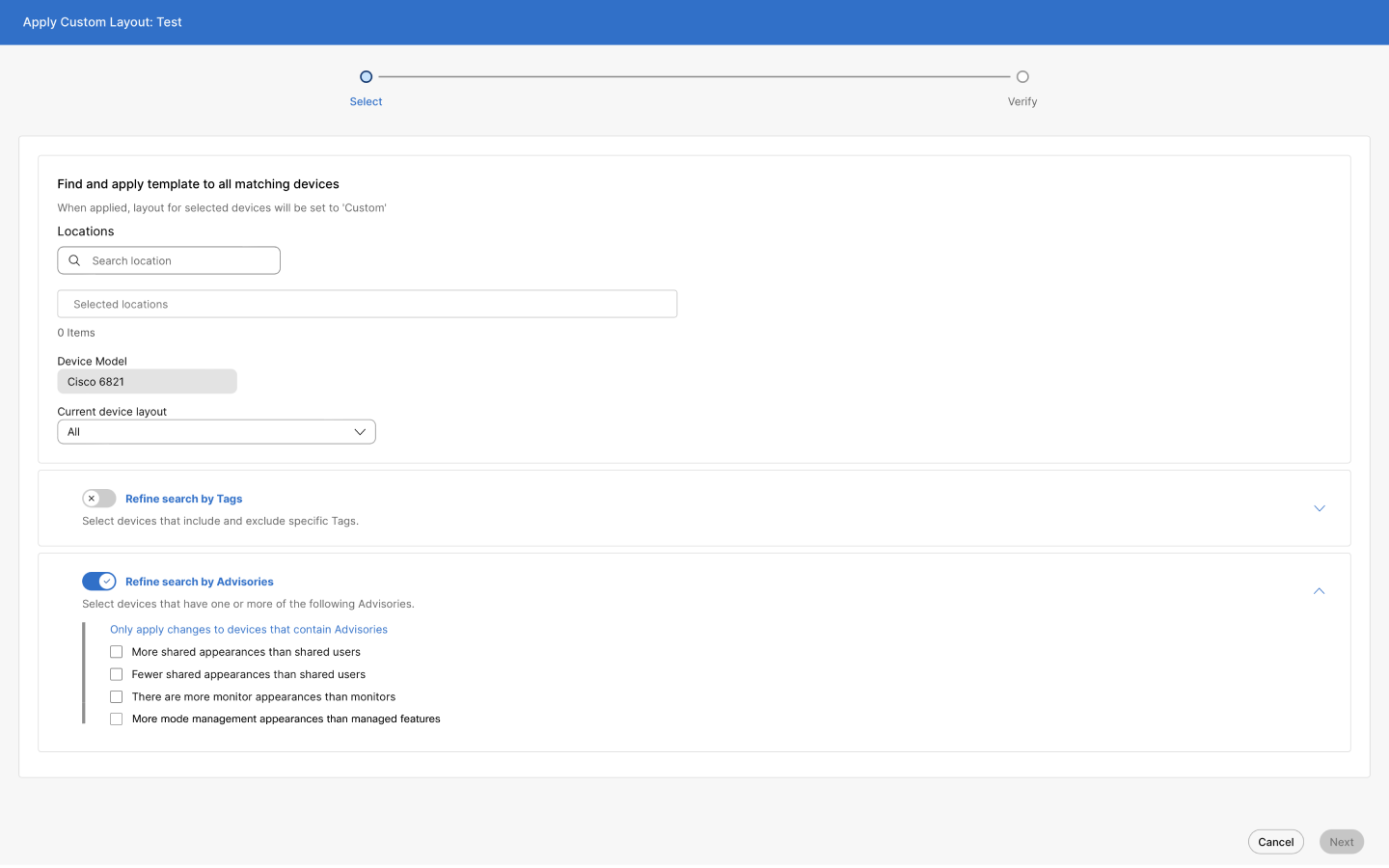
現在のデバイスレイアウトのデフォルトレイアウトを選択すると、 モード管理のチェックボックスは無効になります。 すべてを選択すると、 モード管理のチェックボックスが有効になります。
-
「次へ」をクリックします。 選択したデバイスの構成レイアウトは、適用するとカスタムレイアウトに設定されます。 変更は、 デバイスが同期されると有効になります。
-
[カスタムレイアウトを適用] を選択します。
テンプレートを編集するには:
-
クリック
。 -
ラインキーの割り当てとその順序が表示されます。 各ドロップダウンを展開して、 ラインキーの割り当てを選択します。
-
「モード管理」を選択し、「 保存」をクリックします。
モード管理をデバイスに個別に割り当てるには:
-
「デバイス」に移動して、デバイスを選択します。
-
「レイアウトを設定」の横にある「管理」をクリックしてください。
-
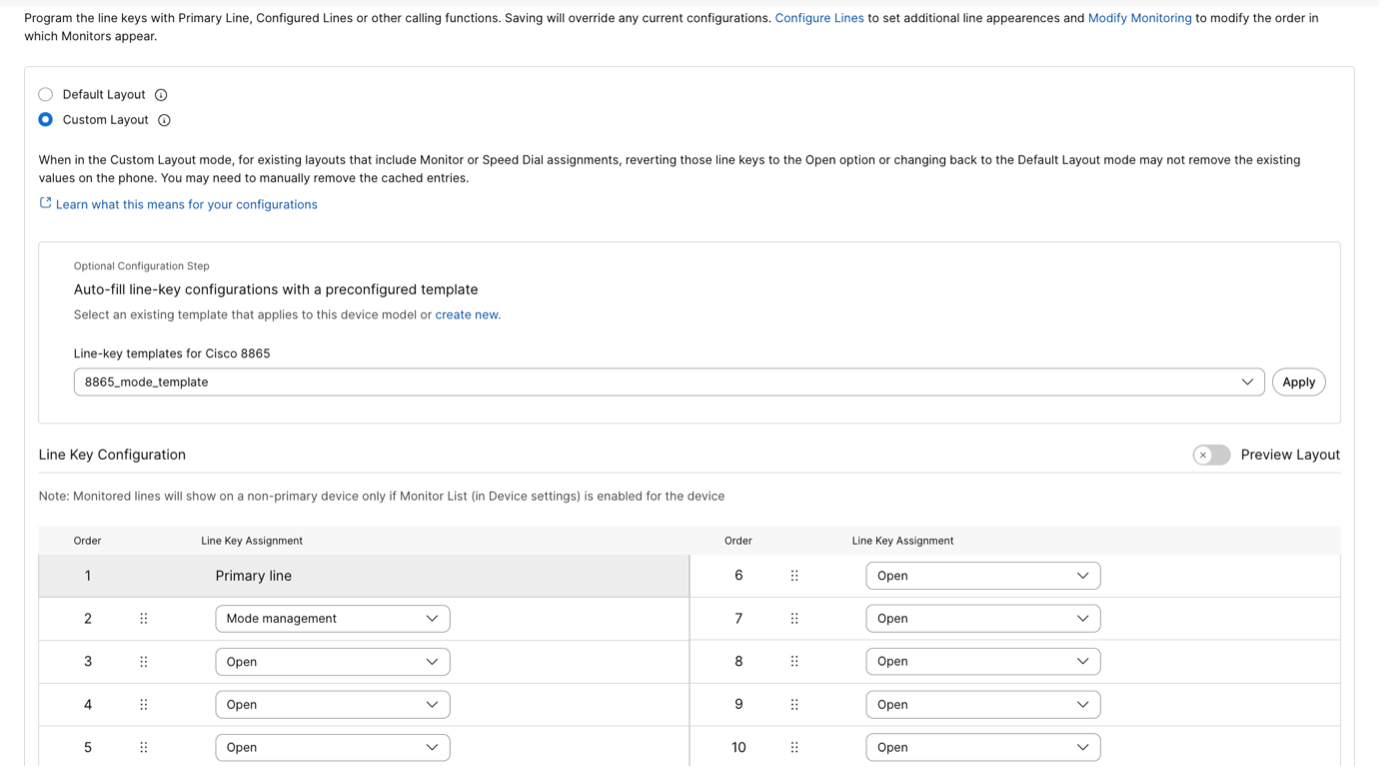
回線キーを主機能、共有回線、または通話機能でプログラムし、 変更を保存して現在の設定を上書きします。 カスタムレイアウトを選択してください。 ドロップダウンリストを使用して、 回線キーのモード管理を選択します。
-
プレビューモードでライン構成を表示するには、Preview Layoutボックスをチェックしてください。 プロビジョニングが完了すると、デバイスにはこのように表示されます。
-
[保存] をクリックします。
制限事項
-
最大100の組織レベルの動作モードを設定できます。
-
場所ごとに最大100のロケーションレベルの動作モードを設定できます。
-
最大150のホリデー構成がサポートされています。
-
8831と8832のデバイスモデルはサポートされていません。
-
キー拡張モジュールはサポートされていません。
-
モード管理ラインキーはワークスペースデバイスではサポートされていません。
実際の例:電気技師のオフィスの通話ルーティング
電気技師のオフィスでは、オペレーティングモードでどのように柔軟な通話処理ができるかを実演しています。
標準オペレーション
|
モード |
スケジュール |
通話ルーティング |
|
日 |
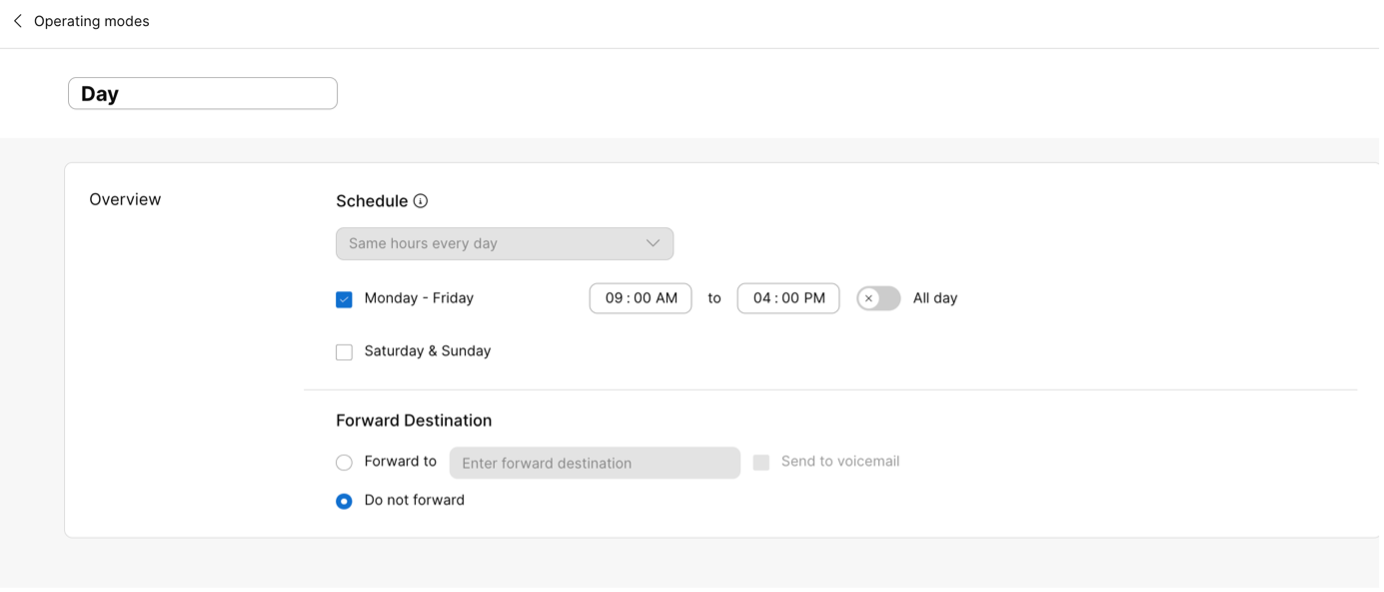
9 AM – 4 PM (M-F) |
エージェントが待機しています |
|
ランチ |
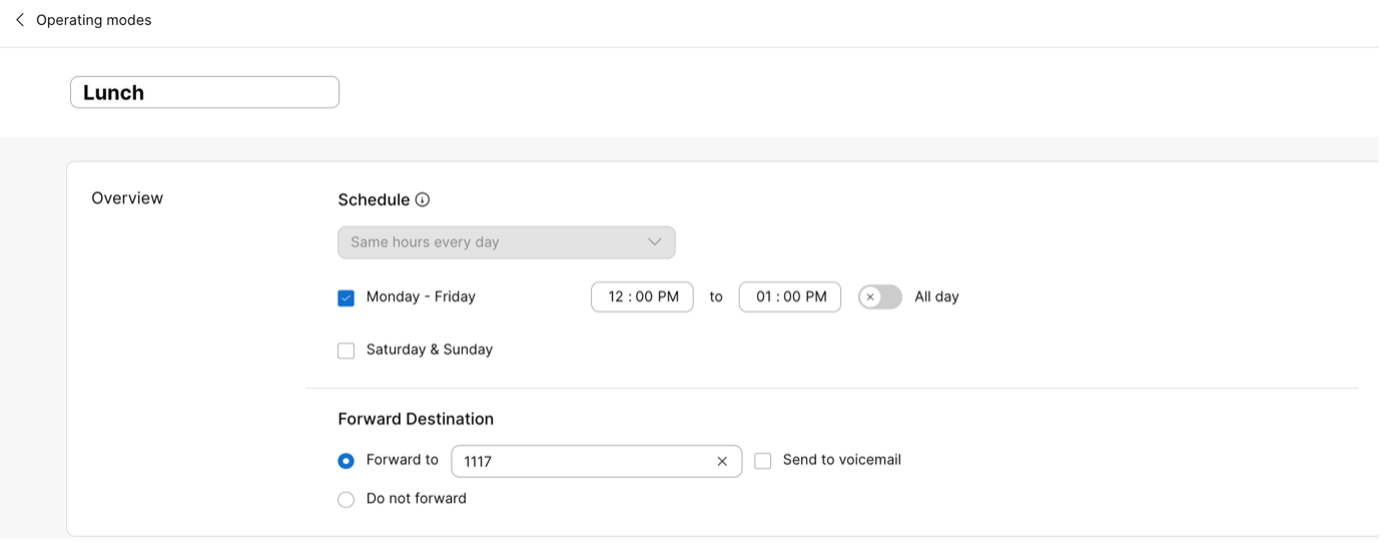
12 PM – 1 PM (M-F) |
受付 |
|
夜 |
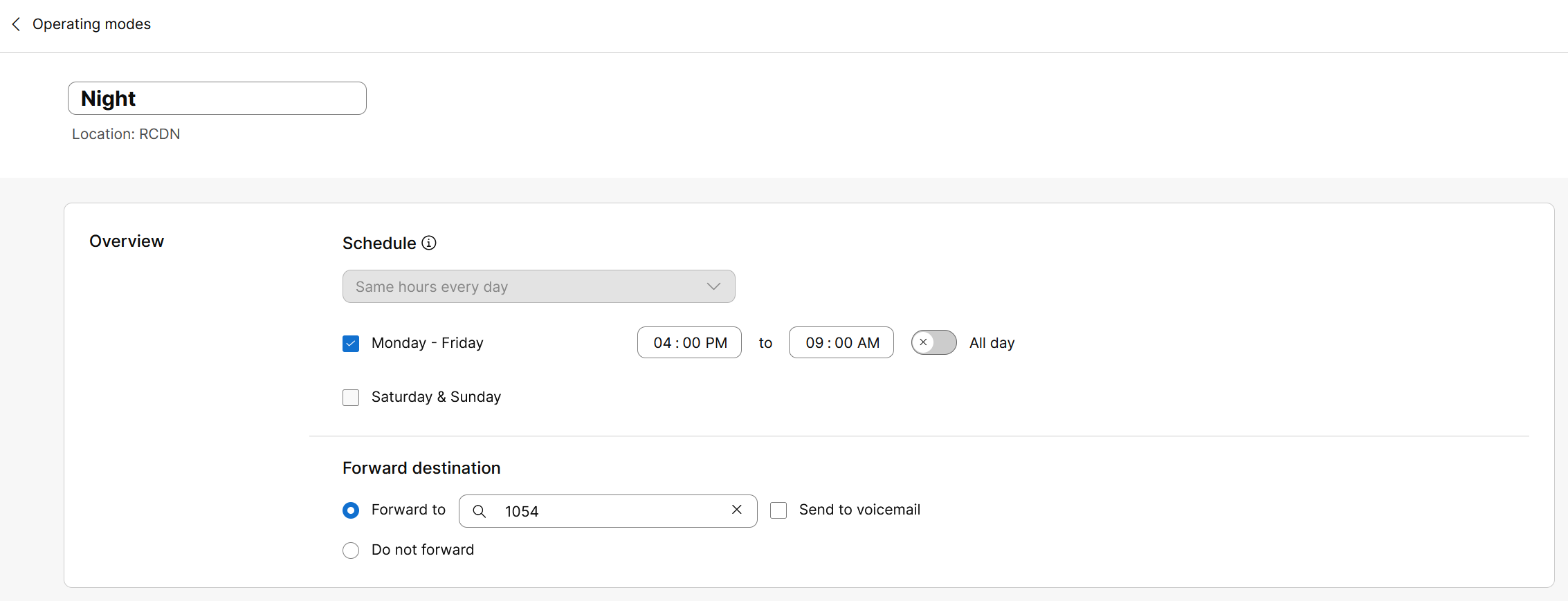
午後4時~翌朝9時(月~金) |
ナイトマネージャー |
|
休日と週末 |
アドホック |
ボイスメール |
通話の監視と変更
オフィスマネージャーは次の方法で通話ルーティングを管理できます。
-
割り当てられたデスクフォン
-
ユーザーハブ
セットアップ
日、昼食、夜、休日と週末の4つの動作モードを作成してください。 デイ、ランチ、 ナイトモードはスケジュールモードです。 休日と週末は予定外モードです。
-
デイモード
-
ランチモード
-
ナイトモード
-
休日と週末
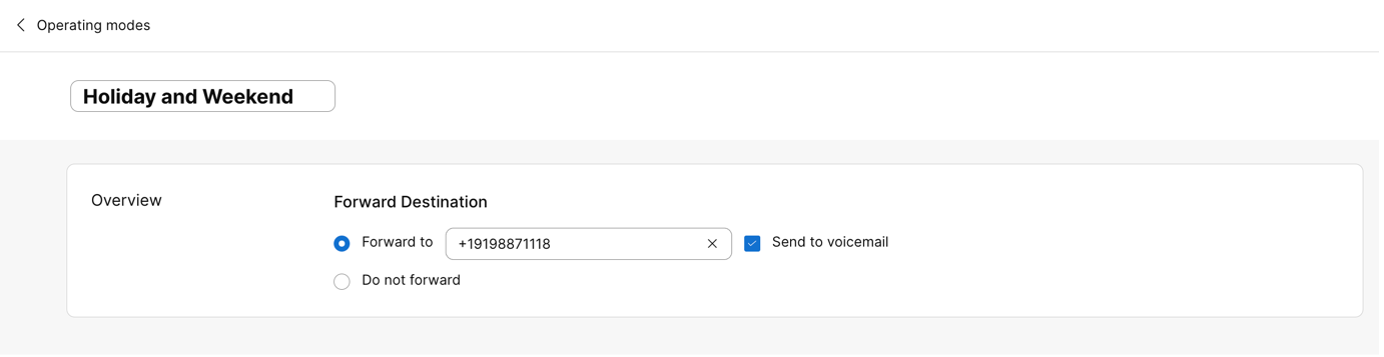
電気技師事務所のメインラインでモードベースの転送を設定してください
電気技師のオフィスの本線は、 モードベースの転送が設定されたコールキューに割り当てられます。
-
「」に進み、「コールキュー」を選択します。
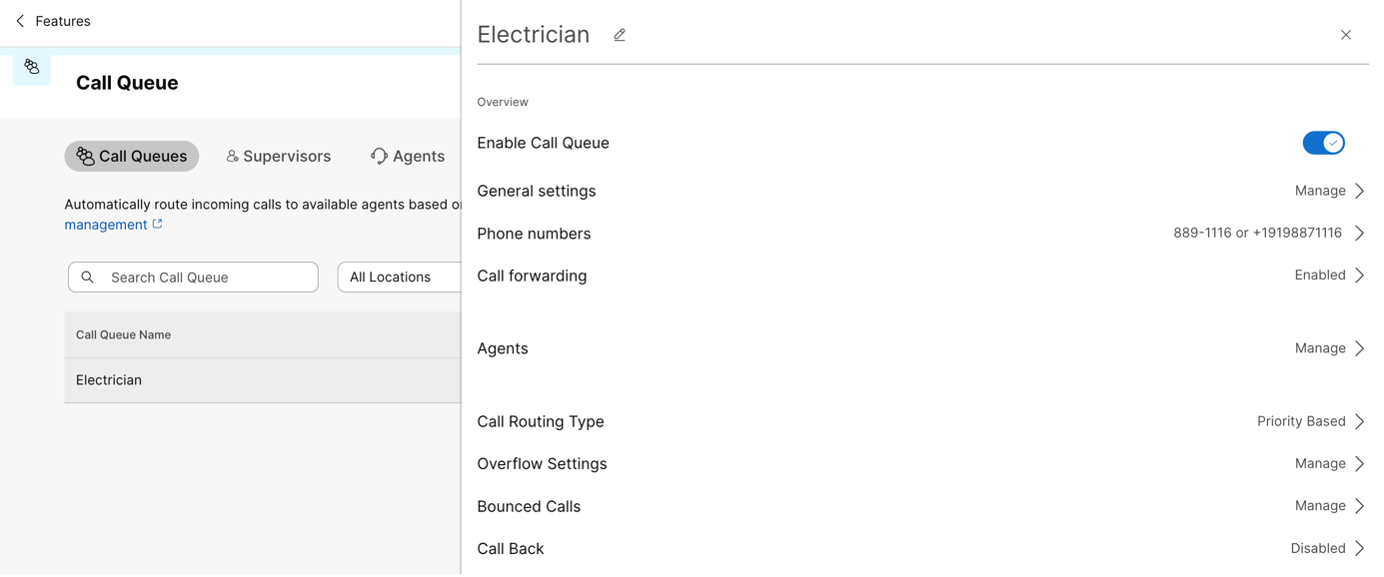
-
[着信転送] で、[ モードで通話を転送する] を有効にします。
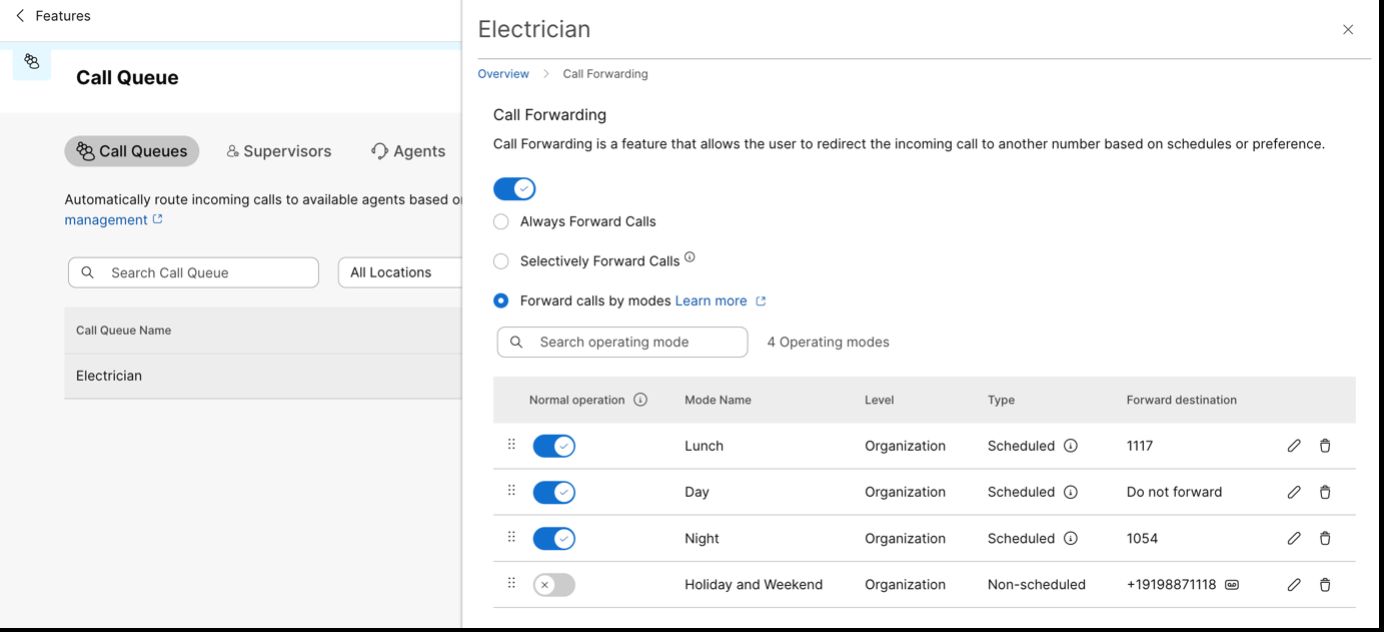
日、昼食、夜、休日、週末のモードが順に追加されます。 デイモードとランチモードはスケジュールが重複しているので、ランチモードはデイモードよりも優先されます。
デイモードでは転送先が定義されていないので、 通話はコールキュー内のエージェントにルーティングされます
-
モードマネージャーを割り当ててください。
[] に移動し、[モード管理] を選択します。 コールキュー( またはコールルーティングを変更する必要がある番号) を見つけて選択し、保存をクリックします。
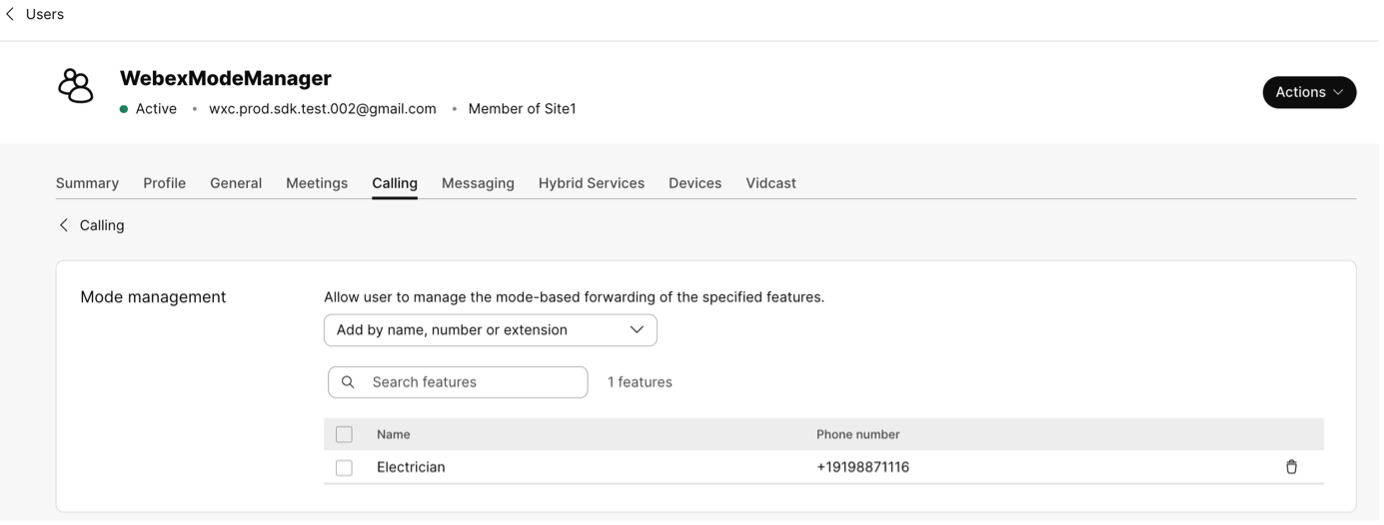
-
デバイスのラインキーテンプレートを変更してください。
デバイスがモードマネージャーに割り当てられている場合は、 ラインキーテンプレートを更新し、Mode Managementを適切な非プライマリラインキーに割り当ててください。
これを実行するには、関連するデバイスにアクセスし、「 レイアウトを設定」を選択し、「カスタムレイアウト」オプションを選択します。 Mode Managementで以前に作成したカスタムテンプレートを選択し、[ 適用] をクリックします。
または、 ドロップダウンリストから「モード管理」を選択することもできます。 変更を有効にするには、[ 保存して設定を適用] をクリックします。
固定電話から動作モードを変更する
シナリオ 1
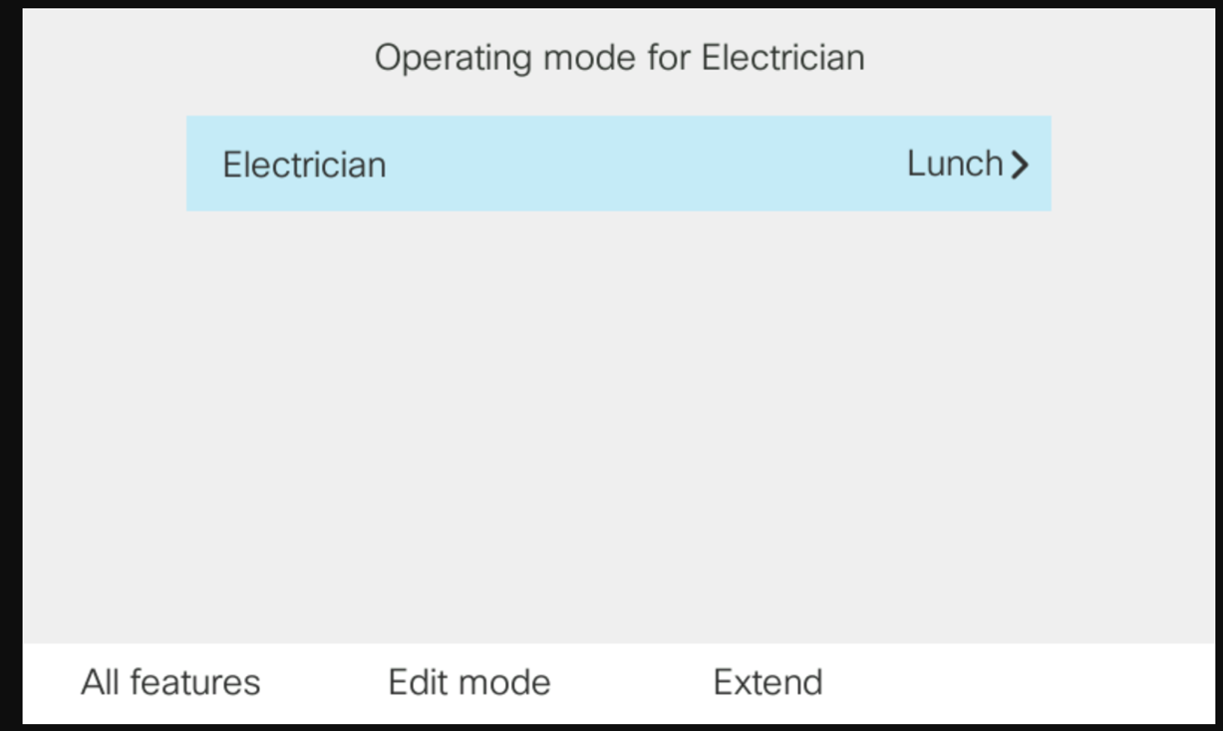
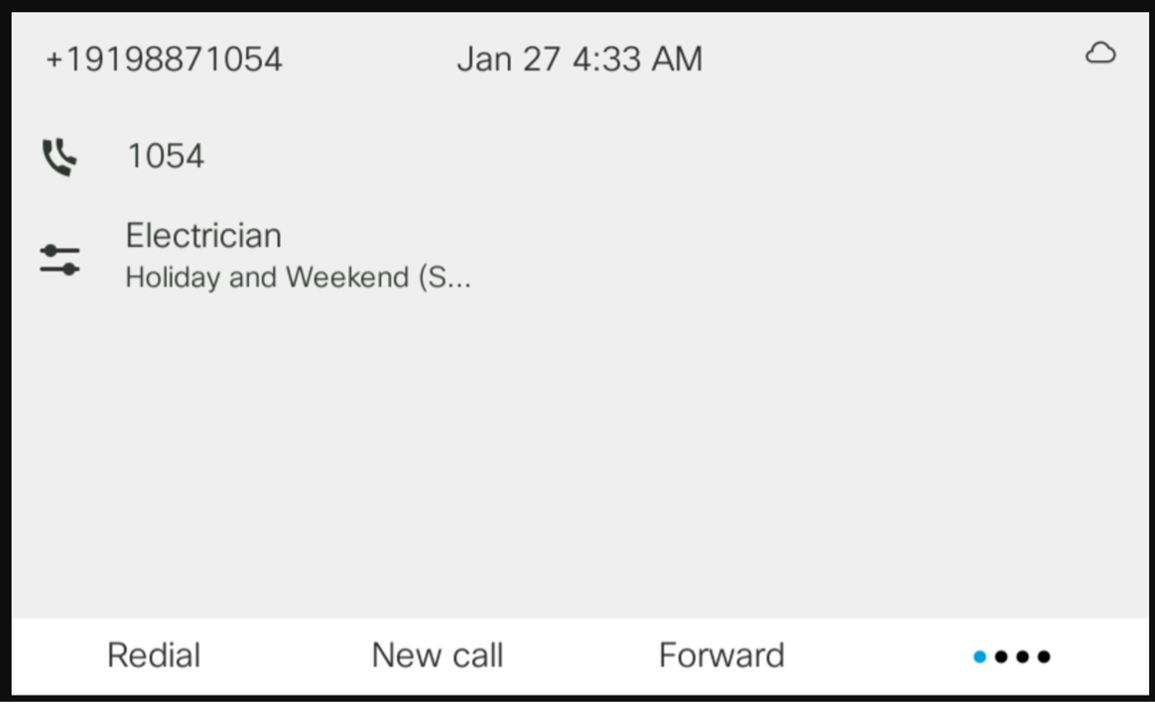
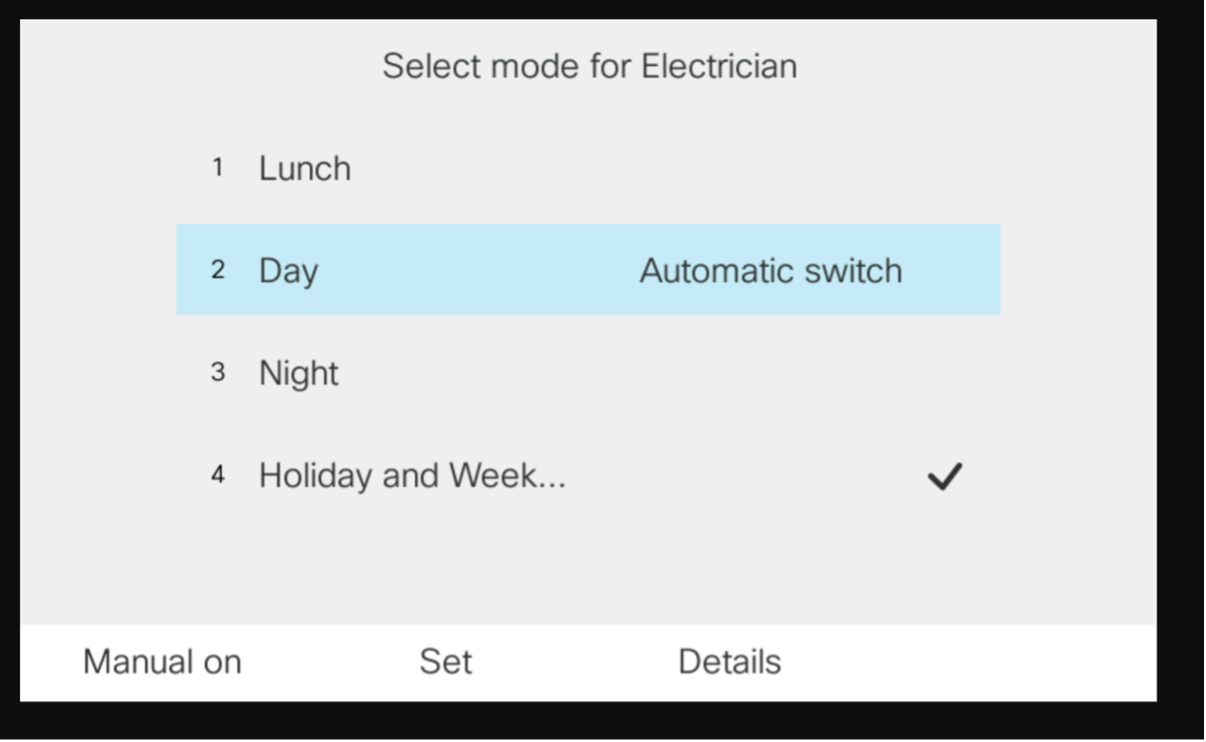
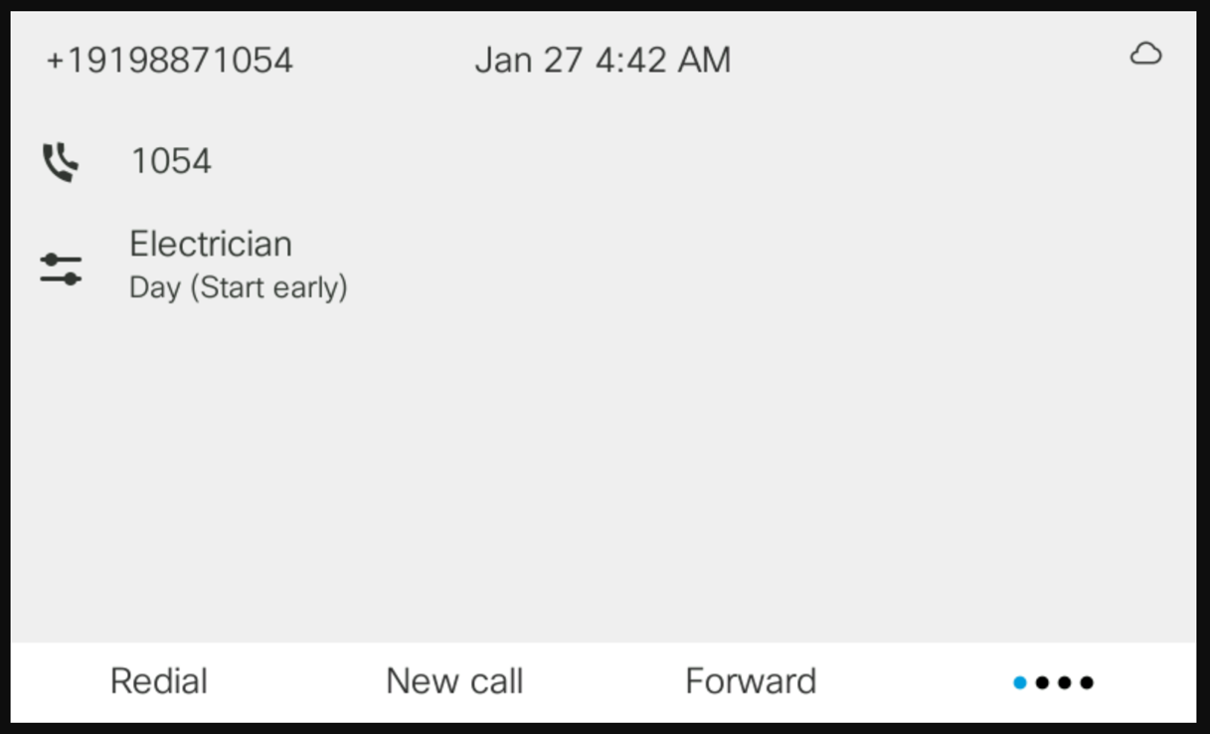
現在の動作モードは、 休日と週末に設定されています。 しかし、仕事量が多かったため、 電気技師のオフィスは週末から早く戻ってきました。 その結果、 オフィスマネージャーはモードをデイモードに設定しました。
シナリオ 2
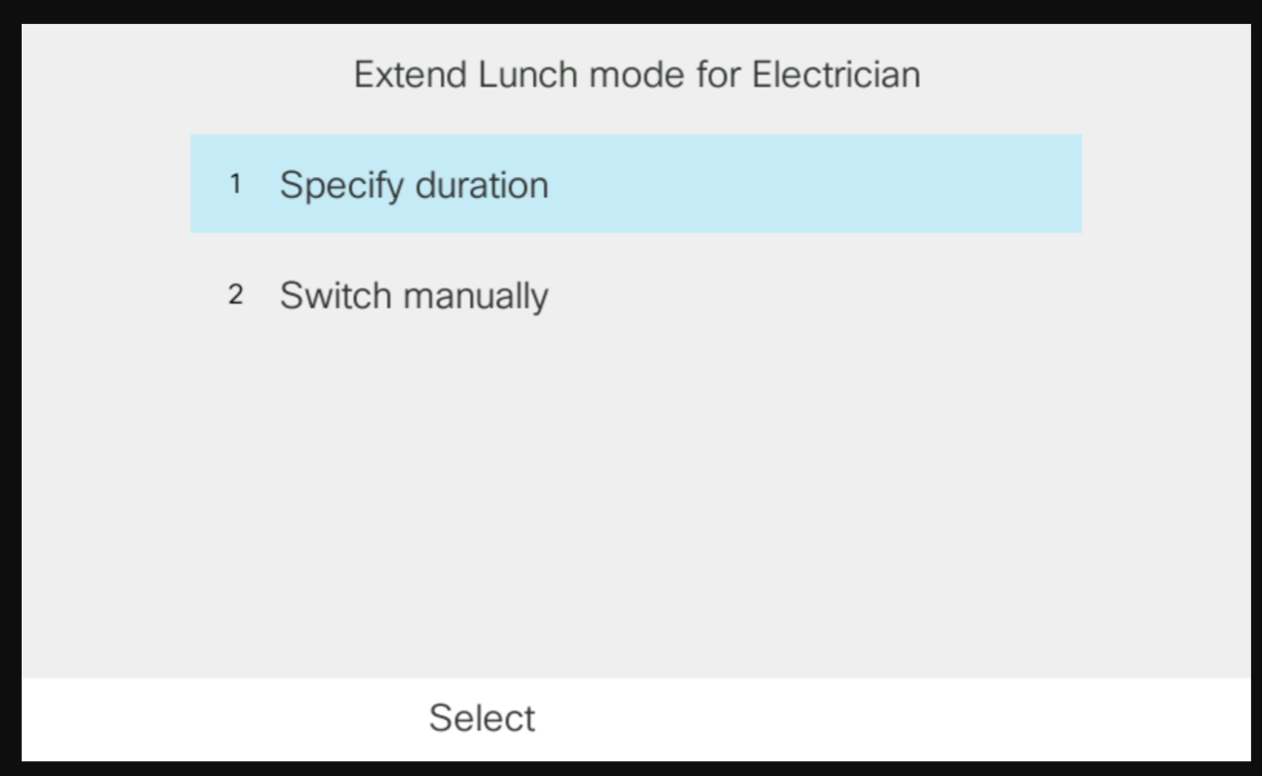
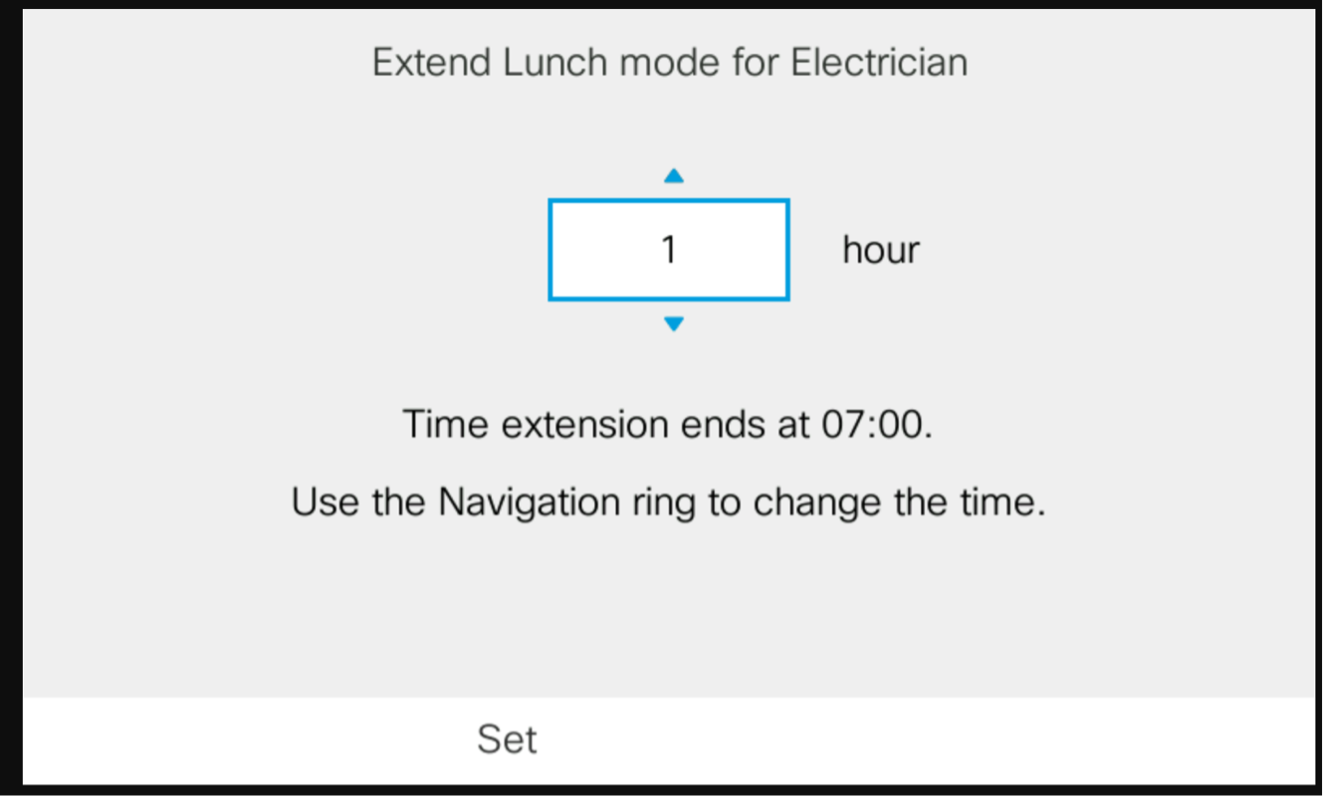
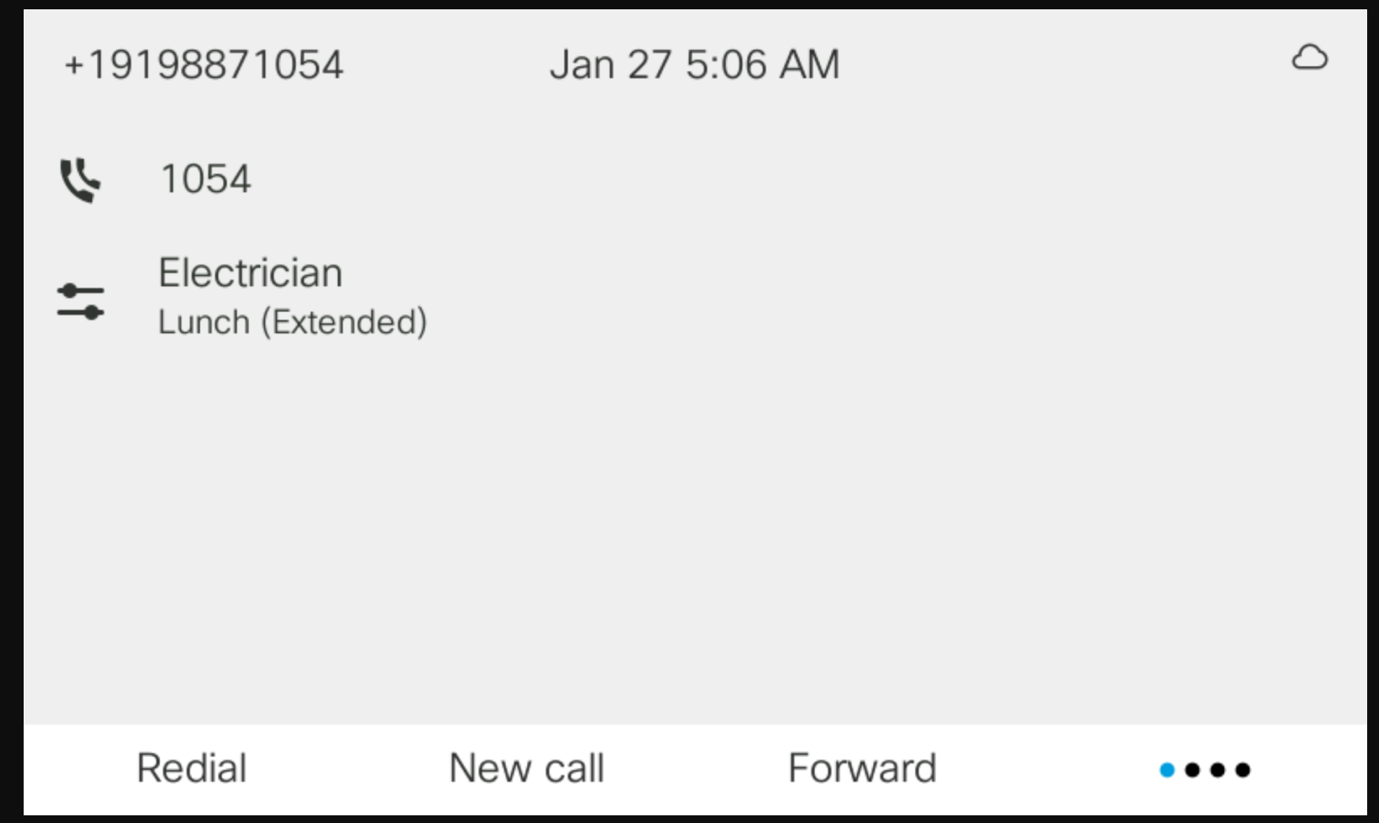
電気技師のオフィスの従業員は、 予想以上に時間がかかっているので、まだ昼休み中です。 そのため、彼らはそれを1時間延長したいと思っています。 オフィスマネージャーは、既存の昼休みを1時間延長します。