
Hartelijk dank voor uw feedback
Webex-app | Een vergadering plannen vanuit een ruimte
 Feedback?

Mensen binnen en buiten de organisatie kunnen een vergadering plannen die is gekoppeld aan een space als ze een Webex-hostlicentie hebben.
Het aantal mensen dat kan deelnemen aan een vergadering die aan een ruimte is gekoppeld, is afhankelijk van het type Webex-abonnement van de gastheer van de vergadering.
End-to-end-versleuteling voor vergaderingen in de Webex App
Vergaderingen die zijn gekoppeld aan een ruimte ondersteunen end-to-end encryptie. Voor meer informatie over hoe u al uw vergaderingen standaard kunt versleutelen, zie Webex App | End-to-end encryptie instellen voor vergaderingen.
Kies de planner die u wilt gebruiken om vergaderingen te plannen. U kunt vergaderingen plannen vanuit een ruimte met behulp Microsoft Outlook van Google Calendar of de Webex App-planner (als uw beheerder uw account heeft ingesteld bij Cisco Webex Hybrid Calendar Service).
Als uw beheerder uw Hybrid Calendar account niet heeft ingesteld of als u een andere agenda dan Microsoft Outlook Google Agenda gebruikt, volg dan de instructies in Andere agenda's.
| 1 |
Klik in de ruimte op Schema. Als uw beheerder uw account met de hybride agenda heeft ingesteld, vindt u hier alle vergaderingen die in de ruimte zijn gepland. 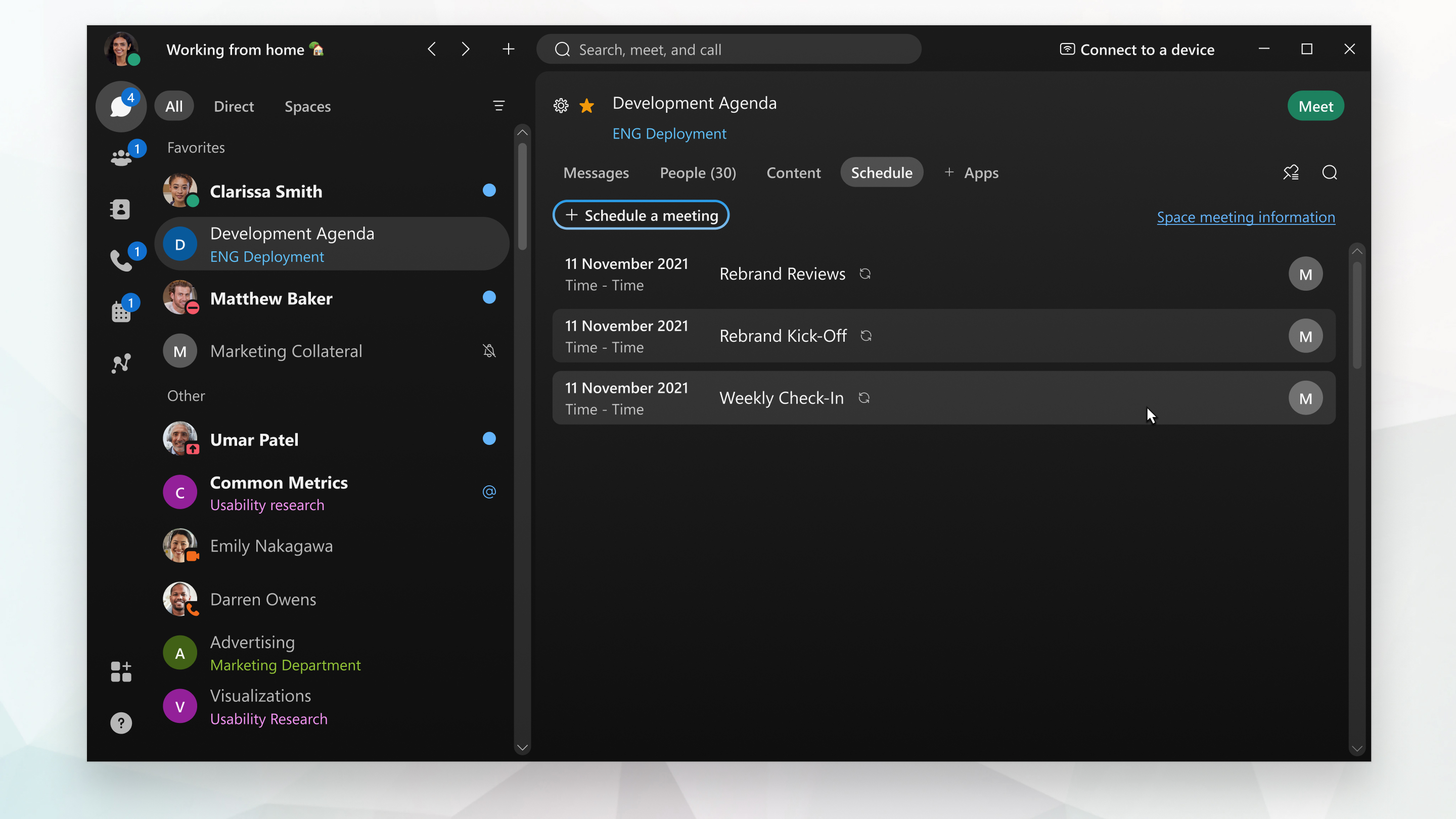 |
| 2 |
Selecteer Een vergadering plannen. De Webex-app opent een agenda-uitnodiging Microsoft Outlook die automatisch e-mailadressen bevat voor iedereen in de ruimte, de naam van de ruimte als onderwerp en "@ webex:space” in het veld Locatie. Afhankelijk van uw configuratie kan de uitnodiging ook een link bevatten om deel te nemen aan de vergadering, opties om telefonisch deel te nemen en een videoadres zodat mensen kunnen deelnemen vanaf elk op standaarden gebaseerd videosysteem. |
| 3 |
Geef de datum, tijd en andere gegevens op. |
| 4 |
Voeg een Cisco Webex kamer of bureauapparaat toe door op Windows of Scheduling of Room Finder te selecteren en vervolgens Kamer toevoegen op de Mac en vervolgens de kamer of bureauapparaten toe te voegen die u wilt opnemen. Vijf minuten voor het begin van de vergadering verschijnt er een knop Deelnemen op het apparaat.
Uw beheerder moet uw account instellen met de Hybrid Calendar, zodat u op deze manier kamerapparaten kunt plannen. Als u geen ruimte of bureauapparaat kunt toevoegen, of als u de Join niet ziet vóór de vergadering, neem dan contact op met uw beheerder. |
| 5 |
Stuur de uitnodiging voor de vergadering. |
| 1 |
Klik in de ruimte op Schema. Als uw beheerder uw account met de hybride agenda heeft ingesteld, vindt u hier alle vergaderingen die in de ruimte zijn gepland. |
| 2 |
Selecteer Een vergadering plannen. Als u Google Calendar gebruikt metMicrosoft Outlook, opent de Webex-app een agenda-uitnodiging inMicrosoft Outlook. Anders wordt Google Agenda geopend met uw standaardbrowser. De uitnodiging heeft de naam van de ruimte als onderwerp van de vergadering, „@ webex:space” in het veld Locatie, en bevat e-mailadressen voor mensen in de ruimte. Afhankelijk van uw configuratie kan de uitnodiging ook de volgende opties bevatten, zodat mensen kunnen deelnemen vanaf elk op standaarden gebaseerd videosysteem:
|
| 3 |
Geef de datum, tijd en andere gegevens op. |
| 4 |
Voeg een Cisco Webex kamer of bureauapparaat toe door op Windows of Scheduling of Room Finder te selecteren en vervolgens Kamer toevoegen op de Mac en vervolgens de kamer of bureauapparaten toe te voegen die u wilt opnemen. Vijf minuten voor het begin van de vergadering verschijnt er een knop Deelnemen op het apparaat.
Uw beheerder moet uw account instellen met de Hybrid Calendar, zodat u op deze manier kamerapparaten kunt plannen. Als u geen ruimte of bureauapparaat kunt toevoegen, of als u de Join niet ziet vóór de vergadering, neem dan contact op met uw beheerder. |
| 5 |
Stuur de uitnodiging voor de vergadering. |
| 1 |
Klik in de ruimte op Een vergadering plannen
|
| 2 |
Alle leden van de ruimte worden automatisch uitgenodigd voor de vergadering. Voeg genodigden toe door hun naam of e-mailadres in te typen. Verwijder genodigden door de muisaanwijzer op hun naam te plaatsen en op Verwijderen te klikken. U ziet pictogrammen naast de naam van elke persoon:
Als genodigden niet beschikbaar zijn, wijzig dan de vergadertijd en hun beschikbaarheidsstatus, of klik op Agenda controleren om hun beschikbaarheid te zien. Om van een genodigde een cohost te maken, plaatst u de muisaanwijzer op zijn of haar naam |
| 3 |
Om een vergaderruimte te boeken, gaat u naar Kamers en voert u de naam of locatie van een vergaderruimte in. U ziet pictogrammen naast de kamernamen om hun beschikbaarheid aan te geven. Klik op de naam van een ruimte om deze toe te voegen aan de uitnodiging voor de vergadering. Alleen vergaderruimten die in de lijst van uw organisatie staan, worden weergegeven. |
| 4 |
Klik op Geavanceerde instellingen en kies uit de beschikbare opties:
|
| 5 |
Klik op Schema. De vergadering is toegevoegd aan uw agenda. Er wordt een uitnodiging per e-mail gestuurd naar iedereen die is uitgenodigd voor de vergadering.
|


 , klikt u op en klikt u vervolgens op Cohost maken.
Wat nu te doen
Als u wijzigingen moet aanbrengen, kunt u de gegevens van de vergadering bijwerken of de vergadering annuleren.
| 1 |
Klik in de ruimte op Schema. Als uw beheerder uw account met de hybride agenda heeft ingesteld, vindt u hier alle vergaderingen die in de ruimte zijn gepland. |
| 2 |
Klik op Space meeting information, selecteer Copy, en ga dan naar uw agenda en plak de vergaderinformatie in een vergadering. Afhankelijk van uw configuratie kan de vergaderinformatie een link bevatten om deel te nemen aan de vergadering, opties om telefonisch deel te nemen en een videoadres zodat mensen kunnen deelnemen vanaf elk op standaarden gebaseerd videosysteem. |
| 3 |
Ga terug naar uw Webex-app en de informatieweergave van Spacevergaderingen. Selecteer naast Personen de optie Kopiëren en ga vervolgens naar uw agenda en plak de e-mailadressen in het gedeelte Aan van de vergadering. |
| 4 |
Geef de datum, tijd en andere gegevens op en verstuur vervolgens de uitnodiging. |
Voordat u begint
| 1 |
Ga naar Messaging |
| 2 |
Tik in de ruimte op Een vergadering plannen
|
| 3 |
Tik op Plannen om uw vergadering te plannen. |

 naast zijn of haar naam en vervolgens op Cohost maken.
Voordat u begint
| 1 |
Ga naar Messaging |
| 2 |
Tik in de ruimte op het activiteitenmenu
|
| 3 |
Tik op Plannen om uw vergadering te plannen. |
 en kies
 | 1 |
Meld u aan bij Webex en klik vanuit uw ruimte op Plannen
|
| 2 |
Selecteer een type vergadering in de keuzelijst, als er meer dan één aan uw account is gekoppeld. Vergaderingstypes zijn de standaard of aangepaste sets vergaderfuncties die beschikbaar zijn voor uw organisatie. |
| 3 |
Voer een naam in voor de vergadering in het onderwerp van de vergadering. |
| 4 |
Selecteer op het classificatieniveau van vergaderingen het keuzemenu om de beschikbare classificatielabels te bekijken. Deze labels helpen ervoor te zorgen dat informatie op de juiste manier wordt gedeeld en in overeenstemming is met de beveiligingsnormen van uw organisatie. Wanneer u classificaties inschakelt, maakt het systeem automatisch een openbare classificatie en stelt deze als standaard in. U kunt de openbare classificatie hernoemen, maar niet verwijderen. Als eigenaar van de ruimte kunt u de ruimteclassificatie naar een hoger prioriteitsniveau upgraden (bijvoorbeeld van openbaar naar privé), maar u kunt de classificatie niet verlagen (bijvoorbeeld van privé naar openbaar). Alleen een Control Hub-beheerder met de bevoegdheden van een Compliance Officer kan downgrades uitvoeren. Bekijk de richtlijnen of het beleid van uw organisatie inzake ruimteclassificatie om er zeker van te zijn dat u het juiste label kiest op basis van de gevoeligheid van de ruimte en het beoogde publiek. |
| 5 |
Selecteer Kopiëren naast Vergaderinformatie en ga vervolgens naar uw agenda en plak de vergaderinformatie in een vergadering. Afhankelijk van uw configuratie kan de vergaderinformatie een link bevatten om deel te nemen aan de vergadering, opties om telefonisch deel te nemen en een videoadres zodat mensen kunnen deelnemen vanaf elk op standaarden gebaseerd videosysteem. |
| 6 |
Ga terug naar de Webex-app en de informatieweergave van Space Meeting. Selecteer naast Personen de optie Kopiëren en ga vervolgens naar uw agenda en plak de e-mailadressen in het gedeelte Aan van de vergadering. |
| 7 |
Geef de datum, tijd en andere gegevens op die u moet invoeren, en verstuur dan de uitnodiging. |
 .
.


