- Start
- /
- Artikel

Hartelijk dank voor uw feedback


 In dit artikel
 Feedback?
Met gespreksroutering op basis van bedrijfsmodi kunnen bedrijven gesprekken efficiënt doorverbinden naar verschillende bestemmingen, gebruikers en afdelingen binnen een organisatie, terwijl geautoriseerde gebruikers ook de mogelijkheid krijgen om het routeringsproces te beheren.
Het is belangrijk voor bedrijven om inkomende gesprekken effectief door te sturen naar verschillende gebruikers of groepen gebruikers op basis van het tijdstip van de dag en de dag van de week. Tijdens kantooruren kunnen gesprekken bijvoorbeeld worden doorgeschakeld naar een receptioniste, buiten kantooruren; gesprekken in het weekend en op feestdagen kunnen worden doorgestuurd naar een autobediende of een voicemail. Door gebruik te maken van routering op het tijdstip van de dag kunnen bedrijven zorgen voor een efficiënt beheer van gesprekken en middelen op verschillende uren van de dag.
Met gespreksroutering op basis van bedrijfsmodi kunnen bedrijven:
-
Inkomende gesprekken automatisch doorverwijzen naar de juiste bestemming.
-
Beheer de gespreksstroom efficiënt op basis van tijd, dag en zakelijke behoeften.
-
Biedt flexibiliteit bij het afhandelen van verschillende gespreksscenario's door een geautoriseerde gebruiker in staat te stellen om van modus te wisselen tussen bureautelefoon en User Hub.
Bedrijfsmodus
Een bedrijfsmodus is een flexibele configuratie voor gespreksroutering die bepaalt hoe gesprekken worden afgehandeld op verschillende tijdstippen en scenario's. Bijvoorbeeld:
-
Dagmodus - Routering volgens normale kantooruren
-
Nachtmodus - Gespreksafhandeling buiten kantooruren
-
Feestdag/speciale sluitingsmodus - Routering tijdens het weekend of op feestdagen
Typen bedrijfsmodus:
De volgende bedrijfsmodi zijn ontworpen om te voldoen aan specifieke plannings- en operationele vereisten:
-
Geplande modus:
-
Elke dag dezelfde uren
-
Elke dag verschillende uren
-
Vakantiespecifieke routering
-
-
Niet-geplande modus — Standaardwerking zonder specifieke tijdsbeperkingen. Als er een schema is gedefinieerd voor de klant, wordt de niet-geplande modus actief buiten de geplande uren.
Voordelen
Gespreksroutering op basis van modi biedt de volgende mogelijkheden om de efficiëntie van gespreksbeheer te verbeteren en een naadloze klantervaring te garanderen:
-
Flexibiliteit: Pas de gespreksroutering aan de behoeften van uw bedrijf aan.
-
Efficiëntie: gesprekken worden automatisch doorgestuurd naar de juiste afdeling.
-
Professionaliteit: Zorg ervoor dat gesprekken altijd op de juiste manier worden afgehandeld.
Bedrijfsmodi instellen
Om een bedrijfsmodus te creëren:
-
Meld u aan bij Control Hub.
-
Ga naar Bellen > Functies > Bedrijfsmodus.
-
Klik op Nieuwe toevoegen.
-
Kies Organisatie - of Locatieniveau om een modus te creëren.
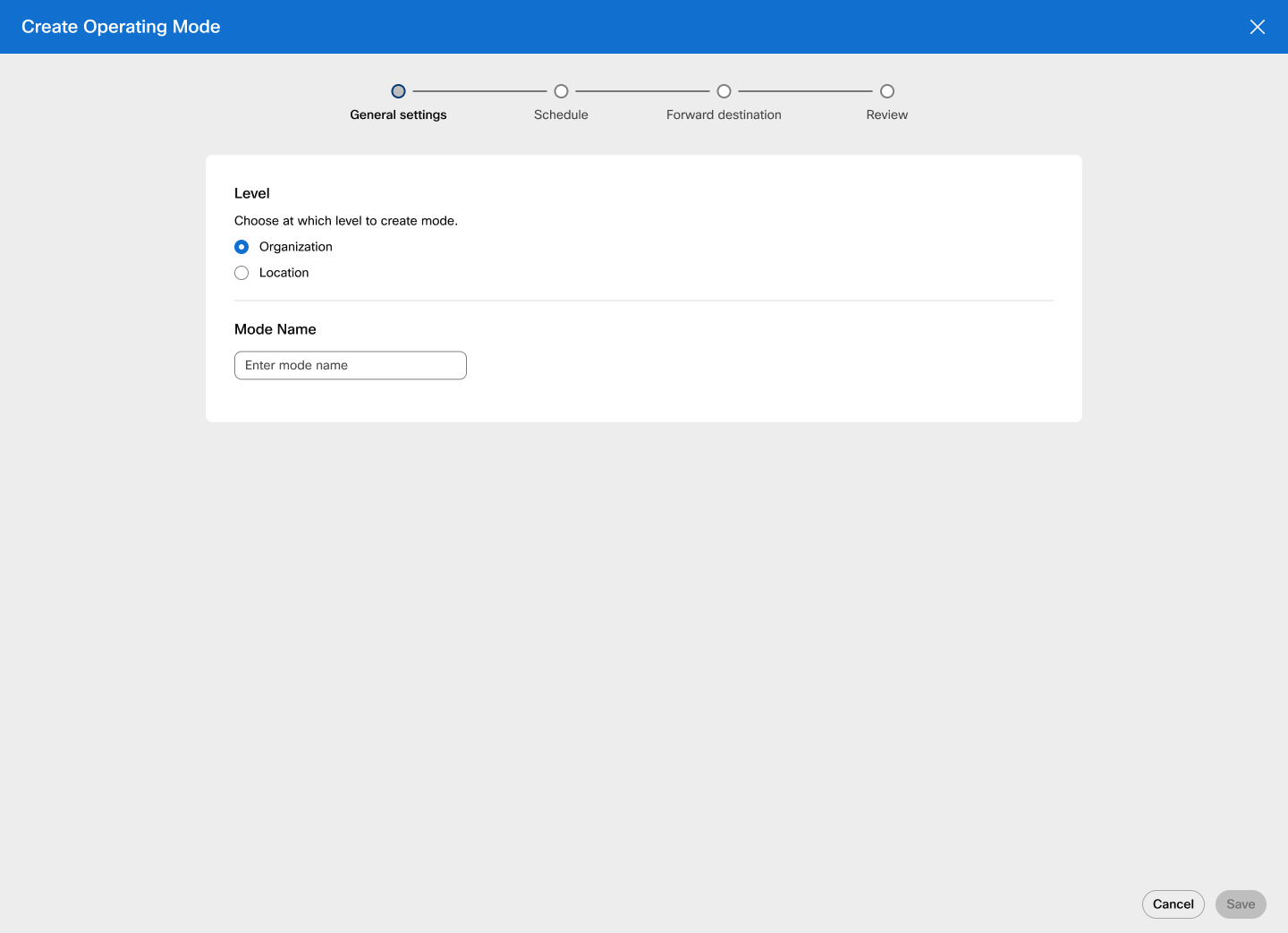
Als u Locatie selecteert, zoek dan naar of selecteer de locatie in de lijst.
-
Voer de modusnaam in en klik op Next.
-
Als de bedrijfsmodus een schema bevat, schakel dan Define Schedule in en selecteer een planningstype in de lijst.
-
Elke dag op dezelfde uren inplannen - Selecteer deze optie in de keuzelijst en vink het vakje aan naast Maandag tot en met vrijdag of za en zo. Geef het tijdbereik op en selecteer Hele dag, indien van toepassing.
-
Elke dag op verschillende uren inplannen - Selecteer deze optie in de keuzelijst en vink het vakje naast de dagen van de week aan. Geef het tijdbereik op en selecteer Hele dag, indien van toepassing.
-
Als feestdag plannen - Selecteer deze optie in de keuzelijst en voer de naam, het recidief en de duur van de vakantie in. Selecteer Hele dag, indien van toepassing.
Wanneer u overschakelt naar jaarlijks recidief, zijn de begin- en einddatum van de duur hetzelfde en is de schakelaar voor de hele dag standaard ingeschakeld.
Selecteer Volgende. De nieuwe feestdag is opgeslagen. U kunt meerdere vakantie-items toevoegen door op Nieuwe feestdag toevoegen te klikken. Plaats de muisaanwijzer op de feestdag en klik
 om de feestdag te bewerken of
  te verwijderen.
 -
-
Klik op Volgende. De pagina Bestemming doorsturen verschijnt. Voer de bestemming in en vink het vakje aan voor verzenden naar voicemail, indien van toepassing. Of selecteer Niet doorsturen en klik op Volgende.
-
Controleer de instellingen voor de nieuwe bedrijfsmodus.
De bedrijfsmodus van het planningstype kan niet worden gewijzigd nadat de modus is aangemaakt.
-
Klik op Aanmaken.
Beperkingen op het gebied van locatiebeheer
Beheerders op locatieniveau kunnen modi voor hun locatie aanmaken, bijwerken en verwijderen.
De bedrijfsmodi kunnen in bulk worden geconfigureerd met behulp van de keuzelijst Bulkbeheer onder de knop Beheren.
Functie voor provisioning van gespreksdoorschakelmodi
Er is een optie voor doorschakelen per modus toegevoegd aan de configuratie voor het doorschakelen van gesprekken voor Customer Experience Essentials Call Queue, Auto Attendant, Call Queue en Hunt Group. Modi en modi op organisatieniveau op basis van de locatie van de functie kunnen per modus worden toegewezen aan het doorsturen van gesprekken.
Het normale werkingsschema voor een functie bestaat uit een of meer modi die zijn ingeschakeld voor normaal gebruik, waarbij gesprekken worden doorgestuurd op basis van de volgorde van deze modi en hun schema's.
Het normale bedrijfsschema omvat ook perioden die niet vallen onder de modi die zijn ingeschakeld voor normaal gebruik. In deze tijden wordt de functie nog steeds beschouwd als „normaal”, maar zonder huidige modus.
Een modus wordt beschouwd als een uitzonderingsmodus wanneer de normale werking handmatig wordt overschreven. Als een geautoriseerde gebruiker, zoals een kantoormanager, de kantooruren bijvoorbeeld na 16.00 uur verlengt, gaat de modus tijdens kantooruren naar de uitzonderingsmodus. Een uitzonderingsmodus kan ofwel automatisch terugkeren naar de normale bedrijfsmodus, ofwel handmatig worden teruggeschakeld naar de normale bedrijfsmodus.
Elke toegewezen modus kan worden geconfigureerd om de standaardconfiguratie voor doorsturen van de modus te gebruiken of om een eigen aangepaste doorstuurconfiguratie te specificeren (een andere bestemming voor doorsturen of niet doorsturen).
De volgorde van de toegewezen modi bepaalt hun volgorde van prioriteit voor de normale werking van de functie, en een beheerder kan de lijst opnieuw rangschikken door vanuit de Control Hub te slepen en neer te zetten.
-
Aan de functie moet ten minste één modus zijn toegewezen om doorsturen op basis van een modus mogelijk te maken.
-
De data/tijden van een geplande/vakantiemodus worden toegepast volgens de tijdzone van de functie.
Functie betekent dat een Webex Callingklant ondersteuning biedt aan Call Queue, Call Queue, Auto Attendant of Hunt Group waaraan de modus is toegewezen.
De huidige modus van de functie (indien aanwezig) is in de lijst gemarkeerd met een gekleurde stip die de status van de modus aangeeft:
-
Green = normal operation.
-
Amber = automatic switch back (early start or extension) exception.
-
Red = manual switch back exception.
Als de huidige modus geen normale werking heeft, kan de beheerder de functie terugschakelen naar de normale werking.
Doorsturen naar functies op basis van een modus toewijzen
Gespreksroutering op basis van modi wordt mogelijk gemaakt door modi toe te wijzen aan een functie zoals Call Queue, die het bijbehorende nummer heeft waarvoor de gespreksroutering moet worden aangepast.
Om functies van modusgebaseerde routering toe te wijzen:
-
Meld u aan bij Control Hub.
-
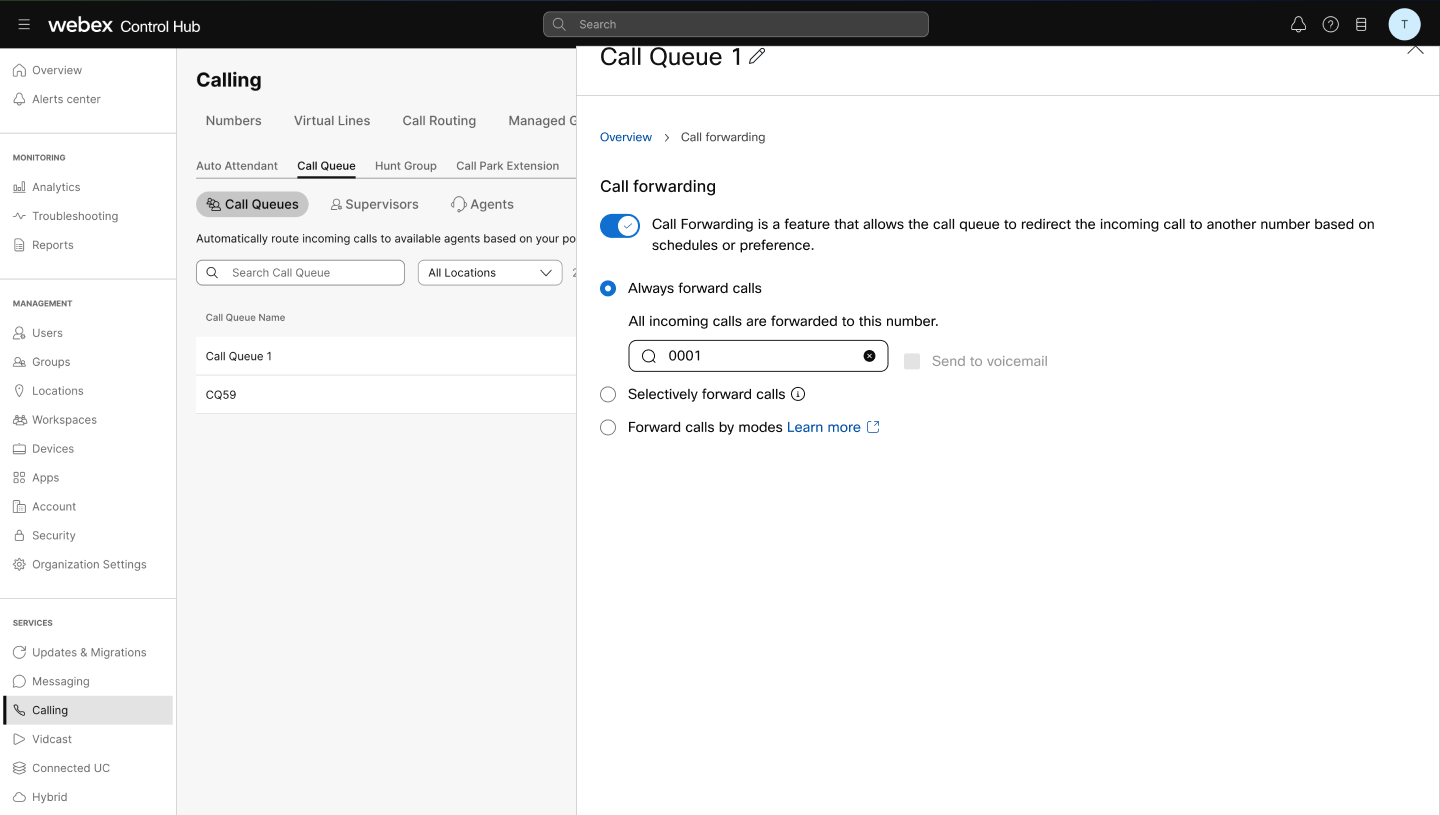
Ga naar Bellen > Oproepwachtrijen.
-
Selecteer een oproepwachtrij in de lijst en klik op Doorschakelen.
-
Schakel het doorschakelen van gesprekken in en selecteer Oproepen doorsturen naar modus.
-
Selecteer een bestaande modus.
-
Als de modus is gepland, is de schakelaar Normaal gebruik standaard geselecteerd.
-
Selecteer een optie: standaardtelefoonnummer, ander telefoonnummer, of niet doorsturen. Geef een bestemming op als u een andere optie kiest dan niet doorsturen. Schakel de optie Verzenden naar voicemail in, indien van toepassing.
Klik op Opslaan. De nieuwe modus verschijnt in de lijst voor het doorschakelen van gesprekken.
Selecteer de schakelaar voor normale bediening.-
Klik op Bedrijfsmodus toevoegen om extra modi toe te voegen.
-
Selecteer
 om de modus te bewerken of
  te verwijderen.
Beperkingen op het gebied van locatiebeheer
De volgende beperkingen zijn van toepassing op locatiebeheerders:
-
Een locatiebeheerder kan de modi beheren voor functies op zijn locatie, zoals bekijken, toewijzen, bewerken en niet meer toewijzen.
-
Het bestaande bulkbeheer voor Customer Experience Essentials, Auto Attendants, Call Queues en Hunt Groups biedt geen ondersteuning voor het doorschakelen van gesprekken.
Een gebruiker toestemming verlenen om modi te beheren
Beheerders kunnen gebruikers, zoals een kantoormanager of receptioniste, de bevoegdheid geven om modi te beheren voor specifieke functies. Gebruikers kunnen functies individueel selecteren, binnen een specifieke kantoorlocatie of in de hele organisatie.
Modiusbeheermogelijkheden aan een gebruiker toewijzen
-
Een geautoriseerde gebruiker kan de oproeproutering beheren van nummers die zijn toegewezen aan een beheerde functie, zoals Call Queue, als de optie Gesprekken doorsturen per modus is ingeschakeld voor de functie.
-
Als een beheerder later doorschakelen per modus uitschakelt op een beheerde functie, door het doorschakelen van gesprekken volledig uit te schakelen of door over te schakelen naar een andere modus voor het doorschakelen van gesprekken, zoals selectieve oproepdoorschakeling, blijft de functie in de lijst staan, maar wordt aangegeven dat doorschakelen op basis van een modus is uitgeschakeld.
-
De functies worden aan de gebruiker gepresenteerd voor modusbeheer in de User Hub en op ondersteunde MPP- en PhoneOS-apparaten in dezelfde volgorde als toegewezen.
Gebruikers moeten de beheerde functies handmatig opnieuw ordenen door functies te verwijderen en te lezen via de Control Hub of door de lijst met beheerde functies te vervangen door middel van bulkbeheer.
-
Slechts de eerste vijf functies in de lijst zijn beschikbaar voor gebruikersbeheer op MPP- en PhoneOS-apparaten, terwijl ze allemaal beschikbaar zijn voor gebruikersbeheer in User Hub.
Om de machtigingen voor de modusschakelaar van een gebruiker in te stellen:
-
Meld u aan bij Control Hub.
-
Ga naar Gebruikers en selecteer een gebruiker.
-
Klik op Bellen en selecteer Modusbeheer onder Oproepafhandeling.
-
Zoek naar functies op naam, nummer of extensie om ze toe te voegen en de gebruiker in staat te stellen de specifieke functies door te sturen op basis van de modus.
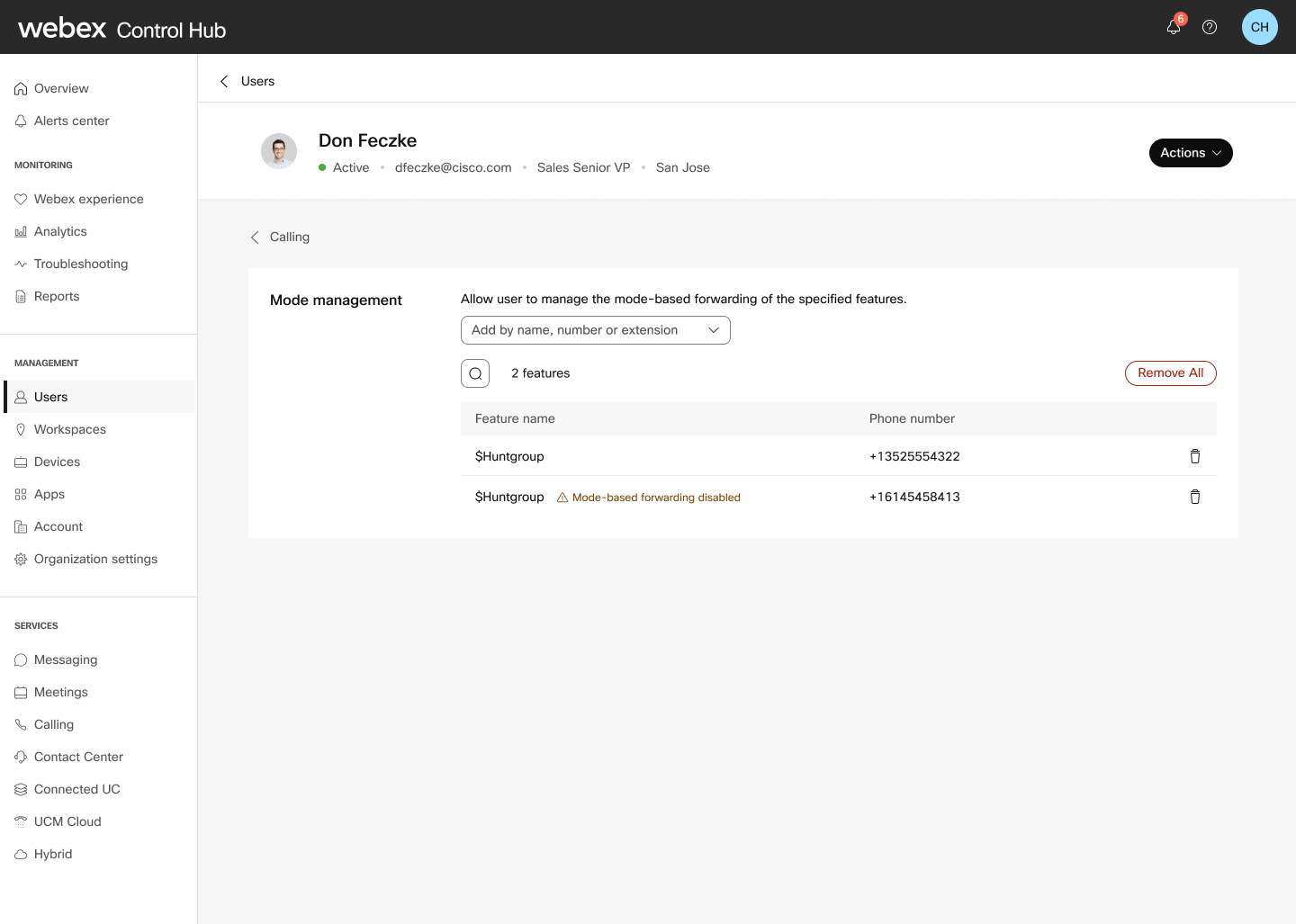
- Klik om een functie te verwijderen, of klik op
Alles verwijderen om alle functies voor de opgegeven gebruiker te verwijderen.
- De nieuwe functies verschijnen in de lijst. Gebruik
 om de functies te filteren.
Modi beheren in de User Hub
Een administrateur of kantoormanager kan modi beheren via de User Hub en de instellingen voor het doorschakelen van gesprekken van functies beheren met de geplande bedieningsmodus.
- Meld u aan bij de User Hub.
- Klik
 > > .
> > . De functienamen, telefoonnummers, extensie, bestemmingen en huidige modi worden weergegeven in de tabel.
- Selecteer een functie om de details ervan te bekijken en de modi te beheren.
Gebruik de chevronknoppen om de naam van het schema (modus) uit te vouwen en de informatie over het schema te bekijken.
- Klik op de modus Bewerken om de modus te wijzigen of uit te breiden.
Zie de sectie Voorbeelden voor meer informatie.
Voer een bulkmodusschakelaar uit
Een administrateur of officemanager kan meerdere functies of afdelingen selecteren om over te schakelen op bulk- of batchmodus. Dit past dezelfde toepasselijke modus toe op alle geselecteerde functies.
Als u functies selecteert die geen universeel toepasbare modus bevatten, pas dan uw selecties aan op basis van de locatie om door te gaan met de bulkmodusschakelaar.
- Klik > > .
- Selecteer de functies en klik op Switch mode.
- Selecteer de algemene modus die u wilt omschakelen voor de geselecteerde functies.
In de modus voor batchoverschakeling kunt u alleen handmatig terugkeren naar normaal.
- Klik op Switch mode.
Ondersteuning voor apparaten
Gebruikers die gemachtigd zijn om modi te beheren, kunnen het door de beheerder gedefinieerde schema op hun toegewezen 98xx- en 88xx-apparaten (behalve 8831, 8832) bekijken en handmatig overschrijven. Er worden maximaal 5 lijntoetsen voor modusbeheer per apparaat ondersteund.
De geautoriseerde gebruiker hoeft geen deel uit te maken van de functie om de modus te beheren. De gebruiker hoeft bijvoorbeeld niet als agent in de gesprekswachtrij te worden toegewezen.
De indeling van de apparaatlijntoetsen en de sjablonen voor lijntoetsen in Control Hub zijn verbeterd om de waarde voor de toewijzing van sleutels in de modusbeheerlijn te ondersteunen.
-
Functies die door de modus worden beheerd, verschijnen alleen op lijntoetsen waaraan de waarde voor modusbeheer is toegewezen.
-
Functies die door de modus worden beheerd, verschijnen niet op lijntoetsen waaraan de open waarde is toegewezen.
-
Een apparaat moet een aangepaste indeling hebben om de regeltoetsen voor Mode Management te kunnen weergeven.
-
Lijntoetsen voor modusbeheer worden niet ondersteund op apparaten in de werkruimte. API-aanvragen om een regelsleutel voor modusbeheer in te stellen op een werkruimteapparaat worden afgewezen. Als een apparaatsjabloon met lijntoetsen voor modusbeheer wordt toegepast op een apparaat in de werkruimte, worden de regeltoetsen voor modusbeheer in plaats daarvan behandeld als open lijntoetsen.
-
Er wordt een waarschuwing gegeven als er meer functies voor modusbeheer zijn geconfigureerd voor een apparaat dan er functies zijn toegewezen aan de eigenaar van het apparaat voor modusbeheer. Er wordt geen waarschuwing gegeven als er minder functies voor modusbeheer zijn geconfigureerd voor een apparaat dan als er functies zijn toegewezen aan de eigenaar van het apparaat voor modusbeheer.
Beheer van de bevoorradingsmodus op apparaten die door de gebruiker zijn toegewezen
Om de standaardindeling toe te passen:
-
Meld u aan bij Control Hub.
-
Ga naar > > .
-
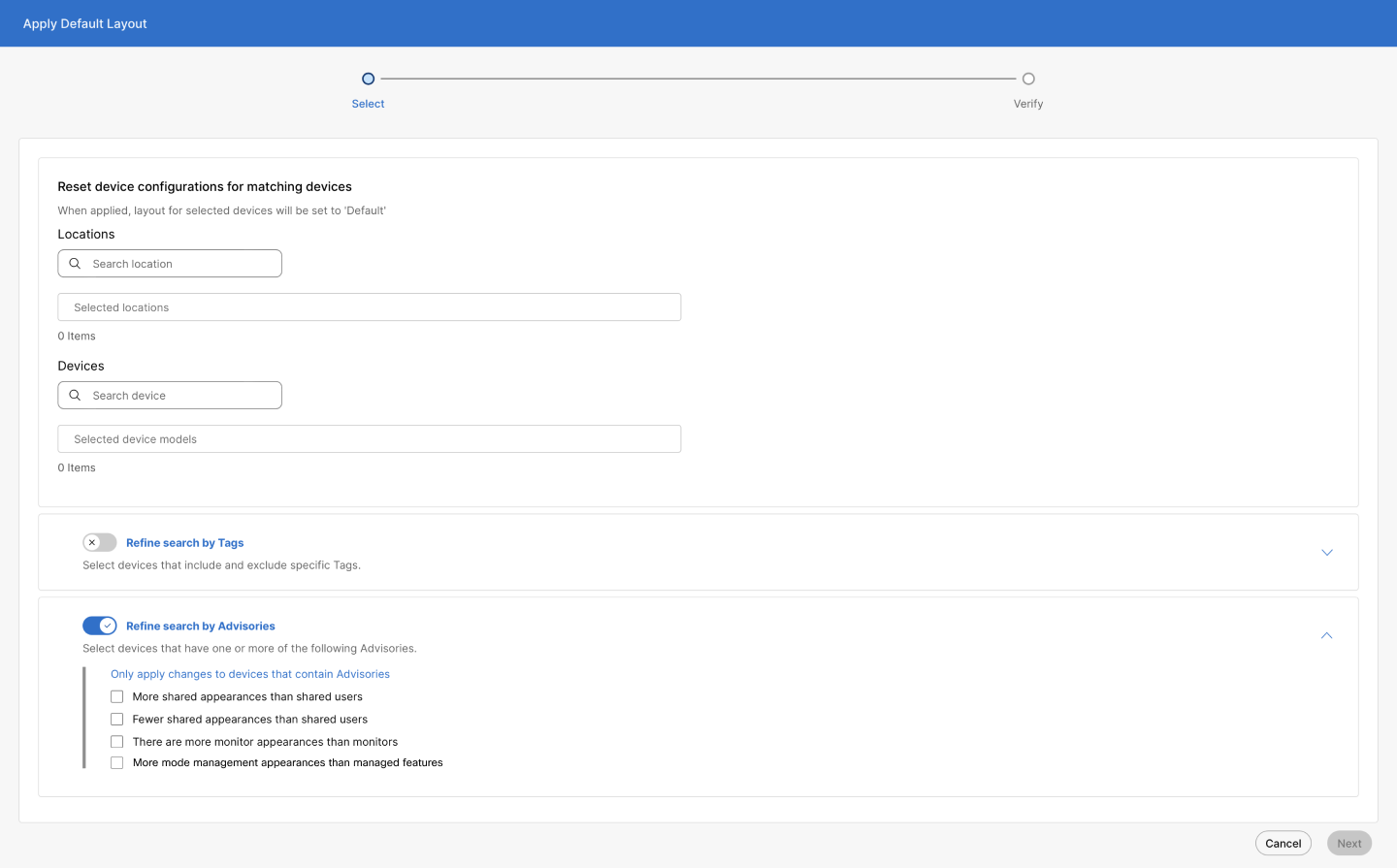
Selecteer Reset Line-sleutelsjabloon om de configuraties opnieuw in te stellen om apparaten aan hun standaardsjablonen te koppelen. Dit heeft ook voorrang op eventuele aangepaste lijntoetsinstellingen.
-
Voer de locaties en apparaten in. Selecteer Zoekopdracht verfijnen op tags of Zoekopdracht verfijnen op basis van adviezen om op deze manieren te zoeken. Vink de vakjes zo nodig aan.
-
Klik op Volgende. De configuratie-indeling van de geselecteerde apparaten wordt na toepassing op de standaardindeling gezet. Wijzigingen worden van kracht zodra apparaten zijn gesynchroniseerd.
-
Selecteer Naar standaardinstellingen terugzetten.
Om een aangepaste indeling toe te passen:
-
Selecteer het pictogram Aangepaste indeling toepassen om een sjabloon te vinden en toe te passen op alle overeenkomende apparaten.
-
Voer de locaties en apparaten in. Selecteer Zoekopdracht verfijnen op tags of zoekopdracht verfijnen op basis van adviezen om op deze manieren te zoeken. Vink de vakjes zo nodig aan.
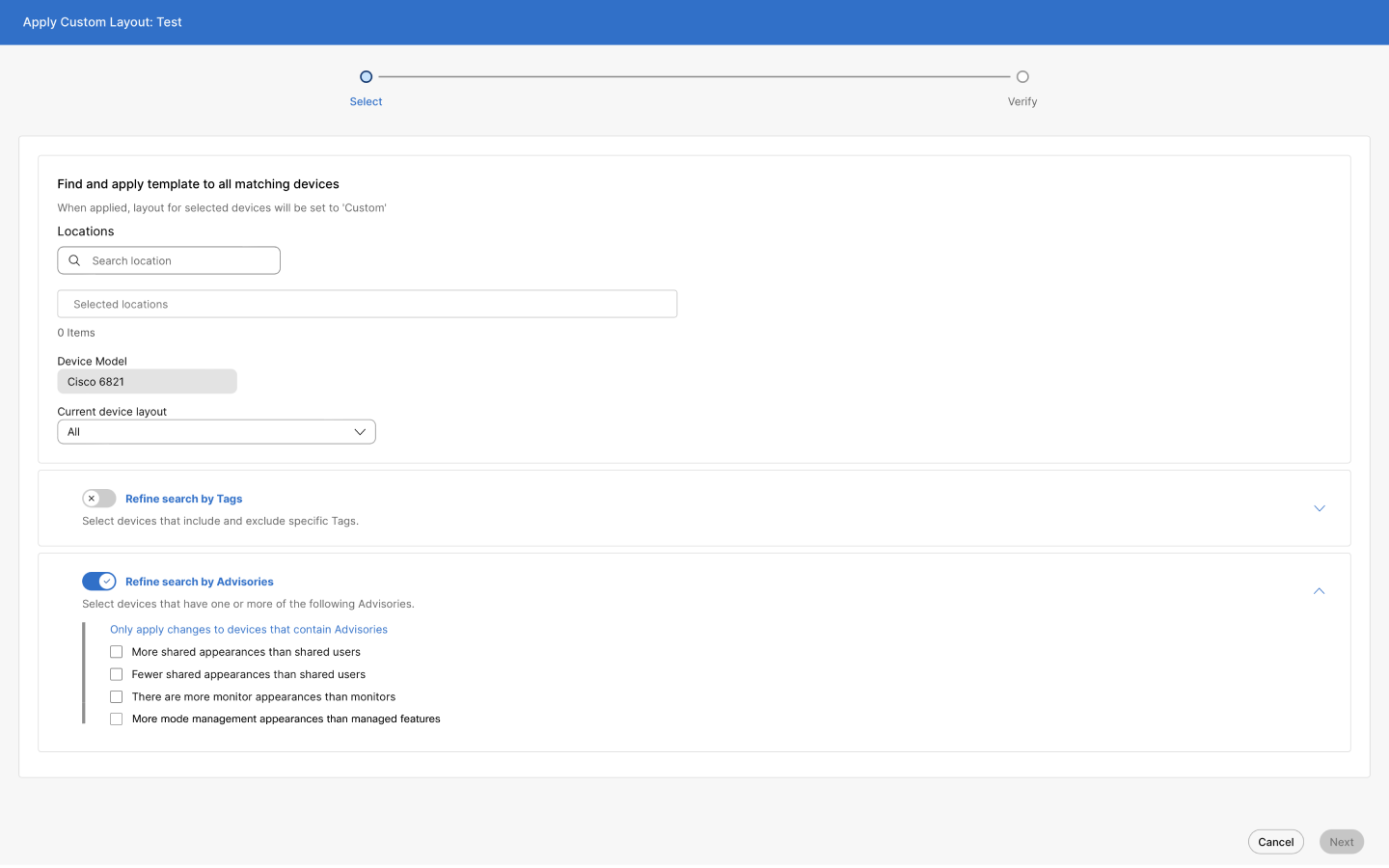
Als de standaardindeling van de huidige apparaatindeling is geselecteerd, is het selectievakje voor modusbeheer uitgeschakeld. Als Alles is geselecteerd, is het selectievakje voor modusbeheer ingeschakeld.
-
Klik op Volgende. De configuratie-indeling van de geselecteerde apparaten wordt na toepassing op een aangepaste indeling ingesteld. Wijzigingen worden van kracht zodra apparaten zijn gesynchroniseerd.
-
Selecteer Aangepaste opmaak toepassen.
Om een sjabloon te bewerken:
-
Klik
. -
De lijntoetstoewijzingen en hun volgorde worden weergegeven. Vouw elke keuzelijst uit om de lijntoetstoewijzingen te selecteren.
-
Selecteer Modusbeheer en klik op Opslaan.
Om modusbeheer aan apparaten afzonderlijk toe te wijzen:
-
Ga naar Apparaten en selecteer een apparaat.
-
Klik op Beheren naast Indeling configureren.
-
Programmeer de lijntoetsen met primaire, gedeelde lijnen of oproepfuncties en sla de wijzigingen op om de huidige configuraties te overschrijven. Selecteer Aangepaste indeling. Gebruik de keuzelijst om Modebeheer te selecteren voor de lijntoetsen.
-
Vink het vakje Voorbeeldindeling aan om de lijnconfiguraties in voorbeeldmodus te bekijken. Zo verschijnen ze op het apparaat zodra ze zijn uitgerust.
-
Klik op Opslaan.
Beperkingen
-
Er kunnen maximaal 100 bedrijfsmodi op organisatieniveau worden geconfigureerd.
-
Er kunnen maximaal 100 bedrijfsmodi op locatieniveau per locatie worden geconfigureerd.
-
Tot 150 vakantieconfiguraties worden ondersteund.
-
Apparaatmodellen 8831 en 8832 worden niet ondersteund.
-
De sleuteluitbreidingsmodule wordt niet ondersteund.
-
Lijntoetsen voor modusbeheer worden niet ondersteund op apparaten in de werkruimte.
Voorbeeld uit de praktijk: routering van telefoongesprekken bij een elektricien
Een elektricienskantoor laat zien hoe bedrijfsmodi zorgen voor flexibele gespreksafhandeling:
Standaardoperaties
|
Modus |
Schema |
Routering van gesprekken |
|
Dag |
9 AM – 4 PM (M-F) |
Agenten in de rij |
|
Lunch |
12 PM – 1 PM (M-F) |
Receptioniste |
|
Nacht |
16.00 — 9.00 uur de volgende ochtend (M-V) |
Nachtmanager |
|
Vakantie en weekend |
Ad hoc |
Voicemail |
Oproepen volgen en wijzigen
Office Manager kan de routering van gesprekken beheren via:
-
Telefoon toegewezen aan het bureau
-
Hub voor gebruikers
Configuratie
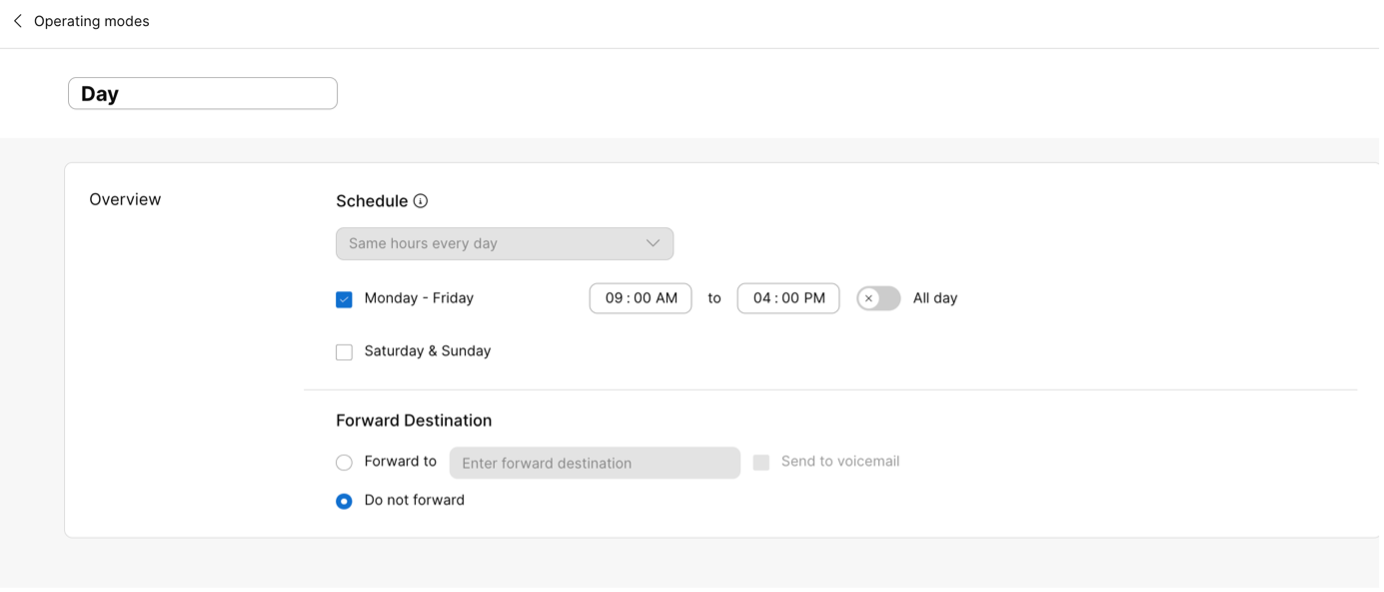
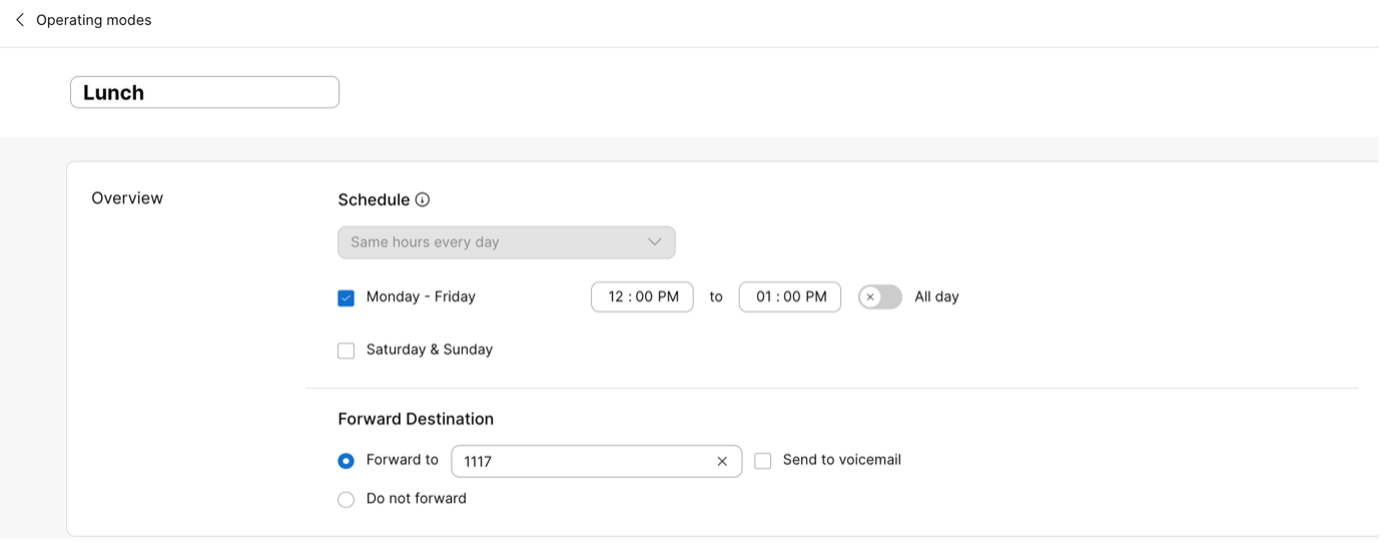
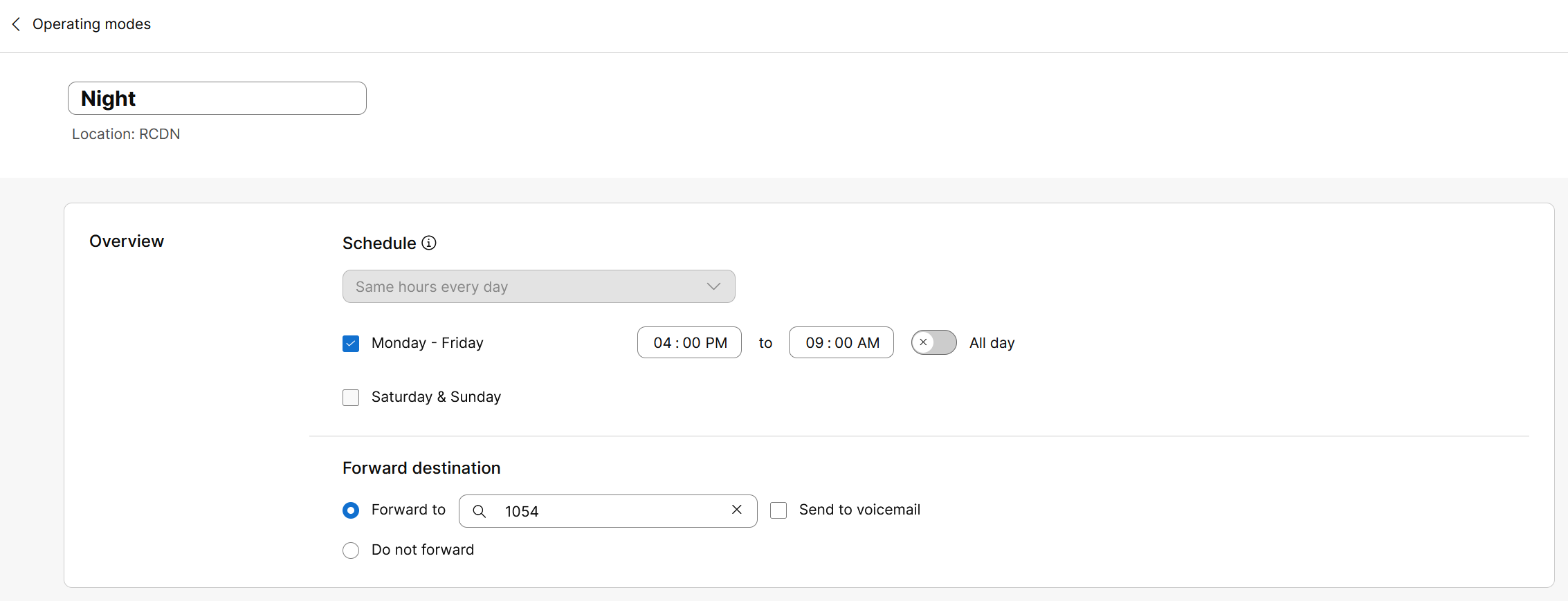
Creëer vier bedieningsmodi: dag, lunch, nacht en vakantie en weekend. De modi Dag, Lunch en Nacht zijn geplande modi. Vakantie en weekend zijn niet gepland.
-
Dagmodus
-
Lunchmodus
-
Nachtmodus
-
Vakantie en weekend
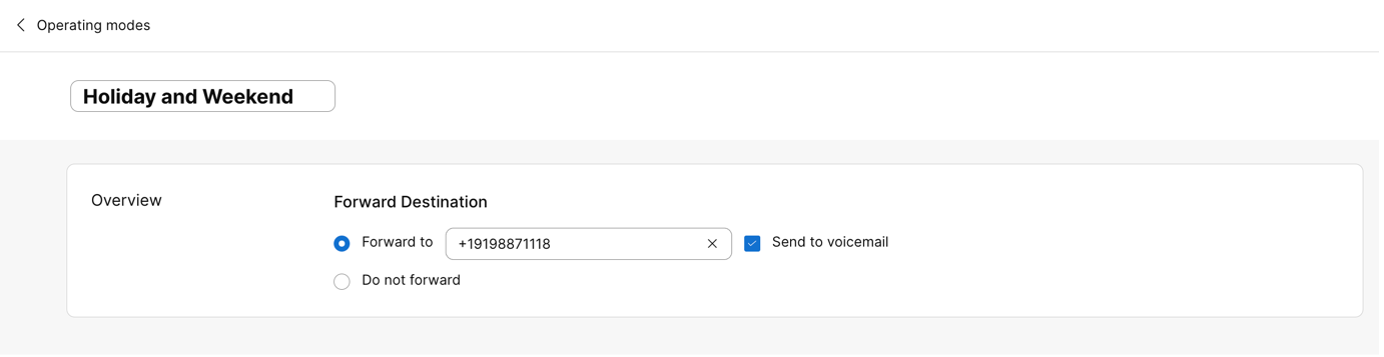
Configureer een op modus gebaseerde doorschakeling op de hoofdlijn van het elektricienkantoor
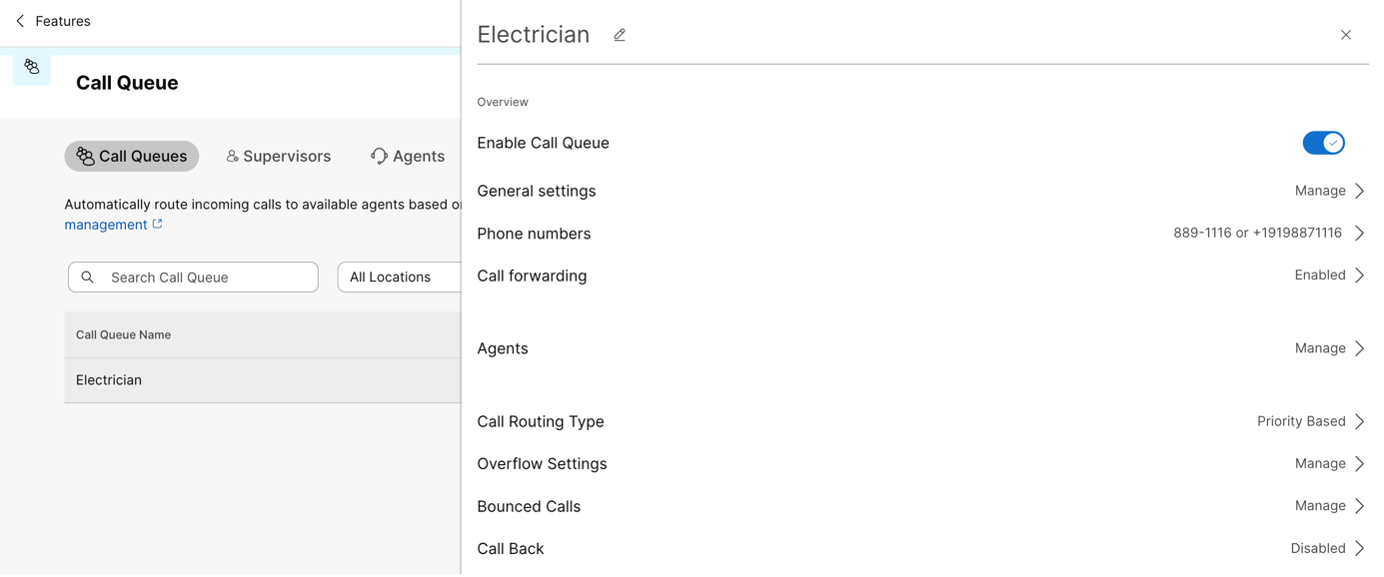
De hoofdlijn van het kantoor van de elektricien is toegewezen aan een oproepwachtrij waarbij doorschakelen op basis van de modus is geconfigureerd .
-
Ga naar en selecteer Call Queue.
-
Schakel onder Doorschakelen van gesprekken de optie Oproepen doorsturen naar modus in.
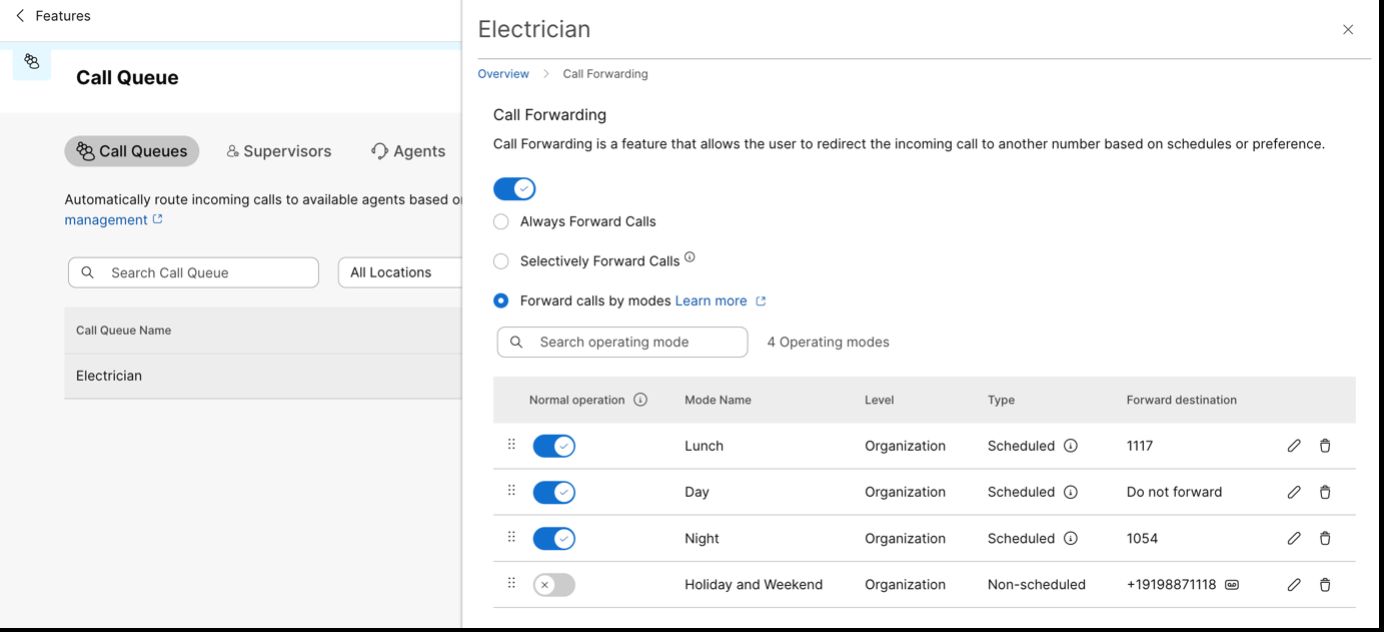
De modi Dag, Lunch, Nacht, Vakantie en Weekend worden achtereenvolgens toegevoegd. Aangezien de dagmodus en de lunchmodus overlappende schema's hebben, heeft de lunchmodus een hogere prioriteit dan de dagmodus.
In de dagmodus is geen bestemming gedefinieerd, dus gesprekken worden doorgestuurd naar de agenten in de gesprekswachtrij
-
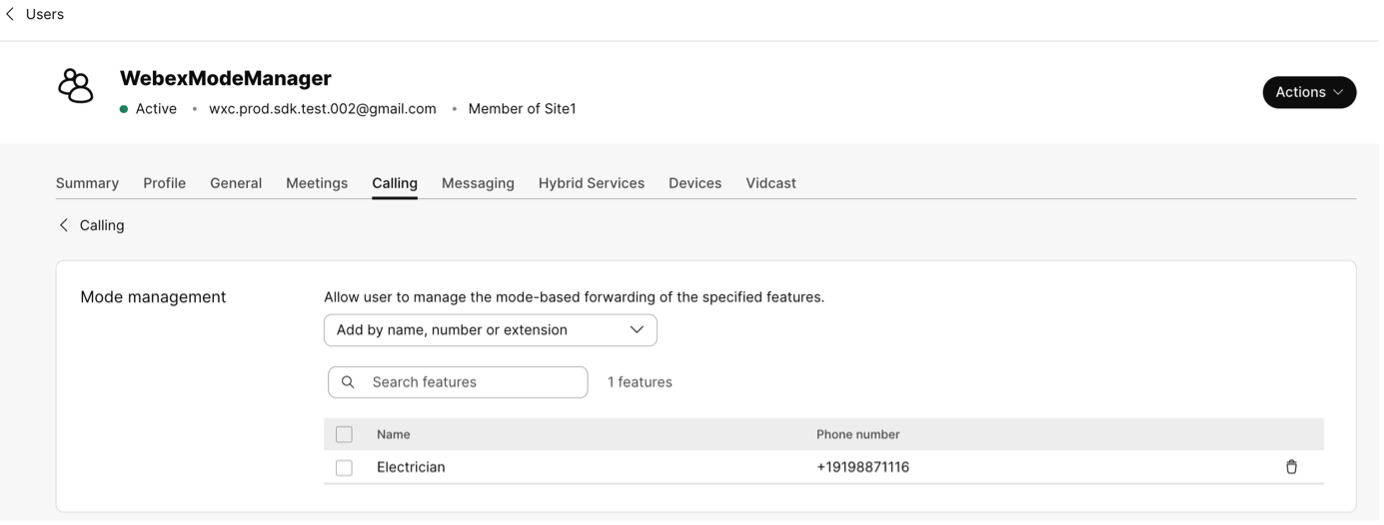
Wijs een modusmanager toe.
Ga naar en selecteer Modebeheer. Zoek en kies de gesprekswachtrij (of de functies waarvan het nummer moet worden aangepast) en klik vervolgens op Opslaan.
-
Wijzig het sjabloon voor de lijnsleutel van het apparaat.
Als een apparaat is toegewezen aan de Mode Manager, werk dan het regeltoetssjabloon bij en wijs Modebeheer toe aan de juiste niet-primaire lijntoets.
Om dit uit te voeren, gaat u naar het bijbehorende apparaat, kiest u Indeling configureren en selecteert u de optie Aangepaste indeling. Kies het aangepaste sjabloon dat u eerder hebt gemaakt met Modebeheer en klik op Toepassen.
Als alternatief kunt u Modus Management kiezen in de keuzelijst. Klik op Configuratie opslaan en toepassen om de wijzigingen door te voeren.
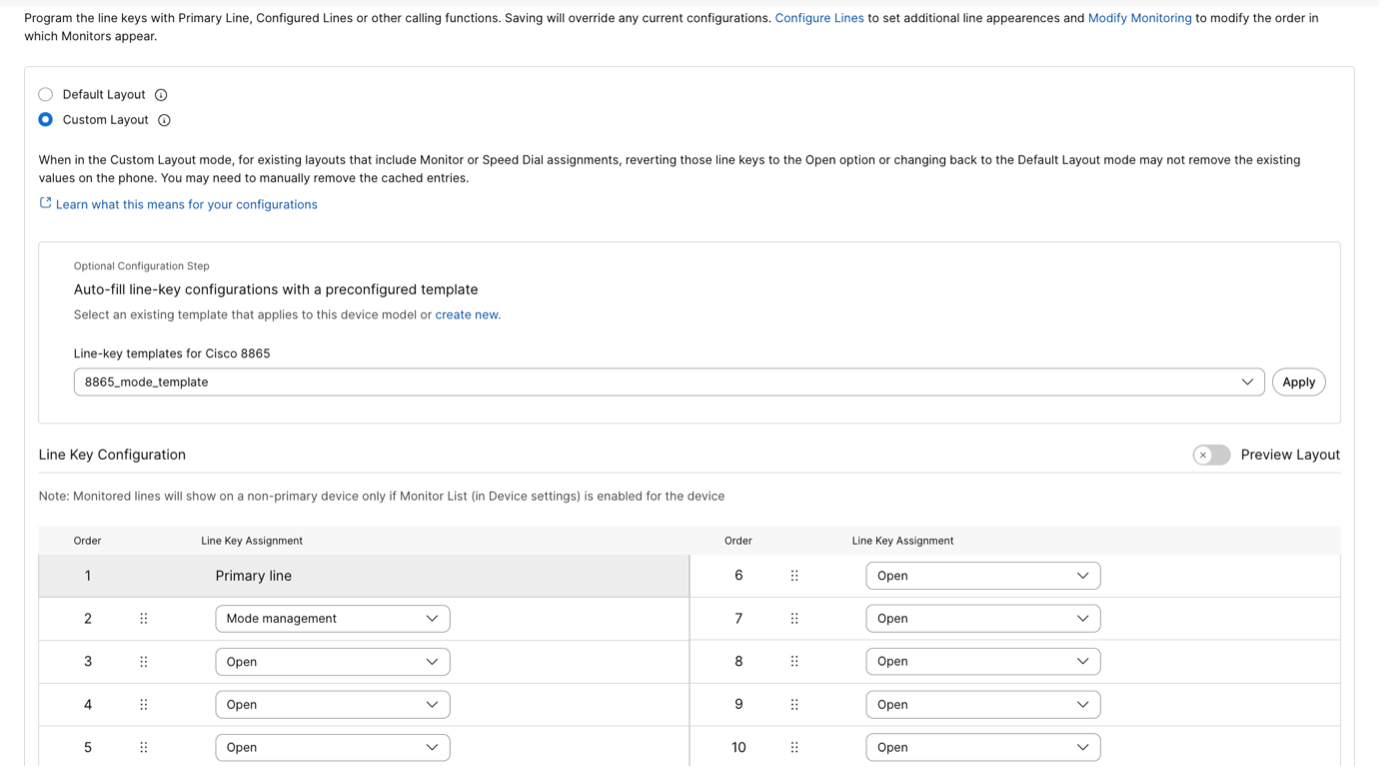
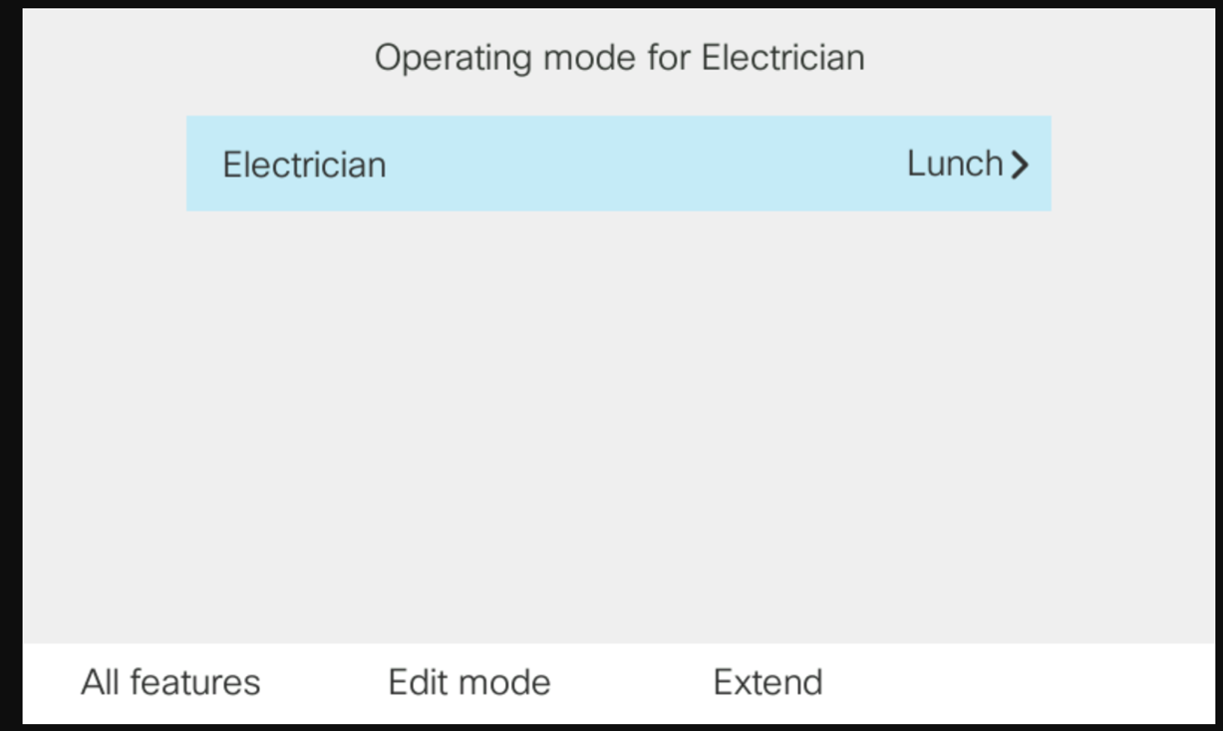
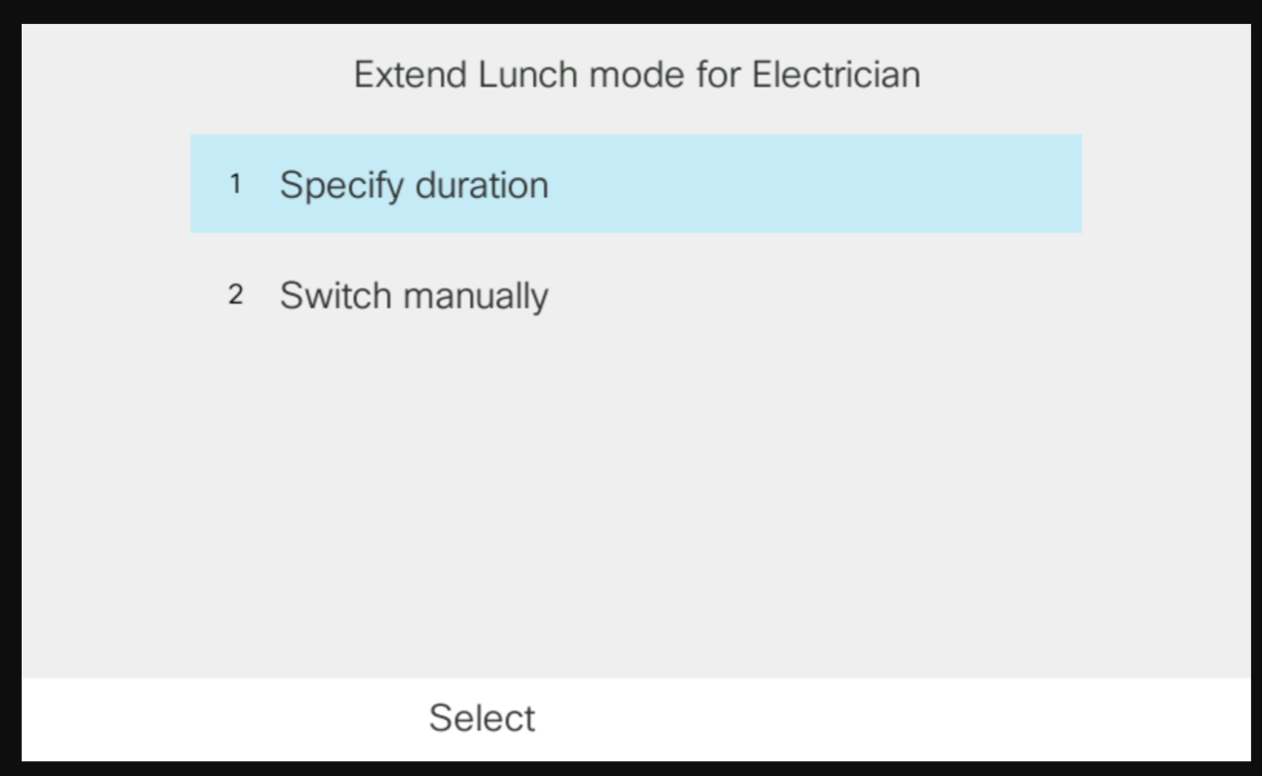
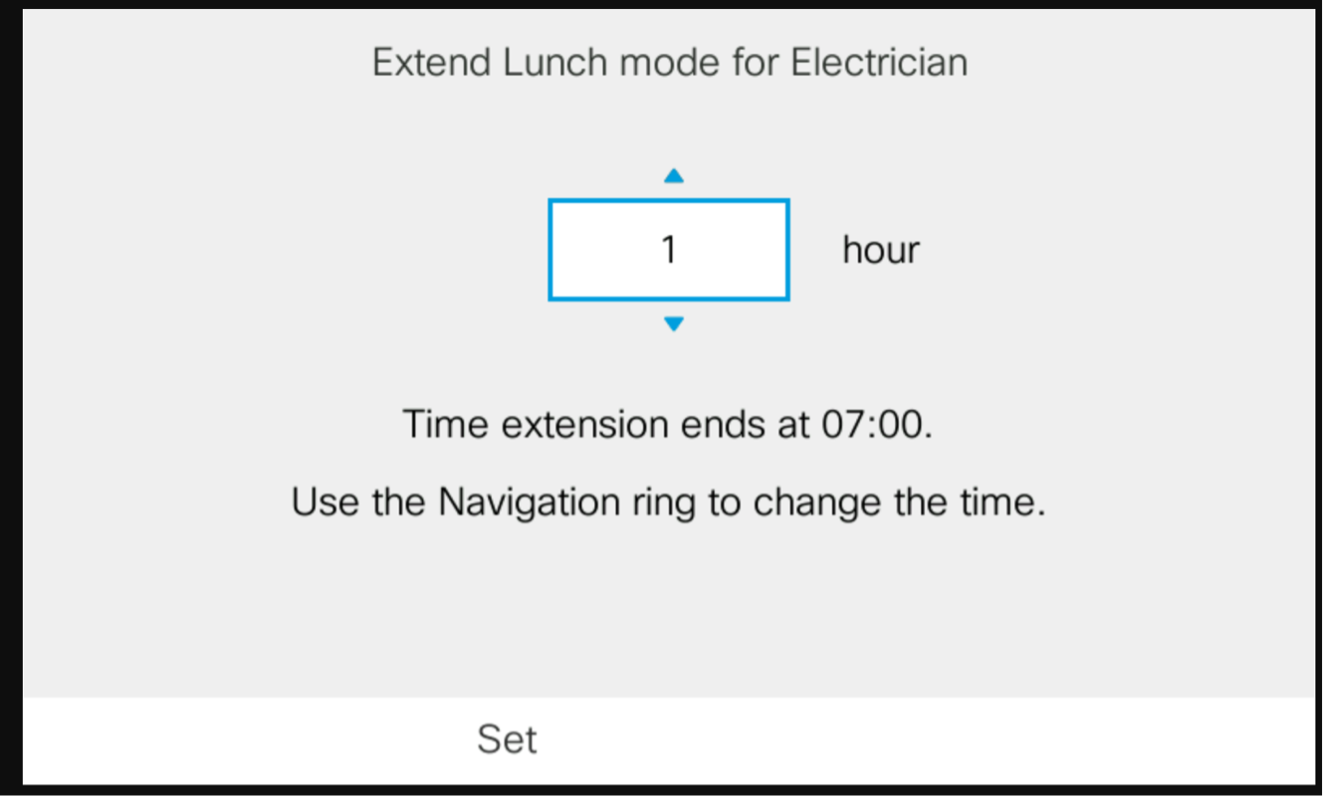
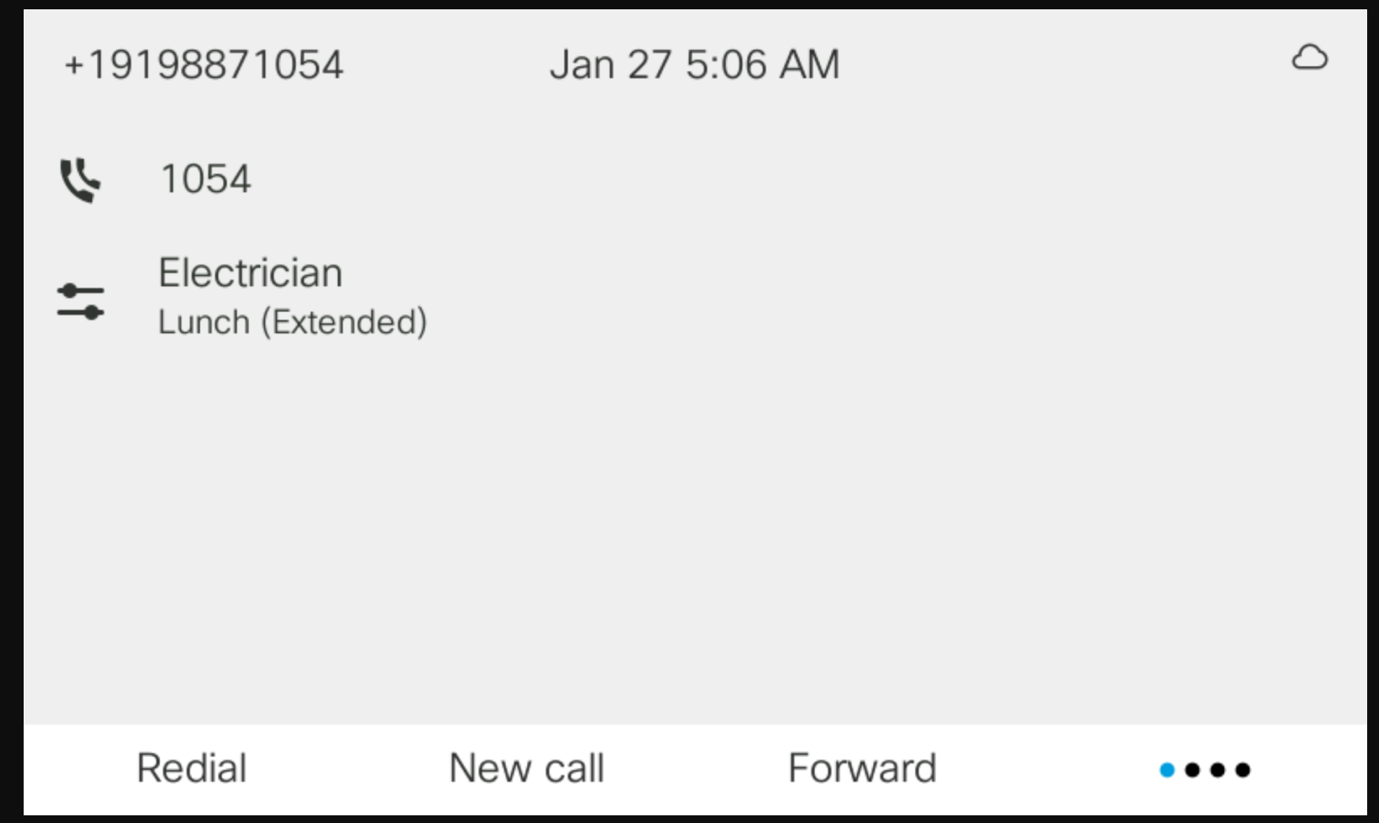
De bedieningsmodi wijzigen vanaf de bureautelefoon
Scenario 1
De huidige bedrijfsmodus is ingesteld op Vakantie en Weekend. Vanwege de zware werkdruk is het kantoor van de elektricien echter vroeg teruggekeerd van het weekend. Als gevolg hiervan heeft de officemanager de modus ingesteld op Dagmodus.
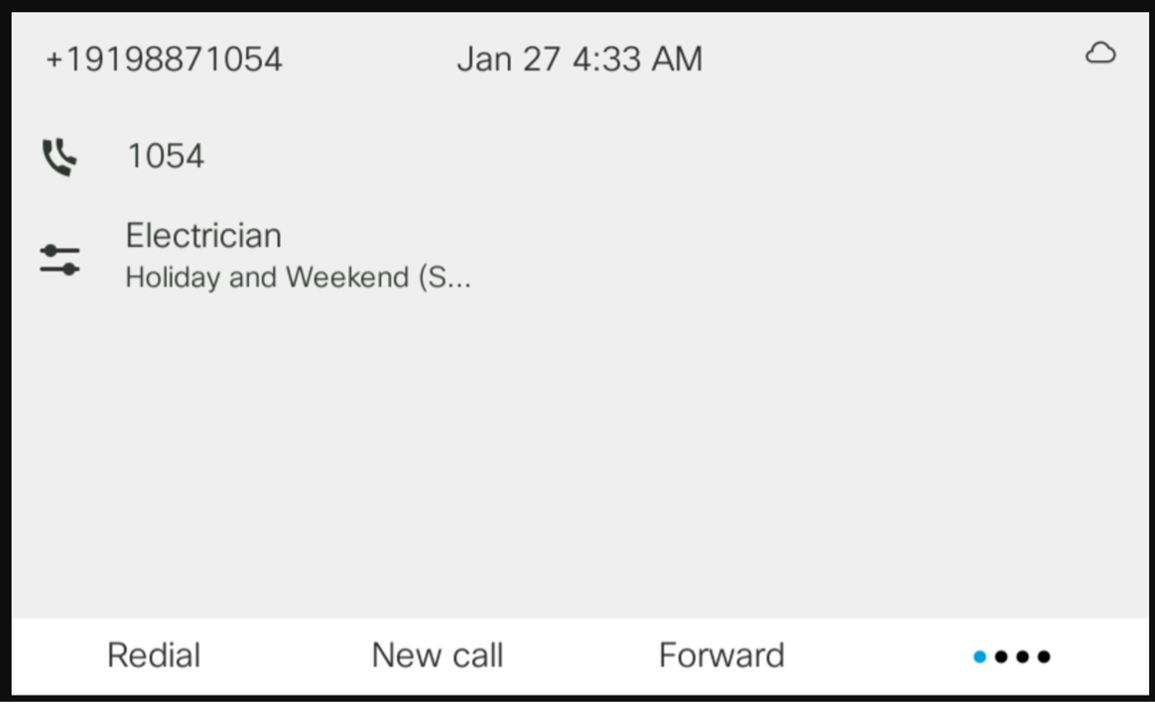
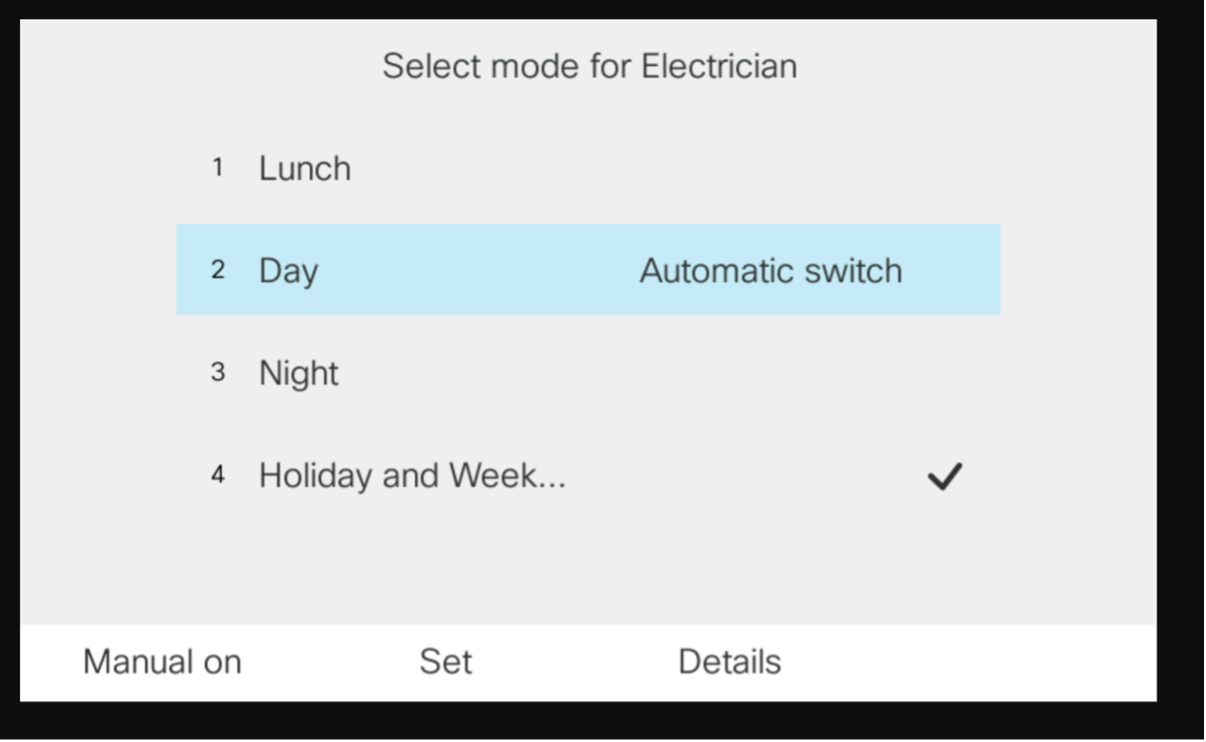
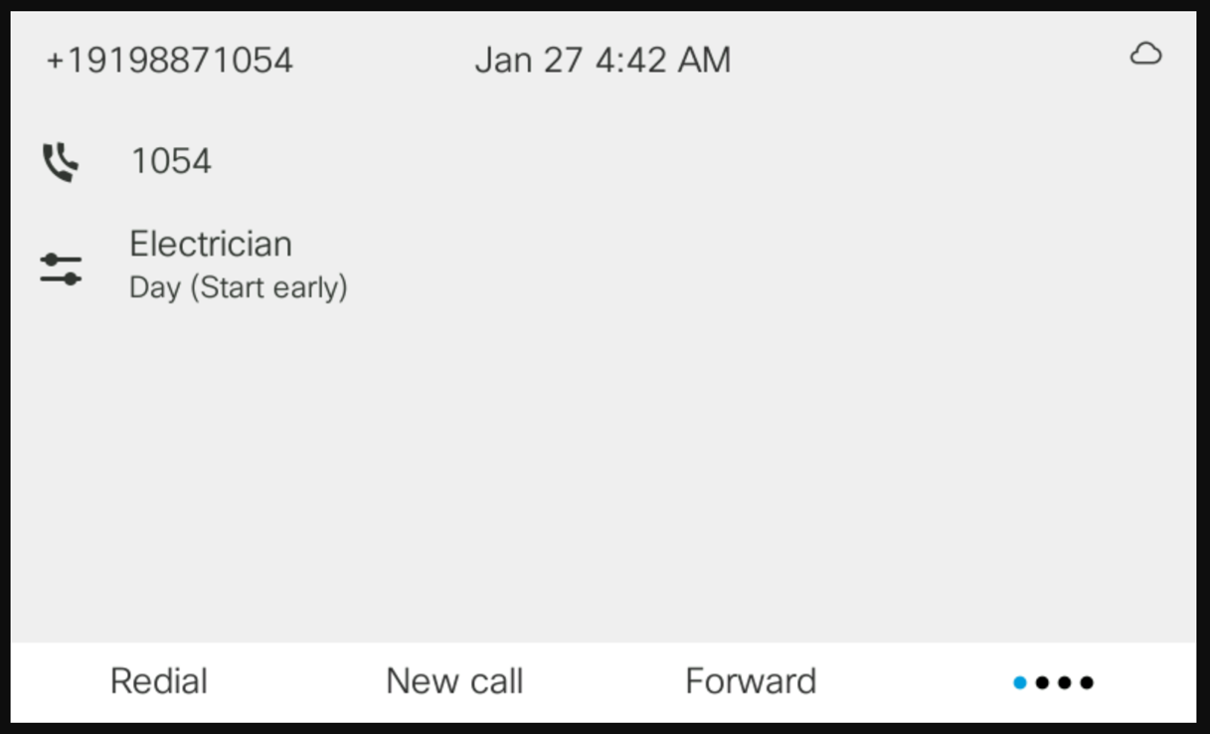
Scenario 2
De medewerkers van het kantoor van de elektricien hebben nog steeds hun lunchpauze, omdat dat langer duurt dan verwacht. Daarom willen ze het met een uur verlengen. De officemanager verlengt de bestaande lunchpauze met een uur.