
Takk for tilbakemeldingen.
Webex-appen | Planlegg et møte fra et rom
 Tilbakemelding?

Personer interne og eksterne i organisasjonen kan planlegge et møte tilknyttet et rom hvis de har en Webex-vertslisens.
Antall personer som kan delta i et møte som er knyttet til et rom, avhenger av typen Webex-plan som møteverten har.
Ende-til-ende-kryptering for Webex App-møter
Møter knyttet til et rom støtter ende-til-ende-kryptering. Hvis du vil ha mer informasjon om hvordan du krypterer alle møtene dine som standard, kan du se Webex-appen | Angi ende-til-ende-kryptering for møter.
Velg planleggeren du vil bruke til å planlegge møter. Du kan planlegge møter fra et rom ved hjelp av Microsoft Outlook Google Kalender eller Webex App-planleggeren (hvis administratoren har konfigurert kontoen din med Cisco Webex Hybrid Calendar Service).
Hvis administratoren ikke har konfigurert kontoen din med hybridkalender, eller hvis du bruker en annen kalender enn Microsoft Outlook eller Google Kalender, bruker du instruksjonene i Andre kalendere.
| 1 |
Klikk på Plan legg i rommet. Hvis administratoren din har konfigurert kontoen din med hybridkalenderen, finner du her alle møtene som er planlagt i området. 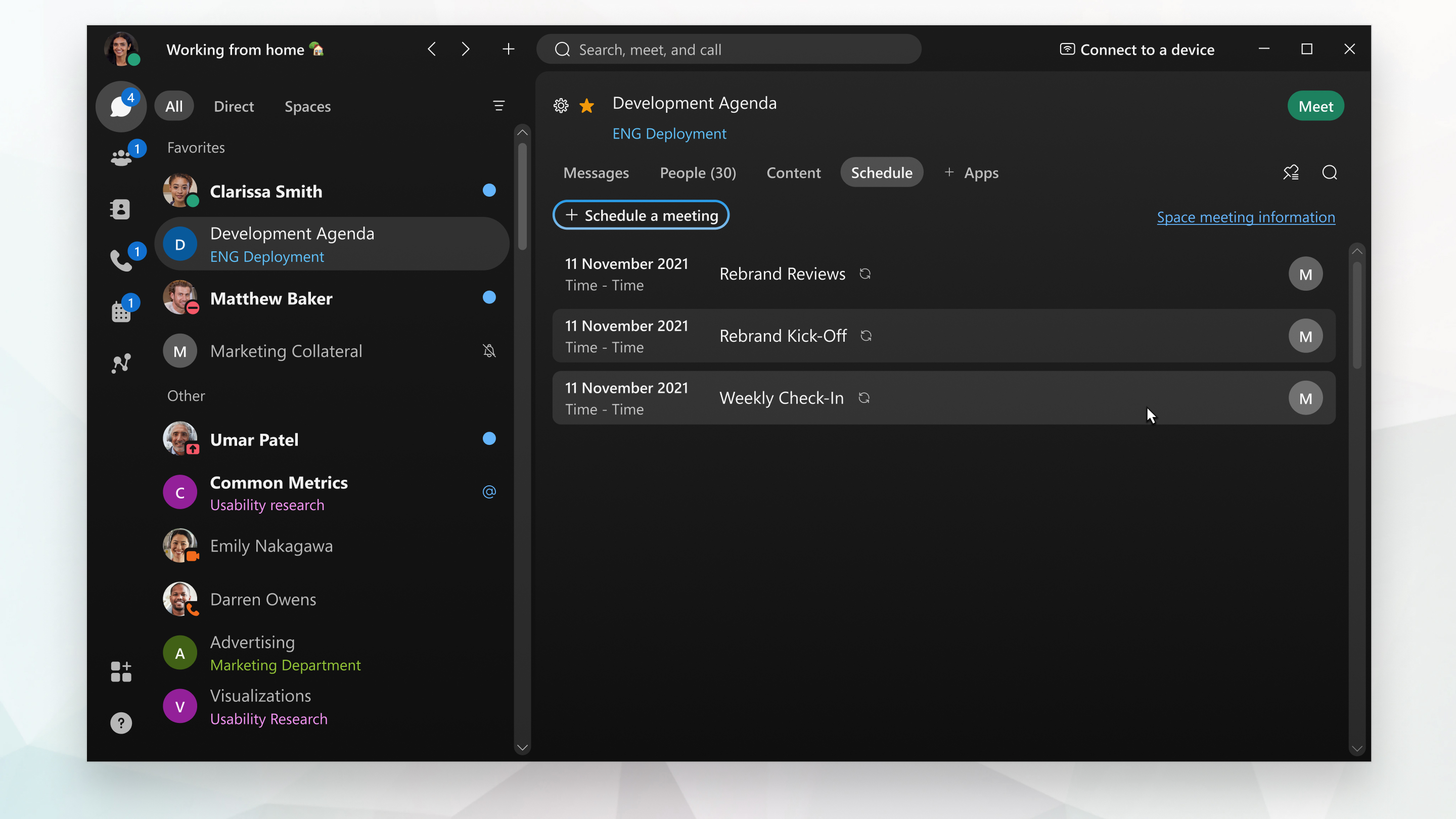 |
| 2 |
Velg Planlegg et møte. Webex-appen åpner en kalenderinvitasjon Microsoft Outlook som automatisk inkluderer e-postadresser for alle i rommet, plassnavnet som emne og «@ webex: mellomrom» i Station-feltet. Avhengig av oppsettet ditt, invitasjonen kan også inneholde en lenke for å bli med i møtet, Delta via telefonalternativer og en videoadresse slik at folk kan bli med fra et hvilket som helst standardbasert videosystem. |
| 3 |
Angi dato, klokkeslett og andre detaljer. |
| 4 |
Legg til et Cisco Webex rom- eller skrivebordsenhet ved å velge på Windows eller Planlegging eller Rom søk, og deretter Legg til rom på Macen, og legg deretter til rom- eller skrivebordsenhetene du vil inkludere. En Del t-knapp vises på enheten 5 minutter før møtet starter.
Administratoren din må konfigurere kontoen din med hybridkalenderen, slik at du kan planlegge romenheter på denne måten. Hvis du ikke kan legge til en rom- eller skrivebordsenhet, eller hvis du ikke ser Bli med før møtet, kontakter du administratoren. |
| 5 |
Send møteinvitasjonen. |
| 1 |
Klikk på Plan legg i rommet. Hvis administratoren din har konfigurert kontoen din med hybridkalenderen, finner du her alle møtene som er planlagt i området. |
| 2 |
Velg Planlegg et møte. Hvis du bruker Google Kalender medMicrosoft Outlook, åpner Webex-appen en kalenderinvitasjon iMicrosoft Outlook. Ellers åpner den Google Kalender ved hjelp av standard nettleser. Invitasjonen har romnavnet som møteemne, "@webex:mellomrom» i Sted-feltet, og inneholder e-postadresser for personer i området. Avhengig av oppsettet ditt, kan invitasjonen også inneholde følgende alternativer, slik at folk kan bli med fra et hvilket som helst standardbasert videosystem:
|
| 3 |
Angi dato, klokkeslett og andre detaljer. |
| 4 |
Legg til et Cisco Webex rom- eller skrivebordsenhet ved å velge på Windows eller Planlegging eller Rom søk, og deretter Legg til rom på Macen, og legg deretter til rom- eller skrivebordsenhetene du vil inkludere. En Del t-knapp vises på enheten 5 minutter før møtet starter.
Administratoren din må konfigurere kontoen din med hybridkalenderen, slik at du kan planlegge romenheter på denne måten. Hvis du ikke kan legge til en rom- eller skrivebordsenhet, eller hvis du ikke ser Bli med før møtet, kontakter du administratoren. |
| 5 |
Send møteinvitasjonen. |
| 1 |
Klikk på Planlegg et møte i området
|
| 2 |
Alle medlemmer av rommet blir automatisk invitert til møtet. Legg til inviterte ved å skrive inn navn eller e-postadresse. Fjern inviterte ved å holde musepekeren over navnet deres og klikke Fjern. Du ser ikoner ved siden av hver persons navn:
Hvis inviterte ikke er tilgjengelige, endrer du møtetiden og oppdateringene for tilgjengelighetsstatus, eller klikker på Sjekk kalender for å se tilgjengeligheten. Hvis du vil gjøre en invitert til en medvert, holder du musepekeren over navnet vedkommende |
| 3 |
For å bestille et møterom, gå til Rom og angi navnet eller plasseringen til et møterom. Du ser ikoner ved siden av romnavn for å vise tilgjengeligheten. Klikk på et romnavn for å legge det til i møteinvitasjonen. Bare møterom som er oppført i organisasjonskatalogen vises. |
| 4 |
Klikk på Avanserte innstillinger og velg blant de tilgjengelige alternativene:
|
| 5 |
Klikk på Planlegg. Møtet legges til i kalenderen din. En e-postinvitasjon sendes til alle som er invitert til møtet.
|


 , klikker og klikker deretter Gjør medvert.
Hva du skal gjøre videre
Hvis du trenger å gjøre endringer, kan du oppdatere møtedetaljene eller avbryte møtet.
| 1 |
Klikk på Plan legg i rommet. Hvis administratoren din har konfigurert kontoen din med hybridkalenderen, finner du her alle møtene som er planlagt i området. |
| 2 |
Klikk på Plassmøteinformasjon, velg Kop ier, og gå deretter til kalenderen og lim inn møteinformasjonen i et møte. Avhengig av oppsettet ditt, kan møteinformasjonen inneholde en kobling for å bli med i møtet, Delta via telefonalternativer og en videoadresse slik at folk kan delta fra alle standardbaserte videosystemer. |
| 3 |
Gå tilbake til Webex-appen og rommøteinformasjonsvisningen. Velg Kop ier ved siden av Personer, og gå deretter til kalenderen og lim inn e-postadressene i Til - delen av møtet. |
| 4 |
Angi dato, klokkeslett og andre detaljer, og send deretter invitasjonen. |
Før du begynner
| 1 |
Gå til Meld inger |
| 2 |
Trykk på Planlegg et møte i området
|
| 3 |
Trykk på Plan legg for å planlegge møtet. |

 ved siden av navnet vedkommende og trykker på
 Før du begynner
| 1 |
Gå til Meld inger |
| 2 |
Trykk på aktivitetsmenyen i rommet
|
| 3 |
Trykk på Plan legg for å planlegge møtet. |
 , og velg Tids
 | 1 |
Logg på Webex og klikk på Planlegg fra rommet ditt
|
| 2 |
Velg en møtet ype fra rullegardinlisten, hvis kontoen din har mer enn én tilknyttet den. Møtetyper er standard eller tilpassede sett med møtefunksjoner som er tilgjengelige for organisasjonen. |
| 3 |
Skriv inn et navn for møtet i møteemnet. |
| 4 |
Velg rullegardin menyen fra Klassifiseringsnivå for møter for å vise tilgjengelige klassifiseringsetiketter. Disse etikettene bidrar til å sikre at informasjon deles riktig og samsvarer med organisasjonens sikkerhetsstandarder. Når du slår på klassifiseringer, oppretter systemet automatisk en offentlig klassifisering og angir denne som standard. Du kan gi nytt navn til den offentlige klassifiseringen, men kan ikke slette den. Som plasseier kan du oppgradere plassklassifiseringen til et høyere prioritets nivå (for eksempel fra offentlig til privat), men du kan ikke nedgradere den (for eksempel fra privat til offentlig). Bare en Control Hub-administrator med Compliance Officer- rettigheter kan utføre nedgraderinger. Gå gjennom organisasjonens retningslinjer eller retningslinjer for plassklassifisering for å sikre at du velger riktig etikett basert på områdets følsomhet og tiltenkte målgruppe. |
| 5 |
Velg Kop ier ved siden av Møteinformasjon, og gå deretter til kalenderen og lim inn møteinformasjonen i et møte. Avhengig av oppsettet ditt, kan møteinformasjonen inneholde en kobling for å bli med i møtet, alternativer for å bli med via telefon og en videoadresse slik at folk kan delta fra et hvilket som helst standardbasert videosystem. |
| 6 |
Gå tilbake til Webex-appen og visningen Space Meeting Information. Velg Kop ier ved siden av Personer, og gå deretter til kalenderen og lim inn e-postadressene i Til - delen av møtet. |
| 7 |
Angi dato, klokkeslett, andre detaljer du må ta med, og send deretter invitasjonen. |
 .
.


