
Dziękujemy za opinię.
 Opinia?
Wymagania wstępne
Minimalny obsługiwany rozmiar interfejsu softphone to 500px. Każda wartość niższa niż 500 pikseli może powodować problemy z wyświetlaniem lub funkcjonalnością.
Przed zintegrowaniem Webex Contact Center z konsolą Microsoft Dynamics 365 CRM upewnij się, że masz następujące elementy:
-
Dostęp do Webex Contact Center.
-
Dostęp administratora do Centrum sterowania pod adresem https://admin.webex.com.
-
Agent z dostępem do pulpitu. Adres URL pulpitu jest specyficzny dla danego regionu.
-
Ameryka Północna: https://desktop.wxcc-us1.cisco.com
-
Wielka Brytania: https://desktop.wxcc-eu1.cisco.com
-
Japonia: https://desktop.wxcc-jp1.cisco.com
-
Singapur: https://desktop.wxcc-sg1.cisco.com
-
-
Dostęp agenta do następującej domeny, która jest dodana na liście dozwolonych zasad zabezpieczeń treści:
-
*.dynamics.com
Aby uzyskać więcej informacji na temat definiowania listy dozwolonych, zobacz artykuł Ustawienia zabezpieczeń dla Webex Contact Center.
-
-
Webex Contact Center for Microsoft Dynamics wykorzystuje framework Microsoft Channel Integration do integracji z pulpitem agenta. Wymagania systemowe programu Dynamics 365 Channel Integration Framework to:
-
Dynamics 365 (online) 9.1 i nowsze
Nie obsługujemy integracji z lokalnymi wersjami Microsoft Dynamics.
-
-
Instancja sprzedaży Microsoft Dynamics 365. Aby uzyskać więcej informacji, zobacz Roz poczęcie wersji próbnej sprzedaży Dynamics 356.
-
Dostęp do układu pulpitu (JSON) dla programu Microsoft Dynamics pod adresem https://github.com/CiscoDevNet/webex-contact-center-crm-integrations/tree/main/MS%20Dynamics.
Kanały cyfrowe, takie jak czat i e-mail, nie są obsługiwane przez złącza CRM. Dotyczy to wszystkich integracji CRM wykorzystujących te złącza. Prosimy o odpowiednie zaplanowanie procesów wdrażania i zaangażowania klientów.
Aby zintegrować Webex Contact Center z konsolą Microsoft Dynamics 365, wykonaj następujące zadania:
| 1 |
Przejdź do strony sprzedaży Dynamics 365 pod adresem: https://dynamics.microsoft.com/en-us/dynamics-365-free-trial/. |
| 2 |
Kliknij Wy próbuj za darmo. |
| 3 |
Postępuj zgodnie z instrukcjami wyświetlanymi na ekranie, aby wprowadzić swój adres e-mail i dane kontaktowe. |
| 4 |
Skonfiguruj swoje konto i kliknij wiadomość e-mail, aby rozpocząć bezpłatny okres próbny. |
| 5 |
Zaloguj się do centrum administracyjnego Power Platform za pomocą instancji próbnej pod adresem: https://admin.powerplatform.microsoft.com/environments/ |
| 6 |
Na mapie witryny wybierz opcję Środow iska. |
| 7 |
Wybierz nowe środowisko, które utworzyłeś i zanotuj adres URL w polu Adres URL środowiska. Ten adres URL jest używany podczas konfigurowania układu Dynamics 365 Desktop w Webex Contact Center. |
| 1 |
Zaloguj się do Dynamics 365. |
| 2 |
Kliknij ikonę koła zębatego w prawym górnym rogu okna i wybierz Ustawienia zaawansowane. |
| 3 |
Na stronie U stawienia kliknij Microsoft AppSource. |
| 4 |
W polu Szukaj wy szukaj i wybierz Dynamics 365 Channel Integration Framework. |
| 5 |
Kliknij Pobierz teraz. |
| 6 |
Zaloguj się do programu Microsoft AppSource przy użyciu konta*.onmicrosoft.com. |
| 7 |
W polu Wybierz środowisko wybierz opcję Wersja próbna sprzedaży. |
| 8 |
Zaakceptuj warunki prawne i oświadczenia o ochronie prywatności. |
| 9 |
Kliknij przycisk Z gadzam się. |
Zanim zaczniesz
| 1 |
Zaloguj się do Dynamics 365. |
| 2 |
Kliknij ikonę koła zębatego w prawym górnym rogu okna i wybierz Ustawienia zaawansowane. |
| 3 |
Na stronie U stawienia kliknij Microsoft AppSource. |
| 4 |
W polu Szukaj wyszukaj i wybierz Cisco Webex Contact CenterMicrosoft Dynamics. |
| 5 |
Kliknij Pobierz teraz. |
| 6 |
Zaloguj się do programu Microsoft AppSource przy użyciu konta*.onmicrosoft.com. |
| 7 |
Zaakceptuj Warunki prawne i Oświadczenie o ochronie prywatności. |
| 8 |
Kliknij przycisk Z gadzam się. Instalacja zajmuje trochę czasu.
|
| 9 |
Aby sprawdzić stan instalacji, zaloguj się do centrum administracyjnego Power Platform pod adresem: https://admin.powerplatform.microsoft.com/environments/ |
| 10 |
Wybierz opcję . |
| 11 |
Na stronie Wersja próbna sprzedaży przejdź do panelu Zas oby i kliknij Dynamics 365 Apps. |
| 12 |
Upewnij się, że stan następujących aplikacji jest zainstalowany:
|
| 1 |
Na stronie głównej Dynamics 365 z listy rozwijanej Dynamics 365 wybierz opcję Channel Integration Framework. Strona Aktywni dostawcy kanałów zawiera wstępnie skonfigurowany kanał Webex Contact Center, jeśli taki istnieje.
|
| 2 |
Kliknij instancję kanału Webex Contact Center, jeśli istnieje. |
| 3 |
Na stronie Channel Provider Webex Contact Center kliknij przycisk Usuń i potwierdź usuni ęcie. |
| 4 |
Na stronie Aktywni dostawcy kanałów kliknij przycisk Nowy i wprowadź następujące informacje: Użyj wartości pokazanych na liście. Jeśli lista nie określa wartości, pozostaw pole puste. Pozostaw pole Parametry niestandardowe puste.
|
| 5 |
Z listy rozwijanej Wybierz aplikacje zunifikowanego interfejsu dla kanału wybierz Centrum obsługi klienta. Aplikacja złącza obsługuje tylko aplikacje zunifikowanego interfejsu. |
| 6 |
Z listy rozwijanej Wybierz role dla kanału wybierz odpowiednią rolę. |
| 7 |
Kliknij przycisk Zapisz. Pojawi się strona Webex Contact Center.
|
| 8 |
Kliknij adres URL w polu Adres URL kanału, aby sprawdzić poprawność konfiguracji. |
Plik JSON układu pulpitu dla programu Microsoft Dynamics 365 można pobrać ze strony https://github.com/CiscoDevNet/webex-contact-center-crm-integrations/tree/main/MS%20Dynamics.
Aby uzyskać więcej informacji na temat układu Management Portal pulpitu Webex Contact Center, zobacz rozdział Przydziel anie w Przewodniku Cisco Webex Contact Center konfiguracji i administracji.
| 1 |
Otwórz plik JSON układu Microsoft Dynamics Desktop Layout i wprowadź Agent DN w polu AgentDN. |
| 2 |
W polu Nazwa hosta wprowadź adres URL środowiska Dynamics 365. |
| 3 |
Zapisz swoje zmiany. |
| 4 |
Przejdź do Centrum Kontaktowego Webex. Management Portal |
| 5 |
Na pasku Management Portal nawigacyjnym wybierz polecenie . |
| 6 |
Kliknij Nowy układ i wprowadź szczegóły układu pulpitu. |
| 7 |
Prześlij plik Microsoft Dynamics Desktop Layout JSON. |
| 8 |
Kliknij przycisk Zapisz, aby zapisać konfigurację. Możesz teraz uruchomić Webex Contact Center Desktop w konsoli Dynamics 365 CRM. |
- Obsługujemy logowanie się Agent Desktop tylko przy użyciu złączy WebRTC dla Salesforce (SFDC) i Microsoft Dynamics (MS Dynamics).
- Obecnie ta funkcja ma zastosowanie tylko do agentów.
- Obecnie aplikacja złącza CRM nie obsługuje otwierania wielu kart. Otwarcie sprawy w nowej karcie może spowodować alerty wielokrot nego logowania w WxCC Agent Desktop lub spowodować nieprzewidywalne zachowanie agentów.
Zanim wykonasz połączenia zewnętrzne
Przed wykonaniem połączeń zewnętrznych upewnij się, że wykonałeś następujące czynności:
-
Utwórz punkt wejścia na zewnątrz i skonfiguruj strategię zewnętrznego punktu wejścia.
-
Włącz Outdial ANI dla profilu agenta.
-
Ustaw zewnętrzne sterowanie ANI na odwzorowanie numeru wybierania do punktu wejścia.
Aby uzyskać więcej informacji, zobacz rozdział Przydzielanie w Przewodniku Cisco Webex Contact Centerkonfiguracji i administr acji.
Aby uzyskać informacje na temat korzystania z pulpitu, zobacz Pod Cisco Webex Contact CenterAgent Desktopręcznik użytkownika.
| 1 |
Zaloguj się do Dynamics 365. |
| 2 |
Na stronie Dynamics 365 wybierz łącze wyboru aplikacji w lewym górnym rogu strony. |
| 3 |
W obszarze Opublikowane aplikacje wybierz Centrum obsługi klienta. |
| 4 |
W widżecie Centrum kontaktowe Webex kliknij przycisk Z aloguj się. Zintegrowany
pulpit Webex Contact Center otwiera się po prawej stronie konsoli Microsoft Dynamics 365.
|
| 1 |
Na stronie Dynamics 365 z listy rozwijanej Dynamics 365 wybierz aplikację Centrum obsługi klienta. |
| 2 |
Zaloguj się do aplikacji Webex Contact Center Desktop. |
| 3 |
Na Agent Desktopstronie zmień status na Dostępne, aby od bierać połączenia. |
| 1 |
Na stronie Dynamics 365 z listy rozwijanej Dynamics 365 wybierz aplikację Centrum obsługi klienta. |
| 2 |
Zaloguj się do aplikacji Webex Contact Center Desktop. |
| 3 |
W lewym okienku nawigacyjnym kliknij pozycję Kontakty, aby wyświetlić listę kontaktów. |
| 4 |
Wybierz kontakt, do którego chcesz zadzwonić. |
| 5 |
Kliknij ikonę Dialer w polu Telefon komórkowy lub Telefon biznesowy.
Pulpit wykonuje połączenie z klientem i zmienia status agenta na Idle.
|
W tym artykule opisano konfigurację i dostosowywanie aplikacji Webex Contact Center MS DynamicsAgent Desktop. Ten artykuł pomaga dostosować i zautomatyzować różne przepływy pracy dla agentów podczas obsługi połączeń przychodzących i wychodzących za pośrednictwem aplikacji Webex Contact Center. Agent Desktop
Agent DesktopAplikacja Webex Contact Center MS Dynamics obsługuje obie wersje Channel Integration Framework (CIF v1 i CIF v2). W instancji MS Dynamics należy zainstalować program Channel Integration Framework.
Aby obsługiwać wersje CIF v1 i v2, musisz pobrać i zainstalować najnowszą wersję aplikacji łącznika Webex Contact Center MS Dynamics z Microsoft Marketplace.
Aplikacja Agent Desktop złącza Webex Contact Center MS Dynamics działa tylko z Dynamics 365 (online) 9.1 i nowszymi wersjami. Wersja CIF v2 działa tylko z aplikacjami wielosesyjnymi. W przypadku funkcji wielosesyjnych instancja MS Dynamics musi korzystać z aplikacji wielosesyjnej, takiej jak obszar roboczy Obsługi klienta.
Strona konfiguracji struktury integracji kanałów służy do osadzania Agent Desktop aplikacji Webex Contact Center w MS Dynamics. Poniższa sekcja szczegółowo opisuje konfigurację zarówno frameworka integracji kanałów w wersji 1, jak i wersji 2.
Konfiguracja frameworka integracji kanałów składa się z 3 sekcji:
-
Konfiguracja dostawcy kanałów
-
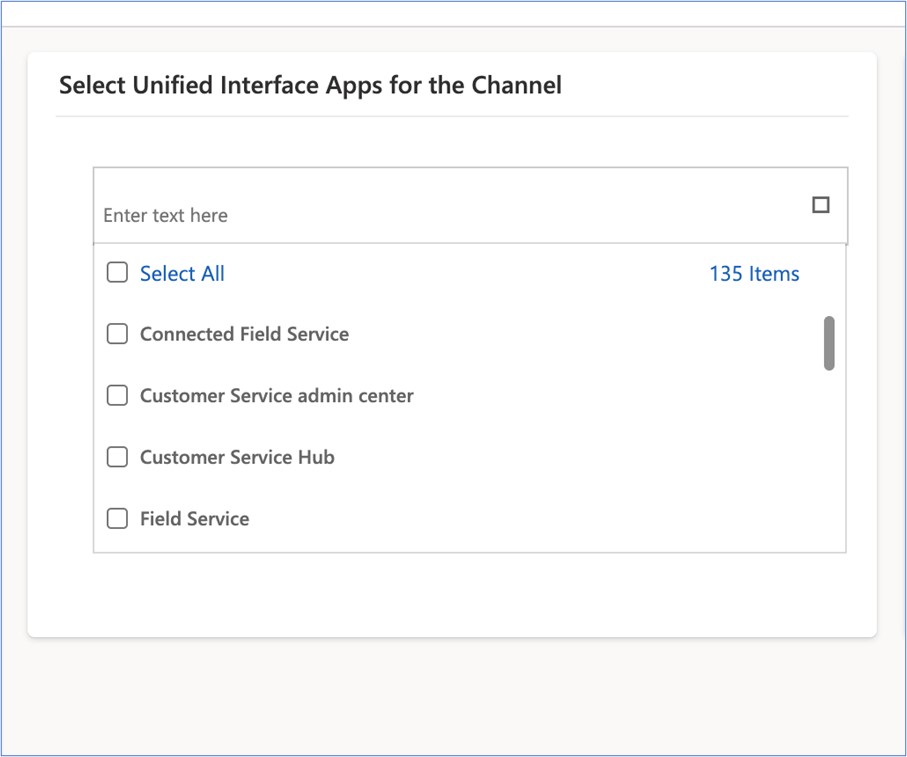
Wybierz Unified Interface Apps dla kanału
-
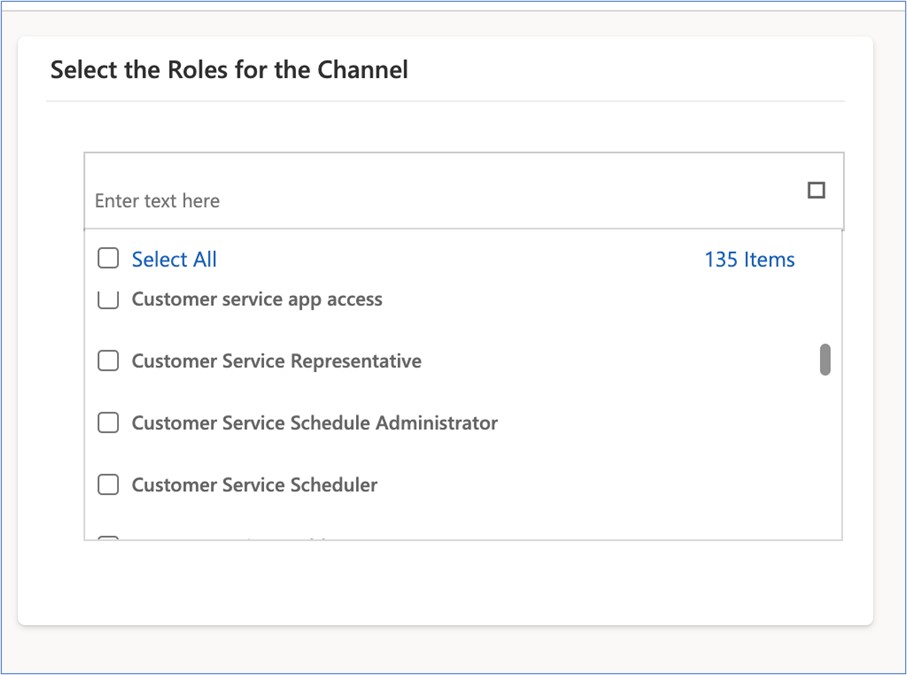
Wybierz role dla kanału
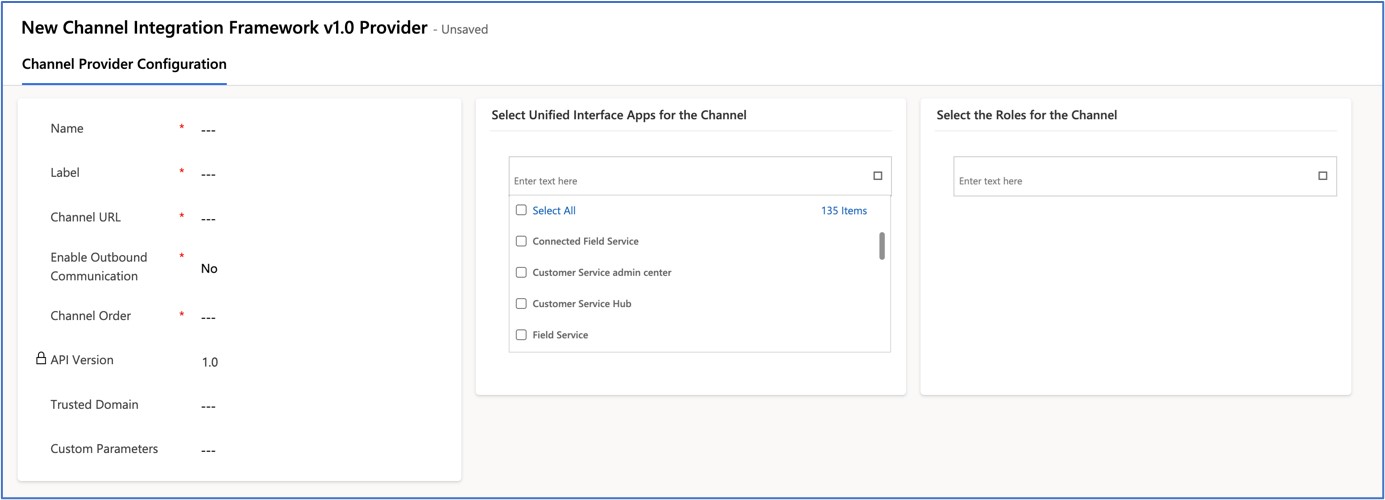
Ta sekcja zawiera ogólne informacje o kanale. W tym przypadku jest to Webex Contact Center. Agent Desktop
|
Nazwa pola |
Opis |
|---|---|
|
Nazwa |
Wprowadź unikalną nazwę, aby zidentyfikować kanał. Na przykład, |
|
Etykieta |
Nazwa widżetu. Na przykład, |
|
Adres URL kanału |
Ustaw Agent Desktop adres URL Webex Contact Center na podstawie centrum danych uzyskującego dostęp do pulpitu. Zapoznaj się z tabelą mapowań adresów URL centrum danych i pulpitu. |
|
Włącz komunikację wychodzącą |
Tak lub nie |
|
Kolejność kanału |
Wprowadź 1, aby włączyć kanał |
|
Wersja API |
Wprowadź 1 dla CIF v1 |
|
Zaufana domena |
Brak wartości |
|
Parametry niestandardowe |
Brak wartości |
Wybierz kilka aplikacji lub wszystkie z listy elementów. Po zainicjowaniu aplikacji zunifikowanego interfejsu aplikacja Webex Contact Center ładuje się do Agent Desktop aplikacji zunifikowanego interfejsu jako widżet.
Powiąż rolę agenta, która ma dostęp do aplikacji Unified Interface. Ta konfiguracja ustawia dostęp na poziomie użytkownika do Agent Desktop aplikacji Webex Contact Center w MS Dynamics.
Konfiguracja CIF v2 jest procesem dwuetapowym. W pierwszym kroku administrator Microsoft Dynamics musi utworzyć niestandardowy kanał za pośrednictwem aplikacji Centrum administracji obsługi klienta. W drugim kroku administrator MS Dynamics musi skojarzyć nowo utworzony kanał z niestandardową sekcją kanału profilu agenta.
Skonfiguruj ogólne informacje o kanale na stronie Channel Integration Framework v2 Provider. CIF v2 działa tylko z aplikacjami wielosesyjnymi, takimi jak obszar roboczy obsługi klienta.
Tworzenie konfiguracji kanału w centrum administracyjnym obsługi klienta-
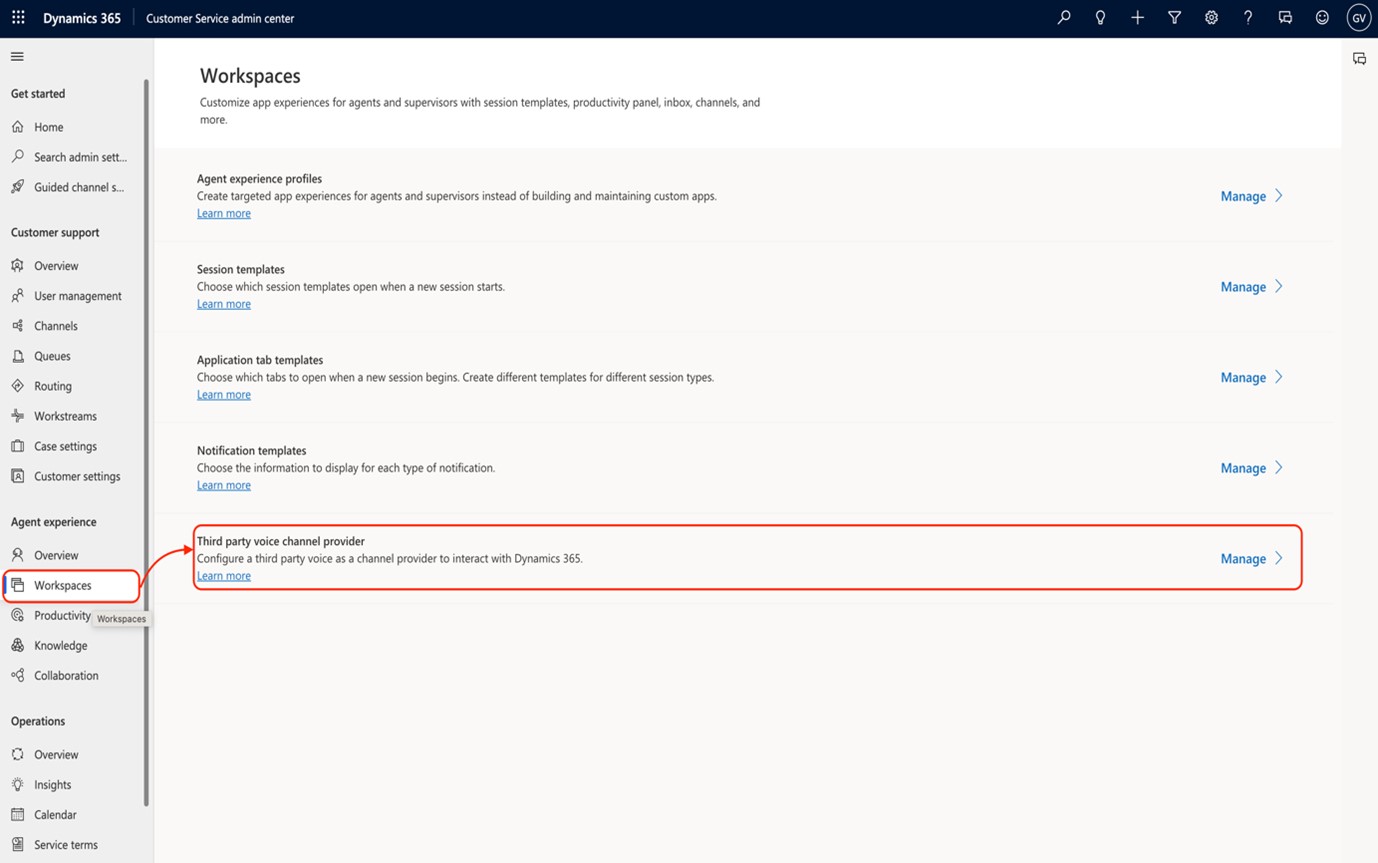
Otwórz aplikację Centrum administratora Obsługi Klienta na stronie listy aplikacji MS Dynamics.
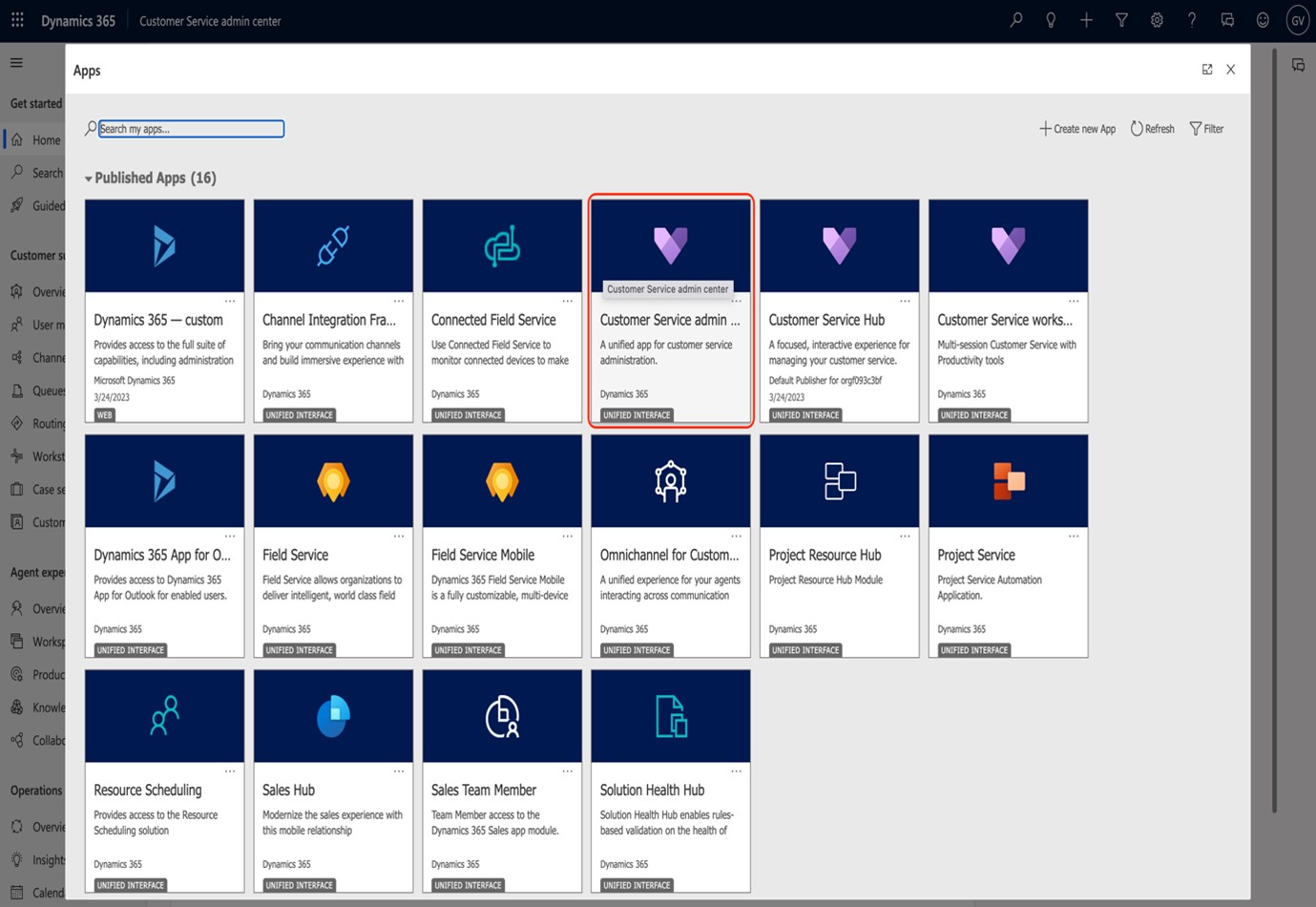
-
Przejdź do opcji .
-
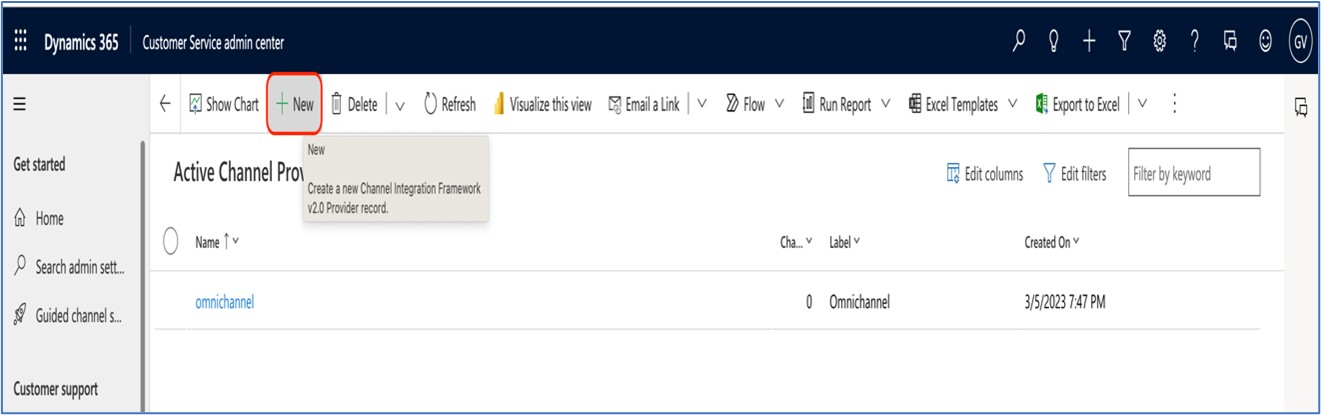
Kliknij przycisk Nowy, aby otworzyć stronę konfiguracji kanału.
-
Wprowadź Ogól ne informacje o dostawcy kanału.
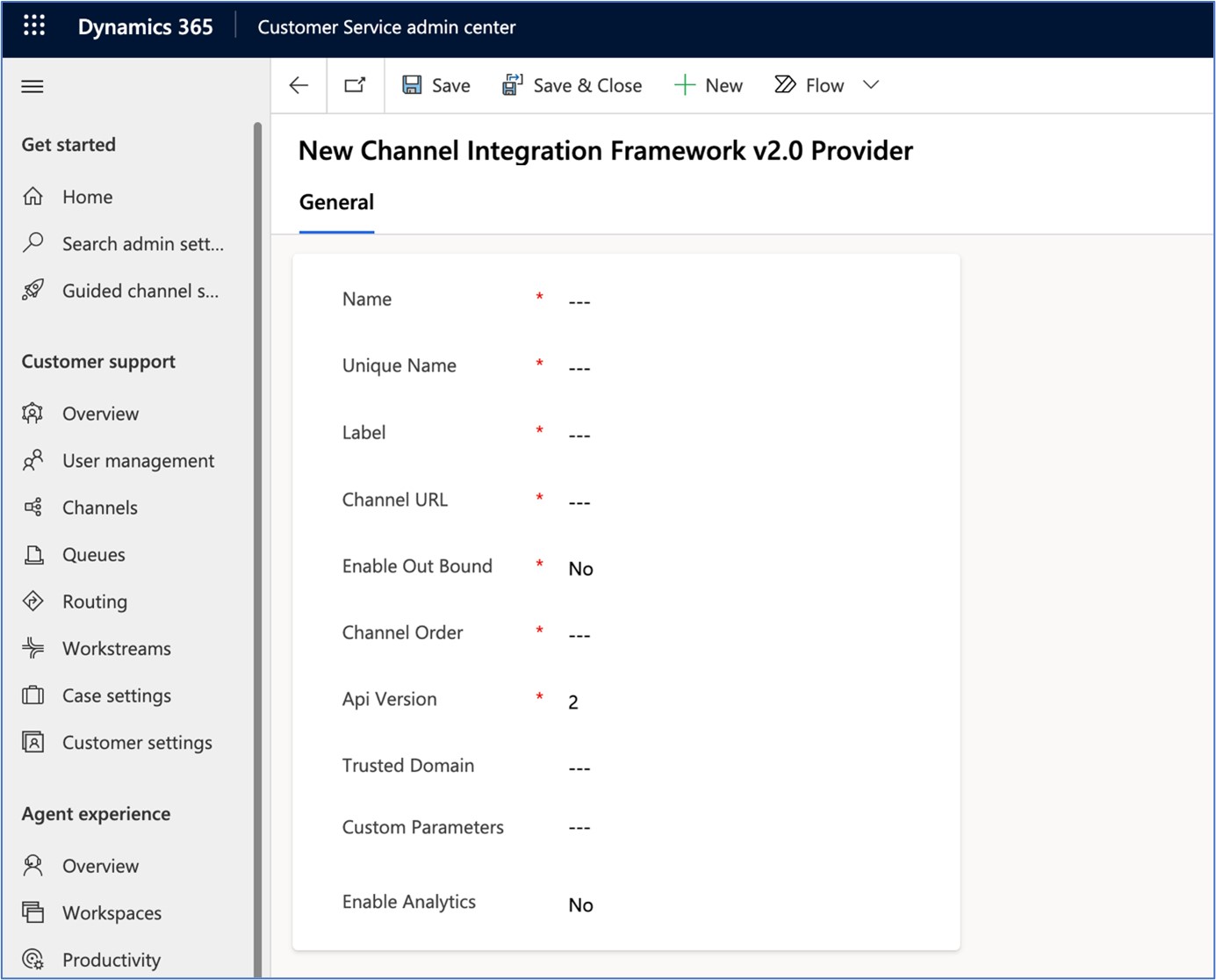
Ogólne informacje o zakładce
Poniższa tabela zawiera ogólne informacje o niestandardowym dostawcy kanałów głosowych dla CIF v2.
|
Nazwa pola |
Opis |
|---|---|
|
Nazwa |
Nazwa kanału. Na przykład wxccdesktop |
|
Unikalna nazwa | Unikalna nazwa kanału. Na przykład msdync_wxccdesktop |
|
Etykieta |
Nazwa widżetu. Na przykład, WebExCC Desktop |
|
Adres URL kanału |
To jest adres URL kanału. https://<hostname of dynamic crm>/Zasoby web/ cjp_WebexccDesktopV1 |
|
Włącz komunikację wychodzącą |
Wartość jest tak lub nie |
|
Kolejność kanału |
Wprowadź 1, aby włączyć kanał |
|
Wersja API |
Wprowadź 2 dla CIF v2 |
|
Zaufana domena |
Brak wartości |
|
Parametry niestandardowe |
<session template name>wxccDesktopUrl: "https://desktop.wxcc-us1.cisco.com/ „, „sessionTemplateName”:” „}
|
|
Włącz Analytics |
Wartość jest tak lub nie |
Adresy URL centrum kontaktowego Webex Agent Desktop
|
Adres URL pulpitu |
Centrum danych |
|---|---|
|
Ameryka Północna | |
|
Wielka Brytania | |
|
Europa | |
|
APJC |
Niestandardowa konfiguracja układu pulpitu definiuje właściwości zarządzania flagami funkcji, dostosowywania wyszukiwania wyskakującego ekranu, konfigurowania kliknięcia do wybierania i zarządzania rekordami aktywności połączeń telefonicznych. Najnowszy niestandardowy układ pulpitu dla Webex Contact Center MS Dynamics Agent Desktop Application można pobrać z poniższego linku https://github.com/CiscoDevNet/webex-contact-center-crm-integrations/tree/main/MS%20Dynamics.
Informacje ogólneAdministrator Contact Center musi zaktualizować dwie właściwości, które rejestrują ogólne informacje aplikacji Webex Contact Center MS DynamicsAgent Desktop.
|
Nazwa nieruchomości |
Opis |
|---|---|
|
Nazwa hosta |
Jest to nazwa hosta instancji MS Dynamics klienta. Ustaw właściwą wartość właściwości, aby zainicjować aplikację Webex Contact Center MS Dynamics. Agent Desktop |
|
Szerokość pulpitu |
Aby ustawić szerokość widżetu pulpitu wewnątrz MS Dynamics CRM. Wartość domyślna to 500. |
Domyślnym parametrem wyszukiwania wyskakującego ekranu jest ANI lub numer telefonu dzwoniącego. Czasami, nawet gdy usługodawca wysyła numer telefonu w formacie E.164 (z kodem kraju), numer telefonu klienta jest przechowywany bez kodu kraju w CRM. W związku z tym prowadzi do niepowodzenia wyszukiwania ekranu.
Poniższe właściwości pomagają usunąć kod kraju z ANI lub numeru telefonu połączenia przychodzącego i są używane do wyszukiwania wyskakującego ekranu.
|
Nazwa nieruchomości |
Opis |
|---|---|
|
InboundaniPrefixtobeRemoved |
Flaga funkcji, aby usunąć ANI lub prefiks numeru telefonu. Wartość jest prawdziwa lub fałszywa. |
|
InboundaniPrefiks |
Aby usunąć kod kraju. Na przykład +1 |
Możesz przeprowadzić wyszukiwanie na ekranie w oparciu o ANI lub numer telefonu dzwoniącego w aplikacji Webex Contact Center MS Dynamics. Agent Desktop Domyślnym parametrem wyszukiwania wyskakującego ekranu jest ANI lub numer telefonu dzwoniącego.
Możesz dostosować parametr wyszukiwania ekranu w oparciu o wymagania biznesowe. W niestandardowym układzie pulpitu znajduje się flaga funkcji, aby włączyć tę funkcję. Istnieją dodatkowe właściwości do definiowania parametru wyszukiwania wyskakującego ekranu, crm entity namei crm entity field name.
|
Nazwa nieruchomości |
Opis |
|---|---|
|
IsAdvancedScreenPopEnabled |
Flaga funkcji, aby włączyć zaawansowane wyszukiwanie wyskakujące na ekranie. Ustaw wartość true, aby włączyć tę funkcję. Domyślnie ta funkcja jest wyłączona. |
|
CADVariableNazwa |
Nazwa zmiennej CAD, która zawiera wartość wyszukiwania wyskakującego ekranu. Na przykład, jeśli wyszukiwanie wyskakujące na ekranie odbywa się na podstawie nazwy klienta, zmienna CAD zawiera nazwę klienta i jest ustawiona na przepływ IVR Webex Contact Center. |
|
CRMENtityNazwa pola |
Nazwa pola podmiotu CRM, w którym wykonywane jest wyszukiwanie wyskakujące na ekranie. Na przykład, jeśli wyszukiwanie wyskakujące na ekranie jest wykonywane w polu Nazwa klienta rekordu kontaktu, jest to nazwa klienta. |
|
CRMENtityName |
Nazwa jednostki CRM, która jest używana jako rekord wyszukiwania wyskakującego ekranu. Na przykład, jeśli wyszukiwanie wyskakujące na ekranie jest wykonywane w rekordzie podmiotu kontaktu CRM, kontaktem jest nazwa CRMentityName. |
Skonfiguruj tworzenie rekordu aktywności połączeń telefonicznych
Automatycznie twórz rekord aktywności połączeń telefonicznych w MS Dynamics CRM zarówno dla połączeń przychodzących, jak i wychodzących. Administrator może sterować tworzeniem rekordu aktywności połączeń telefonicznych za pomocą właściwości funkcji układu pulpitu.
|
Nazwa nieruchomości |
Opis |
|---|---|
|
PhoneCallActivityRecordConfig |
Wartość właściwości jest obiektem JSON i ma głównie trzy właściwości, które pozwalają administratorowi kontrolować tworzenie rekordu aktywności połączeń telefonicznych. Poniżej znajduje się obiekt JSON. |
Utwórz rekord aktywności połączenia telefonicznego dla obiektu JSON
{"createActivityRecordForInBoundCall” :true, "CreateActivityRecordForOutBoundCall” :true, "OpenActivityRecordAutomaticky” :false}
-
„CreateActivityRecordForInBoundCall” pozwala administratorowi kontrolować tworzenie rekordu aktywności połączeń telefonicznych dla połączeń przychodzących. Możliwa wartość tej właściwości jest prawdziwa lub fałszywa. Jeśli administrator ustawi wartość jako false, system nie utworzy rekordu aktywności połączenia telefonicznego dla połączenia przychodzącego.
-
„CreateActivityRecordForOutBoundCall” pozwala administratorowi kontrolować tworzenie rekordu aktywności połączeń telefonicznych dla połączeń wychodzących. Możliwa wartość tej właściwości jest prawdziwa lub fałszywa. Jeśli administrator ustawi wartość jako false, system nie utworzy rekordu aktywności połączenia telefonicznego dla połączenia wychodzącego.
-
„OpenActivityRecordAutomically” pozwala administratorowi kontrolować, czy rekord aktywności połączenia telefonicznego otwiera się automatycznie po utworzeniu rekordu. Jeśli ta właściwość jest włączona, aktywność połączenia telefonicznego otwiera się dla połączeń wychodzących na początku połączenia i dla połączeń przychodzących, gdy agent przejdzie do stanu zakończenia.
Skonfiguruj kliknięcie, aby wybrać
Funkcja kliknięcia, aby wybierać w aplikacji Webex Contact Center MS Dynamics Agent Desktop Application, umożliwia agentowi inicjowanie połączeń zewnętrznych bezpośrednio z aplikacji MS Dynamics CRM. Możesz dostosować zewnętrzny ANI do połączeń zewnętrznych inicjowanych z MS Dynamics CRM.
|
Nazwa nieruchomości |
Opis |
|---|---|
|
OutDiaLani |
Administrator może ustawić opcję „Outdial ANI” dla połączeń typu click-to-dial inicjowanych z systemu MS Dynamics CRM. Jeśli wartość ANI na zewnątrz nie jest ustawiona, aplikacja korzysta z pierwszego wyjściowego ANI z listy skonfigurowanej dla agenta w Webex Contact Center. Management Portal |
|
OutdialEP |
Właściwość obiektu magazynu do pobierania zewnętrznego punktu wejścia. Jest to właściwość statyczna i nie wymaga zmian. |
Użyj właściwości ChannelIntegrationFrameworkVersion2Enabled, aby włączyć Channel Integration Framework w wersji v2.
|
Nazwa nieruchomości |
Opis |
|---|---|
|
Integracja kanałówFrameworkVersion2Enabled |
Ta funkcja jest domyślnie wyłączona. Aby włączyć funkcję CIF v2, ustaw wartość właściwości na true. |
Użyj właściwości isWidgetDisplayEnabled, aby włączyć widżet Akcje. Nie wolno modyfikować wartości tej właściwości w sekcji bez głowy niestandardowego układu pulpitu. Właściwość jest zawsze ustawiona na false w sekcji bez głowy niestandardowego układu pulpitu. Wartość właściwości należy zaktualizować tylko w sekcji panelu niestandardowego układu pulpitu.
Zarządzaj rekordem aktywnościW Microsoft Dynamics CRM rekord aktywności połączeń telefonicznych jest automatycznie generowany zarówno dla połączeń przychodzących, jak i wychodzących. Niestandardowy układ pulpitu zawiera sekcję konfiguracji, która pomaga odwzorować powiązane dane połączeń do odpowiednich pól rekordu aktywności połączeń telefonicznych w programie Microsoft Dynamics.
|
Nazwa nieruchomości |
Opis |
|---|---|
|
CreateActivityRecordConfig |
Wartość właściwości jest obiektem JSON i ma głównie cztery wartości, które pomagają mapować dane powiązane z połączeniami do pól rekordu aktywności połączeń telefonicznych Microsoft Dynamics. Poniżej przedstawiono wartości właściwości: |
-
„CADFieldName” to zmienna CAD, która przechowuje informacje o połączeniu, które mają zostać opublikowane w programie Microsoft Dynamics.
-
„MSDynamicsFieldName” to pole, w którym można zaktualizować dane, a wartość zostanie zaktualizowana w CADFieldName.
-
„isDefaultValueEnabled” to właściwość używana do decydowania, czy do aktualizacji właściwości msDynamicsFieldName użyć wartości domyślnej czy innej stałej. Jeśli ta właściwość jest ustawiona na wartość true, wartość we właściwości defaultFieldValue zostanie użyta do aktualizacji właściwości msDynamicsField Name.
-
„DefaultFieldValue” zawiera wartość domyślną, która będzie używana do aktualizacji MSDynamicsFieldName, jeśli właściwość isDefaultValueEnabled jest ustawiona na wartość true.
Na przykład:
[{"CadFieldName":"callNotes","msDynamicsFieldName":"description","isDefaultValueEnabled":false,"defaultFieldValue":""},
{"CadFieldName":"directioncodeValue","msDynamicsFieldName":"directioncode","isDefaultValueEnabled":false,"defaultFieldValue":""}]
Gdzie CallNotes to skojarzone dane połączeń w polu Centrum kontaktowe Webex, a opis to pole rekordu aktywności połączeń telefonicznych Microsoft Dynamics.
Twórz przypadkiMożesz utworzyć sprawę na żądanie podczas rozmowy. Przycisk Utwórz lub wyświetl wielkość liter w widżecie Microsoft Dynamics Actions umożliwia otwarcie obiektu wielkości liter w trybie edycji w dowolnym momencie podczas interakcji.
Konfiguracja widżetu Akcje ma następujące właściwości:
{"actionsWidgetConfig”: {"isLiveNotesEnabled”: true, „isCreateCaseEnabled”: true}
Właściwość isCreateCaseEnabled służy do włączania lub wyłączania obiektu create case.
Ponadto właściwość CreateCaseRecordConfig służy do powiązania zmiennej CAD z polem Microsoft Dynamics. Mapowanie jest tablicą obiektów JSON, a każdy JSON ma cztery właściwości.
{"cadFieldName”: „ContactID”, „msDynamicsFieldName”: „kod klienta”, „isDefaultValueEnabled”: false, „DefaultFieldValue”: „"}
-
„CADFieldName” to zmienna CAD, która przechowuje informacje o połączeniu, które mają zostać opublikowane w programie Microsoft Dynamics.
-
„MSDynamicsFieldName” to pole, w którym można zaktualizować dane, a wartość zostanie zaktualizowana w CADFieldName.
-
„isDefaultValueEnabled” to właściwość używana do decydowania, czy do aktualizacji właściwości msDynamicsFieldName użyć wartości domyślnej czy innej stałej. Jeśli ta właściwość jest ustawiona na wartość true, wartość we właściwości defaultFieldValue zostanie użyta do aktualizacji właściwości msDynamicsField Name.
-
„DefaultFieldValue” zawiera wartość domyślną, która będzie używana do aktualizacji MSDynamicsFieldName, jeśli właściwość isDefaultValueEnabled jest ustawiona na wartość true.
Na przykład:
[{"CadFieldName":"contactId","msDynamicsFieldName":"customerid","isDefaultValueEnabled":false,"defaultFieldValue":""},
{"CadFieldName":"ivrDescription","msDynamicsFieldName":"title","isDefaultValueEnabled":true,"defaultFieldValue":"case created by webexcc"}]
Gdzie ContactId jest wybranym kontaktem dla połączenia, a identyfikator klienta jest polem rekordu przypadku programu Microsoft Dynamics.
Konfigurowanie widżetu akcjiWidżet akcji jest domyślnie włączony, jednak można włączyć lub wyłączyć funkcje tworzenia przykładów i notatek na żywo z niestandardowego układu pulpitu.
|
Nazwa nieruchomości |
Opis |
|---|---|
|
DziałaniaWidgetConfig |
Pomaga wyłączyć lub włączyć funkcje tworzenia przykładów i notatek na żywo z niestandardowego układu pulpitu. {"isLiveNotesEnabled” :true, "isCreateCaseEnabled” :true} W przypadku gdy właści wość isCreateCaseEnabled służy do włączania lub wyłączania obiektu create case, a właściwość isLiveNotesEnabled służy do włącz ania lub wyłączania funkcji notatek na żywo. |
Jeśli informacje o klientach nie są dostępne w wyszukiwarce ekranu, pojawi się nowy formularz kontaktowy, wstępnie wypełniony danymi dzwoniącego, takimi jak numer telefonu i inne dane związane z połączeniem. Te szczegóły są przechwytywane od klienta za pośrednictwem IVR. W niestandardowym układzie pulpitu można mapować te dane związane z webex Contact Center do odpowiednich pól w formularzu Microsoft Dynamics.
|
Nazwa nieruchomości |
Opis |
|---|---|
|
Otwórz formularz kontaktowy z wstępnie wypełnionymi danymi |
Aby skonfigurować mapowanie danych powiązanych z połączeniem i formularza kontaktowego programu Microsoft Dynamics. To mapowanie pomaga przekazać dane związane z połączeniem do formularza kontaktowego Microsoft Dynamics. |
-
„CADFieldName” to zmienna CAD, która przechowuje informacje o połączeniu, które mają zostać opublikowane w programie Microsoft Dynamics.
-
„MSDynamicsFieldName” to pole, w którym można zaktualizować dane, a wartość zostanie zaktualizowana w CADFieldName.
-
„isDefaultValueEnabled” to właściwość używana do decydowania, czy do aktualizacji właściwości msDynamicsFieldName użyć wartości domyślnej czy innej stałej. Jeśli ta właściwość jest ustawiona na wartość true, wartość we właściwości defaultFieldValue zostanie użyta do aktualizacji właściwości msDynamicsField Name.
-
„DefaultFieldValue” zawiera wartość domyślną, która będzie używana do aktualizacji MSDynamicsFieldName, jeśli właściwość isDefaultValueEnabled jest ustawiona na wartość true.
Na przykład:
[{"CadFieldName":"phoneNumber","msDynamicsFieldName":"telephone1","isDefaultValueEnabled":false,"defaultFieldValue":""}] Gdzie numer telefonu to powiązane dane połączeń w polu Centrum kontaktowe Webex, a telefon u 1 jest polem rekordu kontaktu Microsoft Dynamics.
Złącze CRM działa w oparciu o wersję widżetu określoną w układzie pulpitu JSON. Niezwykle ważne jest, aby upewnić się, że wersja widżetu w układzie pulpitu jest aktualizowana.
Administratorzy powinni upewnić się, że wszystkie układy pulpitu dla tego złącza CRM używają tej wersji widżetu. If the layout is not updated to use the latest version, functionality will no longer be supported and may cease to work correctly.
- Ostatnia aktualizacja MSDynamics— MSDynamics_Desktop_0 .1.0_v1.5.3.json. Od listopada 2024 roku wersja pakietu to 1.0.0.7


