- Página inicial
- /
- Artigo

Obrigado pelos seus comentários.


 Neste artigo
 Comentários?
O roteamento de chamadas com base nos modos operacionais permite que as empresas direcionem chamadas com eficiência para vários destinos, usuários e departamentos dentro de uma organização, além de oferecer aos usuários autorizados a capacidade de gerenciar o processo de roteamento.
É importante que as empresas encaminhem de forma eficaz as chamadas recebidas para diferentes usuários ou grupos de usuários com base na hora do dia e no dia da semana. Por exemplo, durante o horário comercial, as chamadas podem ser encaminhadas para uma recepcionista, fora do horário comercial; as chamadas de fim de semana e feriados podem ser encaminhadas para um atendente automático ou um correio de voz. Ao usar o roteamento de horário do dia, as empresas podem garantir o gerenciamento eficiente de chamadas e recursos durante diferentes horas do dia.
O roteamento de chamadas com base nos modos operacionais permite que as empresas:
-
Direcione automaticamente as chamadas recebidas para o destino certo.
-
Gerencie o fluxo de chamadas de forma eficiente com base na hora, no dia e nas necessidades comerciais.
-
Oferece flexibilidade para lidar com diferentes cenários de chamadas, permitindo que um usuário autorizado altere os modos do telefone fixo e do Hub do Usuário.
Modo de operação
Um modo operacional é uma configuração flexível de roteamento de chamadas que determina como as chamadas são tratadas em diferentes momentos e cenários. Por exemplo:
-
Modo diurno - Roteamento normal do horário comercial
-
Modo noturno - Tratamento de chamadas após o expediente
-
Feriado/Modo de fechamento especial - Roteamento durante fins de semana ou feriados
Tipos de modo de operação:
Os seguintes modos de operação foram projetados para atender aos requisitos operacionais e de agendamento específicos:
-
Modo programado:
-
Mesmas horas todos os dias
-
Horas diferentes todos os dias
-
Roteiro específico para férias
-
-
Modo não programado— Operação padrão sem restrições de tempo específicas. Se uma programação for definida para o cliente, o modo não programado se tornará ativo fora do horário programado.
Benefícios
O roteamento de chamadas baseado em modos fornece os seguintes recursos para aprimorar a eficiência do gerenciamento de chamadas e garantir uma experiência perfeita para o cliente:
-
Flexibilidade: personalize o roteamento de chamadas para atender às suas necessidades comerciais.
-
Eficiência: encaminhe automaticamente as chamadas para o departamento certo.
-
Profissionalismo: garanta que as chamadas sejam sempre atendidas adequadamente.
Configurando os modos de operação
Para criar um modo operacional:
-
Faça login no Control Hub.
-
Vá para Chamadas > Recursos > Modo de operação.
-
Clique em Adicionar novo.
-
Escolha o nível de Organização ou Local para criar um modo.
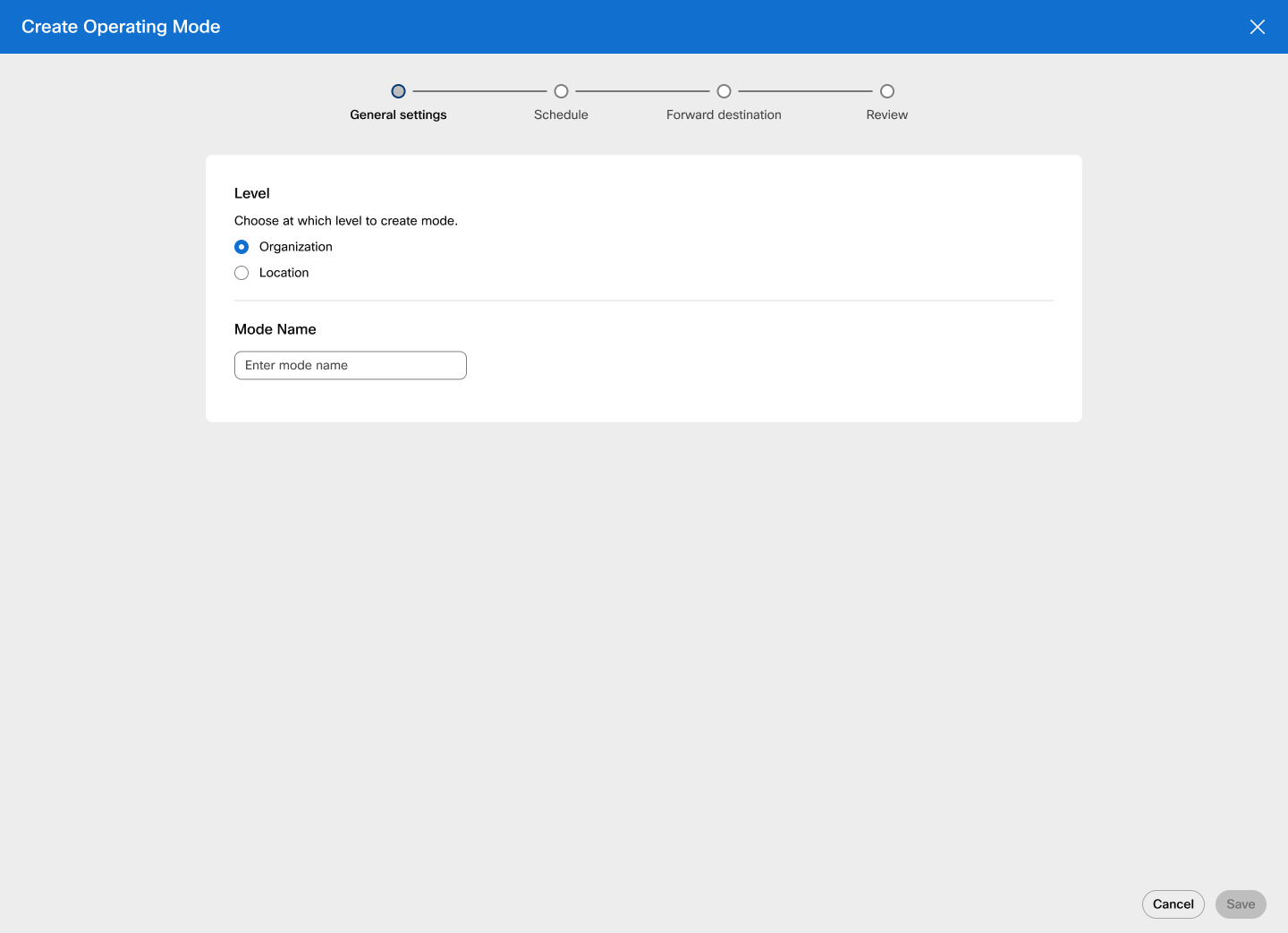
Se selecionar Local, pesquise ou selecione o local na lista.
-
Insira o nome do modo e clique em Avançar.
-
Se o modo operacional incluir uma programação, ative Definir Programação e selecione um tipo de programação na lista.
-
Agende no mesmo horário todos os dias - Selecione essa opção na lista suspensa e marque a caixa ao lado de segunda a sexta ou sábado e domingo. Especifique o intervalo de tempo e selecione Dia inteiro, se aplicável.
-
Agende em horários diferentes todos os dias - selecione essa opção na lista suspensa e marque a caixa ao lado dos dias da semana. Especifique o intervalo de tempo e selecione Dia inteiro, se aplicável.
-
Agendar como feriado - selecione essa opção na lista suspensa e insira o nome, a recorrência e a duração do feriado. Selecione Dia inteiro, se aplicável.
Ao mudar para recorrência anual, a data de início e término da duração é a mesma e a alternância de dia inteiro está ativada por padrão.
Selecione Avançar. O novo feriado é salvo na tabela. Você pode adicionar várias entradas de feriados clicando em Adicionar novo feriado. Passe o mouse sobre o feriado e clique
 para editá-lo ou
  excluí-lo.
 -
-
Clique em Avançar. A página Destino do encaminhamento é exibida. Insira o destino e marque a caixa enviar para o correio de voz, se aplicável. Ou selecione Não encaminhar e clique em Avançar.
-
Revise as configurações do novo modo de operação.
O modo operacional do tipo de programação não pode ser alterado depois que o modo é criado.
-
Clique em Criar.
Restrições administrativas de localização
Os administradores de nível de localização podem criar, atualizar e excluir modos para sua localização.
Os modos operacionais podem ser configurados em massa usando a lista suspensa Gerenciar em massa no botão Gerenciar.
Oferece provisionamento de modos de encaminhamento de chamadas
Uma opção de encaminhamento de chamada por modo é adicionada à configuração de encaminhamento de chamadas para Customer Experience Essentials Call Queue, Auto Attendant, Call Queue e Hunt Group. Os modos de nível de organização e modos da localização do recurso podem ser atribuídos ao Encaminhamento de Chamadas por modo.
A programação operacional normal de um recurso consiste em um ou mais modos habilitados para operação normal por meio dos quais as chamadas são roteadas com base na ordem desses modos e em suas programações.
O cronograma de operação normal também inclui quaisquer períodos não cobertos pelos modos habilitados para operação normal. Durante esses períodos, o recurso ainda é considerado em “operação normal”, mas sem um modo atual.
Um modo é considerado no modo de exceção quando sua operação normal é substituída manualmente. Por exemplo, se um usuário autorizado, como um gerente de escritório, estender o horário comercial para além das 16h, o modo horário comercial entrará no modo de exceção. Um modo de exceção pode reverter automaticamente para o modo operacional normal ou ser retornado manualmente para o modo operacional normal.
Cada modo atribuído pode ser configurado para usar a configuração de encaminhamento padrão do modo ou especificar seu próprio encaminhamento personalizado (um destino de encaminhamento diferente ou não encaminhar).
A ordem dos modos atribuídos controla sua ordem de precedência para a operação normal do recurso, e um administrador pode reorganizar a lista usando o recurso de arrastar e soltar do Control Hub.
-
O recurso deve ter pelo menos um modo atribuído para ativar o encaminhamento baseado em modo.
-
As datas/horas do modo programado/feriado são aplicadas de acordo com o fuso horário do recurso.
O recurso significa que um Webex Callingcliente auxilia a fila de chamadas, a fila de chamadas, o atendedor automático ou o grupo de busca ao qual o modo está atribuído.
O modo atual do recurso (se houver) é marcado na lista com um ponto colorido indicando o status do modo:
-
Green = normal operation.
-
Amber = automatic switch back (early start or extension) exception.
-
Red = manual switch back exception.
Quando o status do modo atual não é uma operação normal, o administrador pode retornar o recurso à operação normal.
Atribuição de encaminhamento baseado no modo aos recursos
O roteamento de chamadas com base em modos é ativado atribuindo modos a um recurso como a fila de chamadas, que tem o número associado para o qual o roteamento de chamadas precisa ser modificado.
Para atribuir recursos de roteamento baseado em modo:
-
Faça login no Control Hub.
-
Vá para Chamadas > Filas de chamadas.
-
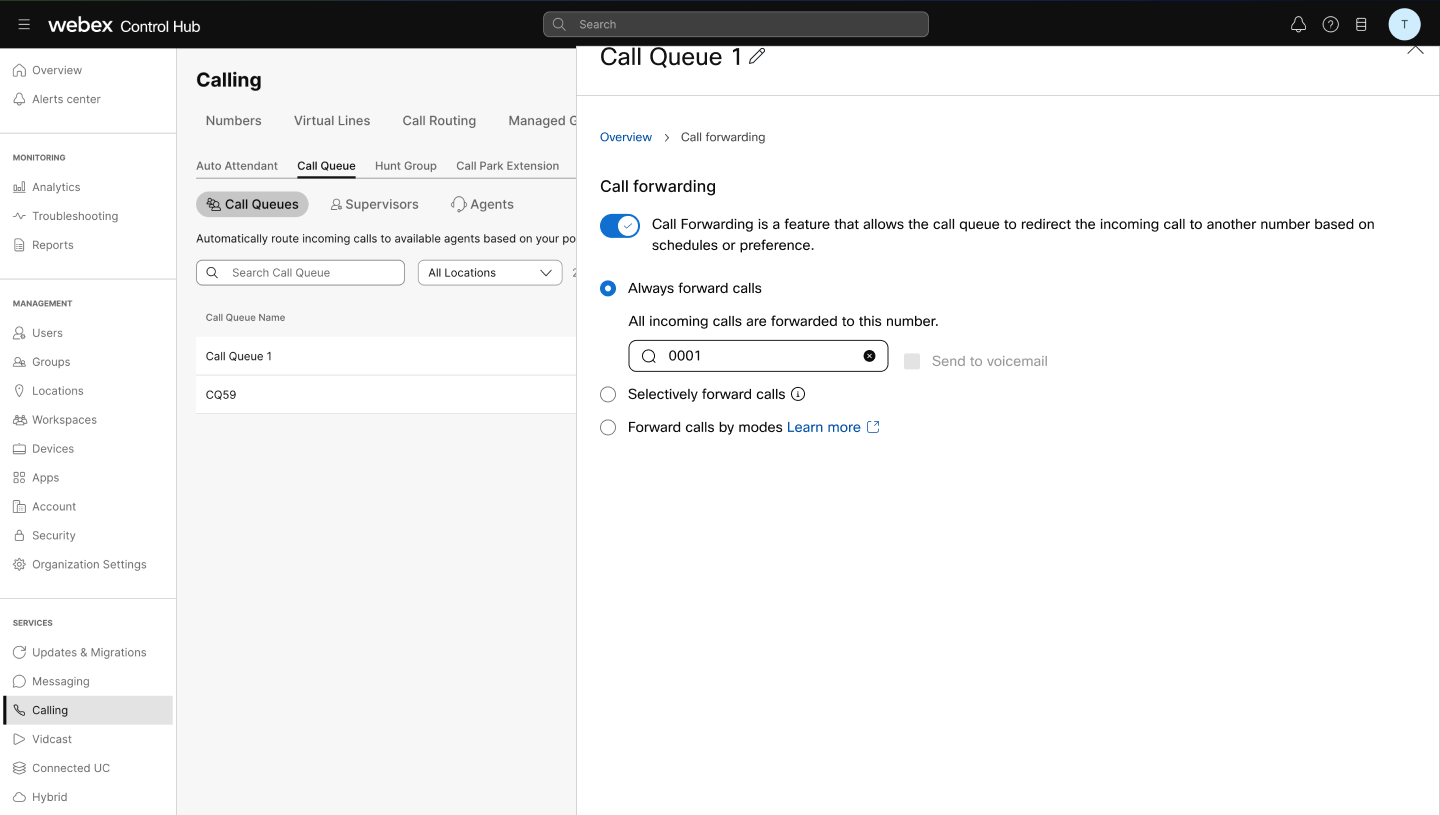
Selecione uma fila de chamadas na lista e clique em Encaminhamento de chamadas.
-
Alterne o encaminhamento de chamadas e selecione Encaminhar chamadas por modos.
-
Selecione um modo existente.
-
Se o modo estiver programado, a opção Operação normal será selecionada por padrão.
-
Selecione uma opção: número de telefone padrão, número de telefone diferente ou não encaminhar. Especifique um destino se escolher outra opção além de não encaminhar. Alterne o envio para o correio de voz, se aplicável.
Clique em Salvar. O novo modo aparece na lista de encaminhamento de chamadas.
Selecione o botão de operação normal.-
Clique em Adicionar modo operacional para adicionar outros modos.
-
Selecione
 para editar o modo ou
  excluí-lo.
Restrições administrativas de localização
As seguintes restrições se aplicam aos administradores de localização:
-
Um administrador de localização pode gerenciar os modos dos recursos em sua localização, incluindo visualização, atribuição, edição e cancelamento da atribuição.
-
O gerenciamento em massa existente para Customer Experience Essentials, atendedores automáticos, filas de chamadas e grupos de busca não oferece suporte ao encaminhamento de chamadas.
Conceder permissão a um usuário para gerenciar modos
Os administradores podem conceder aos usuários, como gerente de escritório ou recepcionista, a autoridade para gerenciar modos de recursos específicos. Os usuários podem selecionar os recursos individualmente, em um local de escritório específico ou em toda a organização.
Atribuir recursos de gerenciamento de modo a um usuário
-
Um usuário autorizado pode gerenciar o roteamento de chamadas de números atribuídos a um recurso gerenciado, como a fila de chamadas, se a opção de encaminhar chamadas por modos estiver ativada para o recurso.
-
Se, posteriormente, um administrador desativar o encaminhamento de chamadas por modos em um recurso gerenciado, desativando totalmente o encaminhamento de chamadas ou alternando para um modo de encaminhamento de chamadas diferente, como o encaminhamento seletivo de chamadas, o recurso permanecerá na lista, mas será sinalizado como desativado o encaminhamento baseado em modo.
-
Os recursos são apresentados ao usuário para gerenciamento de modo no User Hub e nos dispositivos MPP e PhoneOS suportados na mesma ordem em que foram atribuídos.
Os usuários devem reordenar manualmente os recursos gerenciados excluindo e lendo os recursos por meio do Control Hub ou substituindo a lista de recursos gerenciados usando o gerenciamento em massa.
-
Somente até os 5 primeiros recursos da lista estão disponíveis para gerenciamento de usuários em dispositivos MPP e PhoneOS, enquanto todos estão disponíveis para gerenciamento de usuários no User Hub.
Para definir as permissões do switch de modo de um usuário:
-
Faça login no Control Hub.
-
Vá até Usuários e selecione um usuário.
-
Clique em Chamada e selecione Gerenciamento de modo em Tratamento de chamadas.
-
Pesquise recursos por nome, número ou extensão para adicioná-los e permitir que o usuário gerencie o encaminhamento baseado em modo dos recursos especificados.
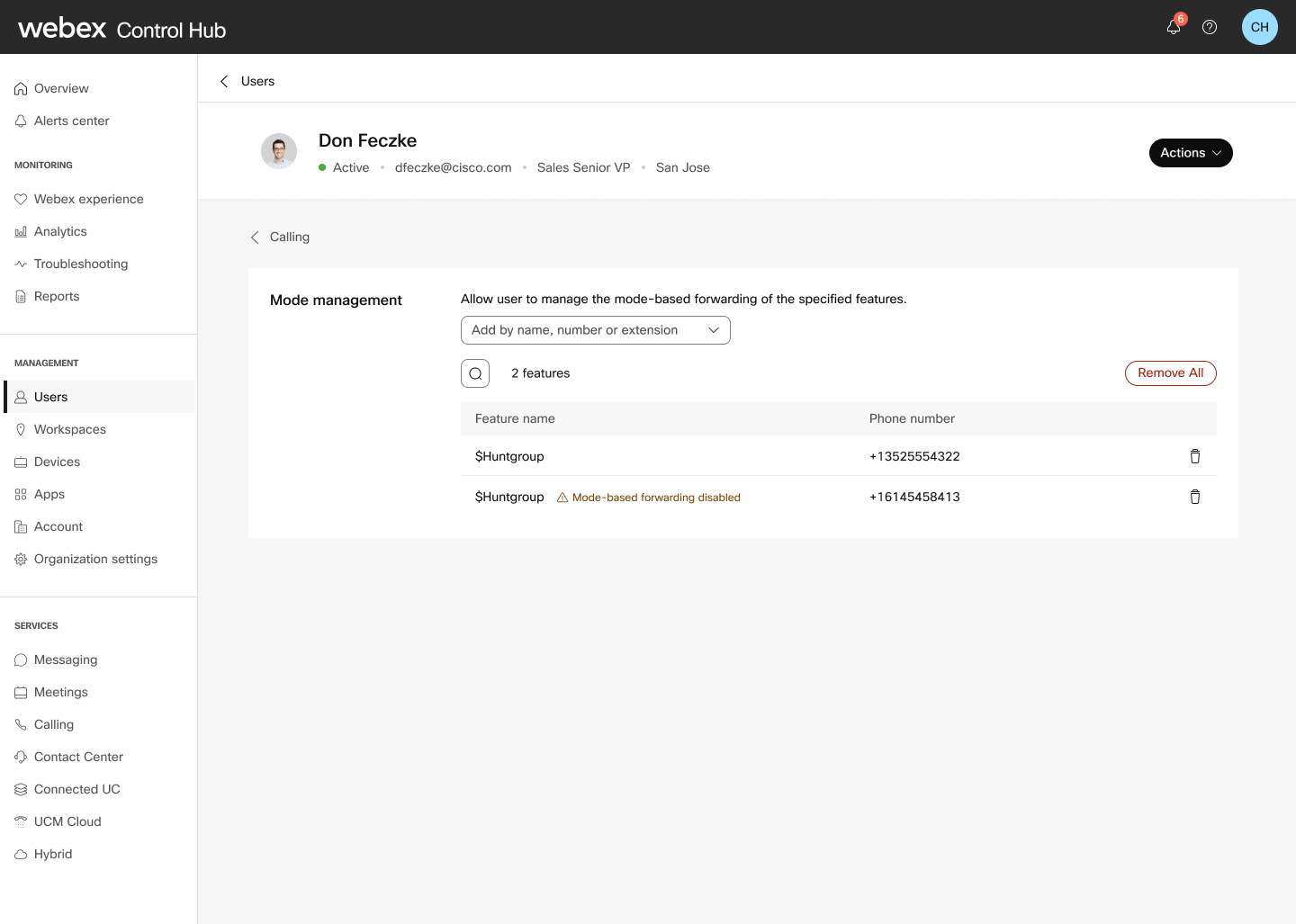
- Clique para excluir um recurso ou clique em Remover
tudo para remover todos os recursos do usuário especificado.
- Os novos recursos aparecem na lista. Uso
 para filtrar os recursos.
Gerenciar modos no User Hub
Um administrador ou gerente de escritório pode gerenciar os modos por meio do User Hub e gerenciar as configurações de encaminhamento de chamadas dos recursos com o modo de operação agendada.
- Faça login no User Hub.
- Clique
 > > .
> > . Os nomes dos recursos, números de telefone, ramais, destinos de encaminhamento e modos atuais são mostrados na tabela.
- Selecione um recurso para ver seus detalhes e gerenciar seus modos.
Use os botões de divisa para expandir o nome do cronograma (modo) e visualizar suas informações de agendamento.
- Clique em Modo de edição para alternar ou estender o modo.
Para obter mais informações, consulte a seção Exemplos.
Execute uma troca de modo em massa
Um administrador ou gerente de escritório pode selecionar vários recursos ou departamentos para realizar uma troca de modo em lote ou em lote. Isso aplica o mesmo modo aplicável a todos os recursos selecionados.
Se você selecionar recursos que não incluam um modo de aplicação universal, ajuste suas seleções com base na localização para continuar com a alternância do modo em massa.
- Clique > > .
- Selecione os recursos e clique em Alternar modo.
- Selecione o modo comum que você deseja alternar para os recursos selecionados.
No modo de alternância em lote, você só pode reverter ao normal manualmente.
- Clique em Alternar modo.
Suporte para dispositivos
Os usuários autorizados a gerenciar modos podem visualizar e substituir manualmente a programação definida pelo administrador em seus dispositivos 98xx e 88xx atribuídos (exceto 8831, 8832). São suportadas até 5 teclas de linha de gerenciamento de modo por dispositivo.
O usuário autorizado não precisa fazer parte do recurso para gerenciar o modo. Por exemplo, o usuário não precisa ser designado como agente na fila de chamadas.
O layout da chave de linha do dispositivo e os modelos de chave de linha no Control Hub foram aprimorados para suportar o valor de atribuição da chave da linha de gerenciamento de modo.
-
Os recursos gerenciados por modo só aparecem nas teclas de linha com o valor de gerenciamento de modo atribuído.
-
Os recursos gerenciados do modo não aparecem nas teclas de linha atribuídas com o valor aberto atribuído.
-
Um dispositivo deve usar um layout personalizado para que as teclas de linha do Gerenciamento de Modo apareçam.
-
As teclas de linha de gerenciamento de modo não são suportadas em dispositivos de espaço de trabalho. As solicitações de API para definir uma chave de linha de gerenciamento de modo em um dispositivo de espaço de trabalho são rejeitadas. Se um modelo de dispositivo contendo chaves de linha de gerenciamento de modo for aplicado a um dispositivo de espaço de trabalho, as chaves da linha de gerenciamento de modo serão tratadas como chaves de linha aberta.
-
Um aviso será apresentado se houver mais aparências de gerenciamento de modo configuradas para um dispositivo do que recursos atribuídos ao proprietário do dispositivo para gerenciamento de modo. Um aviso não é apresentado se menos aparências de gerenciamento de modo estiverem configuradas para um dispositivo do que recursos atribuídos ao proprietário do dispositivo para gerenciamento de modo.
Gerenciamento do modo de provisionamento em dispositivos atribuídos pelo usuário
Para aplicar o layout padrão:
-
Faça login no Control Hub.
-
Vá para > > .
-
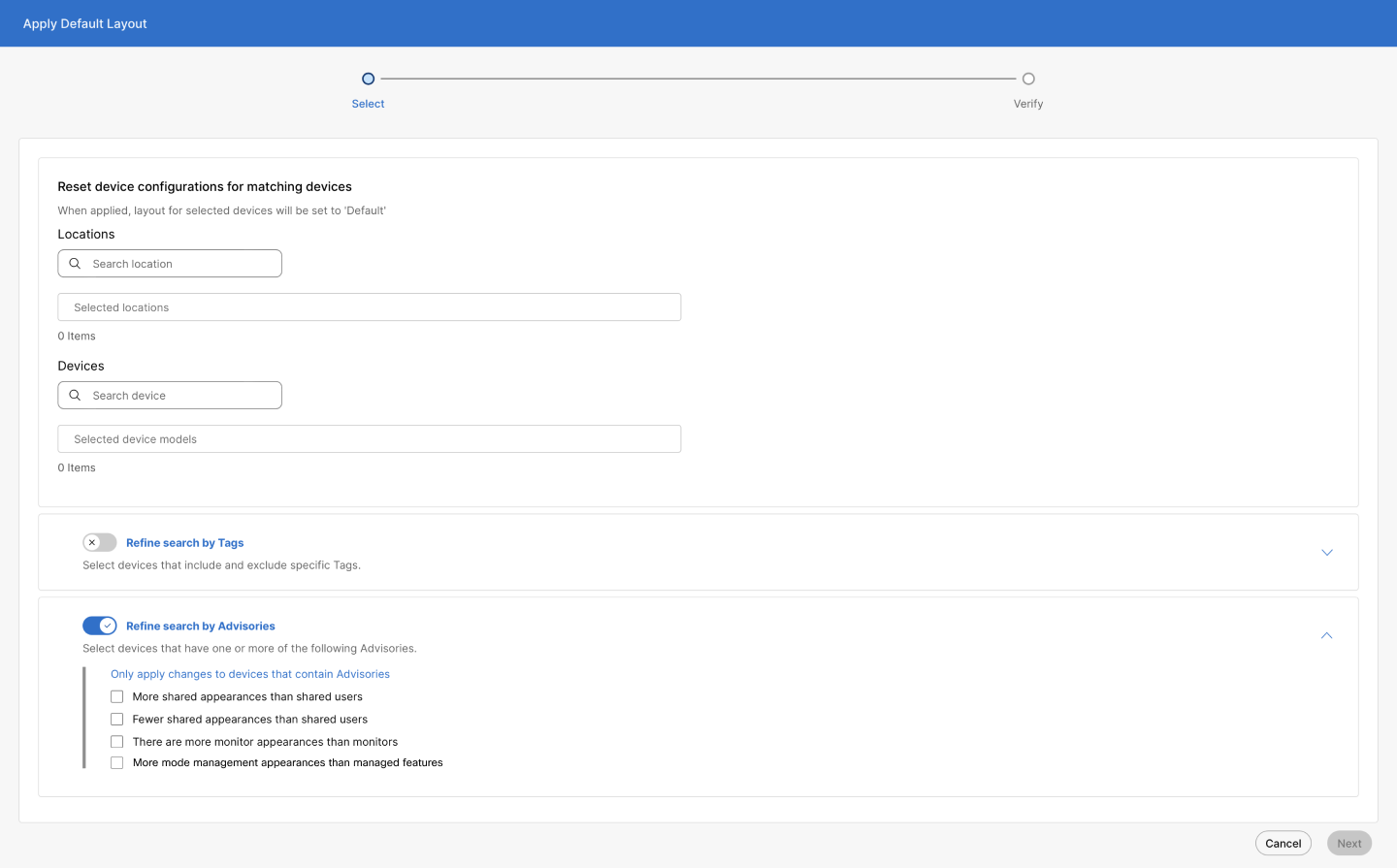
Selecione o modelo de chave Redefinir linha para redefinir as configurações para combinar dispositivos com seus modelos padrão. Isso também substituirá qualquer configuração de chave de linha personalizada.
-
Insira os locais e os dispositivos. Selecione Refinar pesquisa por tags ou Refinar pesquisa por recomendações para pesquisar por esses métodos. Marque as caixas conforme necessário.
-
Clique em Avançar. O layout de configuração dos dispositivos selecionados será definido como o layout padrão quando aplicado. As alterações entram em vigor quando os dispositivos são sincronizados.
-
Selecione Redefinir para o padrão.
Para aplicar um layout personalizado:
-
Selecione o ícone de aplicar layout personalizado para encontrar e aplicar um modelo a todos os dispositivos correspondentes.
-
Insira os locais e os dispositivos. Selecione Refinar a pesquisa por tags ou refinar a pesquisa por recomendações para pesquisar por esses métodos. Marque as caixas conforme necessário.
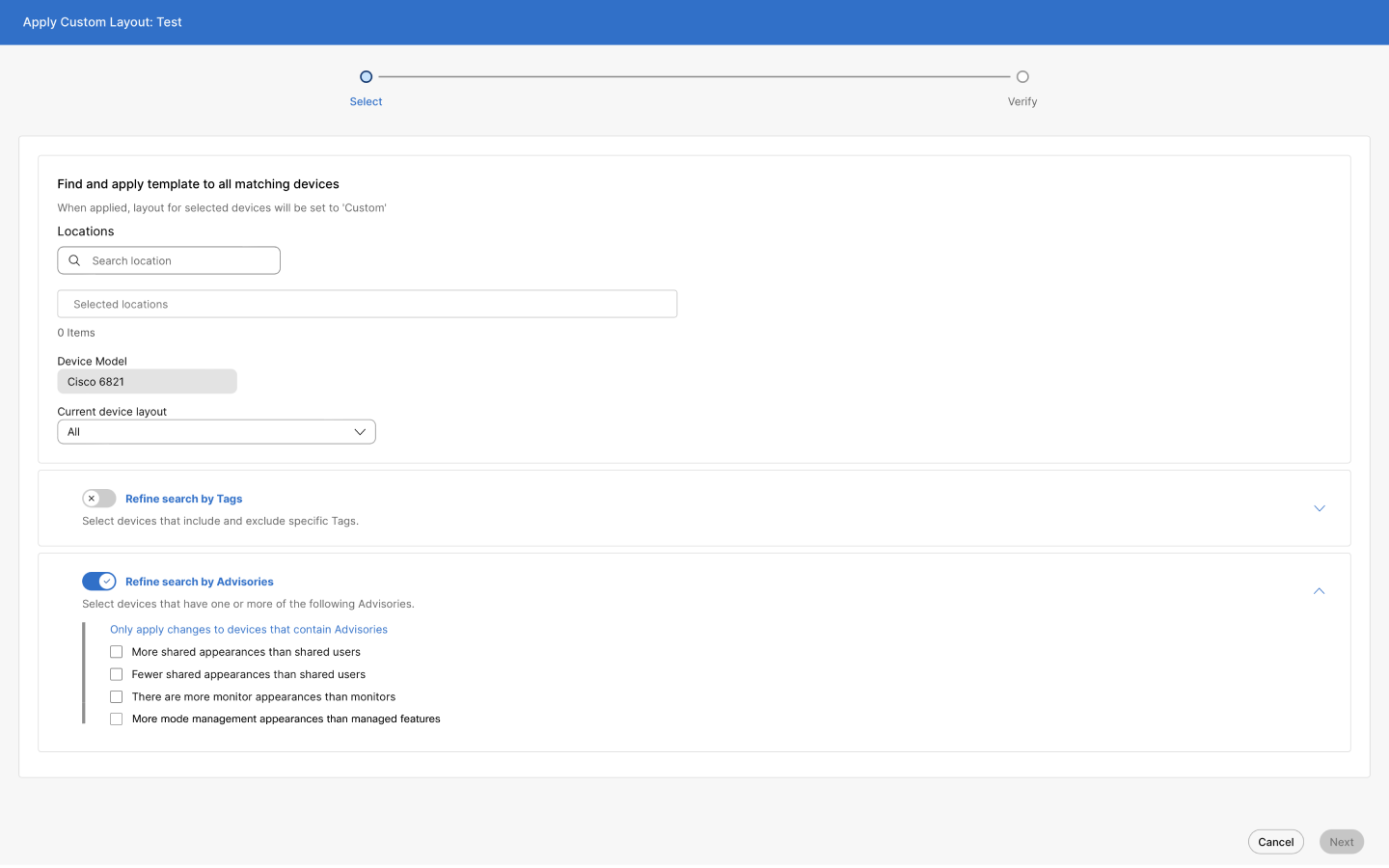
Se o layout padrão do layout atual do dispositivo for selecionado, a caixa de seleção de gerenciamento de modo será desativada. Se Tudo estiver selecionado, a caixa de seleção de gerenciamento de modo será ativada.
-
Clique em Avançar. O layout de configuração dos dispositivos selecionados será definido como layout personalizado depois de aplicado. As alterações entram em vigor quando os dispositivos são sincronizados.
-
Selecione Aplicar layout personalizado.
Para editar um modelo:
-
Clique
. -
As atribuições das teclas de linha e sua ordem aparecem. Expanda cada lista suspensa para selecionar as atribuições das teclas de linha.
-
Selecione Gerenciamento de modo e clique em Salvar.
Para atribuir o Gerenciamento de Modo aos dispositivos individualmente:
-
Vá até Dispositivos e selecione um dispositivo.
-
Clique em Gerenciar ao lado de Configurar layout.
-
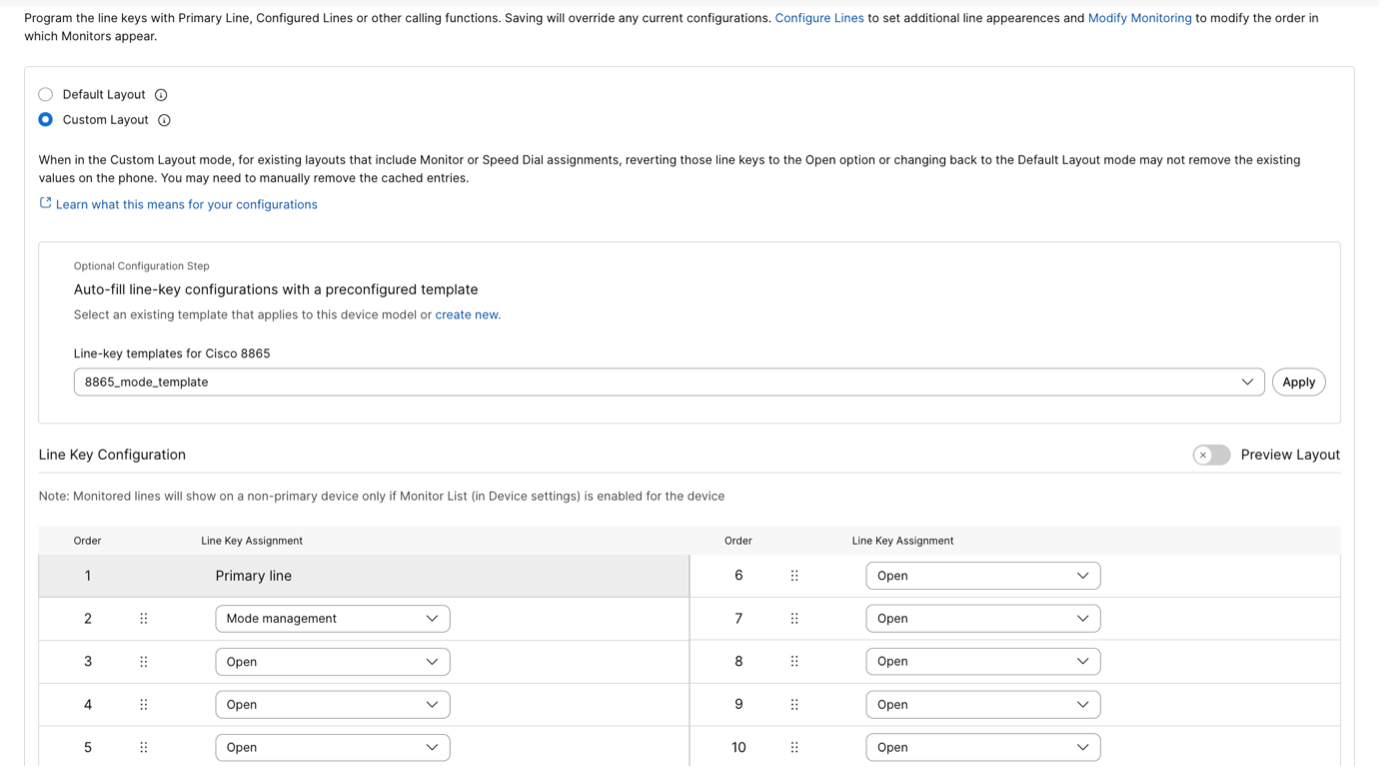
Programe as teclas de linha com linhas primárias, compartilhadas ou funções de chamada e salve as alterações para substituir as configurações atuais. Selecione Layout personalizado. Use a lista suspensa para selecionar Gerenciamento de modo para as teclas de linha.
-
Marque a caixa Layout de visualização para visualizar as configurações de linha no modo de visualização. É assim que eles aparecem no dispositivo depois de provisionados.
-
Clique em Salvar.
Limitações
-
No máximo 100 modos operacionais no nível da organização podem ser configurados.
-
É possível configurar no máximo 100 modos operacionais em nível de local por local.
-
São suportadas até 150 configurações de férias.
-
Os modelos de dispositivos 8831 e 8832 não são suportados.
-
O módulo de expansão de chaves não é suportado.
-
As teclas de linha de gerenciamento de modo não são suportadas em dispositivos de espaço de trabalho.
Exemplo do mundo real: roteamento de chamadas do escritório do eletricista
O escritório de um eletricista demonstra como os modos operacionais oferecem um tratamento flexível de chamadas:
Operações padrão
|
Modo |
Cronograma |
Roteamento de chamadas |
|
Dia |
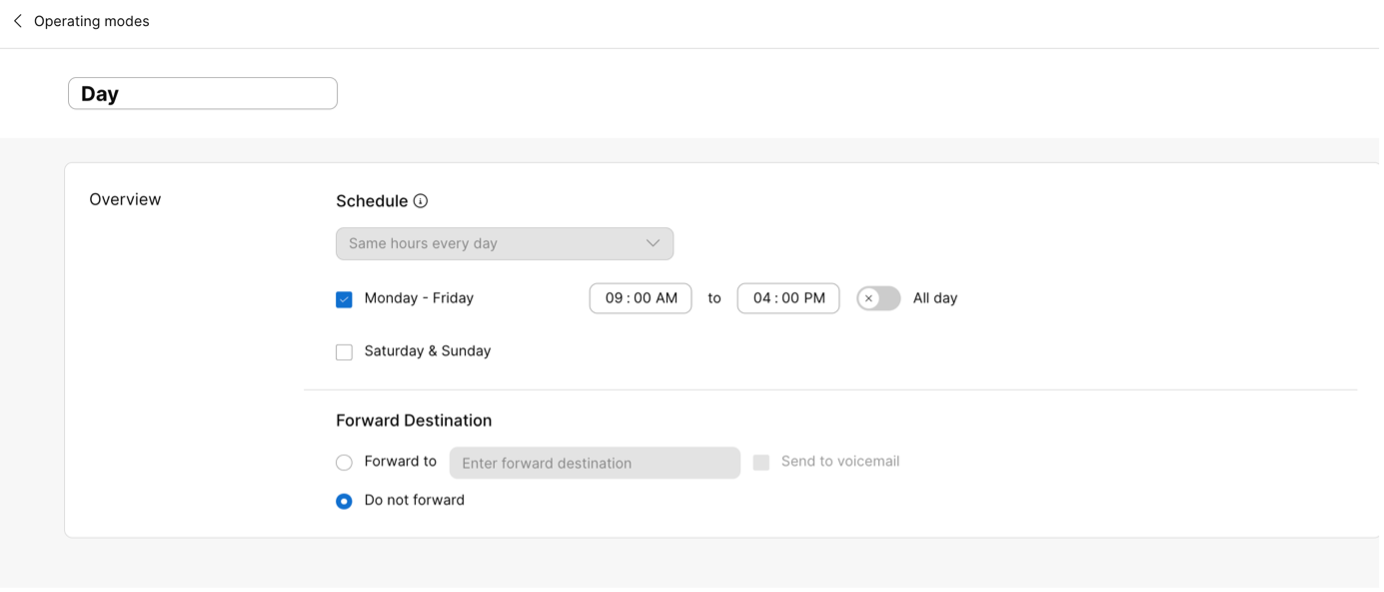
9 AM – 4 PM (M-F) |
Agentes na fila |
|
Almoço |
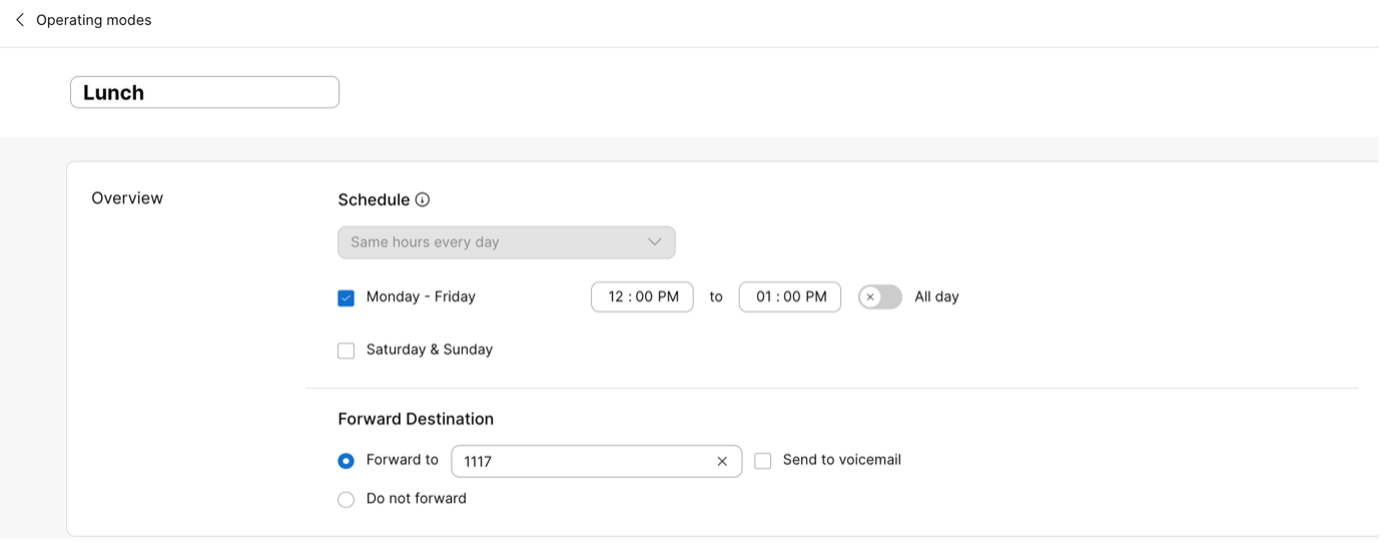
12 PM – 1 PM (M-F) |
Recepcionista |
|
Noite |
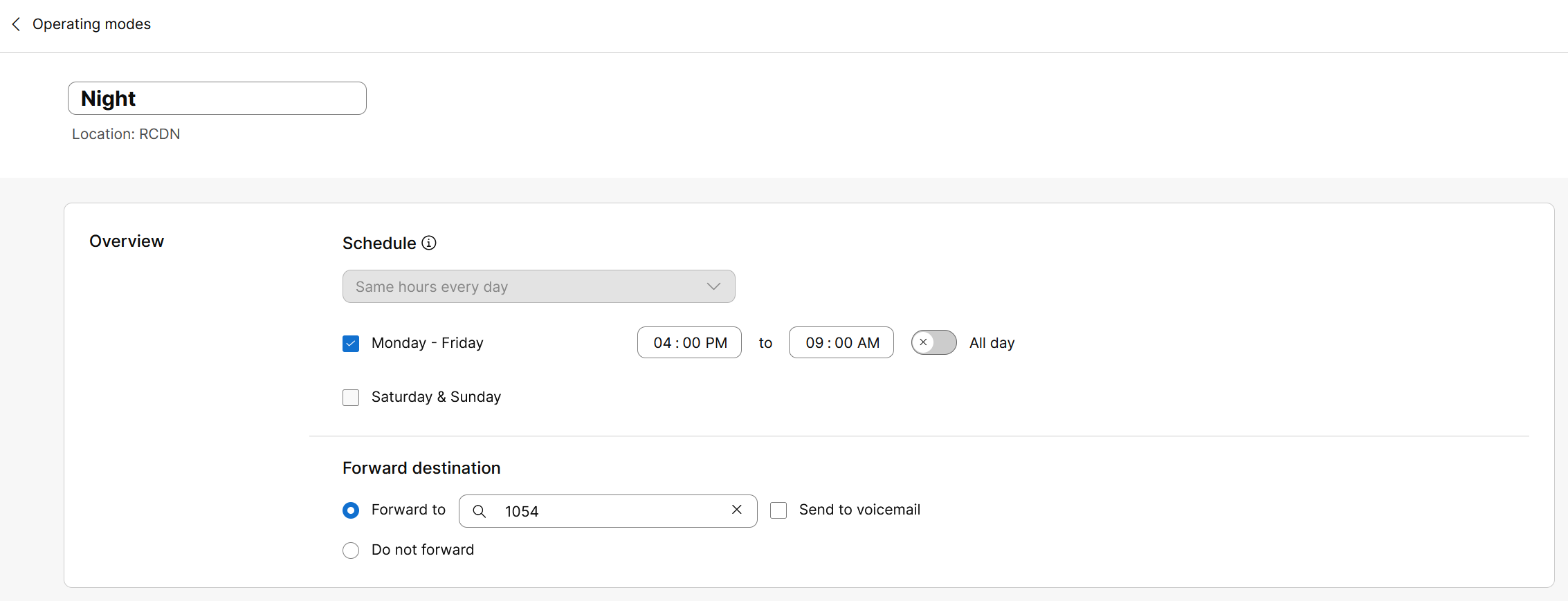
16h — 9h da manhã seguinte (M-F) |
Gerente noturno |
|
Feriado e fim de semana |
Ad hoc |
Correio de voz |
Monitorando e modificando chamadas
O Office Manager pode gerenciar o roteamento de chamadas por meio de:
-
Telefone de mesa atribuído
-
Hub do usuário
Configuração
Crie 4 modos de operação: dia, almoço, noite, feriado e fim de semana. Os modos Dia, Almoço e Noite são modos programados. Feriado e fim de semana são modos não programados.
-
Modo diurno
-
Modo de almoço
-
Modo noturno
-
Feriado e fim de semana
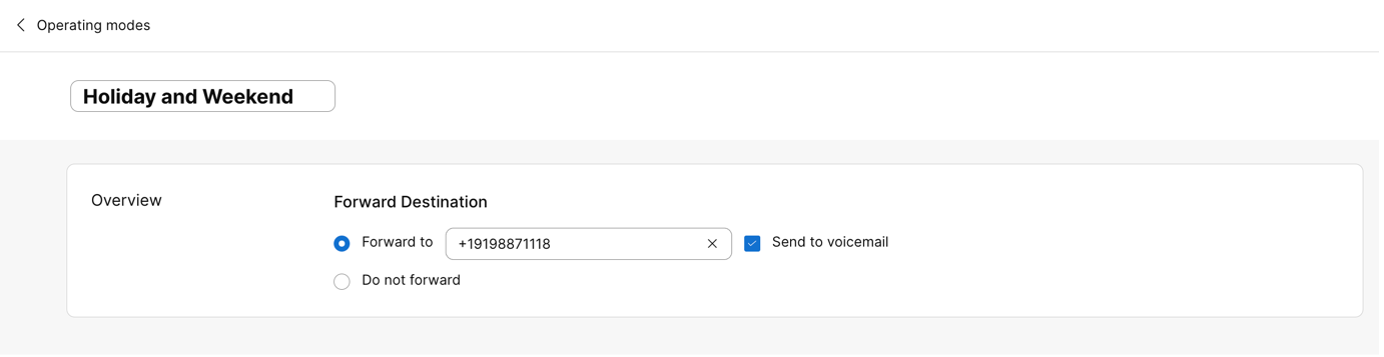
Configure um encaminhamento baseado em modo na linha principal do escritório do eletricista
A linha principal do escritório do eletricista é atribuída a uma fila de chamadas com o encaminhamento baseado no modo configurado.
-
Vá para e selecione Fila de chamadas.
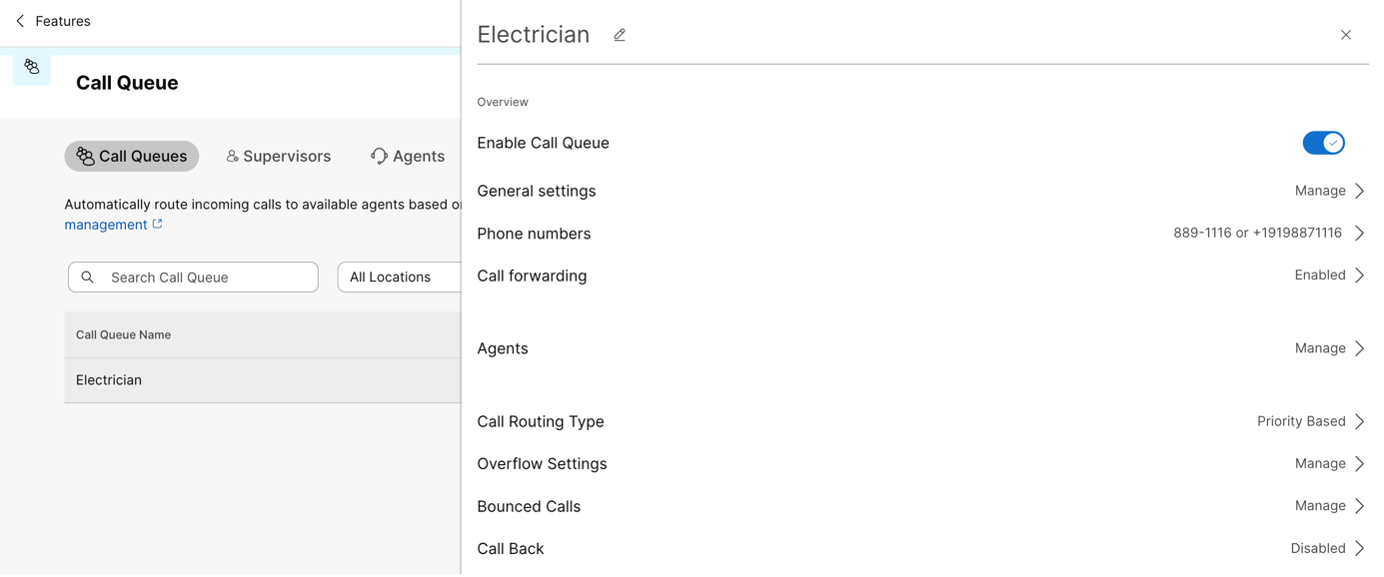
-
Em Encaminhamento de chamadas, ative Encaminhar chamadas por modos.
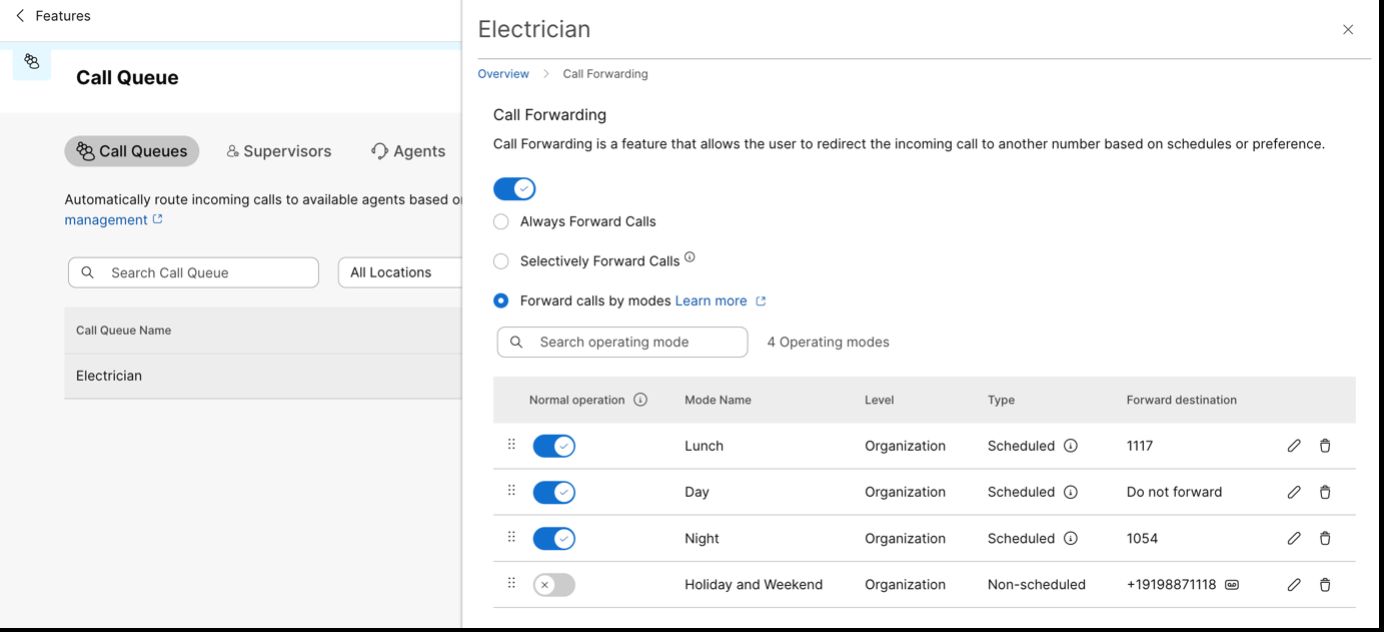
Os modos Dia, Almoço, Noite, Feriado e Fim de Semana são adicionados em sequência. Como o modo diurno e o modo almoço têm horários sobrepostos, o modo almoço tem maior prioridade do que o modo diurno.
O modo diurno não tem nenhum destino de encaminhamento definido, portanto, as chamadas serão roteadas para os agentes na fila de chamadas
-
Atribua um gerenciador de modos.
Vá para e selecione Gerenciamento de modo. Localize e escolha a fila de chamadas (ou as características do número para o qual o roteamento de chamadas precisa ser modificado) e clique em Salvar.
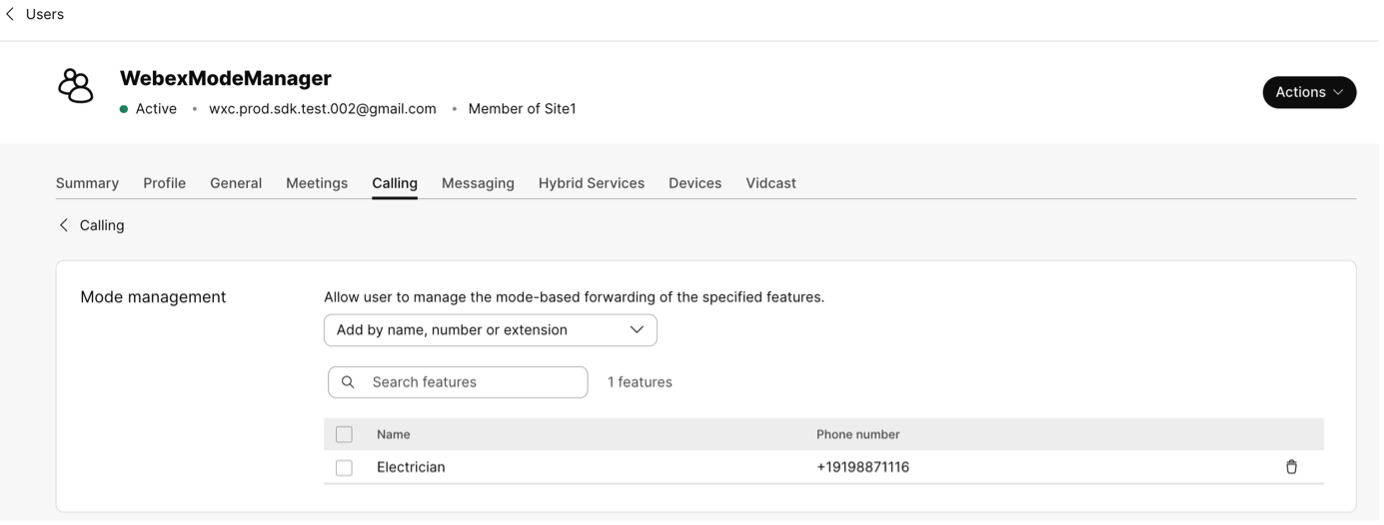
-
Modifique o modelo da chave de linha do dispositivo.
Se um dispositivo for atribuído ao Gerenciador de modos, atualize o modelo da chave de linha e atribua o Gerenciamento do Modo à chave de linha não primária apropriada.
Para fazer isso, acesse o dispositivo associado, escolha Configurar layout e selecione a opção Layout personalizado. Escolha o modelo personalizado que você criou anteriormente com o Mode Management e clique em Aplicar.
Como alternativa, você pode escolher Gerenciamento de modo na lista suspensa. Clique em Salvar e aplicar a configuração para que as alterações entrem em vigor.
Modificando os modos de operação do telefone de mesa
Cenário 1
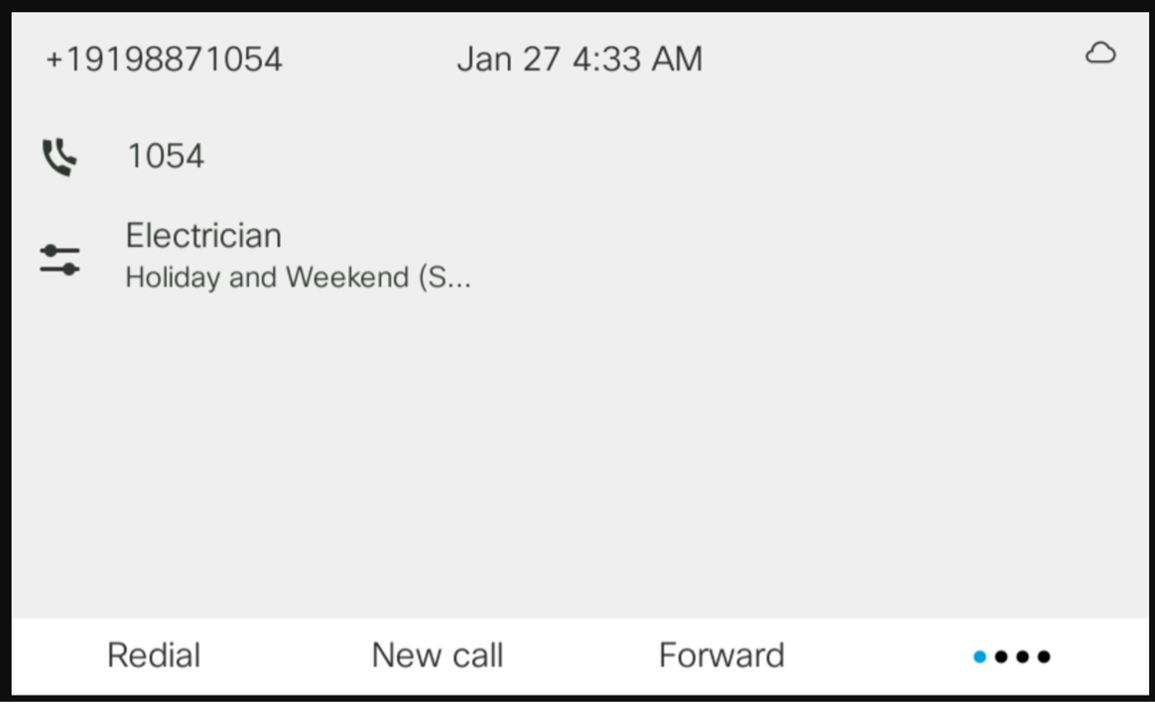
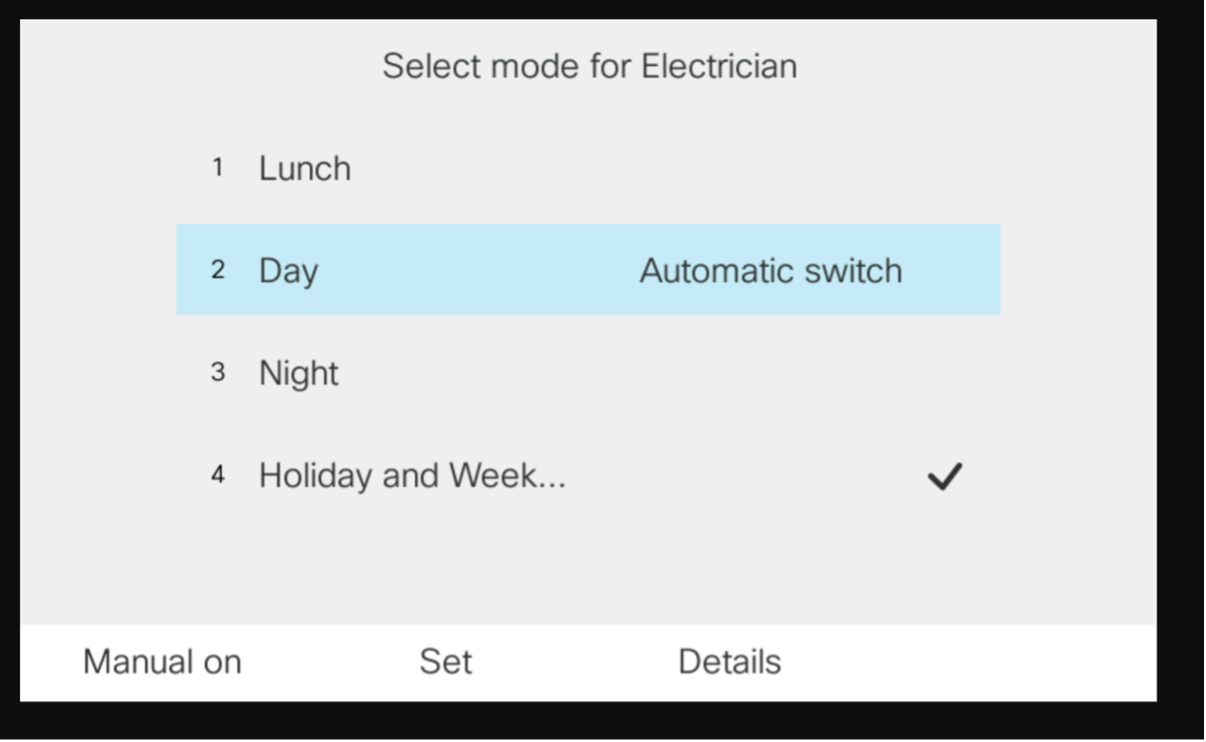
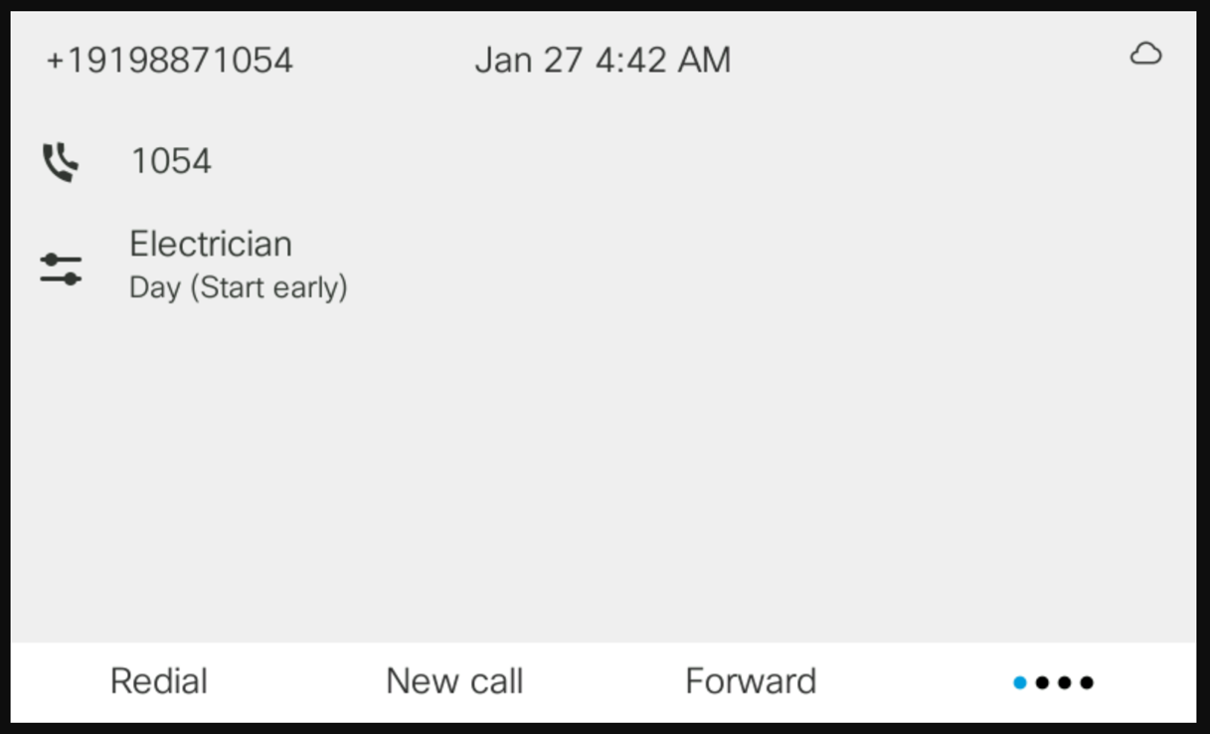
O modo de operação atual está definido como Feriado e fim de semana. No entanto, devido a uma carga de trabalho pesada, o consultório do eletricista voltou mais cedo no fim de semana. Como resultado, o gerente do escritório definiu o modo para o modo Dia.
Cenário 2
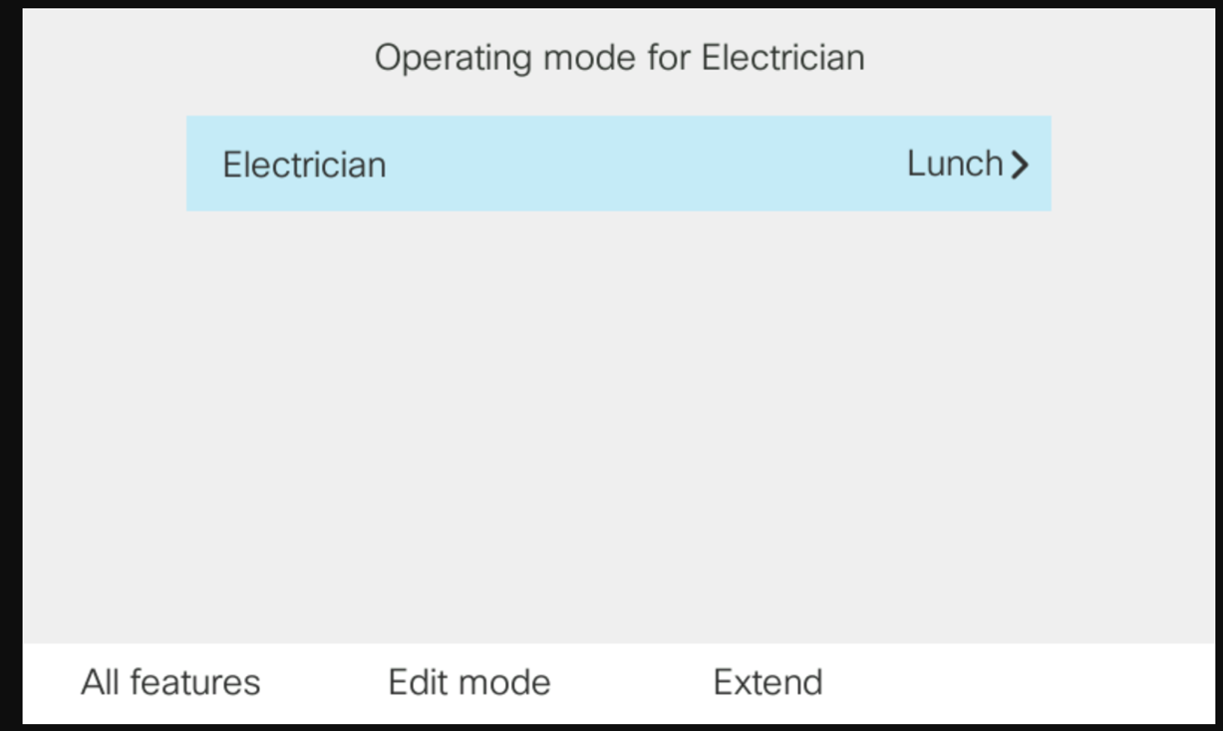
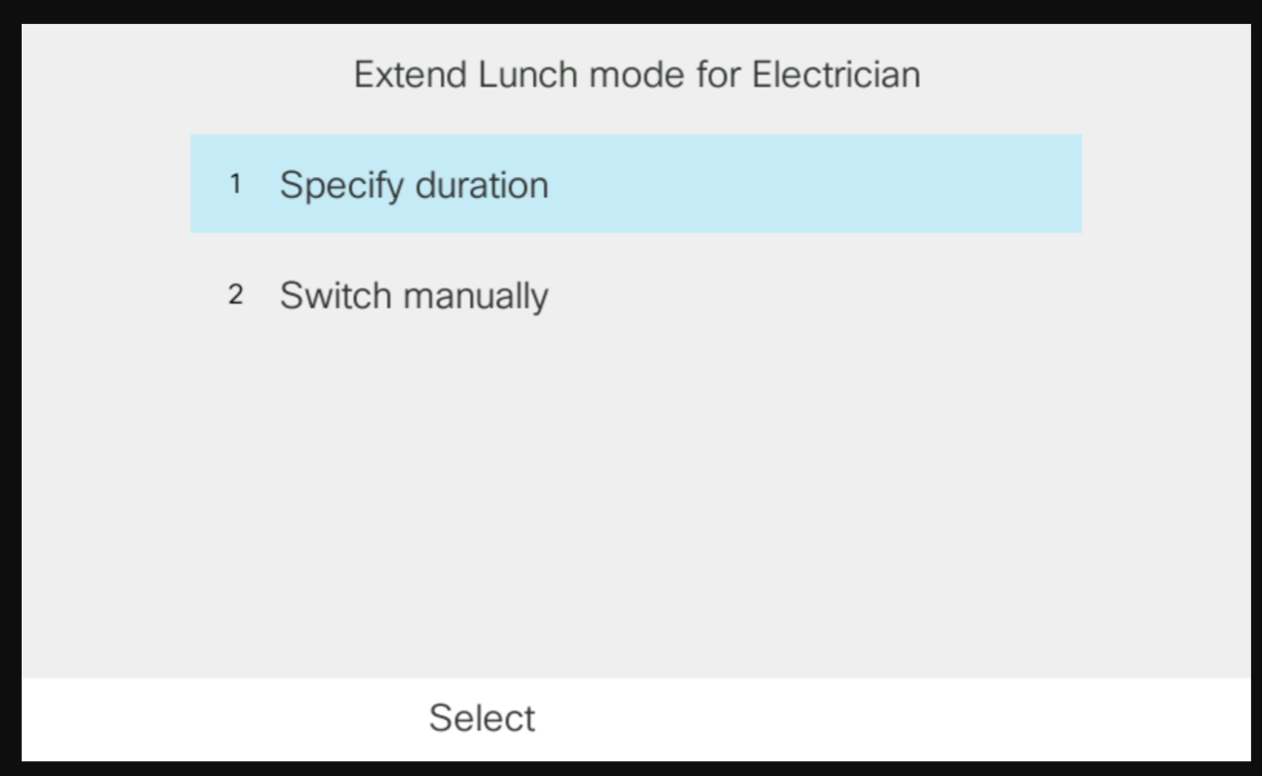
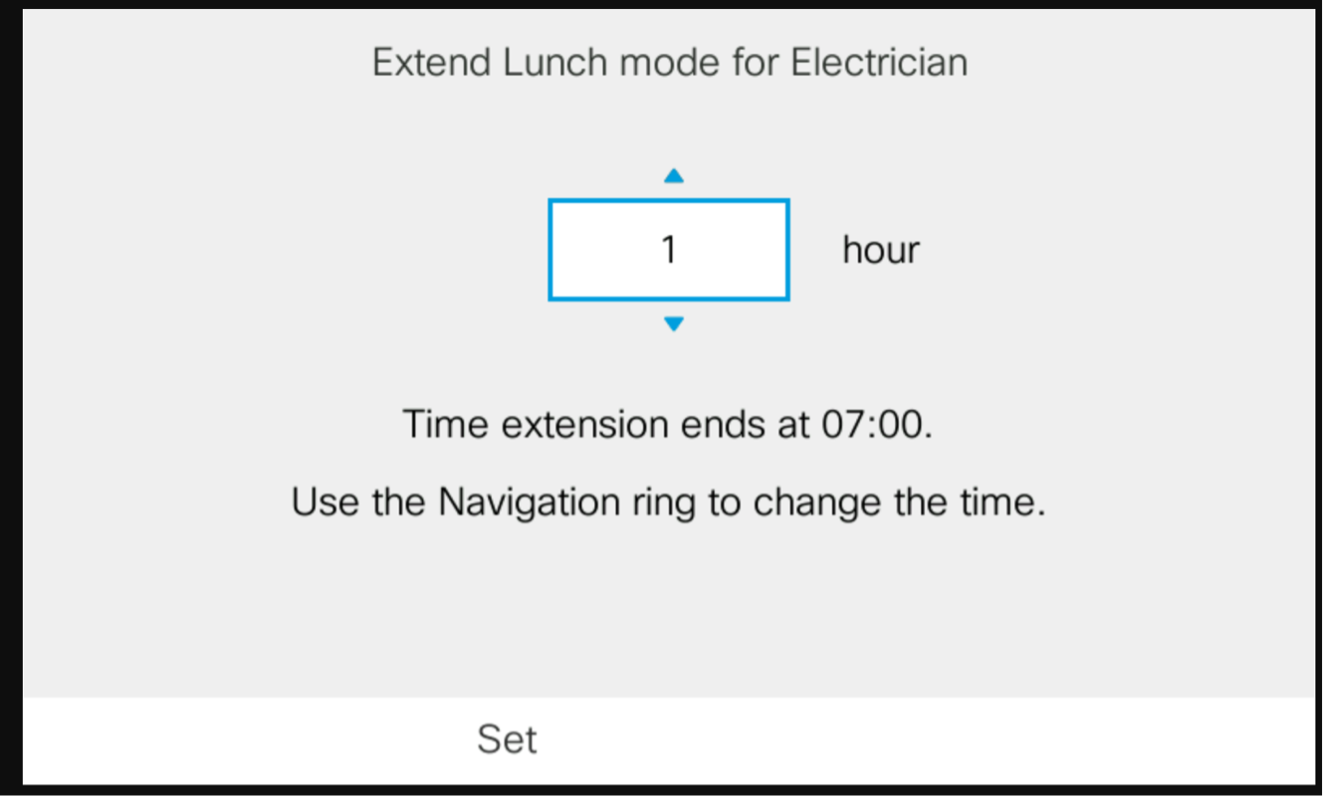
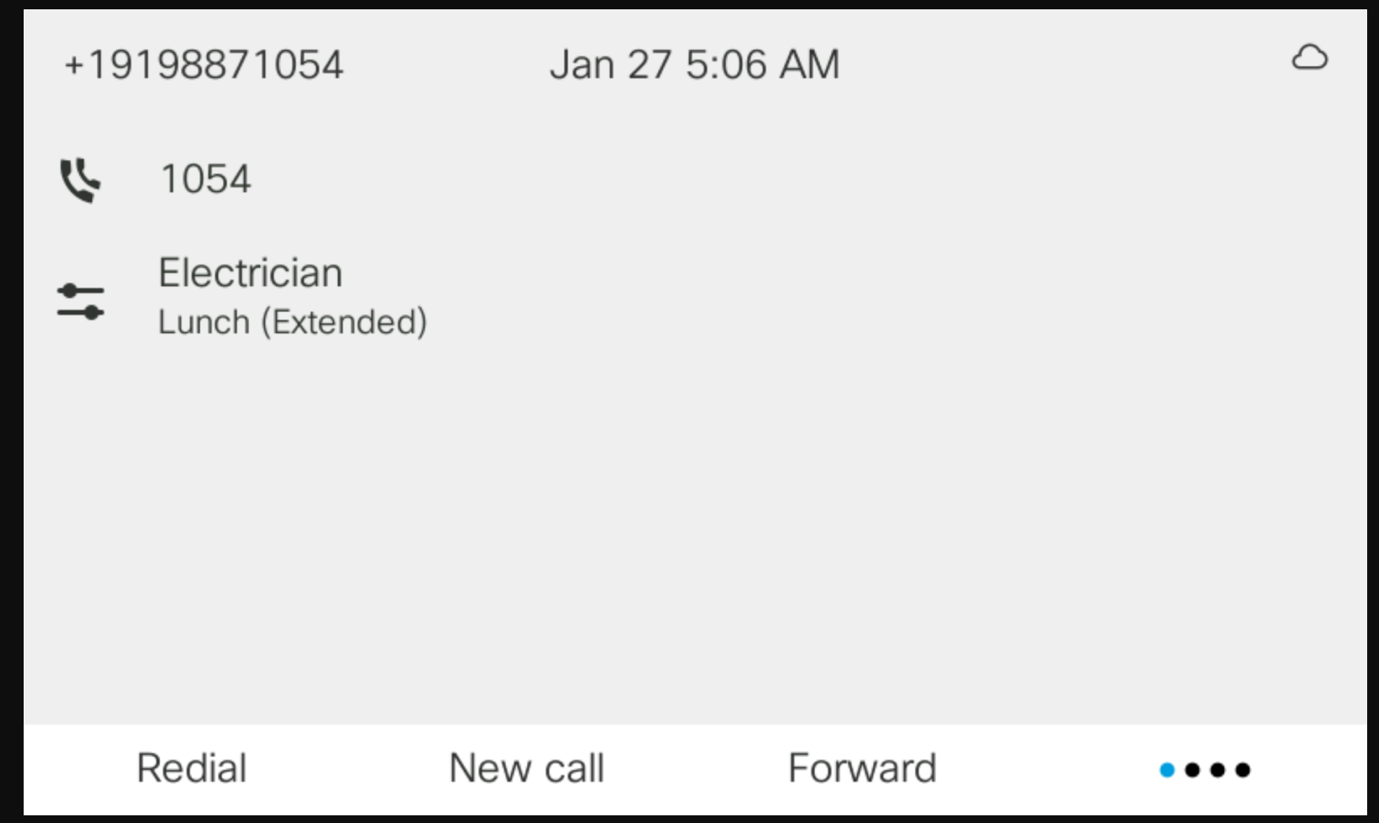
Os funcionários do escritório do eletricista ainda estão na hora do almoço, pois está demorando mais do que o esperado. Portanto, eles querem estendê-lo por uma hora. O gerente do escritório estende o intervalo de almoço existente em uma hora.