Configurați interceptarea apelurilor în Control Hub

list-menuFeedback?
În calitate de administrator de client, puteți intercepta apelurile primite sau efectuate. Cu interceptarea apelurilor, puteți deconecta liniile telefonice ale unei locații sau ale unui utilizator sau ale spațiului de lucru și puteți reda un anunț detaliat pentru apelanți și puteți oferi opțiuni alternative de rutare. Puteţi configura interceptarea apelurilor la nivel de locaţie, la nivel de utilizator şi la nivel de spaţiu de lucru.

Puteți intercepta apelurile primite sau ieșite pentru o locație. Dacă un utilizator sau un loc are deja activată interceptarea, acele setări înlocuiesc orice setări de interceptare a locației pe care le configurați.
1

Conectați-vă la Control Hub.

2

Accesați Management > Loc ații.

De asemenea, puteți găsi Locații din Servicii > A pel are și din secțiunea Legături rapide de apel are, selectați Locații.

3

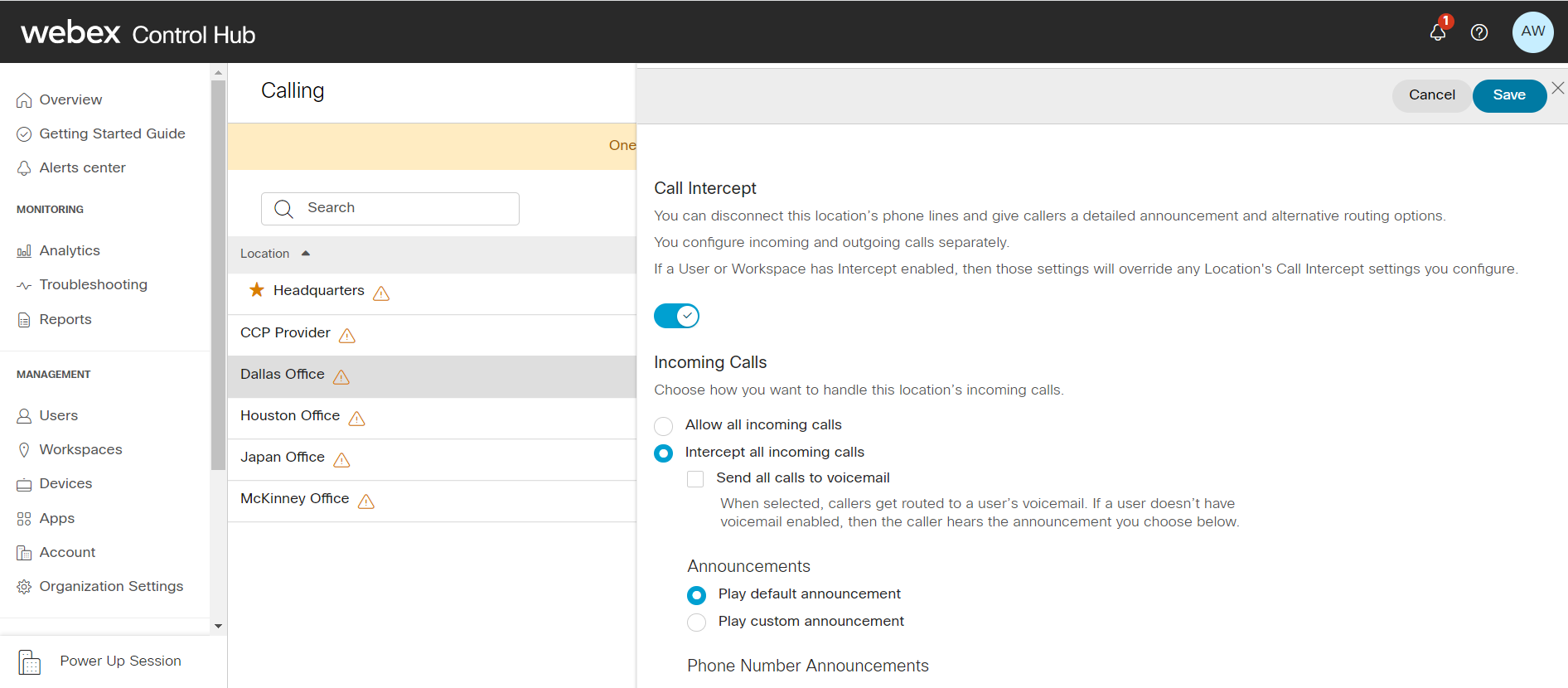
Selectați locația pe care doriți să o configurați pentru Interceptarea locației.

4

Accesați fila Apelare și faceți clic pe Interceptare apel sub secțiunea Ges tionarea apel urilor.

5

Comutați pentru a activa Interceptarea apelurilor.

6

Sub A peluri primite, selectați Per miteți toate apel urile primite sau Interceptați toate apelurile primite.

7

Dacă alegeți Interceptați toate apelurile primite, alegeți caracteristicile de care aveți nevoie.

  • Pentru a trimite apeluri de localizare către mesageria vocală a unui utilizator individual, bifați caseta de selectare Trimit eți toate apelurile către mesageria vocală.

    Când alegeți Anunțuri, selectați salutul implicit sau încărcați un salut audio personalizat din lista derulantă, apoi faceți clic pe În cărcați fișier.

Fișierul audio (WAV) trebuie să îndeplinească cerințele specificate.

Intercept all incoming calls
8

Sub Anunțuri număr de telefon, alegeți dintre următoarele opțiuni și introduceți redirecționările numărului:

  • Redați anunțuri de număr nou - Acest număr este anunțat apelantului ca noul număr de apel. Acest număr poate fi un număr intern al companiei sau o extensie sau un număr PSTN extern valid e164.

    Transferați pe „0” la acest număr de telefon - Apelantul este transferat la numărul introdus atunci când este apăsat 0.

Dacă ambele opțiuni sunt bifate, este posibil să introduceți două numere diferite pentru fiecare opțiune, dar rezultă un mesaj de anunț înșelător.

De exemplu, dacă anunțurile Redare număr nou sunt setate la 1111 și Transferul pe „0” la acest număr de telefon la 2222, apelanții aud mesajul „Numărul la care încercați să contactați este nefuncțional. Noul număr este 1111. Apăsați 0 acum dacă doriți să fiți transferat în noua locație.” În acest caz, apăsarea „0” trimite apelanții la 2222 mai degrabă decât la 1111.

9

Pentru Apeluri efectuate, alegeți dintre următoarele:

  • Interceptează toate apelurile efectuate - Când utilizatorul încearcă un apel de ieșire, acesta aude un mesaj care îi spune că linia lui este scoasă din funcțiune.

  • Permiteți numai apelurile efectuate la nivel național — Un utilizator din locația interceptată va avea voie să efectueze numai apeluri naționale.

  • Transferați apelurile interceptate la un număr de telefon - Când un utilizator din locația interceptată efectuează orice apel de ieșire, apelul este transferat la un număr desemnat.

10

Faceți clic pe Salvare pentru a confirma modificările.

Puteți intercepta apelurile primite sau efectuate pentru utilizatorii din organizație. Dacă această setare este activată, apelurile sunt fie direcționate către un număr desemnat pe care îl alegeți, fie către mesageria vocală a utilizatorului.
1

Conectați-vă la Control Hub.

2

Accesați Gestion are > Utiliz atori și selectați utilizatorul pe care doriți să îl editați.

3

Accesați fila A pelare și faceți clic pe secțiunea Interceptare apel.

4

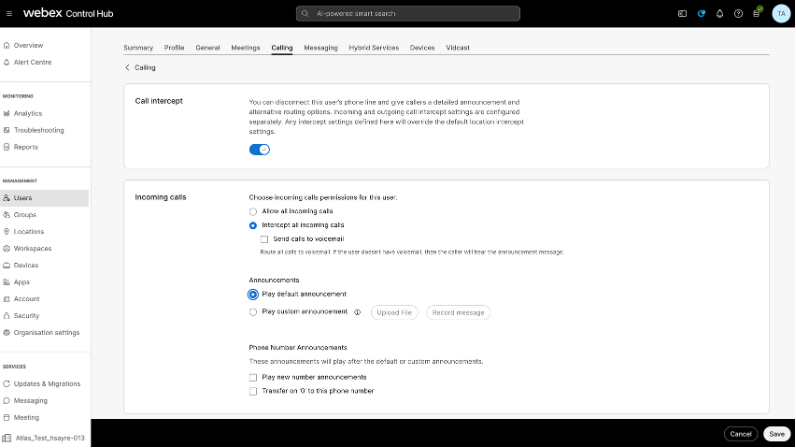
Comutați butonul pentru a modifica setările pentru utilizator.

5

Sub A peluri primite, selectați Per miteți toate apelurile primite sau Interceptați toate apelurile primite.

Choose Intercept all incoming calls for a user

6

Dacă alegeți Interceptați toate apelurile primite, configurați caracteristicile de care aveți nevoie:

  • Pentru a trimite utilizatorilor apeluri către mesageria vocală, bifați caseta de selectare Trimiteți toate apelurile către mesageria vocală.

  • Când alegeți Anunțuri, selectați salutul implicit sau încărcați un salut audio personalizat din lista derulantă, apoi faceți clic pe În cărcare fișier.

7

Sub Anunțuri număr de telefon, alegeți dintre următoarele opțiuni și introduceți redirecționările numărului:

  • Redați anunțuri de număr nou - Acest număr este anunțat apelantului ca noul număr de apel.
  • Transferați pe „0” la acest număr de telefon - Apelantul este transferat la numărul introdus atunci când este apăsat 0.

Dacă ambele opțiuni sunt bifate, este posibil să introduceți două numere diferite pentru fiecare opțiune, dar rezultă un mesaj de anunț înșelător. De exemplu, dacă afișarea anunțurilor de număr nou este setată la 1111 și Transferul pe „0” la acest număr de telefon la 2222, apelanții aud mesajul „Numărul pe care încercați să îl contactați nu este disponibil. Noul număr este 1111. Apăsați 0 acum dacă doriți să fiți transferat în noua locație.” În acest caz, apăsarea „0” trimite apelanții la 2222 mai degrabă decât la 1111.

8

Pentru Apeluri efectuate, alegeți dintre următoarele:

  • Interceptează toate apelurile efectuate - Când utilizatorul încearcă un apel de ieșire, acesta aude un mesaj că această linie nu funcționează.
  • Permiteți numai apelurile locale de ieșire - Utilizatorul are voie să efectueze numai apeluri naționale.
  • Transferați apelurile interceptate la un număr de telefon — Orice apel de ieșire efectuat de utilizatorul interceptat este transferat la un număr desemnat.
9

Faceți clic pe Salvare pentru a confirma modificările.

Puteţi intercepta apelurile primite sau ieşite pentru spaţiile de lucru din organizaţie. Dacă această caracteristică este activată, apelurile sunt fie direcționate către un număr desemnat pe care îl alegeți, fie către mesageria vocală a spațiului de lucru.

Pentru a face disponibilă această caracteristică, trebuie atribuită o licență de spațiu de lucru spațiului de lucru.

1

Conectați-vă la Control Hub.

2

Accesați Management > Spații de lucru și selectați spațiul de lucru pe care doriți să îl editați.

3

Selectați Apel are.

4

În cardul de gestionare a apelurilor, selectați Interceptarea apelurilor.

5

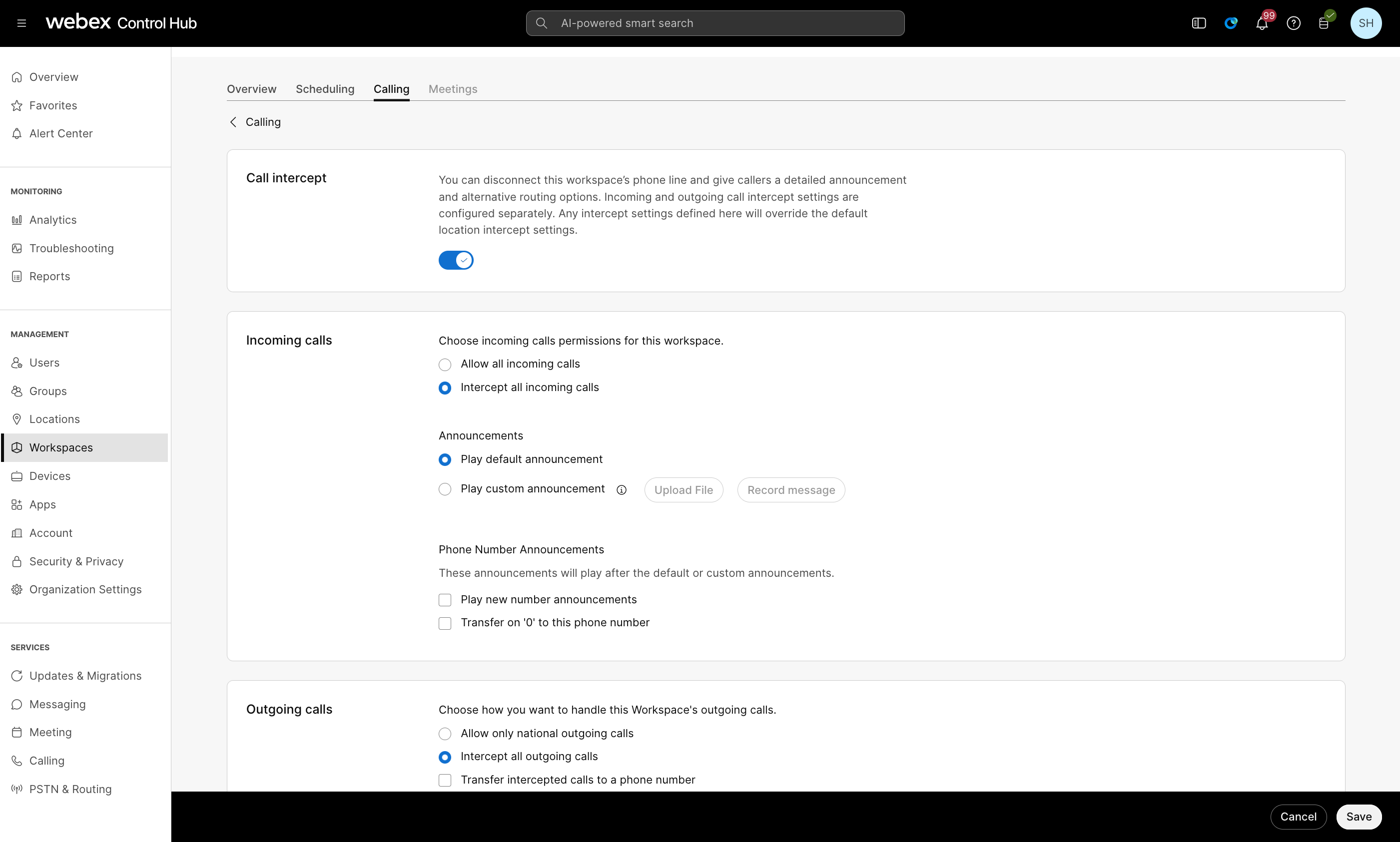
Sub A peluri primite și apel uri efectuate, funcționalitatea de interceptare a apelurilor poate fi configurată odată ce Intercep tarea apelurilor este activată.

Configuring incoming call settings under Workspaces in Control Hub.

6

Dacă alegeți Interceptați toate apelurile primite, configurați caracteristicile de care aveți nevoie:

  • Pentru a trimite apeluri din spațiul de lucru către mesageria vocală, bifați caseta de selectare Trimiteți toate apelurile către mesageria vocală.

  • Când alegeți Anunțuri, selectați salutul implicit sau încărcați un salut audio personalizat din lista derulantă, apoi faceți clic pe În cărcare fișier.

7

Sub Anunțuri număr de telefon, alegeți dintre următoarele opțiuni și introduceți redirecționările numărului:

  • Redați anunțuri de numere noi — Acesta este numărul care va fi anunțat apelantului ca noul număr de apel.
  • Transferați pe „0” la acest număr de telefon - Apelantul este transferat la numărul introdus atunci când este apăsat 0.

Dacă ambele opțiuni sunt bifate, este posibil să introduceți două numere diferite pentru fiecare opțiune, dar rezultă un mesaj de anunț înșelător. De exemplu, dacă afișarea anunțurilor de număr nou este setată la 1111 și Transferul pe „0” la acest număr de telefon la 2222, apelanții aud mesajul „Numărul pe care încercați să îl contactați nu este disponibil. Noul număr este 1111. Apăsați 0 acum dacă doriți să fiți transferat în noua locație.” În acest caz, apăsarea „0” trimite apelanții la 2222 mai degrabă decât la 1111.

8

Pentru Apeluri efectuate, alegeți dintre următoarele:

  • Interceptează toate apelurile efectuate - Când spațiul de lucru încearcă un apel de ieșire, apelantul aude un mesaj că linia sa nu funcționează.
  • Permiteți numai apelurile efectuate la nivel național — Spațiul de lucru este permis să efectueze numai apeluri naționale.
  • Transferați apelurile interceptate la un număr de telefon — Orice apel de ieșire efectuat de spațiul de lucru interceptat este transferat la un număr desemnat.
9

Faceți clic pe Salvare pentru a confirma modificările.

A fost util acest articol?