
Благодарим вас за обратную связь.
Приложение Webex | Запланируйте совещание из пространства
 Отправить обратную связь?

Сотрудники, работающие как в организации, так и за ее пределами, могут запланировать совещание, связанное с пространством, при наличии лицензии на хост Webex.
Количество людей, которые могут присоединиться к совещанию, связанному с пространством, зависит от типа плана Webex, разработанного организатором совещания.
Сквозное шифрование совещаний Webex App
Совещания, связанные с пространством, поддерживают сквозное шифрование. Дополнительные сведения о том, как зашифровать все совещания по умолчанию, см. в разделе Приложение Webex | Настройка сквозного шифрования для совещаний.
Выберите планировщик, который вы хотите использовать для планирования совещаний. Планировать совещания можно из пространстваMicrosoft Outlook, используя Google Calendar или планировщик приложений Webex (если администратор настроил вашу учетную запись в службе Cisco Webex гибридных календарей).
Если администратор еще не настроил учетную запись в гибридном календаре или вы используете календарь, отличный от Google Calendar, воспользуйтесь инструкциями в разделе Другие календари. Microsoft Outlook
| 1 |
В появившемся поле нажмите «Расписание». Если администратор настроил вашу учетную запись в гибридном календаре, здесь вы найдете все встречи, запланированные в этом пространстве. 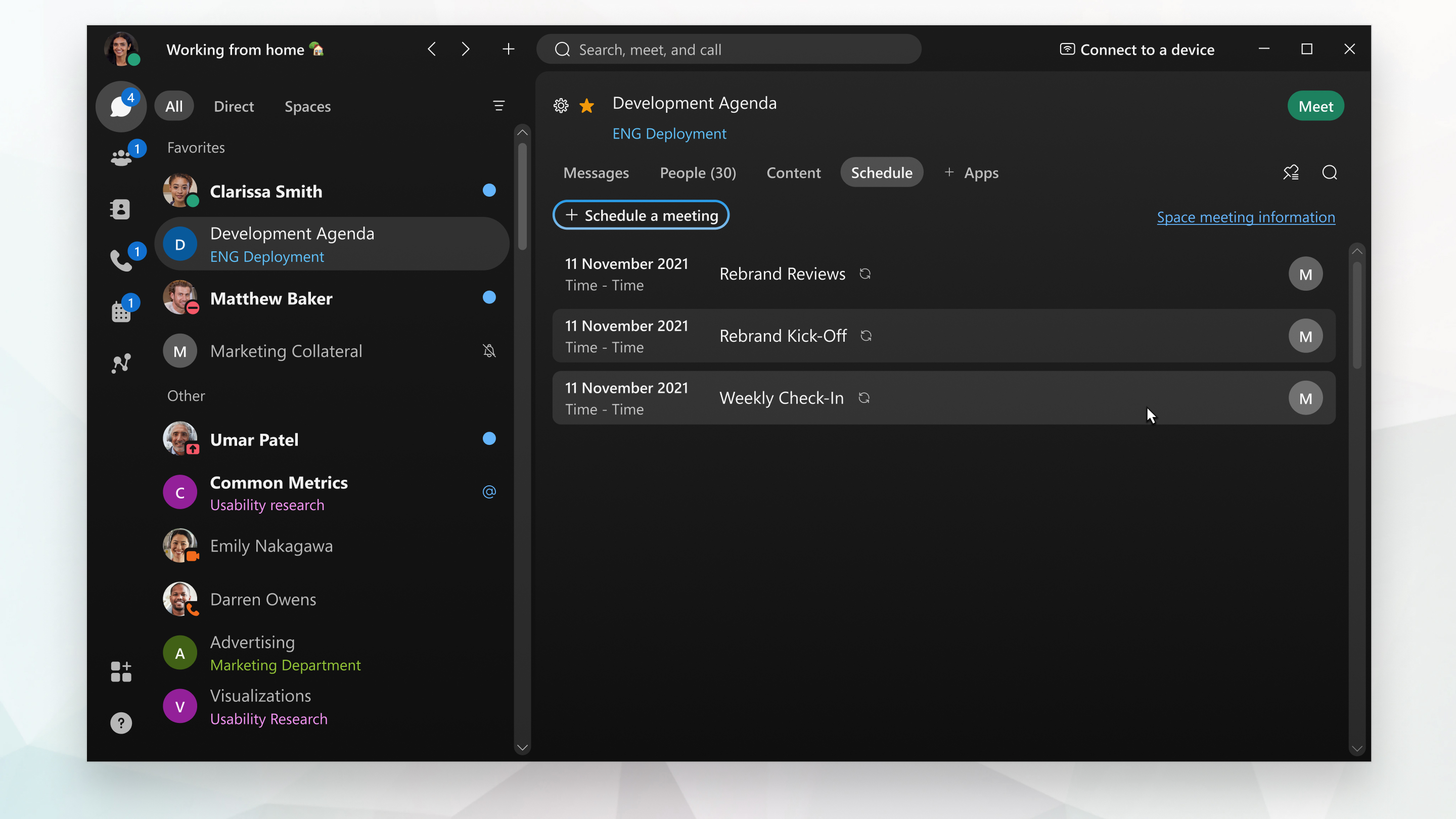 |
| 2 |
Выберите Запланировать встречу. Приложение Webex открывает приглашение в календареMicrosoft Outlook, в котором автоматически указываются адреса электронной почты всех участников пространства, название пространства в качестве темы и «@webex:space» в поле Местоположение. В зависимости от настроек приглашение также может содержать ссылку для присоединения к совещанию, параметры присоединения по телефону и адрес видео, чтобы пользователи могли присоединиться к совещанию из любой стандартной видеосистемы. |
| 3 |
Укажите дату, время и другие сведения. |
| 4 |
Добавьте Cisco Webex комнату или настольное устройство, выбрав «» в Windows или «Планирование» или «Поиск комнат», а затем «Добавить комнату» на Mac, а затем добавьте комнату или настольные устройства, которые хотите включить. Кнопка «Присоединиться» появляется на устройстве за 5 минут до начала совещания.
Администратору необходимо настроить учетную запись в гибридном календаре, чтобы вы могли планировать работу устройств в помещении таким образом. Если вы не можете добавить комнату или настольное устройство или не видите надпись «Присоединиться» до начала совещания, обратитесь к администратору. |
| 5 |
Отправьте приглашение на собрание. |
| 1 |
В появившемся поле нажмите «Расписание». Если администратор настроил вашу учетную запись в гибридном календаре, здесь вы найдете все встречи, запланированные в этом пространстве. |
| 2 |
Выберите Запланировать встречу. Если вы используете Google Calendar вместе сMicrosoft Outlook, приложение Webex откроет приглашение в календарь. Microsoft Outlook В противном случае календарь Google откроется в браузере по умолчанию. В приглашении в качестве темы совещания указано название места, в поле «Местоположение» — «@webex:space», а также адреса электронной почты людей, находящихся в пространстве. В зависимости от настроек приглашение может также включать следующие варианты, чтобы пользователи могли присоединиться к ним с любой стандартной видеосистемы:
|
| 3 |
Укажите дату, время и другие сведения. |
| 4 |
Добавьте Cisco Webex комнату или настольное устройство, выбрав «» в Windows или «Планирование» или «Поиск комнат», а затем «Добавить комнату» на Mac, а затем добавьте комнату или настольные устройства, которые хотите включить. Кнопка «Присоединиться» появляется на устройстве за 5 минут до начала совещания.
Администратору необходимо настроить учетную запись в гибридном календаре, чтобы вы могли планировать работу устройств в помещении таким образом. Если вы не можете добавить комнату или настольное устройство или не видите надпись «Присоединиться» до начала совещания, обратитесь к администратору. |
| 5 |
Отправьте приглашение на собрание. |
| 1 |
В этом пространстве нажмите Запланировать совещание
|
| 2 |
Все участники пространства автоматически приглашаются на собрание. Добавьте приглашенных, введя их имя или адрес электронной почты. Удалите приглашенных, наведя курсор на их имя и нажав «Удалить». Рядом с именем каждого пользователя вы видите значки:
Если приглашенные недоступны, измените время встречи и обновите статус их доступности или нажмите «Проверить календарь», чтобы узнать, доступны ли они. Чтобы сделать приглашенного соорганизатором, наведите курсор на его имя, нажмите |
| 3 |
Чтобы забронировать конференц-зал, перейдите в раздел «Комнаты» и введите название или местоположение комнаты для совещаний. Рядом с названиями комнат вы видите значки, указывающие на их наличие. Нажмите на название комнаты, чтобы добавить ее в приглашение на собрание. Отображаются только конференц-залы, указанные в каталоге вашей организации. |
| 4 |
Нажмите «Дополнительные настройки» и выберите один из доступных вариантов:
|
| 5 |
Нажмите «Расписание». Встреча будет добавлена в ваш календарь. Приглашение по электронной почте отправляется всем приглашенным на собрание.
|


 , а затем нажмите кнопку Сделать соведущим.
Что делать дальше
Если вам нужно внести изменения, вы можете обновить сведения о совещании или отменить его.
| 1 |
В появившемся поле нажмите «Расписание». Если администратор настроил вашу учетную запись в гибридном календаре, здесь вы найдете все встречи, запланированные в этом пространстве. |
| 2 |
Нажмите кнопку Сведения о совещании Space, выберите Копировать, а затем перейдите в календарь и вставьте информацию о совещании в собрание. В зависимости от настроек информация о совещании может включать ссылку для присоединения к совещанию, опции «Присоединиться по телефону» и адрес видео, чтобы пользователи могли присоединиться к совещанию из любой стандартной видеосистемы. |
| 3 |
Вернитесь в приложение Webex и в окно просмотра информации о совещании Space. Рядом с пунктом Люди выберите Копировать, а затем перейдите в календарь и вставьте адреса электронной почты в раздел «Кому» совещания. |
| 4 |
Укажите дату, время и другие сведения, а затем отправьте приглашение. |
Прежде чем начать
| 1 |
Перейдите в раздел Обмен сообщениями |
| 2 |
В пространстве нажмите Запланировать встречу
|
| 3 |
Нажмите «Запланировать», чтобы запланировать встречу. |

 рядом с его именем и нажмите «
Прежде чем начать
| 1 |
Перейдите в раздел Обмен сообщениями |
| 2 |
В пространстве нажмите меню активности
|
| 3 |
Нажмите «Запланировать», чтобы запланировать встречу. |
 и выберите «
| 1 |
Войдите в Webex и в своем кабинете нажмите Запланировать
|
| 2 |
Выберите тип совещания из выпадающего списка, если с вашей учетной записью связано несколько типов совещаний. Типы совещаний — это стандартные или настраиваемые наборы функций конференций, доступные в вашей организации. |
| 3 |
Введите название совещания в разделе Тема совещания. |
| 4 |
В разделе Уровень классификации совещаний выберите раскрывающееся меню, чтобы просмотреть доступные классификационные метки. Эти метки помогают обеспечить надлежащий обмен информацией и ее соответствие стандартам безопасности вашей организации. Когда вы включаете классификации, система автоматически создает публичную классификацию и устанавливает ее по умолчанию. Публичную классификацию можно переименовать, но нельзя удалить. Как владелец помещения, вы можете повысить уровень приоритета помещений до более высокого уровня (например, с публичного на частный), но не можете понизить его (например, с частного на общедоступное). Переходить на более ранние версии может только администратор Control Hub с привилегиями сотрудника по соблюдению нормативных требований. Ознакомьтесь с рекомендациями или правилами вашей организации по классификации помещений, чтобы убедиться, что вы выбрали подходящую этикетку с учетом специфики помещения и целевой аудитории. |
| 5 |
Рядом с пунктом Информация о совещании нажмите Копировать, а затем перейдите в календарь и вставьте информацию о совещании в собрание. В зависимости от настроек информация о совещании может включать ссылку для присоединения к совещанию, варианты присоединения по телефону и видеоадрес, позволяющий участникам присоединиться к совещанию с помощью любой стандартной видеосистемы. |
| 6 |
Вернитесь в приложение Webex и в окно «Информация о совещании Space». Рядом с пунктом Люди выберите Копировать, а затем перейдите в календарь и вставьте адреса электронной почты в раздел «Кому» совещания. |
| 7 |
Укажите дату, время и другие сведения, которые необходимо включить, а затем отправьте приглашение. |
 .
.


