- Главная
- /
- Статья

Благодарим вас за обратную связь.


 В этой статье
 Отправить обратную связь?
Маршрутизация вызовов на основе рабочих режимов позволяет компаниям эффективно направлять звонки различным адресатам, пользователям и отделам организации, а также предоставляет авторизованным пользователям возможность управлять процессом маршрутизации.
Для компаний важно эффективно направлять входящие звонки разным пользователям или группам пользователей в зависимости от времени дня и дня недели. Например, в рабочее время звонки можно перенаправлять администратору, в нерабочее время; звонки в выходные и праздничные дни можно перенаправлять автосекретарю или на голосовую почту. Используя маршрутизацию по времени суток, компании могут обеспечить эффективное управление звонками и ресурсами в разное время суток.
Маршрутизация звонков на основе режимов работы позволяет компаниям:
-
Автоматически направлять входящие звонки в нужное место назначения.
-
Эффективно управляйте потоком вызовов в зависимости от времени, дня и потребностей бизнеса.
-
Обеспечивает гибкость при обработке различных сценариев вызовов, позволяя авторизованному пользователю переключаться между режимами стационарного телефона и User Hub.
режим работы
Рабочий режим — это гибкая конфигурация маршрутизации вызовов, которая определяет, как вызовы обрабатываются в разное время и в разных сценариях. Например:
-
Дневной режим — маршрутизация в обычное рабочее время
-
Ночной режим — обработка звонков в нерабочее время
-
Режим праздников/специального закрытия — маршрутизация в выходные или праздничные дни
Типы режимов работы:
Следующие режимы работы разработаны с учетом конкретных требований к графику и эксплуатации:
-
Запланированный режим:
-
Каждый день в одно и то же время
-
Каждый день в разное время
-
Маршруты в праздничные дни
-
-
Незапланированный режим — стандартный режим работы без особых временных ограничений. Если для клиента определено расписание, внеплановый режим становится активным в нерабочее время .
Выгоды
Маршрутизация вызовов на основе режимов предоставляет следующие возможности для повышения эффективности управления вызовами и обеспечения бесперебойного обслуживания клиентов:
-
Гибкость: настраивайте маршрутизацию звонков в соответствии с потребностями вашего бизнеса.
-
Эффективность: автоматическая маршрутизация вызовов в нужный отдел.
-
Профессионализм: убедитесь, что звонки всегда обрабатываются надлежащим образом.
Настройка режимов работы
Чтобы создать режим работы, выполните следующие действия:
-
Перейдите в раздел Вызовы > Функции > Режим работы.
-
Нажмите «Добавить новое».
-
Выберите уровень организации или местоположения, чтобы создать режим.
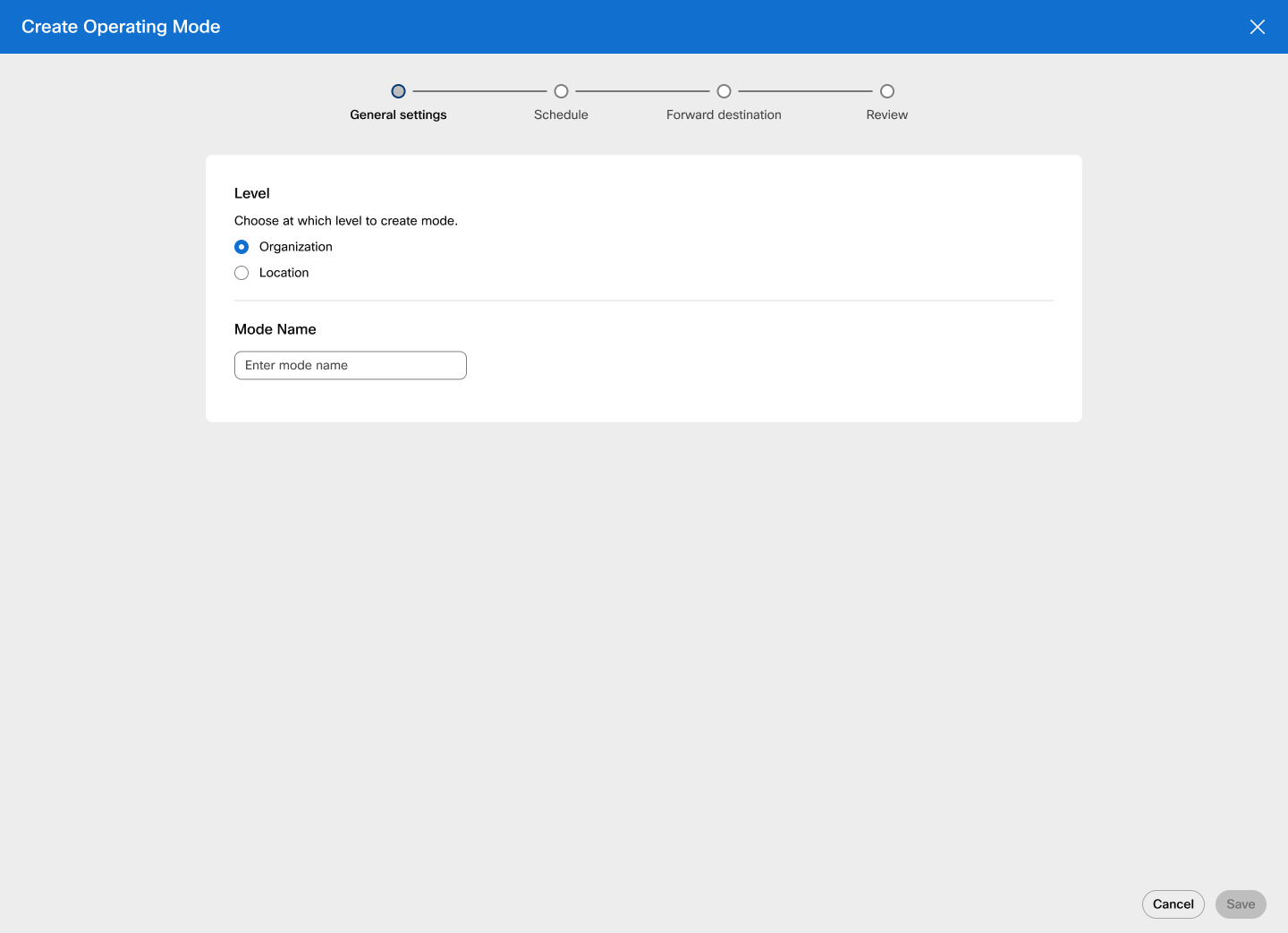
Если выбран вариант Местоположение, найдите или выберите местоположение из списка.
-
Введите название режима и нажмите «Далее».
-
Если режим работы включает расписание, включите «Определить расписание» и выберите тип расписания из списка.
-
Режим «Каждый день в одно и то же время». Выберите этот вариант из выпадающего списка и поставьте галочку рядом с понедельником — пятницей или субботой и воскресеньем. Укажите временной диапазон и выберите « Весь день», если применимо.
-
Запланируйте каждый день в разное время. Выберите этот вариант из выпадающего списка и поставьте галочку рядом с днями недели. Укажите временной диапазон и выберите « Весь день», если применимо.
-
Запланировать праздник — выберите этот вариант из выпадающего списка и введите название праздника, периодичность и продолжительность. Если применимо, выберите «Весь день».
При переключении на режим «Повторение раз в год» даты начала и окончания продолжительности одинаковы, а переключатель «Весь день» включен по умолчанию.
Нажмите кнопку Далее. Новый праздник сохраняется в таблице. Можно добавить несколько праздничных записей, нажав Добавить новый праздник. Наведите курсор на праздник и нажмите,
 чтобы изменить праздник или
  удалить его.
 -
-
Нажмите кнопку «Далее». Появится страница «Переадресация». Укажите место назначения и, если применимо, поставьте галочку в поле «Отправить на голосовую почту». Или выберите «Не пересылать» и нажмите « Далее».
-
Ознакомьтесь с настройками нового режима работы.
Тип расписания, режим работы изменить после его создания невозможно.
-
Нажмите кнопку «Создать».
Ограничения геолокационных администраторов
Администраторы уровня местоположения могут создавать, обновлять и удалять режимы для своего местоположения.
Режимы работы можно настроить в пакетном режиме с помощью выпадающего списка «Массовое управление» на кнопке « Управление».
Функция: предоставление режимов переадресации вызовов
Опция переадресации звонков по режимам добавлена в конфигурацию переадресации вызовов для очереди вызовов Customer Experience Essentials, автосекретаря, очереди вызовов и группы поиска. Режимы организационного уровня и режимы в зависимости от местоположения функции могут быть назначены режимам переадресации вызовов по режимам.
Обычный график работы функции состоит из одного или нескольких режимов, доступных для нормальной работы, в которых вызовы маршрутизируются в соответствии с порядком этих режимов и их расписанием.
Обычный график работы также включает любые периоды, не охваченные режимами, включенными для нормальной работы. В это время функция все еще считается работающей в «нормальном режиме», но без текущего режима.
Режим считается режимом исключения, если его нормальное функционирование переопределено вручную. Например, если авторизованный пользователь, например офис-менеджер, продлевает рабочее время после 16:00, режим рабочих часов переходит в режим исключений. Режим исключений можно либо автоматически вернуться в обычный рабочий режим, либо вручную переключить его в обычный режим работы.
Каждый назначенный режим можно настроить так, чтобы использовать стандартную конфигурацию пересылки режима или указать свой собственный режим пересылки (другое место назначения пересылки или отказ от пересылки).
Порядок назначенных режимов определяет порядок их приоритета для нормальной работы функции, а администратор может переупорядочить список с помощью перетаскивания из Control Hub.
-
Для обеспечения переадресации в зависимости от режима функции должен быть назначен хотя бы один режим.
-
Даты/время режима «Запланированный/праздничный» применяются в соответствии с часовым поясом функции.
Эта функция означает, что Webex Callingклиент оказывает помощь в очереди вызовов, очереди вызовов, автосекретаре или охотничьей группе, которой присвоен режим.
Текущий режим функции (если есть) отмечен в списке цветной точкой, обозначающей состояние режима:
-
Green = normal operation.
-
Amber = automatic switch back (early start or extension) exception.
-
Red = manual switch back exception.
Если текущий режим работает не в обычном режиме, администратор может вернуть функцию в нормальный режим работы.
Назначение функций переадресации на основе режима
Маршрутизация вызовов на основе режимов возможна путем присвоения режимов такой функции, как «Очередь вызовов», которая имеет соответствующий номер, для которого необходимо изменить маршрутизацию вызовов.
Чтобы назначить функции маршрутизации на основе режима, выполните следующие действия:
-
Перейдите в раздел Вызовы > Очереди вызовов.
-
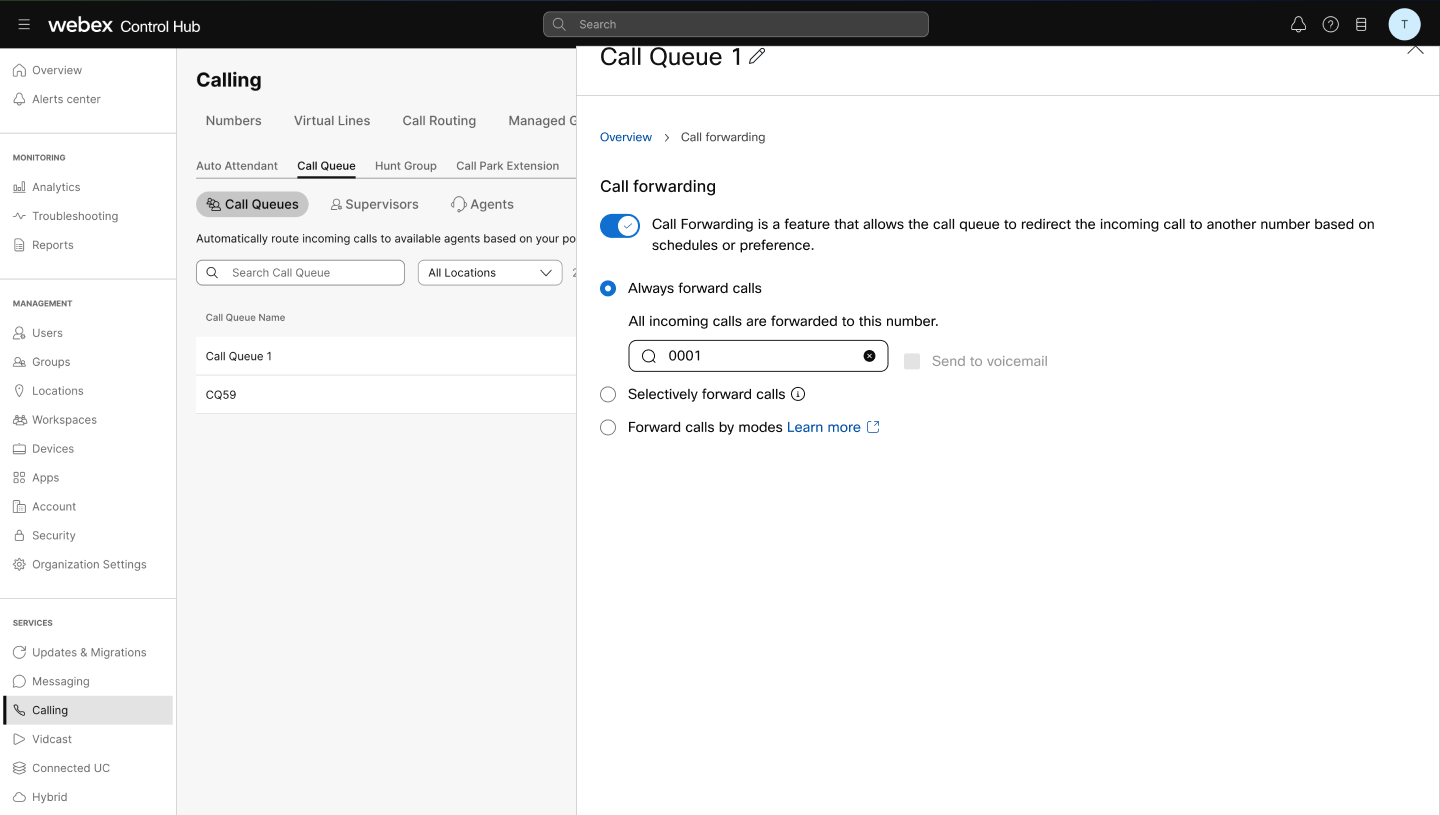
Выберите очередь вызовов из списка и нажмите « Переадресация вызова».
-
Переключите переадресацию вызовов и выберите Переадресация вызовов по режимам.
-
Выберите существующий режим.
-
Если режим запланирован, по умолчанию выбран переключатель «Обычный режим работы».
-
Выберите вариант: номер телефона по умолчанию, другой телефонный номер или не пересылать. Укажите пункт назначения, если вы выберете другой вариант, кроме «Не пересылать». Если применимо, переключите отправку на голосовую почту.
Нажмите кнопку «Сохранить». Новый режим появится в списке переадресации вызовов.
Выберите переключатель нормального режима работы.-
Нажмите Добавить режим работы, чтобы добавить дополнительные режимы.
-
Выберите
 , чтобы изменить режим или
  удалить его.
Ограничения геолокационных администраторов
Следующие ограничения распространяются на локальных администраторов:
-
Администратор геолокации может управлять режимами объектов в своем местоположении, включая просмотр, назначение, редактирование и отмену назначения.
-
Существующее пакетное управление приложениями «Основы обслуживания клиентов», «Автосекретари», «Очереди вызовов» и «Охотничьи группы» не поддерживает переадресацию вызовов.
Предоставьте пользователю разрешение на управление режимами
Администраторы могут предоставить пользователям, например офис-менеджеру или администратору, право управлять режимами определенных функций. Пользователи могут выбирать функции по отдельности как в определенном офисе, так и во всей организации.
Назначьте пользователю возможности управления режимами
-
Авторизованный пользователь может управлять маршрутизацией вызовов по номерам, назначенным управляемой функции, например очереди вызовов, если для этой функции включена опция переадресации вызовов по режимам.
-
Если позже администратор отключит переадресацию вызовов в режимах управляемой функции, полностью отключив переадресацию вызовов или переключившись в другой режим переадресации вызовов, например выборочную переадресацию вызовов, эта функция останется в списке, но будет помечена как отключенная переадресация на основе режима.
-
Функции управления режимами предоставляются пользователю в User Hub и на поддерживаемых устройствах MPP и PhoneOS в том же порядке, в котором они были назначены.
Пользователи должны вручную изменить порядок управляемых функций, удалив и прочитав функции через Control Hub или заменив список управляемых функций с помощью массового управления.
-
Только первые 5 функций из списка доступны для управления пользователями на устройствах MPP и PhoneOS, в то время как все они доступны для управления пользователями в User Hub.
Чтобы настроить права пользователя на переключатель режима, выполните следующие действия:
-
Перейдите в раздел Пользователи и выберите пользователя.
-
Нажмите «Вызов» и выберите « Управление режимом» в разделе «Обработка вызовов».
-
Ищите объекты по имени, номеру или добавлению, чтобы добавить их и разрешить пользователю управлять пересылкой указанных функций в режиме.
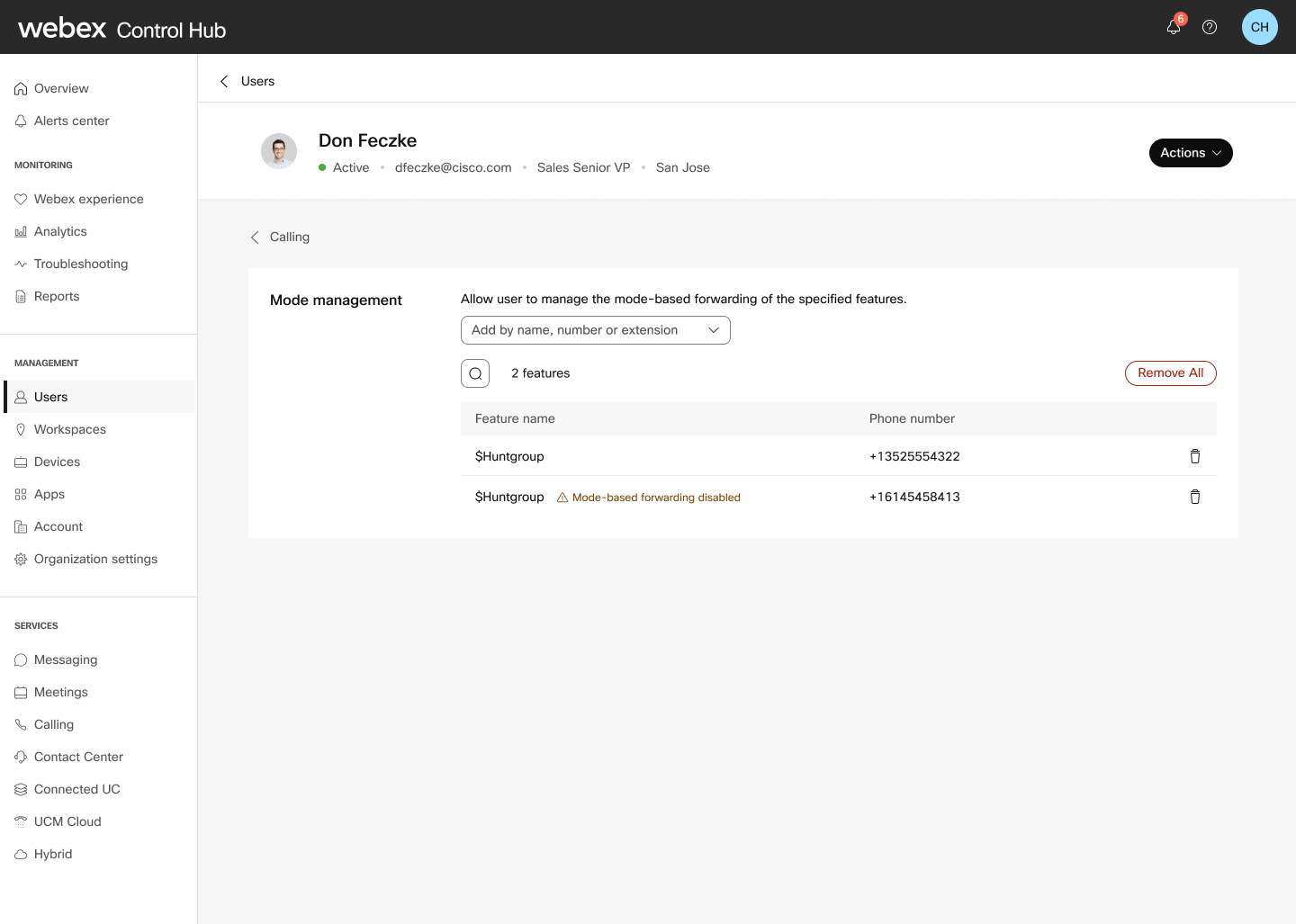
- Нажмите чтобы удалить функцию, или нажмите «Удалить
все», чтобы удалить все функции указанного пользователя.
- Новые функции появятся в списке. Используйте
 для фильтрации функций.
Управление режимами в User Hub
Администратор или офис-менеджер могут управлять режимами через User Hub и управлять настройками функций переадресации вызовов в запланированном режиме работы.
- Войдите в Центр пользователей.
- Нажмите
 > > .
> > . Названия функций, телефонные номера, добавочные номера, пункты назначения и текущие режимы указаны в таблице.
- Выберите функцию, чтобы просмотреть сведения о ней и управлять ее режимами.
Используйте кнопки с шевронами, чтобы развернуть название (режим) расписания и просмотреть информацию о расписании.
- Нажмите «Редактировать режим», чтобы переключить режим или продлить режим.
Дополнительные сведения см. в разделе Примеры.
Выполните массовое переключение режима
Администратор или офис-менеджер могут выбрать несколько функций или отделов для переключения в массовый или пакетный режим. При этом ко всем выбранным функциям применяется один и тот же режим.
Если вы выберете функции, для которых нет универсального режима, измените настройки в зависимости от местоположения, чтобы продолжить переход в массовый режим.
- Нажмите > > .
- Выберите функции и нажмите «Переключить режим».
- Выберите общий режим, который вы хотите переключить для выбранных функций.
В режиме пакетного переключения вернуться в нормальный режим можно только вручную.
- Выберите «Переключить режим».
Поддержка устройств
Пользователи, уполномоченные управлять режимами, могут просматривать и вручную изменять заданное администратором расписание на назначенных им устройствах 98xx и 88xx (кроме 8831, 8832). На каждом устройстве поддерживается до 5 клавиш строки управления режимами.
Для управления режимом авторизованный пользователь не обязательно должен участвовать в этой функции. Например, пользователя не нужно назначать агентом в очереди вызовов.
Раскладка линейных клавиш устройства и шаблоны линейных клавиш в Control Hub усовершенствованы для поддержки значения, присвоенного линейным клавишам управления режимом.
-
Функции, управляемые режимом, отображаются только на линейных клавишах, которым присвоено значение управления режимом.
-
Функции, управляемые режимом, не отображаются на линейных клавишах, которым присвоено открытое значение.
-
Для отображения клавиш строки управления режимом устройство должно использовать собственную раскладку.
-
Клавиши строк управления режимами не поддерживаются на устройствах с рабочим пространством. Запросы API на установку ключа строки управления режимом на устройстве рабочей области отклоняются. Если шаблон устройства, содержащий клавиши линий управления режимом, применен к устройству рабочей области, клавиши линий управления режимом вместо этого рассматриваются как клавиши открытых линий.
-
Предупреждение выводится, если для устройства настроено больше представлений управления режимами, чем функций, назначенных владельцу устройства для управления режимом. Если для устройства настроено меньше представлений управления режимами, чем функций, назначенных владельцу устройства для управления режимами, предупреждение не отображается.
Управление режимом выделения ресурсов на назначенных пользователем устройствах
Чтобы применить компоновку по умолчанию, выполните следующие действия:
-
Перейдите в раздел > > .
-
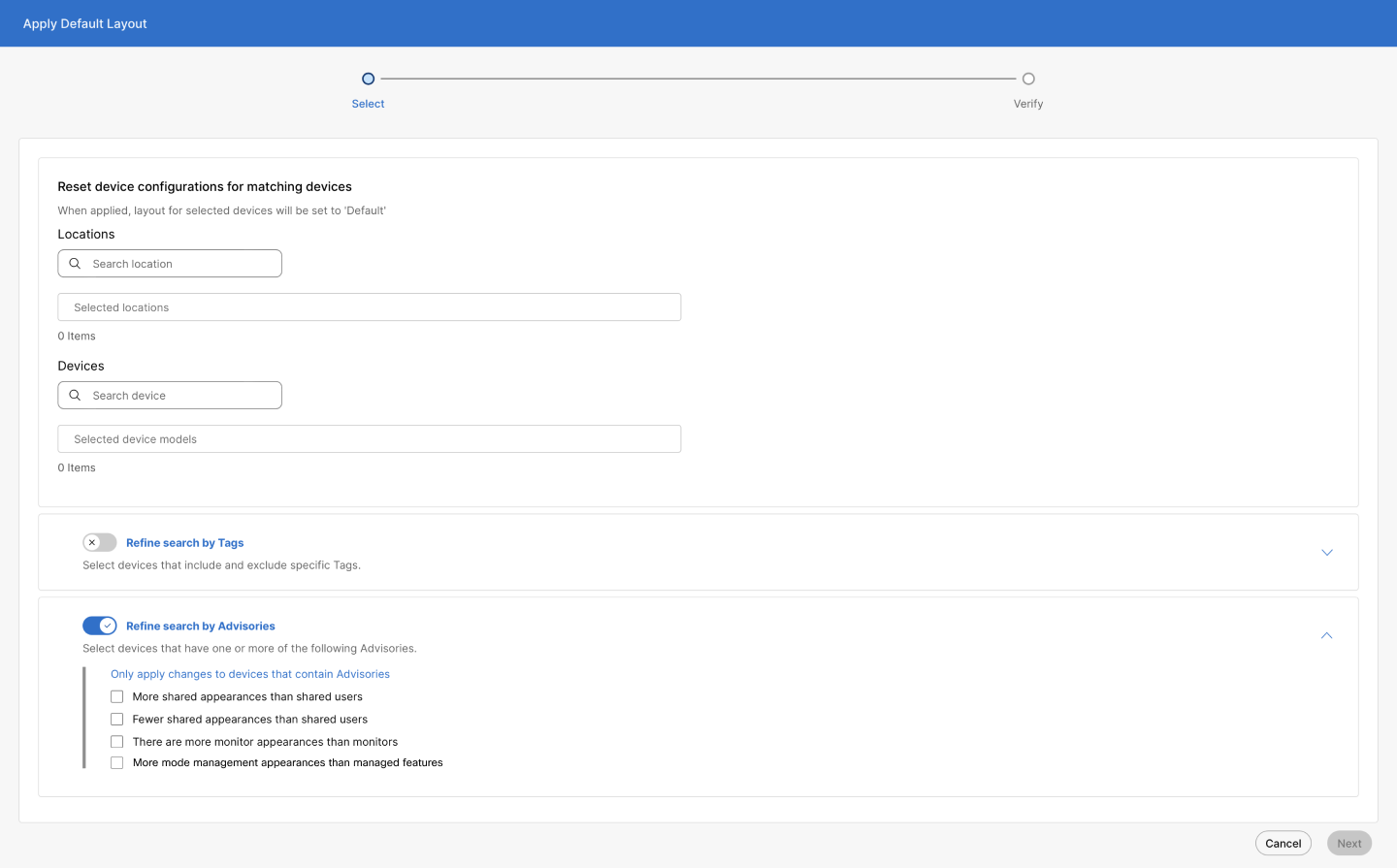
Выберите «Сбросить шаблон линейного ключа», чтобы восстановить настройки соответствующих устройств в соответствии с шаблонами по умолчанию. Это также переопределит любые пользовательские настройки линейных клавиш.
-
Введите местоположения и устройства. Выберите «Уточнить поиск по тегам» или «Уточнить поиск по рекомендациям», чтобы выполнить поиск этими способами. При необходимости отметьте флажки.
-
Нажмите кнопку «Далее». После применения конфигурационная схема выбранных устройств будет установлена по умолчанию. Изменения вступают в силу после синхронизации устройств.
-
Выберите «Сбросить настройки по умолчанию».
Чтобы применить собственный макет, выполните следующие действия:
-
Нажмите значок «Применить пользовательский макет», чтобы найти шаблон и применить его ко всем подходящим устройствам.
-
Введите местоположения и устройства. Выберите «Уточнить поиск по тегам» или «Уточнить поиск по рекомендациям», чтобы выполнить поиск следующими способами. При необходимости поставьте галочки.
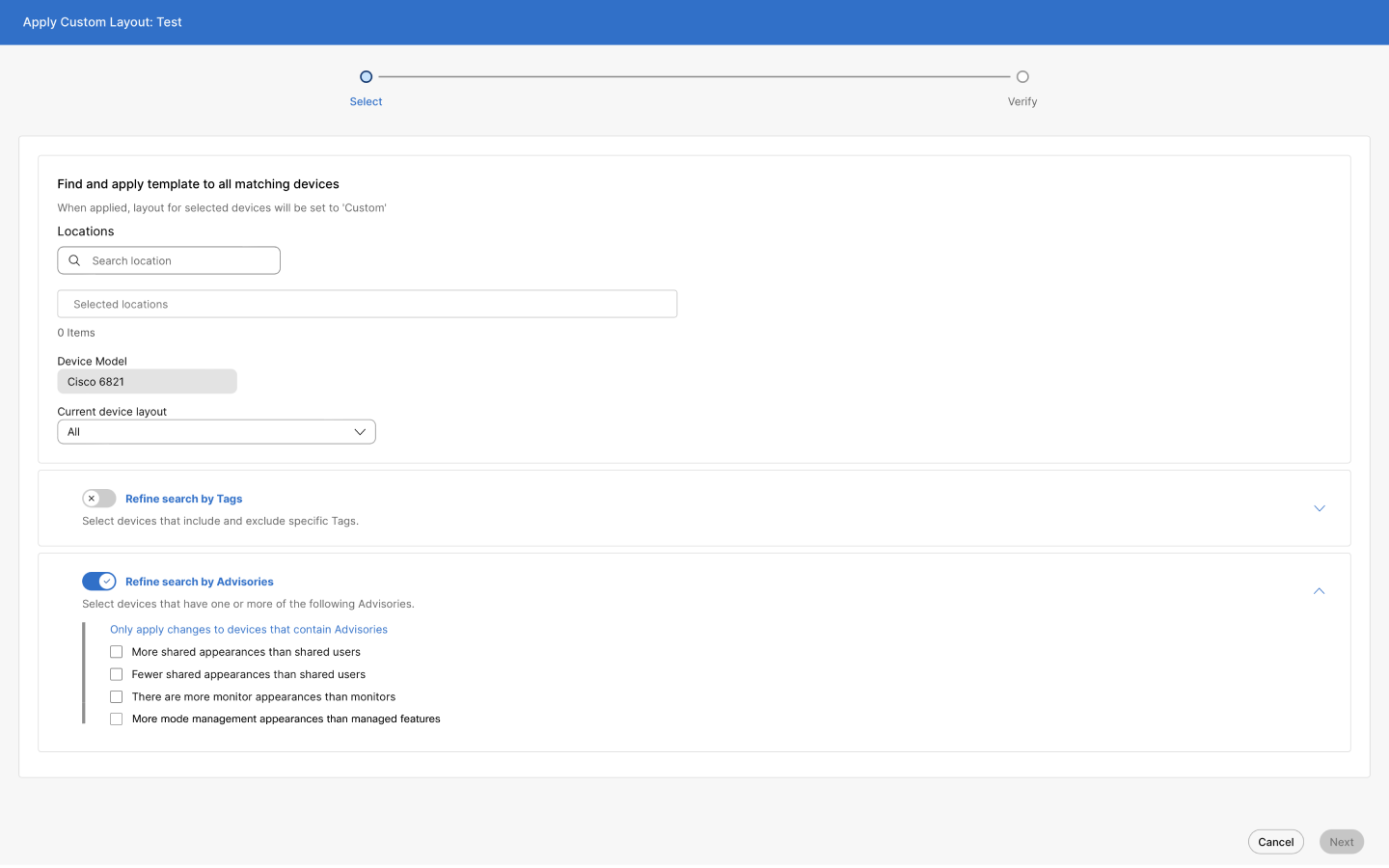
Если выбрана компоновка по умолчанию из текущей компоновки устройства, флажок управления режимами отключен. Если выбрано «Все », флажок управления режимами включен.
-
Нажмите кнопку «Далее». После применения конфигурационная компоновка выбранных устройств будет изменена на пользовательскую. Изменения вступают в силу после синхронизации устройств.
-
Выберите «Применить собственную компоновку».
Чтобы отредактировать шаблон, выполните следующие действия:
-
Нажмите
. -
Отобразятся назначения клавиш строк и их порядок. Разверните каждый выпадающий список, чтобы выбрать назначения клавиш строки.
-
Выберите «Управление режимами» и нажмите « Сохранить».
Чтобы назначить управление режимом отдельным устройствам, выполните следующие действия:
-
Перейдите в раздел Устройства и выберите устройство.
-
Нажмите «Управление» рядом с пунктом «Настроить макет».
-
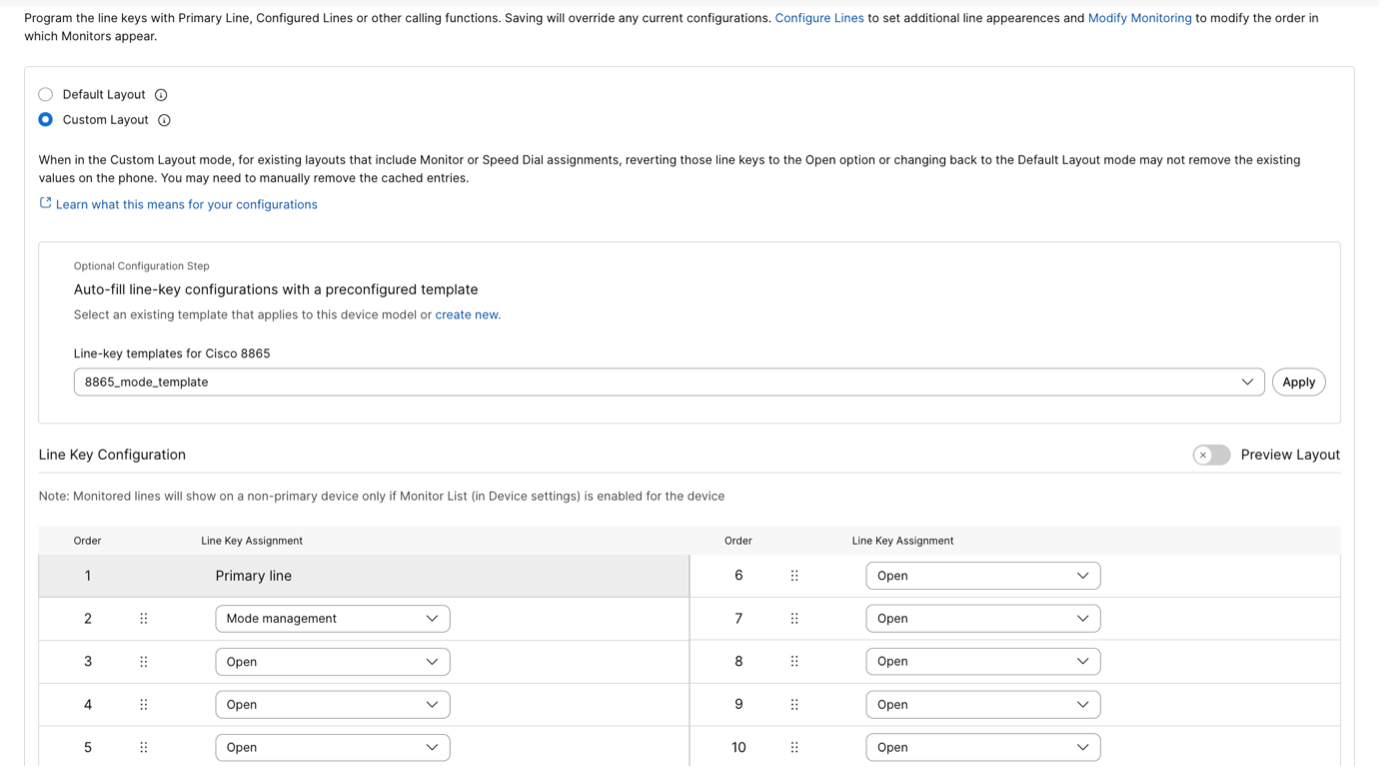
Запрограммируйте линейные клавиши с помощью основных, общих линий или функций вызова и сохраните изменения, чтобы переопределить текущие конфигурации. Выберите «Настраиваемый макет». Используйте выпадающий список, чтобы выбрать Управление режимами для линейных клавиш.
-
Установите флажок «Предварительный просмотр макета», чтобы просмотреть конфигурации линий в режиме предварительного просмотра. Вот как они отображаются на устройстве после подготовки.
-
Нажмите кнопку «Сохранить».
Ограничения
-
Можно настроить не более 100 режимов работы на уровне организации.
-
Для каждого местоположения можно настроить не более 100 режимов работы на уровне местоположения.
-
Поддерживается до 150 праздничных конфигураций.
-
Модели устройств 8831 и 8832 не поддерживаются.
-
Модуль расширения ключей не поддерживается.
-
Клавиши строк управления режимами не поддерживаются на устройствах с рабочим пространством.
Пример из реальной жизни: маршрутизация звонков электрика в офис
Офис электрика демонстрирует, как режимы работы обеспечивают гибкую обработку вызовов:
Стандартные операции
|
Режим |
Расписание |
Маршрутизация звонков |
|
День |
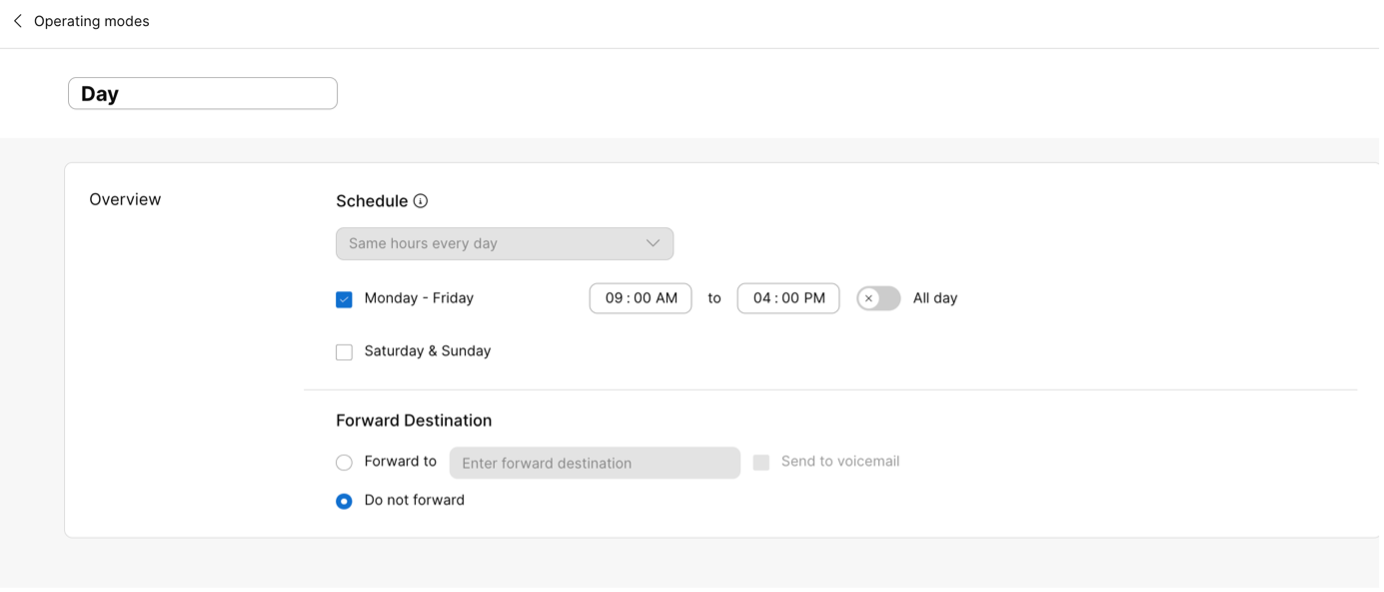
9 AM – 4 PM (M-F) |
Агенты в очереди |
|
Обед |
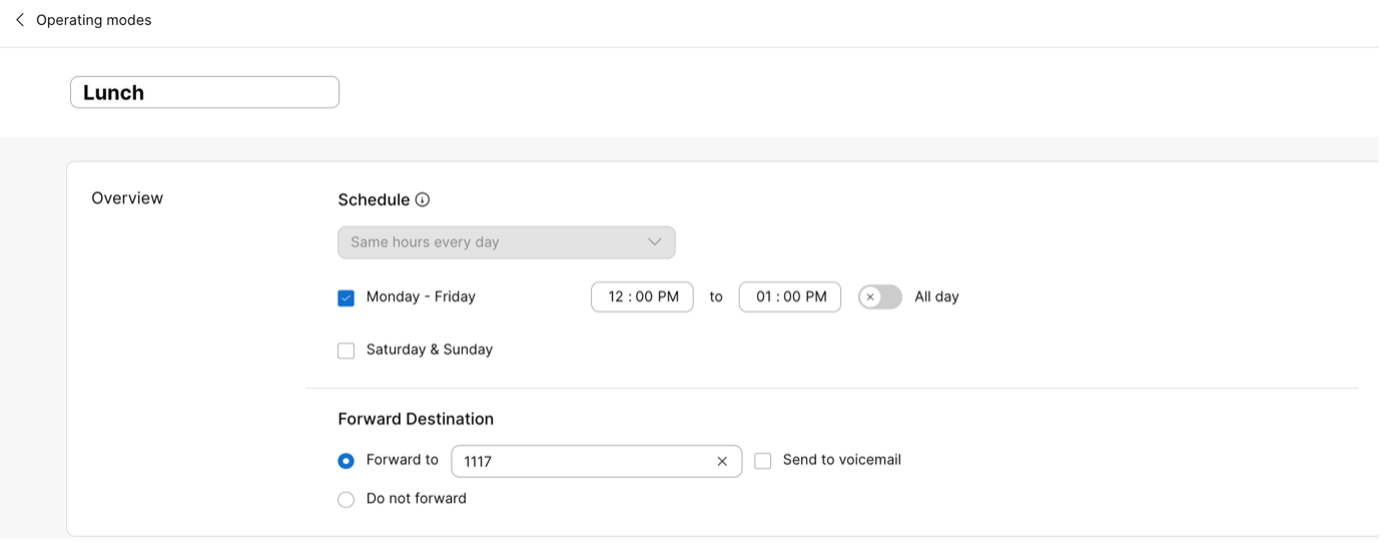
12 PM – 1 PM (M-F) |
регистратор |
|
Ночь |
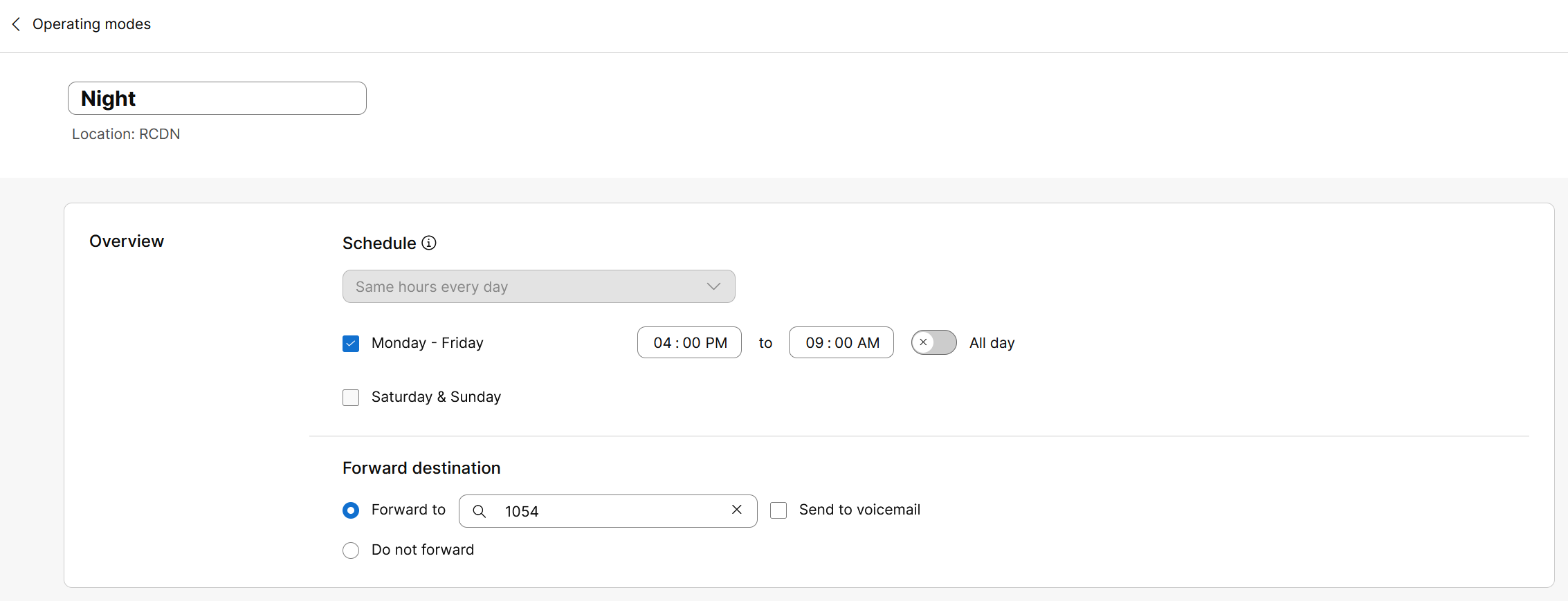
16:00 — 9:00 следующего утра (понедельник — пятница) |
Ночной менеджер |
|
Праздничные дни и выходные |
От случая к случаю |
Голосовая почта |
Мониторинг и изменение вызовов
Office Manager может управлять маршрутизацией вызовов с помощью следующих средств:
-
Назначенный настольный телефон
-
Центр пользователей
Настройка
Создайте 4 режима работы: «День», «Обед», «Ночь», «Праздник» и «Выходные». Режимы «День», «Обед» и «Ночь» являются режимами по расписанию. Режим «Праздник» и «Выходные» — внеплановые режимы.
-
Дневной режим
-
Режим обеда
-
Ночной режим
-
Праздничные дни и выходные
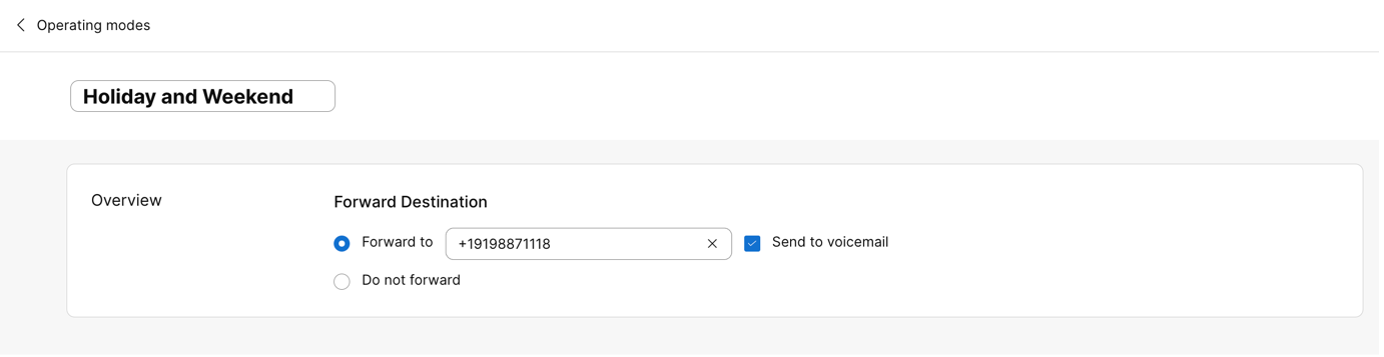
Настройте переадресацию в зависимости от режима на магистральной линии офиса электрика
Основная линия офиса электрика включена в очередь вызовов с настроенной переадресацией в зависимости от режима .
-
Перейдите в раздел и выберите Очередь вызовов.
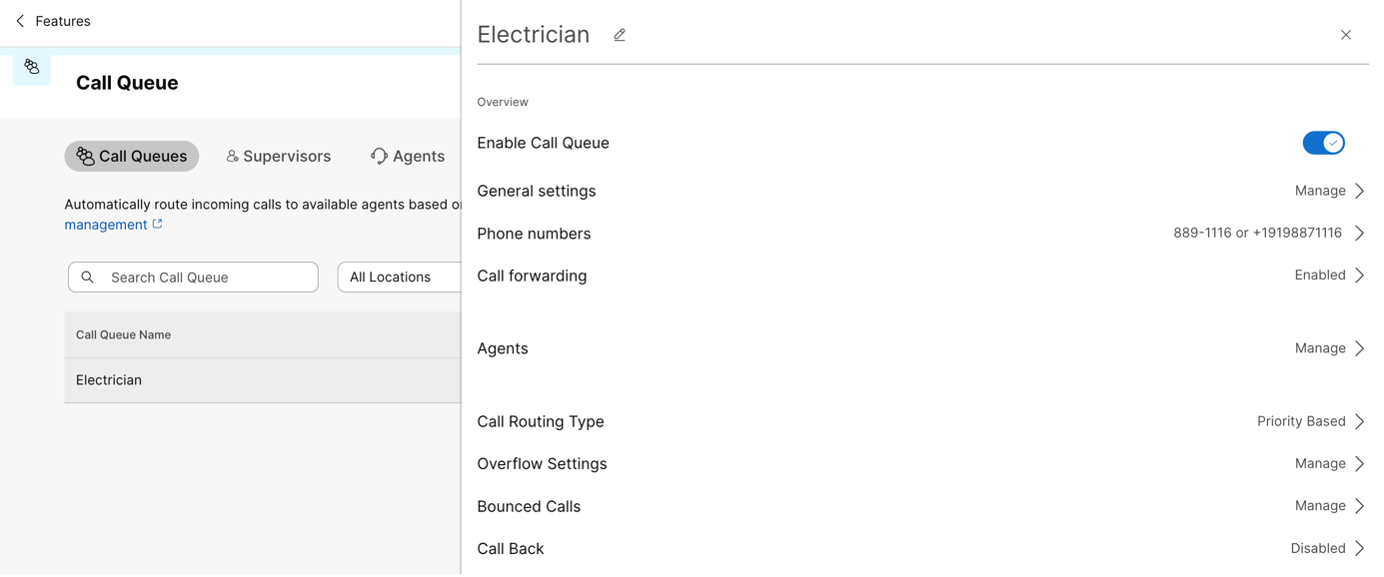
-
В разделе Переадресация вызовов включите функцию Переадресация вызовов по режимам.
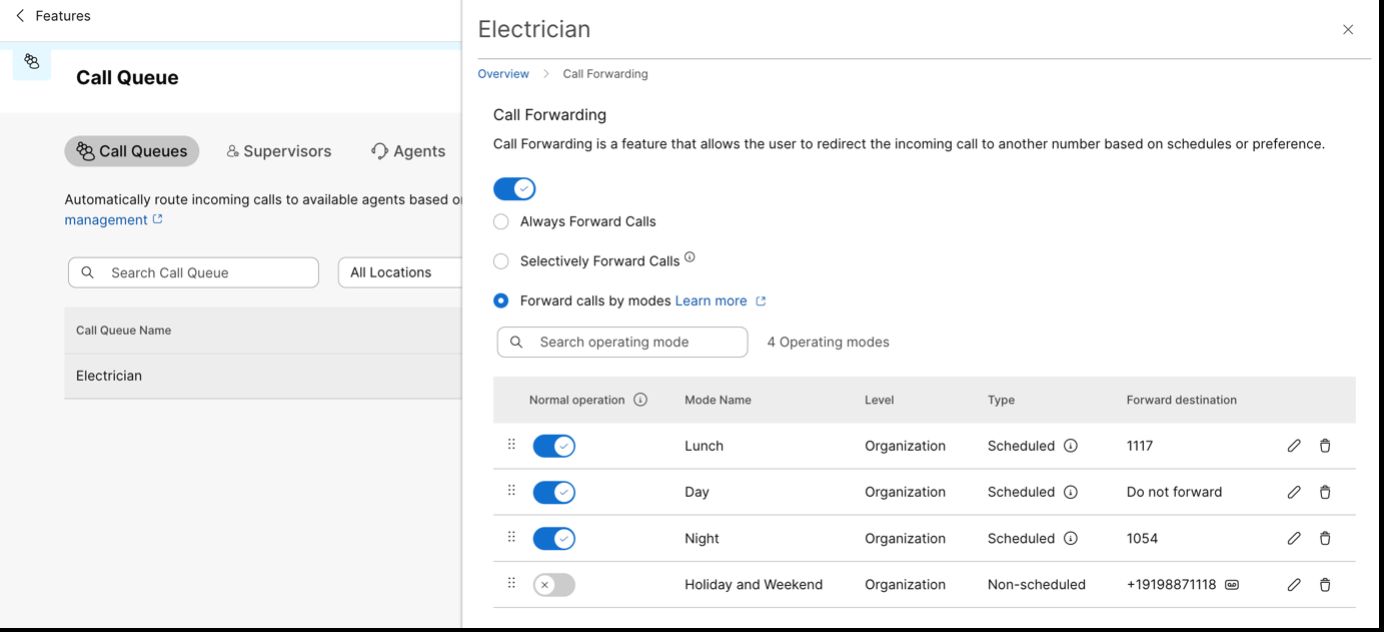
Режимы «День», «Обед», «Ночь», «Праздник» и «Выходные» добавляются последовательно. Поскольку дневной режим и режим «Обед» имеют совпадающие расписания, режим «Обед» имеет более высокий приоритет, чем дневной режим.
В дневном режиме адресат переадресации не определен, поэтому звонки будут перенаправляться агентам в очереди вызовов
-
Назначьте менеджера режима.
Перейдите в и выберите Управление режимами. Найдите и выберите очередь вызовов (или функции, номер, для которых необходимо изменить маршрутизацию вызовов), затем нажмите Сохранить.
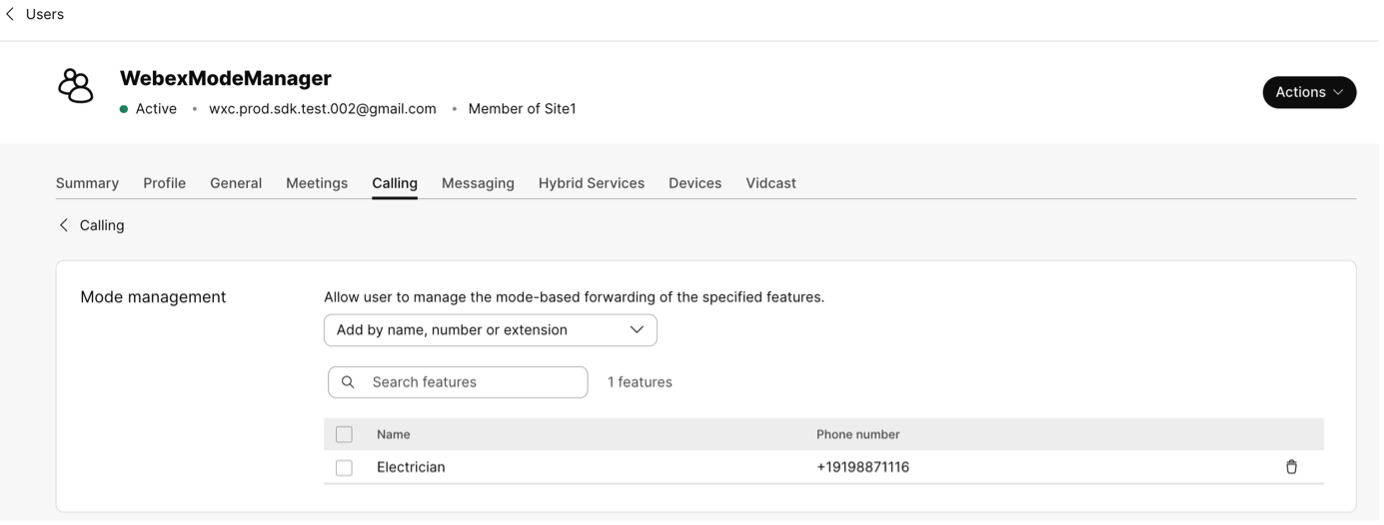
-
Измените шаблон линейного ключа устройства.
Если устройство назначено диспетчеру режимов, обновите шаблон линейного ключа и назначьте управление режимом соответствующей неосновной линейной клавише.
Для этого откройте связанное устройство, выберите «Настроить макет» и выберите опцию «Настроить макет». Выберите собственный шаблон , который вы ранее создали с помощью Mode Management, и нажмите « Применить».
Кроме того, вы можете выбрать Управление режимами из выпадающего списка. Нажмите «Сохранить и применить конфигурацию», чтобы изменения вступили в силу.
Изменение режимов работы с настольного телефона
Сценарий 1
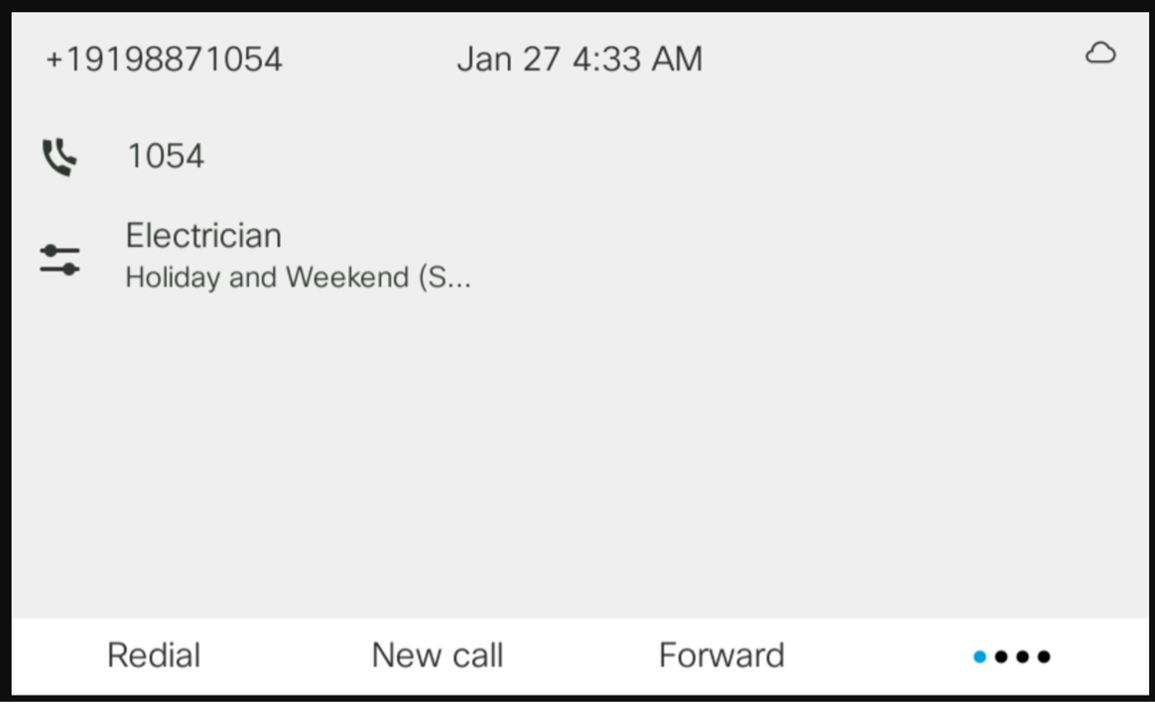
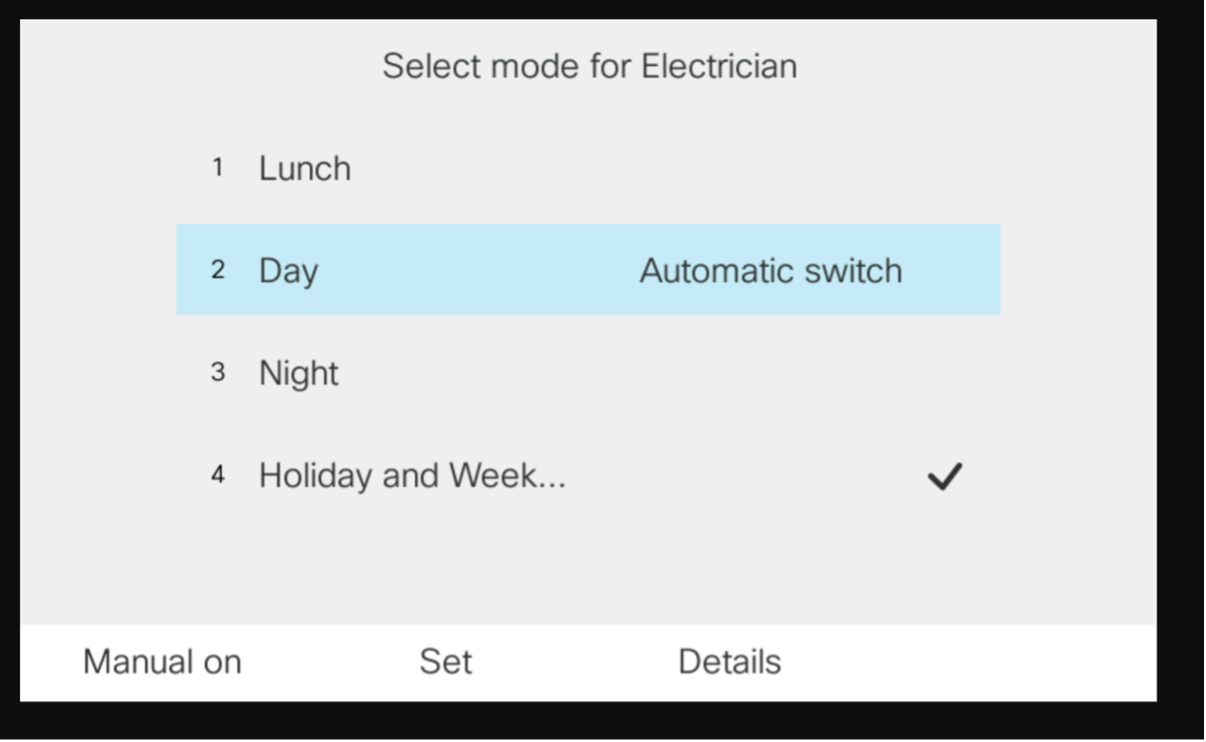
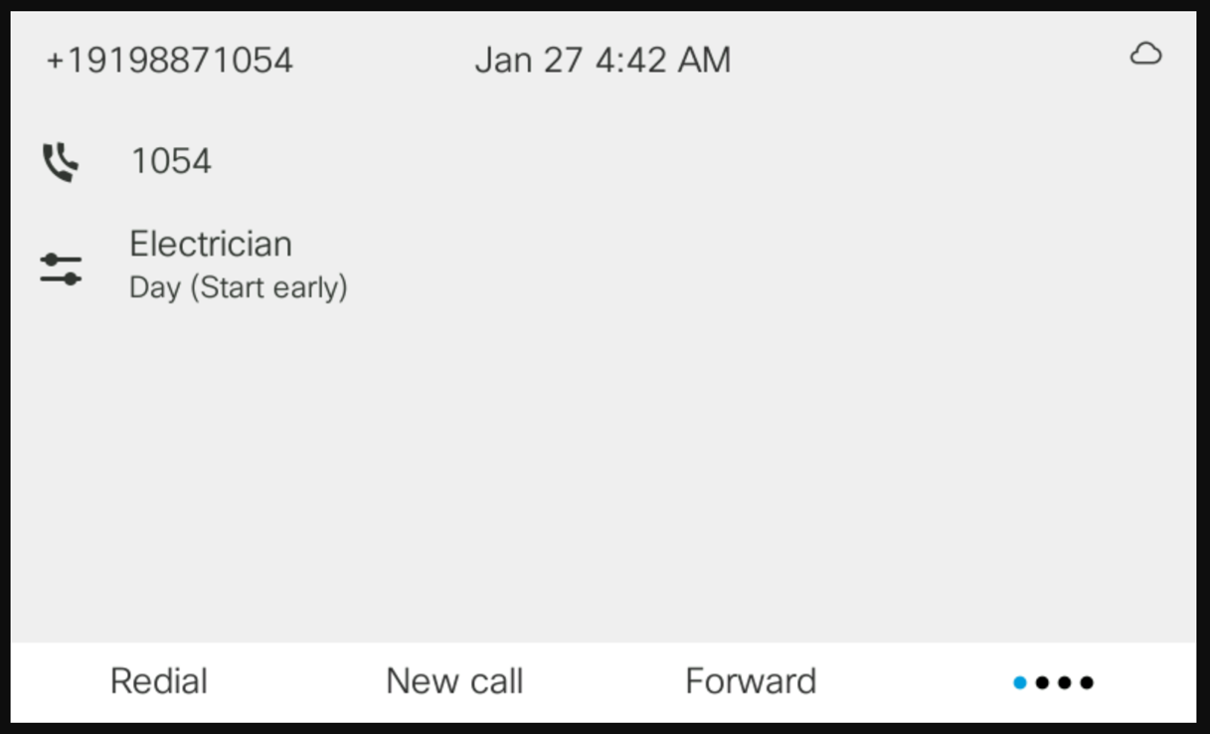
В настоящее время установлен режим работы в праздничные дни и выходные дни. Однако из-за большой рабочей нагрузки офис электрика рано вернулся с выходных. В результате офис-менеджер перевел режим в дневной режим.
Сценарий 2
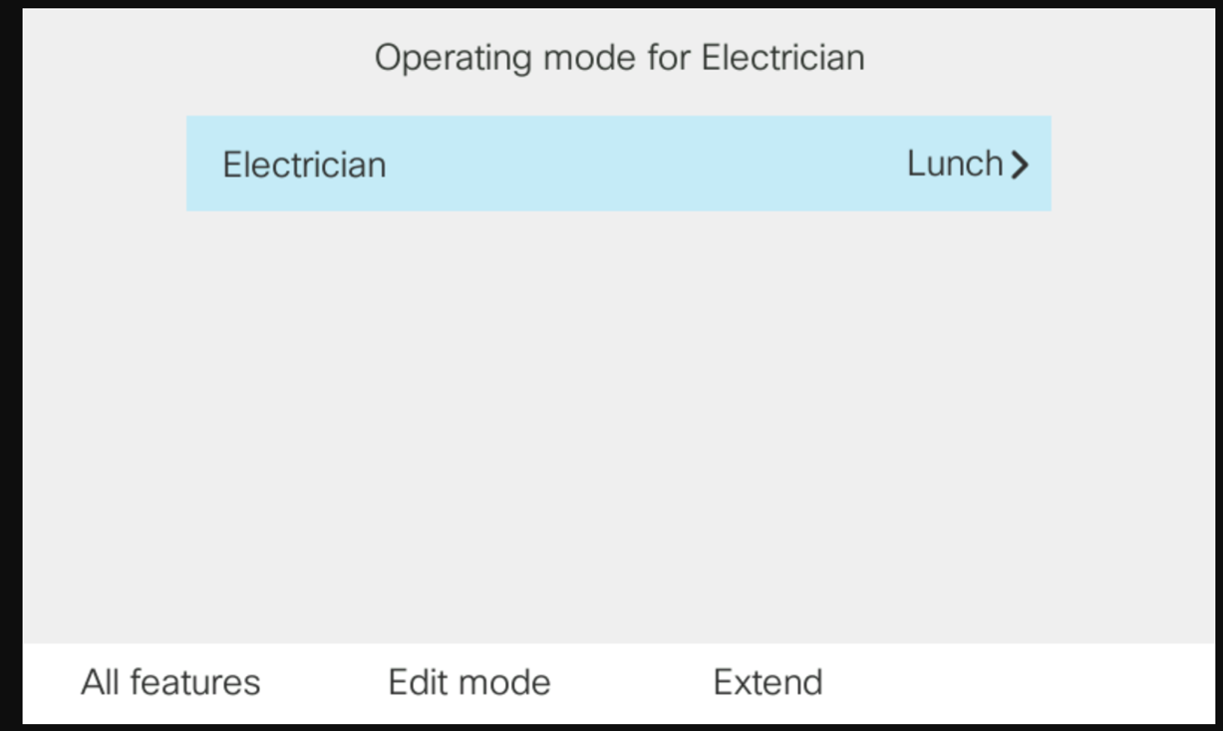
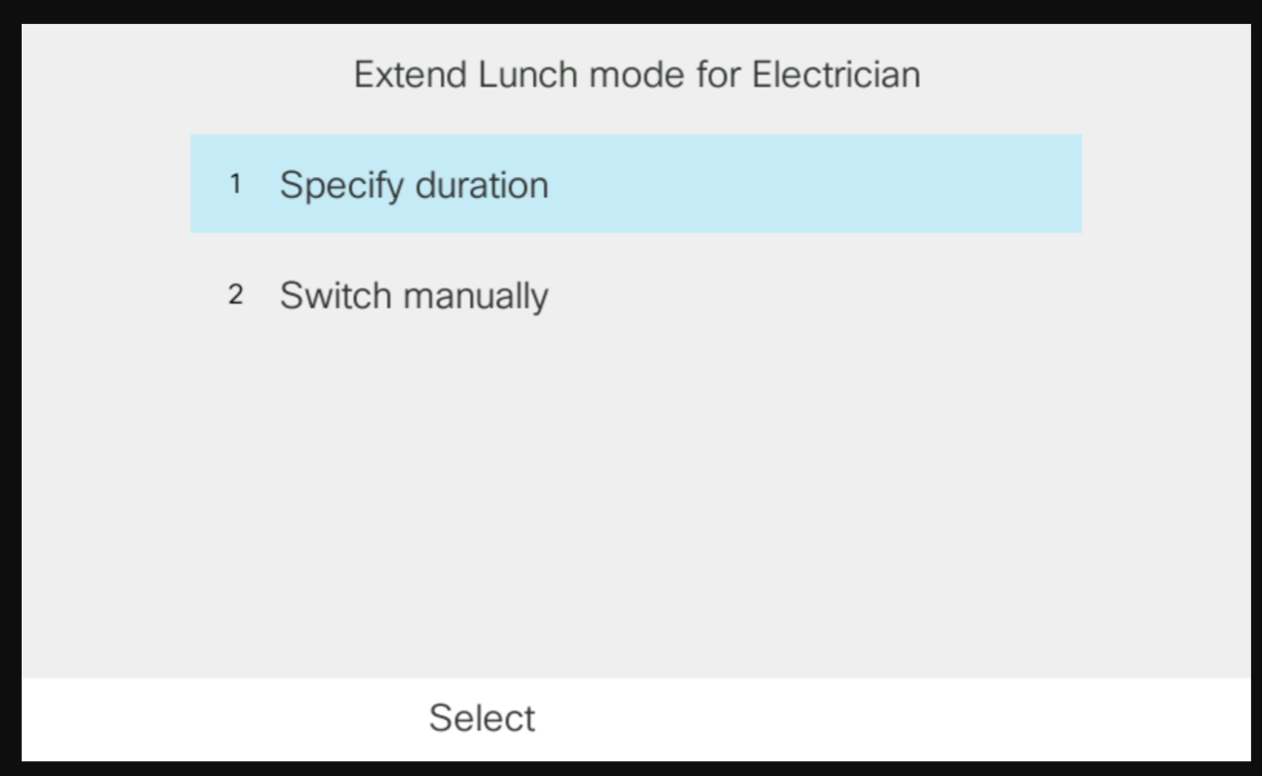
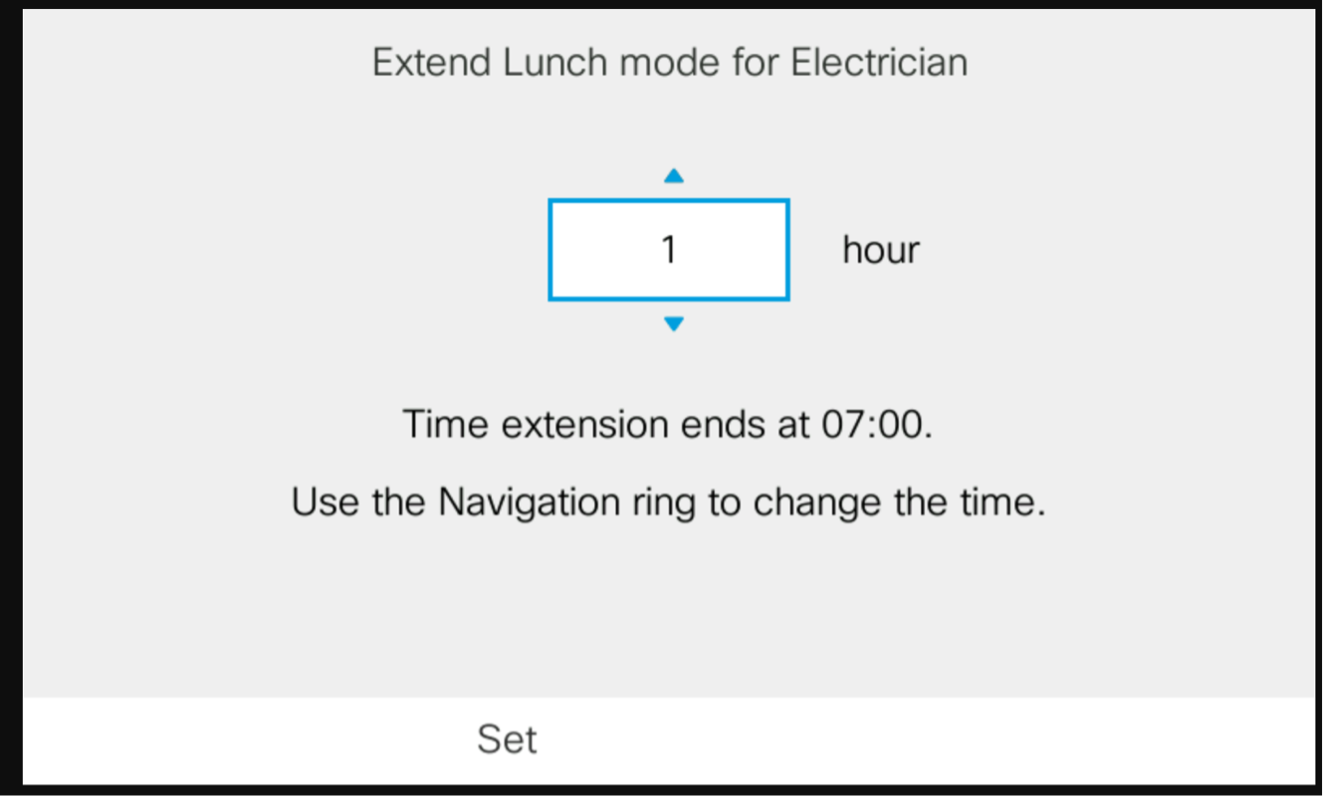
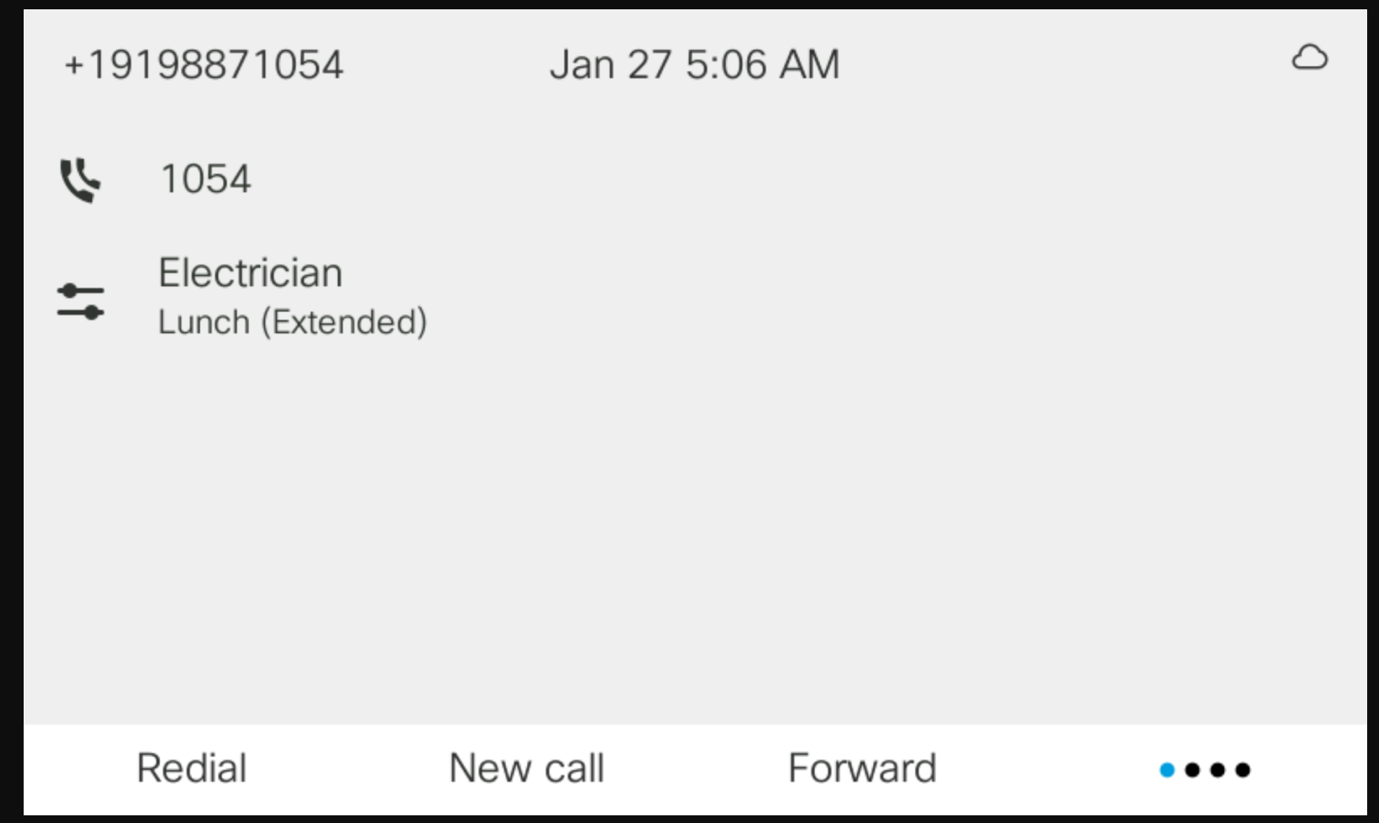
Сотрудники офиса электрика все еще находятся на обеденном перерыве, так как он занимает больше времени, чем ожидалось. Поэтому они хотят продлить его на час. Офис-менеджер продлевает существующий обеденный перерыв на час.