- Domov
- /
- Článok

Ďakujeme za vašu spätnú väzbu.


 V tomto článku
 Spätná väzba?
Motor obchodných pravidiel (BRE) vo Webex Contact Center umožňuje zákazníkom nahrávať špecifické údaje, ku ktorým môže systém pristupovať počas prevádzky na rozhodovanie o smerovaní alebo zobrazenie informácií pre volajúcich agentov.
Cisco© Business Rules Engine je aplikácia, ktorá pomáha pri rýchlom vyhľadávaní údajov v kontaktnom centre Webex. Pomocou nástroja Cisco© Business Rules Engine (BRE) môžete vykonávať vyhľadávanie údajov, prispôsobené smerovanie a všeobecnú implementáciu. Systém načítava dáta za behu a používa ich na rozhodovanie o smerovaní alebo zobrazovanie informácií agentovi.
Napríklad nájomník chce smerovať hovory na konkrétnu skupinu agentov na základe vytočeného čísla automatickej identifikácie čísla (ANI). V tomto scenári môže nájomník jednoducho nahrať zoznam ANI. Ak sa ANI prichádzajúceho hovoru nachádza v tomto zozname, systém presmeruje hovor na určenú skupinu agentov. Ak ANI nie je v zozname, systém presmeruje hovor do všeobecného frontu.
Typická implementácia BRE zahŕňa tieto hlavné komponenty:
-
BRE DataSync: Konfiguračný nástroj BRE DataSync poskytuje rozhranie na definovanie inštancií Data Sync na import údajov do databázy BRE. Keď nájomník definuje inštanciu Data Sync, môže nahrať súbor CSV. Systém prevedie nahrané údaje o hodnotách oddelených čiarkami do záznamov v databáze BRE.
-
Modul obchodných pravidiel: Nástroj Business Rules Engine poskytuje rozhranie na vytváranie domén a sád pravidiel. BRE vyžaduje, aby bola prichádzajúca žiadosť o rozhodnutie spojená s doménou. Doména obsahuje súbor pravidiel. Každému pravidlu je priradená priorita. BRE sa snaží na základe podmienok v pravidlách priradiť pravidlo s najvyššou prioritou domény k žiadosti o rozhodnutie.
-
Návrhár toku: Používateľské rozhranie s funkciou drag-and-drop, ktoré sa používa na definovanie postupov, ktoré riadia a automatizujú komponenty kontaktného centra Webex. Môžete vytvoriť tok, ktorý vyvolá aktivitu BRE na vykonanie jednoduchého vyhľadávania údajov podobného aktivite HTTP Request. V tomto prípade sa však údaje nachádzajú v kontaktnom centre Webex.
Pokyny pre manipuláciu s údajmi
Pre zachovanie integrity a bezpečnosti BRE musíte dodržiavať nasledujúce pokyny pre manipuláciu s údajmi:
-
Povolené typy údajov: Nahrajte údaje, ktoré sú nevyhnutné pre prevádzku a funkčnosť BRE. Patria sem okrem iného obchodné pravidlá, konfigurácie a necitlivé prevádzkové údaje.
-
Obmedzenie týkajúce sa osobných údajov: Nenahrávajte do BRE žiadne osobné identifikačné údaje (PII) okrem údajov ANI. Osobné údaje zahŕňajú okrem iného:
- Celé mená
- Čísla sociálneho zabezpečenia
- E-mailové adresy
- Fyzické adresy
- Finančné informácie
Údaje ANI označujú telefónne číslo spojené s volajúcou stranou. Údaje ANI sú jediným typom osobných údajov, ktoré je možné nahrať do BRE. Táto výnimka slúži na podporu špecifických obchodných funkcií, ktoré sa spoliehajú na údaje ANI.
Modul obchodných pravidiel pozostáva z modulu pravidiel v reálnom čase, ktorý sa vyvoláva postupom spojeným so vstupným bodom. Tento nástroj pravidiel sa zvyčajne konzultuje s úložiskom údajov, aby posúdil požadované spracovanie hovorov.
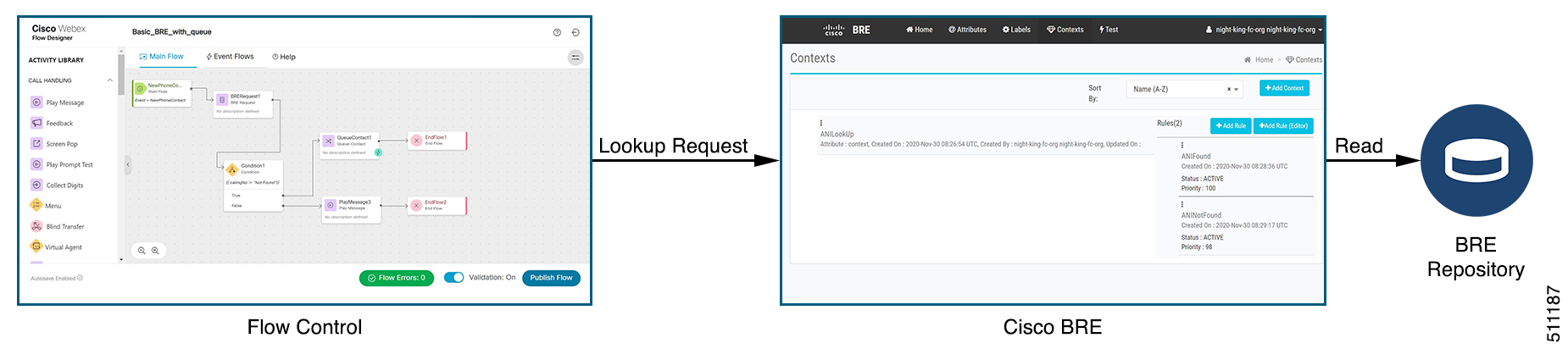
Vyhľadávanie BRE je jednoduchý pokles údajov vo vašom toku, podobne ako HTTP požiadavka. Dáta pre vyhľadávanie BRE sa však nachádzajú v dátovom centre kontaktného centra Cisco Webex. Nasledujúci obrázok zobrazuje rôzne procesy zapojené do vyhľadávania údajov BRE.
Predtým, ako začnete
Pred implementáciou BRE:
- Nakonfigurujte inštanciu BRE DataSync pre vašu implementáciu s jasným pochopením dátového modelu.
- Oboznámte sa s nasledujúcou terminológiou používanou v tejto príručke:
Attribute:attributeje pomenovaná premenná alebo dátové pole vytvorené v nástroji BRE. Slúži ako kontajner na informácie, ktoré BRE používa na spracovanie požiadaviek a generovanie výstupov.Context: Znakcontextsa primárne používa ako príklad názvu atribútu, ktorý určuje cieľovú doménu pre aktivitu požiadavky BRE.Label: AtribútLabelje špecifický typ atribútu, ktorý je určený na uchovávanie výstupu alebo výsledku vyhodnotenia pravidla.
Viac informácií nájdete v časti Často kladené otázky.
Konfigurácia inštancie BRE DataSync
Nástroj BRE DataSync pristupuje k databáze, aby mohol robiť rozhodnutia o smerovaní. Zabezpečte pravidelnú aktualizáciu databázy o príslušné informácie. Táto časť popisuje, ako nakonfigurovať utilitu BRE DataSync na aktualizáciu úložiska BRE.
Správca nájomníka musí vytvoriť inštanciu BRE DataSync pre každú množinu údajov, ktorú moduly pravidiel konzultujú počas procesu rozhodovania. Správca môže vytvoriť súbor údajov alebo nahrať súbor CSV. Dáta sa v úložisku BRE prevedú na záznamy.
Predtým, ako začnete
Ak chcete získať prístup k účtu BRE DataSync, kontaktujte manažéra služieb zákazníkom spoločnosti Cisco.
BRE DataSync je momentálne povolený iba pre rolu Úplný správca. Nájomníci s rolou Úplný správca môžu nahrávať údaje buď pomocou súboru CSV, alebo pomocou párov kľúč-hodnota. Používatelia s touto rolou môžu nahrávať iba údaje špecifické pre svoju organizáciu.
Partnerský správca, externý správca, agenti a supervízori nemajú prístup k nástroju BRE DataSync.
| 1 |
Ako správca sa prihláste do nástroja BRE DataSync. V súlade s nedávnymi vylepšeniami v BRE Hosting a Scalability sa zmenili URL adresy pre utilitu DataSync. Na nahrávanie údajov do BRE sa uistite, že používate aktualizované adresy URL. URL adresy BRE DataSync špecifické pre daný región sú: https://bre-datasync.produs1.ciscoccservice.com/datasync/ https://bre-datasync.prodeu1.ciscoccservice.com/datasync/ https://bre-datasync.prodeu2.ciscoccservice.com/datasync/ https://bre-datasync.prodanz1.ciscoccservice.com/datasync/ https://bre-datasync.prodca1.ciscoccservice.com/datasync/ https://bre-datasync.prodjp1.ciscoccservice.com/datasync/ https://bre-datasync.prodsg1.ciscoccservice.com/datasync/
Kliknite na adresy URL a prejdite na stránku Prihlásiť sa so spoločnou identitou. V prípade regiónu USA vyberte klaster USA (a nie druhý klaster USA) , aby ste mohli pokračovať. URL adresy používateľského rozhrania BRE Admin pre špecifické regióny sú: https://bre.produs1.ciscoccservice.com/bre/ https://bre.prodeu1.ciscoccservice.com/bre/ https://bre.prodeu2.ciscoccservice.com/bre/ https://bre.prodanz1.ciscoccservice.com/bre/ https://bre.prodca1.ciscoccservice.com/bre/ |
| 2 |
Vyberte Zoznam údajov BRE a zobrazte všetky informácie týkajúce sa organizácie nájomníka. |
| 3 |
Pridanie údajov ako párov kľúč-hodnota do repozitára BRE: Vyberte Pridať údaje BRE |
| 4 |
Nahranie súboru CSV do úložiska BRE: Vyberte Nahrať údaje BRE CSV. |
Prístup k aplikácii BRE
K aplikácii Business Rules Engine máte prístup z administračného portálu Webex Contact Center.
- Prihláste sa do administračného portálu kontaktného centra Webex.
- Kliknite na Obchodné pravidlá a otvorte panel nástroja obchodných pravidiel.
BRE používa službu identity a interakciu s jednotným prihlásením. Ak ste už prihlásení prostredníctvom služby Common Identity, môžete získať prístup k nástroju BRE pre vašu organizáciu bez opätovného prihlásenia.
Systém otvorí aplikáciu Business Rules Engine (BRE) na novej karte prehliadača. Zobrazí sa stránka Dashboard s grafickým znázornením počtu pravidiel a ich spustení.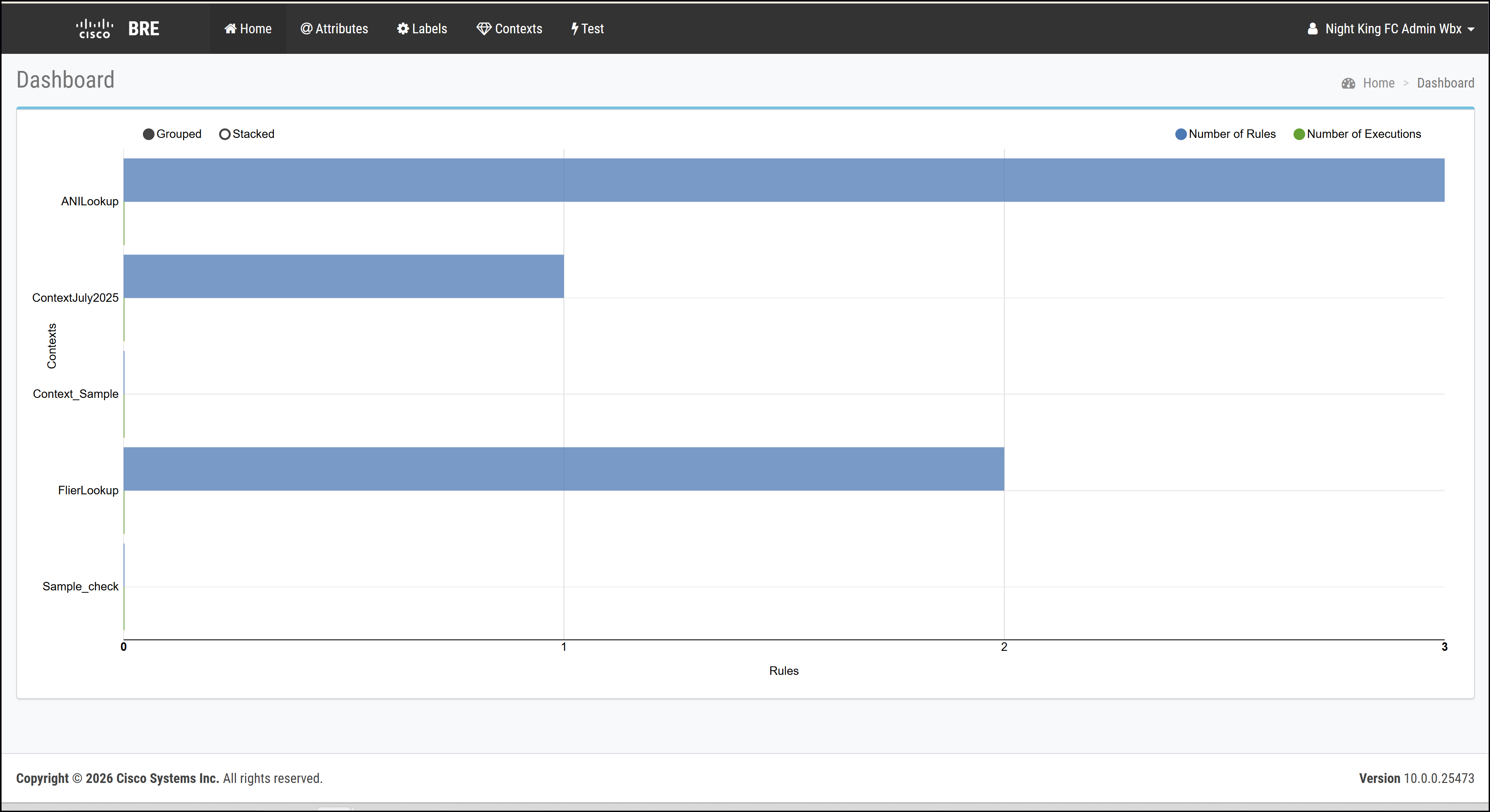
Vytvorenie súboru pravidiel
Prejdite na portál BRE a nakonfigurujte atribút, označenie, kontext a pravidlá podľa popisu nižšie.
| 1 |
Ak chcete vytvoriť atribút, ktorý sa má priradiť k vašej organizácii: |
| 2 |
Označenie dodáva vašim údajom význam. Vytvorenie štítku: |
| 3 |
Kliknite na Kontexty a prejdite na stránku Kontexty. Kliknite na +Add Kontext. |
| 4 |
Ak chcete vytvoriť pravidlá, prejdite na stránku Kontexty. Kliknite na +Add Editor pravidiel a nakonfigurujte nasledujúce podrobnosti:
Vytvorte dve pravidlá: jeden, ak systém nájde zhodu, a druhý, keď systém zhodu nenájde. Nasledujúci príklad kódu vráti hodnotu NotFound pre atribút routeInfo. K tomu dochádza, ak číslo, z ktorého volajúci vytočil (ANI), nezodpovedá ANI v zozname nájomníkov, ktoré sú nahrané do databázy BRE. Skopírujte a vložte nasledujúce pravidlo do editora pravidiel: |
| 5 |
Kliknite na tlačidlo Uložiť. |
Žiadosť o BRE
Na načítanie údajov z nástroja Business Rules Engine (BRE) vašej organizácie, ktoré sa majú použiť v postupe, použite aktivitu požiadavky BRE. Aktivita požiadavky BRE používa štandardné protokoly HTTP na načítanie údajov z BRE.
Nasledujúce sekcie vám umožňujú konfigurovať aktivitu požiadavky BRE:
Všeobecné nastavenia
|
Parameter |
Opis |
|---|---|
|
Označenie aktivity |
Zadajte názov aktivity. |
|
Popis aktivity |
(Voliteľné) Zadajte popis aktivity. |
Parametre dopytu
Ako súčasť požiadavky BRE môžete do požiadavky BRE odovzdať parametre, ktoré sú uvedené vo volaní API. V stĺpcoch Kľúč-hodnota môžete zadať kľúč pre dotaz a priradenú hodnotu, ktorá sa má odoslať spolu s dotazom. Na odovzdávanie hodnôt premenných môžete použiť aj syntax dvojitých zložených zátvoriek.
Aktivita BRE má jeden preddefinovaný parameter dopytu: context. Tento parameter dotazu sa odovzdáva vo volaní API do BRE.
Parameter TenantID sa automaticky vloží ako parameter a nie je potrebné ho konfigurovať.
|
Parameter |
Opis |
|---|---|
|
Kontext |
Obsahuje dôvod žiadosti. Tento povinný parameter nie je možné upraviť ani odstrániť. Tento parameter musí obsahovať rovnakú hodnotu ako hodnota uvedená v atribúte |
|
ANI |
Obsahuje pôvodné telefónne číslo hovoru. Toto je predvolený parameter, ktorý môžete upraviť alebo odstrániť na základe konfigurácie pravidiel v BRE. Vzorová hodnota pre ANI je |
|
Časový limit odpovede | Určuje časový limit pripojenia pre požiadavku BRE. Predvolená hodnota je 2000 milisekúnd. |
|
Počet opakovaní |
Určuje počet pokusov o odoslanie požiadavky BRE po neúspechu. Tento parameter sa používa, ak je stavový kód 5xx; napríklad 500 alebo 501. |
Ak chcete pridať parameter dotazu, kliknite na Pridať nový. Týmto sa pridá riadok, do ktorého môžete zadať páry kľúč-hodnota. Ako súčasť požiadavky BRE môžete pridať ľubovoľný počet parametrov dotazu.
Nastavenia analýzy
Táto sekcia vám umožňuje analyzovať odpoveď z požiadavky BRE do rôznych premenných:
|
Parameter |
Opis |
|---|---|
|
Premenná odozvy |
Vyberte premennú, do ktorej chcete extrahovať konkrétnu sekciu z objektu odpovede na požiadavku BRE. Z rozbaľovacieho zoznamu si môžete vybrať iba premenné Custom Flow. |
|
Výraz cesty |
Definujte výraz cesty pre analýzu objektu odpovede. V závislosti od druhu dátovej štruktúry objektu odpovede a prípadov použitia na extrakciu podmnožiny týchto informácií sa výraz cesty líši. Dáta sú normalizované do hierarchie objektov pred vykonaním výrazu Path, takže JSONPath sa používa v objekte odpovede bez ohľadu na nakonfigurovaný typ obsahu. |
Nastavenia dešifrovania
Výstupné premenné aktivity požiadavky BRE môžete dešifrovať. Ak je dešifrovanie povolené na úrovni toku, používatelia s prístupom na ladenie a dešifrovanie si môžu zobraziť nemaskované výstupné hodnoty aktivity požiadavky BRE v protokoloch ladenia toku. Vypnutím prepínača Povoliť dešifrovanie zakážete dešifrovanie na úrovni aktivity a zvýšite tak ochranu.
Výstupné premenné
Požiadavka BRE vráti dve výstupné premenné:
-
BRERequest1.httpResponseBody: Vráti telo odpovede pre požiadavku BRE. -
BRERequest1.httpStatusCode: Vráti stavový kód požiadavky BRE.Tieto kódy odpovedí sú rozdelené do nasledujúcich kategórií:
-
Informačné odpovede (100 – 199)
-
Úspešné odpovede (200 – 299)
-
Presmerovania (300 – 399)
-
Chyby klienta (400 – 499)
-
Chyby servera (500 – 599)
-
Formáty typov obsahu
Nasledujúce príklady opisujú vzorové formáty vstupných typov obsahu a odpoveď JSON.
Typ obsahu XML
Tento nástroj použite na prevod XML do formátu JSON https://codeshack.io/xml-to-json-converter/.
Vstupný formát XML:
  Tove
  Jani
  Reminder
  Test application
Data/JSON Normalizovaná odpoveď
{
   "note": {
      "to": "Tove",
      "from": "Jani",
      "heading": "Reminder",
      "body": "Test application"
   }
}
Príklad výrazu cesty JSON: Na získanie hodnoty ako Janipoužite $.note.from ].
Typ obsahu TOML
Tento nástroj použite na prevod TOML do formátu JSON https://www.convertjson.com/toml-to-json.htm.
Vstupný formát TOML:
title = "TOML Example"
[owner]
name = "Tom Preston-Werner"
dob = 1979-05-27T07:32:00-08:00
Data/JSON Normalizovaná odpoveď
{
   "title": "TOML Example",
   "owner": {
      "name": "Tom Preston-Werner",
      "dob": "1979-05-27T15:32:00.000Z"
   }
}
Príklad výrazu cesty JSON: Na získanie hodnoty ako ‘Tom Preston-Werner’použite $.owner.name ].
Typ obsahu YAML
Tento nástroj použite na prevod YAML do formátu JSON https://www.convertjson.com/yaml-to-json.htm.
Vstupný formát YAML:
# An employee record
martin:
  name: Martin D'vloper
  job: Developer
  skill: Elite
Data/JSON Normalizovaná odpoveď
{
   "martin": {
      "name": "Martin D'vloper",
      "job": "Developer",
      "skill": "Elite"
   }
}
Príklad výrazu cesty JSON: Na získanie hodnoty Developer] použite $.martin.job ].
Typ obsahu JSON
Použite vyhodnocovač výrazov JSON https://jsonpath.com/.
Vstupný formát JSON:
{
   "martin": {
      "name": "Martin D'vloper",
      "job": "Developer",
      "skill": "Elite"
   }
}
Data/JSON Normalizovaná odpoveď
{
   "martin": {
      "name": "Martin D'vloper",
      "job": "Developer",
      "skill": "Elite"
   }
}
Príklad výrazu cesty JSON: Na získanie hodnoty Developer] použite $.martin.job ].
Vytvorenie toku s aktivitou požiadavky BRE
Postupy môžete vytvárať pomocou rozhrania Flow Designer, ktoré je k dispozícii v kontaktnom centre Webex. Vytvorte tok s aktivitou BRE Request v Návrhárovi toku Webex Contact Center.
Viac informácií o konfigurácii postupu nájdete v požiadavke BRE.
Často kladené otázky
- Aký je účel
attribute?Attributessú základom pre prepojenie prichádzajúcich požiadaviek na vyhľadávanie BRE so špecifickými súbormi pravidiel definovanými v BRE a pre ukladanie výsledkov vyhodnotenia pravidiel. - Ako vytvoríte
attributes?Vytvoriť
attributesv časti v utilite BRE. Napríklad môžete vytvoriť atribút s názvomcontext. - Aký je účel
context?Contextdefinuje konkrétny scenár alebo typ vyhľadávania, ktorý BRE aplikuje. Keď tok vyvolá aktivitu požiadavky BRE, musí BRE povedať, ktorú sadu pravidiel má vyhodnotiť. Atribút, často nazývanýContext, je nastavený na názov konkrétnej domény. - Čo je
domain?Tabuľka
domainv rámci BRE obsahuje relevantné údaje. Názov domény vedie BRE k správnym údajom a zodpovedajúcej sade pravidiel. - Čo je to
label?Po vyhodnotení pravidiel systémom BRE musí výsledok oznámiť späť volajúcemu systému (napríklad proces kontaktného centra Webex obsahujúci aktivitu požiadavky BRE). Pravidlá sú nakonfigurované tak, aby nastavili hodnotu určeného atribútu označenia na základe ich podmienok.
- Aký je vzťah medzi atribútom, kontextom a označením?
Môžete vytvoriť napríklad
Attributes názvomcontext. Tento atribút môžete priradiť kdomain(skutočná tabuľka ako ANILookup). Pri vyvolaní aktivity BRE Request tok nastaví hodnotu tohto atribútu (t. j.domain= ANILookup) na určenie kontextu (pravidlá ktorej domény sa majú použiť).V rámci tohto
domainsú v syntaxi Drools napísané pravidlá na vyhodnotenie podmienok a nastavenie hodnoty inéhoattribute, často označovaného akolabel(napríkladlabel= „Nájdená zhoda“). Toto predstavuje výsledok pravidla, ktorý sa vráti ako odpoveď na tok. -
Ako súvisia atribúty, kontexty a označenia s parametrami dotazu v požiadavke?
BRE sa vyvolá z Flow, zvyčajne prostredníctvom volania API (aktivita požiadavky BRE) na pevne zakódovanú internú URL adresu. Toto je REST API, ktoré umožňuje vyhľadávanie hodnôt BRE nahraných vo formáte CSV. (key/value páry). Údaje potrebné na to, aby BRE prijal rozhodnutie, sa odovzdávajú ako súčasť tejto požiadavky, podobne ako by fungovali parametre dopytu alebo telo požiadavky v bežnom volaní REST API.
Input Data: Informácie z prichádzajúceho hovoru (ako napríklad ANI volajúceho, číslo účtu a ďalšie podobné údaje) sa zaznamenávajú ako premenné údajov pridružených k hovoru (CAD) v toku hovorov kontaktného centra Webex.BRE Configuration Data: Ďalšie potrebné parametre, ako napríklad kontext a atribút určujúci doménu (napr. doména = ANILookup) sú tiež nastavené ako premenné v uzle BRE Request v procese Flow.Request Variables: V kroku BRE Request v rámci postupu sa premenné CAD a nakonfigurované premenné vyberú ako premenné v konfigurácii BRE Request. Tieto premenné sa potom odošlú do vykonávacieho backendového enginu BRE.Function: V podstate „Premenné požiadavky“ fungujú ako „parametre dopytu“ alebo vstupné užitočné zaťaženie pre BRE. BRE používa tieto prichádzajúce hodnoty na vyhodnotenie podmienok definovaných v jeho pravidlách.
Konfigurácia vyhľadávania údajov o zákazníkoch založených na ANI pomocou nástroja obchodných pravidiel
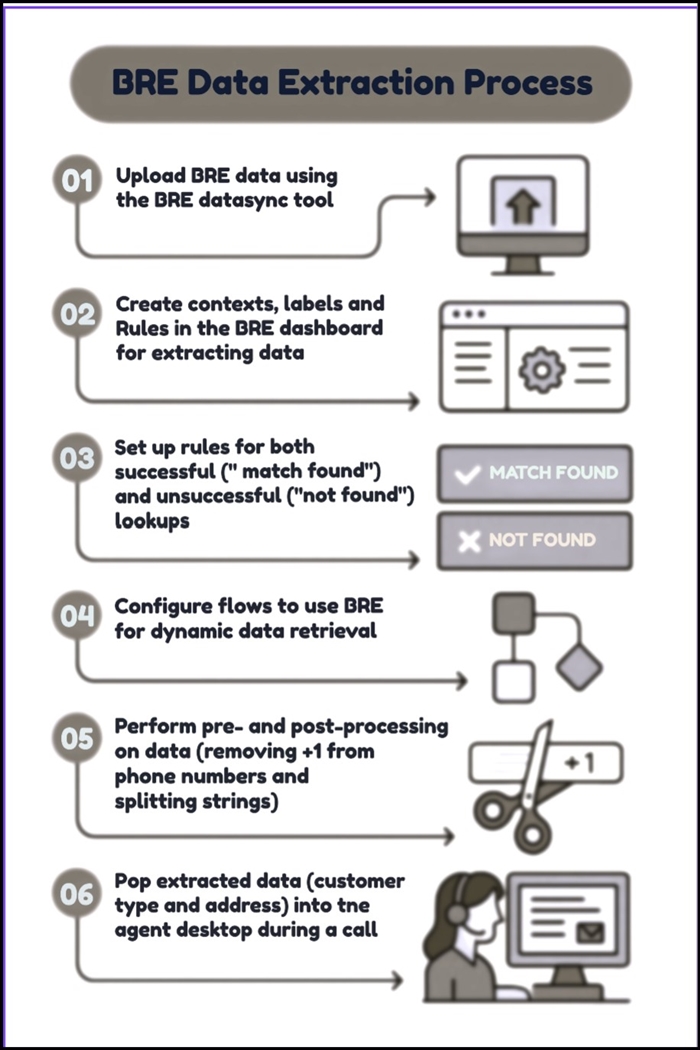
Táto vzorová pracovná línia používa nástroj Business Rules Engine (BRE) na vyhľadávanie údajov o zákazníkoch pomocou automatickej identifikácie čísla volajúceho (ANI), spracovanie vrátených údajov v postupe kontaktného centra Webex a zobrazenie vybraných informácií na pracovnej ploche agenta. Kroky sú opísané nižšie:
Pripravte vyhľadávacie údaje
Vytvorte súbor CSV obsahujúci jedinečný vyhľadávací kľúč a súvisiace údaje. V tomto pracovnom postupe sa ako vyhľadávací kľúč používa ANI volajúceho. Uložte jedno alebo viacero polí zákazníka do stĺpca hodnoty. Viaceré polia oddeľte zvislou čiarou (|).
15551234567,VIP Customer|John Smith|Premium Queue|Toronto 15559876543,Standard Customer|Jane Smith|General Queue|VancouverV tomto príklade stĺpec 1 obsahuje ANI a stĺpec 2 obsahuje typ zákazníka, meno zákazníka, poradie a umiestnenie.
BRE je určená na vyhľadávanie zamerané na čítanie, nie ako transakčná databáza pre často aktualizované jednotlivé záznamy.
Vytvorenie vyhľadávacieho typu BRE a nahranie údajov
Otvorte nástroj Webex Contact Center BRE Data Sync a vyberte svojho nájomníka. Ak požadovaný typ vyhľadávania nie je k dispozícii, požiadajte operačný tím o jeho vytvorenie. Použite popisný názov, napríklad ANILookup. Zaznamenajte si vygenerovaný názov kontextu, pretože konfigurácia a postup BRE musia používať rovnakú hodnotu rozlišujúcu veľké a malé písmená.
Ak chcete pridať testovací záznam:
- Otvoriť Pridať údaje.
- Vyberte nájomníka a
ANILookup. - Zadajte ANI a jeho priradenú hodnotu.
- Odošlite záznam.
Ak chcete načítať celý súbor údajov, otvorte Nahrať BRE, vyberte nájomníka a typ vyhľadávania a nahrajte súbor CSV. Otvorte zoznam údajov BRE a potvrďte, že sa záznamy zobrazujú. Uistite sa, že formát ANI v súbore CSV sa zhoduje s formátom odoslaným postupom.
Spustenie obchodných pravidiel
Prihláste sa do administračného portálu kontaktného centra Webex, otvorte Obchodné pravidláa spustite dashboard BRE:
Vytvorte atribút kontextu:
- Prejsť na
- Pridajte atribút s nasledujúcimi hodnotami:
- Meno:
context - Typ údajov: Text
- Meno:
- Uložte atribút výsledku. Atribút
contextidentifikuje nahranú vyhľadávaciu množinu údajov, ktorú pravidlo dotazuje. - Pridajte textový atribút, ktorý predstavuje vrátené údaje. Dajte atribútu zmysluplný názov, aj keď vrátená hodnota obsahuje viacero polí oddelených zvislými čiarami. Uložte atribút. V tomto príklade sa ako vzor používa
customerType. - Otvorte Kontexty a pridajte kontext. Zadajte vygenerovaný názov kontextu synchronizácie údajov, napríklad
ANILookup, priraďte ho k atribútucontexta uložte ho. Názov kontextu rozlišuje veľké a malé písmená a musí sa presne zhodovať s vygenerovaným kontextom funkcie Data Sync.
Vytvoriť pravidlo ANI-found a pravidlo ANI-not-found
Otvorte kontext a vyberte Pridať editor pravidiel. Pomenujte pravidlo ANIFound, aktivujte ho a priraďte mu vyššiu prioritu, napríklad 100. Pridajte nasledujúce pravidlo a uložte ho:
when c: Contact() eval(c.getGlobalValuesManager().getAsString( c.getTenantId(), c.getAttribute("context") + "." + c.getAttribute("ani") ) != null) then c.putAttribute( "customerType", c.getGlobalValuesManager().getAsString( c.getTenantId(), c.getAttribute("context") + "." + c.getAttribute("ani") ) ); endPravidlo kombinuje kontext a ANI a vytvára vyhľadávací kľúč. Keď existuje zhodná hodnota, priradí výsledok atribútu odpovede customerType.
Pridajte ďalšie aktívne pravidlo s názvom ANINotFound. Priraďte mu nižšiu, jedinečnú prioritu, napríklad 99. Nakonfigurujte pravidlo tak, aby sa customerType nastavilo na Not Found, keď neexistuje žiadny zodpovedajúci záznam, a uložte ho. Nepriraďte obom pravidlám rovnakú prioritu.
Vytvorenie postupu kontaktného centra
Otvorte Návrhár postupov a vytvorte alebo otvorte testovací postup. Pridajte aktivitu BRE Request v bode, kde musí tok načítať informácie o volajúcom, a pripojte aktivitu k príslušnej ceste toku.
Normalizujte ANI
Ak nahrané kľúče neobsahujú predponu kódu krajiny +1, vytvorte výraz predbežného spracovania, ktorý ju odstráni z ANI:
ANI.replace("+1", "")Ako vyhľadávací kľúč použite normalizovanú hodnotu. Túto transformáciu použite iba vtedy, keď uložené hodnoty vynechávajú +1; Hodnota požiadavky a nahrané kľúče musia používať rovnaký formát.
Konfigurácia požiadavky BRE
Nakonfigurujte aktivitu s nasledujúcimi hodnotami:
- Kontext:
ANILookup - Atribút požiadavky:
ani - Požadovaná hodnota: Normalizovaný ANI
- Časový limit: 5 sekúnd
- Opakované pokusy: 3
- Atribút odpovede:
customerType
Namapujte odpoveď na premennú toku reťazcov. Kontext vyberá súbor údajov, zatiaľ čo ani poskytuje individuálny kľúč záznamu.
Spracovať odpoveď s viacerými polími
Ak BRE vráti VIP Customer|John Smith|Premium Queue|Toronto, rozdelí reťazec pomocou oddeľovača zvislej čiary (\|). Výsledné prvky obsahujú typ zákazníka, meno zákazníka, front a umiestnenie. Priraďte požadované prvky samostatným premenným toku. Ukážka extrahuje posledný prvok, Toronto.
Konfigurácia kontextového okna
Pridajte alebo nakonfigurujte aktivitu vyskakovacieho okna na pracovnej ploche agenta. Namapujte extrahované informácie o zákazníkovi do požadovaného poľa v kontextovom okne, pripojte tok k frontu alebo ceste smerovania agenta a potom tok uložte a publikujte.
Otestujte si ukážku
Uskutočnite volanie z ANI, ktoré existuje v nahranej množine údajov. Potvrďte, že tok normalizuje ANI, požiadavka BRE prešla úspešnou cestou a extrahované informácie sa zobrazia na pracovnej ploche agenta. Zopakujte test s ANI, ktoré sa nenachádza v súbore údajov, a potvrďte, že cesta „nenájdená“ vracia nakonfigurovanú záložnú hodnotu.
Cisco Business Rules Engine je aplikácia, ktorá pomáha pri rýchlom vyhľadávaní údajov v rámci Webex Contact Center. Pomocou nástroja Cisco Business Rules Engine (BRE) môžete vykonávať vyhľadávanie údajov, vlastné smerovanie a všeobecnú implementáciu. Systém načíta údaje v čase spustenia a používa ich na smerovanie rozhodnutí alebo zobrazovanie informácií agentovi.
Napríklad nájomca chce smerovať hovory na konkrétnu skupinu agentov na základe vytočenej automatickej identifikácie čísel (ANI). V tomto scenári môže nájomca jednoducho nahrať zoznam ANI. Ak je ani prichádzajúceho hovoru v tomto zozname, systém smeruje hovor do určenej skupiny agentov. Ak ani nie je v zozname, systém presmeruje hovor do všeobecného frontu.
Typická implementácia BRE zahŕňa tieto hlavné komponenty:
-
BRE DataSync: Konfiguračný nástroj BRE DataSync poskytuje rozhranie na definovanie inštancií Sync údajov na import údajov do databázy BRE. Keď nájom ca definuje inštanciu Sync údajov, nájomca môže nahrať súbor CSV. Syst ém konvertuje nahrané dáta hodnôt oddelených čiarkami na záznamy v databáze BRE .
-
Motor obchodných pravidiel: Nástroj Business Rules Engine poskytuje rozhranie na vytváranie domén a súborov pravidiel. BRE vyžaduje, aby prichádzajúca žiadosť o rozhodnutie bola priradená k doméne. Doména obsahuje súbor pravidiel. Každému pravidlu je pridelená priorita. BRE sa snaží zladiť pravidlo najvyššej priority domény so žiadosťou o rozhodnutie na základe podmienok uvedených v pravidlách.
-
Flow Designer: Používateľské rozhranie typu drag-and-drop používané na definovanie tokov, ktoré organizujú a automatizujú komponenty kontaktného centra Webex. Môžete vytvoriť tok, ktorý vyvolá aktivitu BRE a vykonať jednoduché vyhľadávanie údajov podobné aktivite HTTP Request. V tomto prípade sa však údaje nachádzajú v kontaktnom centre Webex.
Pokyny na spracovanie údajov
Aby ste zachovali integritu a bezpečnosť BRE, musíte dodržiavať nasledujúce pokyny na spracovanie údajov:
-
Prípustné typy údajov: Nahrajte údaje, ktoré sú nevyhnutné pre fungo vanie a funkčnosť BRE. Patria sem okrem iného obchodné pravidlá, konfigurácie a necitlivé prevádzkové údaje.
-
Obmedzenie PII: Neodovzdávajte žiadne osobné identifikačné údaje (PII) do BRE okrem údajov ANI. PII zahŕňa, ale nie je obmedzené na:
- Plné mená
- Čísla sociálneho zabezpečenia
- E-mailové adresy
- Fyzické adresy
- Finančné informácie
Údaje ANI sa vzťahujú na telefónne číslo spojené s volajúcou stranou. Údaje ANI sú jediným typom PII, ktorý je povolený na nahrávanie do BRE. Táto výnimka slú ži na podporu špecifických obchodných funkcií, ktoré sa spoliehajú na údaje ANI.
Business Rules Engine pozostáva z nástroja pravidiel v reálnom čase, ktorý sa vyvoláva tokom prirad ený k vstupnému bodu. Tento nástroj pravidiel zvyčajne konzultuje s úložiskom údajov, aby posúdil požadovanú manipuláciu hovorov.
Vyhľadávanie BRE je jednoduchý pokles údajov vo vašom toku, napríklad požiadavka HTTP. Ú daje pre vyhľadávanie BRE sa však nachádzajú v dátovom centreCisco Webex Contact Center. Nasledujúci obrázok zobrazuje rôzne procesy zapojené do vyhľadávania údajov BRE.
Skôr ako začnete
Pred implementáciou BRE:
- Nakonfigurujte inštanciu BRE DataSync pre vašu implementáciu s jasným pochopením dátového modelu.
- Zoznámte sa s nasledujúcimi terminológiami používanými v tejto príručke:
Atribút:Atribút je pomen ovaná premenná alebo dátové pole vytvorené v nástroji BRE. Slúži ako kontajner pre informácie, ktoré BRE používa na spracovanie požiadaviek a generovanie výstupov.Kontext: Kontextsa primárne používa ako príklad názvu atribútu, ktorý určuje cieľovú doménu pre aktivitu BRE Request.štítok:štítokje špecifický typ atribútu, ktorý je navrhnutý tak, aby uchovával výstup alebo výsledok hodnotenia pravidla.
Viac informácií nájdete v sekcii FAQ.
Konfigurácia inštancie BRE DataSync
Nástroj BRE DataSync pristupuje k databáze na prijímanie smerovacích rozhodnutí. Uistite sa, že databázu pravidelne aktualizujete príslušnými informáciami. Táto časť popisuje, ako nakonfigurovať nástroj BRE DataSync na aktualizáciu úložiska BRE.
Správca nájomcu musí vytvoriť inštanciu BRE DataSync pre každý súbor údajov, s ktorými sa nástroje pravidiel konzultujú počas rozhodovacieho procesu. S právca môže vytvoriť súbor údajov alebo nahrať súbor CSV. Údaje sa konvertujú na záznamy v úložisku BRE.
Skôr ako začnete
Ak chcete získať prístup k účtu BRE DataSync, obráťte sa na správ cu zákazníckeho servisu Cisco.
BRE DataSync je momentálne povolený iba pre úlohu Ú plný správca. Nájom níci s úlohou Úplný správca môžu nahrávať údaje buď pomocou nahrávania súboru CSV alebo párov kľúčových hodnôt. Používatelia s touto rolou môžu nahrávať iba údaje špecifické pre organizáciu .
Partnerský správca, externý správca, agenti a dozorcovia nemajú prístup k nástroju BRE DataSync.
| 1 |
Ako správca sa prihláste do nástroja BRE DataSync. V súlade s nedávnymi vylepšeniami v BRE Hostingu a škálov ateľnosti sa adresy URL nástroja DataSync zmenili. Uistite sa, že používate aktualizované adresy URL na nahrávanie údajov do BRE. URL adresy BRE DataSync špecifické pre región sú: https://bre-datasync.produs1.ciscoccservice.com/datasync/ https://bre-datasync.prodeu1.ciscoccservice.com/datasync/ https://bre-datasync.prodeu2.ciscoccservice.com/datasync/ https://bre-datasync.prodca1.ciscoccservice.com/datasync/ https://bre-datasync.prodjp1.ciscoccservice.com/datasync/ https://bre-datasync.prodsg1.ciscoccservice.com/datasync/
Kliknutím na adresy URL prejdete na stránku Pri hlásenie so spoločnou identitou. Pre región USA vyberte amer ický klaster (nie druhý kla ster USA), aby ste pokračovali ďalej. Pre oblasť ANZ neexistuje žiadna konkrétna adresa URL. Vyberte si domáci klaster CI, aby ste sa prihlásili. Pre väčšinu používateľov fungujú odkazy druhého klastra v USA a USA. URL používateľského rozhrania BRE Admin pre špecifické pre región sú: https://bre.produs1.ciscoccservice.com/bre/ https://bre.prodeu1.ciscoccservice.com/bre/ https://bre.prodeu2.ciscoccservice.com/bre/ https://bre.prodca1.ciscoccservice.com/bre/ |
| 2 |
Ak chcete zobraziť všetky informácie týkajúce sa organizácie nájomcov, vyberte položku BRE Data List. |
| 3 |
Ak chcete pridať údaje ako páry kľúčových hodnôt do úložiska BRE: Vyberte polož ku Pri dať údaje BRE |
| 4 |
Ak chcete nahrať súbor CSV do úložiska BRE: Vyberte položku Nahrať údaje BRE CSV. |
Prístup k aplikácii BRE
K aplikácii Business Rules Engine máte prístup z Webex Contact Center:
- Prihláste sa do Control Hub.
- Prejdite do .
- V časti Rýchle prepojenia na pravej table kliknite na položku
Obchodné pravidlá.
BRE využíva službu identity a interakciu s jedným prihlásením. Ak sa nájomníci už prihlásili do Control Hub, môžu automaticky získať prístup k nástroju BRE pre svoju organizáciu.
Systém otvorí aplikáciu Business Rules Engine (BRE) na novej karte prehliadača a automaticky
sa prihlásite do aplikácie. Stránka Dashboard sa zobrazí s grafickým zn
ázornením počtu pravidiel a počtu vykonaní.
Vytvorenie súboru pravidiel
Vstúpte do portálu BRE a nakonfigurujte atribút, štítok, kontext a pravidlá, ako je opísané nižšie.
| 1 |
Ak chcete vytvoriť atribút (na priradenie k vašej organizácii): |
| 2 |
Štítok dodáva vašim údajom význam. Vytvorenie štítku: |
| 3 |
Kliknutím na polož ku Kontexty prejdete na stránku Kontex ty. Kliknite na polož ku+Pridať kontext. |
| 4 |
Ak chcete vytvoriť pravidlá, prejdite na stránku Kontex ty. Kliknite na položku+Pridať editor pravi diel a nakonfigurujte nasledujúce podrobnosti:
Vytvorte dve pravidlá: jedno, ak systém nájde zhodu a druhé, keď systém nenájde zhodu. Nasledujúci príklad kódu vráti hodnotu notFound pre atribút Rou teInfo. K tomu dôjde, ak číslo, z ktorého volajúci vytočil (ANI), sa nezhoduje s ANI v zozname nájomcov, ktorí sú nahraní do databá zy BRE. Skopírujte a prilepte nasledujúce pravidlo do editora pravidiel: |
| 5 |
Kliknite na polož ku Uložiť. |
Žiadosť BRE
Použite aktivitu BRE Request na načítanie údajov z nástroja obchodných pravidiel ( BRE) vašej organizácie, ktoré sa majú použiť v toku. Aktivita BRE Request používa štandardné protokoly HTTP na získavanie údajov z BRE.
Nasledujúce časti umožňujú nakonfigurovať aktivitu BRE Request:
Všeobecné nastavenia
|
Parameter |
Popis |
|---|---|
|
Značka aktivity |
Zadajte názov aktivity. |
|
Popis aktivity |
(Voliteľné) Zadajte popis činnosti. |
Parametre dotazu
V rámci požiadavky BRE môžete odovzdať parametre, ktoré sú uvedené vo volaní API, na BRE. V stĺpcoch Kľúčová hodnota môžete zadať kľúč pre dotaz a priradenú hodnotu, ktorú chcete odoslať spolu s dotazom. Môžete tiež použiť syntaxu dvojitých kučeravých výstupov na odovzdávanie hodnôt premenných.
Aktivita BRE má jeden preddefinovaný parameter dotazu: kontext. Tento parameter dotazu
sa odošle vo volaní API na BRE.
Tenantid sa automaticky vstrekuje ako parameter a nie je potrebné ho konfigurovať.
|
Parameter |
Popis |
|---|---|
|
Kontext |
Obsahuje dôvod žiadosti. Tento povinný parameter nie je možné upraviť ani odstrániť. Tento parameter musí obsahovať rovnakú hodnotu ako hodnota špecifikovaná v |
|
ANI |
Obsahuje pôvodné telefónne číslo hovoru. Toto je predvolený parameter, ktorý môžete upraviť alebo odstrániť na základe konfigurácie pravidiel v BRE. Vzorová hodnota pre ANI je |
|
Časový limit odozvy | Určuje časový limit pripojenia pre požiadavku BRE. Predvolená hodnota je nastavená na 2000 milisekúnd. |
|
Počet opätovných pokusov |
Určuje počet pokusov o požiadavku BRE po zlyhaní. Tento parameter sa používa, ak je kód stavu 5xx; napríklad 500 alebo 501. |
Ak chcete pridať parameter dotazu, kliknite na položku Pridať nový. Pridá sa riadok, do ktorého môžete zadať páry kľúčových hodnôt. V rámci požiadavky BRE môžete pridať toľko parametrov dota zu, koľko je potrebné.
Nastavenia analýzy
Táto časť umožňuje analyzovať odpoveď z požiadavky BRE do rôznych premenných:
|
Parameter |
Popis |
|---|---|
|
Premenná odozvy |
Vyberte premennú, do ktorej chcete extrahovať konkrétnu časť z objektu BRE Request response. Z rozbaľovacieho zoznamu môžete vybrať iba premenné vlastného toku. |
|
Výraz cesty |
Definujte výraz cesty pre analýzu objektu odozvy. V závislosti od druhu štruktúry údajov objektu odozvy a prípadov použitia na extrahovanie podmnožiny týchto informácií sa výraz cesty líši. Údaje sa normalizujú na hierarchiu objektu pred vykonaním výrazu cesty, takže JSONPath sa používa v objekte odpovede bez ohľadu na nakonfigurovaný typ obsah u. |
Nastavenia dešifrovania
Môžete dešifrovať výstupné premenné aktivity BRE Request. Ak je dešifrovanie povolené na úrovni toku, používatelia s prístupom na dešifrovanie ladenia môžu zobraziť odmaskované výstupné hodnoty aktivity BRE Request v denníkoch ladenia toku. Vypnite prepínač Povoliť dešifrovanie, aby ste dešifrovanie dešifrovali na úrovni ak tivity pre dodatočnú ochranu.
Výstupné premenné
Žiadosť BRE vracia dve výstupné premenné:
-
breRequest1.httpResponseBody: Vráti telo odpovede pre požiadavku BRE. -
breRequest1.httpStatusCode: Vráti stavový kód požiadavky BRE.Tieto kódy odpovedí sú rozdelené do nasledujúcich kategórií:
-
Informačné odpovede (100—199)
-
Úspešné odpovede (200—299)
-
Presmerovania (300—399)
-
Chyby klienta (400—499)
-
Chyby servera (500—599)
-
Formáty typu obsahu
Nasledujúce príklady opisujú vzorové vstupné formáty typu obsahu a odpoveď JSON.
Typ obsahu XML
Tento nástroj použite na prevod XML do formátu JSON https://codeshack.io/xml-to-json-converter/.
XML vstupný formát:
<note>
  <to>Tove</to>
  <from>Jani</from>
  <heading>Reminder</heading>
  <body>Test application</body>
</note>
Dáta/JSON Normalizovaná odpoveď
{
   "note": {
      "to": "Tove",
      "from": "Jani",
      "heading": "Reminder",
      "body": "Test application"
   }
}
Príklad výrazu cesty JSON: Použite $.note.from na získanie hodnoty ako Jani.
Typ obsahu TOML
Tento nástroj použite na prevod TOML do formátu JSON https://www.convertjson.com/toml-to-json.htm.
Vstupný formát TOML:
title = "TOML Example"
[owner]
name = "Tom Preston-Werner"
dob = 1979-05-27T07:32:00-08:00
Dáta/JSON Normalizovaná odpoveď
{
   "title": "TOML Example",
   "owner": {
      "name": "Tom Preston-Werner",
      "dob": "1979-05-27T15:32:00.000Z"
   }
}
Príklad výrazu cesty JSON: Použite $.holder.name na získanie hodnoty ako „Tom Preston-Werner“.
Typ obsahu YAML
Tento nástroj použite na prevod YAML do formátu JSON https://www.convertjson.com/yaml-to-json.htm.
Formát vstupu YAML:
# An employee record
martin:
  name: Martin D'vloper
  job: Developer
  skill: Elite
Dáta/JSON Normalizovaná odpoveď
{
   "martin": {
      "name": "Martin D'vloper",
      "job": "Developer",
      "skill": "Elite"
   }
}
Príklad výrazu cesty JSON: Použite $.martin.job na získanie hodnoty Developer.
Typ obsahu JSON
Použite hodnotiteľ výrazu JSON https://jsonpath.com/.
Formát vstupu JSON:
{
   "martin": {
      "name": "Martin D'vloper",
      "job": "Developer",
      "skill": "Elite"
   }
}
Dáta/JSON Normalizovaná odpoveď
{
   "martin": {
      "name": "Martin D'vloper",
      "job": "Developer",
      "skill": "Elite"
   }
}
Príklad výrazu cesty JSON: Použite $.martin.job na získanie hodnoty Developer.
Vytvorenie toku s činnosťou BRE Request
Tuky môžete vytvárať pomocou rozhrania Flow Designer dostupného v kontakt nom centre Webex. Vytvorte tok s aktivitou BRE Request vo Webex Contact Center Flow Designer.
Ďalšie informácie o konfigurácii toku nájdete v časti Žiad osť BRE.
Často kladené otázky
- Aký je účel
atribútu?Atribútysú základné pre prepojenie prichádzajúcich žiadostí o vyhľadávanie BRE so špecifickými súbormi pravidiel definovanými v BRE a na ukladanie výsledkov hodnotenia pravidiel. - Ako vytvárate
atribúty?Vytvor
te atribútyv časti v nástroji BRE. Môžete napríklad vytvoriť atribút s názvomkontext. - Aký je účel kon
textu?Kontextdefinuje konkrétny scenár alebo typ vyhľadávania, ktorý BRE použije. Keď tok vyvolá aktivitu BRE Request, musí povedať BRE, ktorý súbor pravidiel má vyhodnotiť. Atribút, často nazvanýKontext, je nastavený na názov konkrétnej domény. - Čo je to
doména?Doména je tabuľ ka v BRE, ktorá obsahuje príslušné údaje. Názov domény vedie BRE k správnym údajom a zodpovedajúcim súborom pravidiel. - Čo je
štítok?Potom, čo BRE vyhodnotí svoje pravidlá, musí oznámiť výsledok späť volacemu systému (napríklad tok kontaktného centra Webex obsahujúci aktivitu BRE Request). Pravidlá sú nakonfigurované tak, aby nastavili hodnotu určeného atribútu štítku na základe ich podmienok.
- Aký je vzťah medzi atribútom, kontextom a označením?
Môžete vytvoriť
atribút, napríklad pomenovanýkontext. Tento atribút môžete priradiť kdoméne(skutočná tabuľka ako Anilookup). Pri vyvolávaní aktivity BRE Request nastaví tok hodnotu tohto atribútu (tjdoména = AnilookUp) na určenie kontextu (ktoré pravidlá domény sa majú použiť).V rámci tejto
domény sú pravidlá napísané v Syntax Drools na vyhodnotenie podmienok a nastavenie hodnoty inéhoatribútu, často označovaného akoštítok ( napríkladlabel= „MatchFound“). Toto predstavuje výsledok pravidla, ktorý sa vráti ako odpoveď na tok. -
Ako súvisia atribúty, kontexty a štítky s parametrami dotazu žiadosti?
BRE je vyvolaný Flow, zvyčajne prostredníctvom volania API (aktivita BRE Request) na pevne kódovanú inter nú adresu URL. Toto je REST API, ktoré umožňuje vyhľadávanie hodnôt BRE nahraných v CSV (páry kľúč/hodnôt). Údaje potrebné na to, aby BRE rozhodol, sa odovzdávajú ako súčasť tejto žiadosti, podobne ako by parametre dotazu alebo telo žiadosti fungovali pri bežnom volaní REST API.
Vstupné údaje: Informácie z prichádzajúceho hovoru (napríklad ANI vol ajúceho, číslo účtu a ďalšie podobné údaje) sa zachytávajú ako premenné údaje súvisiace s hovormi (CAD) v toku hovorov Webex Contact Center.Konfiguračné údaje BRE: Ďalšie potrebné parametre, ako napríklad kontext a atribút určujúci doménu (napr. doména = AniLookup), sú tiež nastavené ako premenné v uzle BRE Request Flow.Premenné žiadosti: V kroku BRE Request v toku sa premenné CAD a nakonfigurované premenné vyberú ako premenné v konfigurácii BRE Request. Tieto premenné sa potom odošlú do backendového motora pre vykonávanie BRE.Funkcia: V podstate „Premenné žiadosti“ fungujú ako „parametre dotazu“ alebo v stupné užitočné zaťaženie pre BRE. BRE používa tieto prichádzajúce hodnoty na vyhodnotenie podmienok definovaných vo svojich pravidlách.


