U ovom članku
Omogućite podešavanja ponašanja poziva na nivou organizacije
Omogućite podešavanja ponašanja poziva na nivou grupe
Premostiti podešavanja organizacije ponašanja poziva na nivou korisnika
Premostiti podešavanja na nivou grupe ponašanja poziva na nivou korisnika

Podešavanje ponašanja prilikom poziva

list-menuU ovom članku
list-menuPovratne informacije?

Kontrolišite koja se aplikacija za pozivanje otvara kada korisnici pozivaju iz Vebek aplikacije.

Možete konfigurisati postavke pozivanja klijenta, uključujući raspoređivanje u mešovitom režimu za organizacije sa korisnicima koji imaju pravo na Unified CM, Vebek Calling i korisnike bez plaćenih usluga pozivanja od Cisco-a. U zavisnosti od dozvole za pozivanje korisnika, opcije ponašanja pozivanja mogu se podesite.

  • Za korisnike sa licencom Unified CM-a, možete podesiti da upućujete pozive direktno iz Cisco Jabber-a ili putem aplikacije Vebek i izaberete domen (domen organizacije ili profil UC Manager-a) koji se primenjuje na korisnike. Možete konfigurisati postavke na nivou organizacije, nivou grupe i nivou korisnika.

  • Za korisnike bez plaćenih usluga pozivanja iz Cisco-a, možete podesiti aplikacije nezavisnih proizvođača za pokretanje poziva. Podrazumevano, svi pozivi putem aplikacije Vebek koriste opciju "Poziv na Vebek". Podešavanja možete konfigurisati na nivou organizacije.

  • Za korisnike sa licencom za Vebek pozive, aplikacija Vebek je podrazumevana aplikacija za pozivanje za upućivanje poziva. Stoga, nije potrebna nikakva posebna konfiguracija ponašanja poziva.

Omogućite podešavanja ponašanja poziva na nivou organizacije

Podešavanja konfigurisana na nivou organizacije automatski se primenjuju na sve korisnike u organizaciji.
1

Prijavite se na Control Hub.

2

Idite na Usluge > Podešavanja > pozivanja > Vebek aplikaciji

3

Idite na odeljak Ponašanje poziva i podesite opcije ponašanja pozivanja za Unified CM korisnike i korisnike bez plaćenih usluga pozivanja iz Cisco-a.

Za objedinjene CM korisnike:

  • Izaberite Koristi domen e-pošte korisnika da biste primenili domen vaše organizacije (podrazumevana opcija) na sve Unified CM korisnike u Vebek aplikaciji ili izaberite Koristi profil UC Manager-a za pozivanje i izaberite kreirani profil UC Manager-a iz padajućeg menija.

  • Izaberite polje za potvrdu Otvori Cisco Jabber iz aplikacije Vebek ako organizacija koristi aplikaciju Jabber za pozivanje. Unified CM korisnici mogu upućivati pozive direktno kroz Cisco Jabber ili putem aplikacije Webex. Kada korisnici pozovu u aplikaciji Vebek, aplikacija Cisco Jabber se otvara i koristi se za poziv.

    Kada je ova opcija izabrana i u bilo kom trenutku ako poništite ovo polje za potvrdu, ponašanje pozivanja podrazumevano je Koristi domen e-pošte korisnika.

Masovni izvoz Unified CM korisničkih podataka
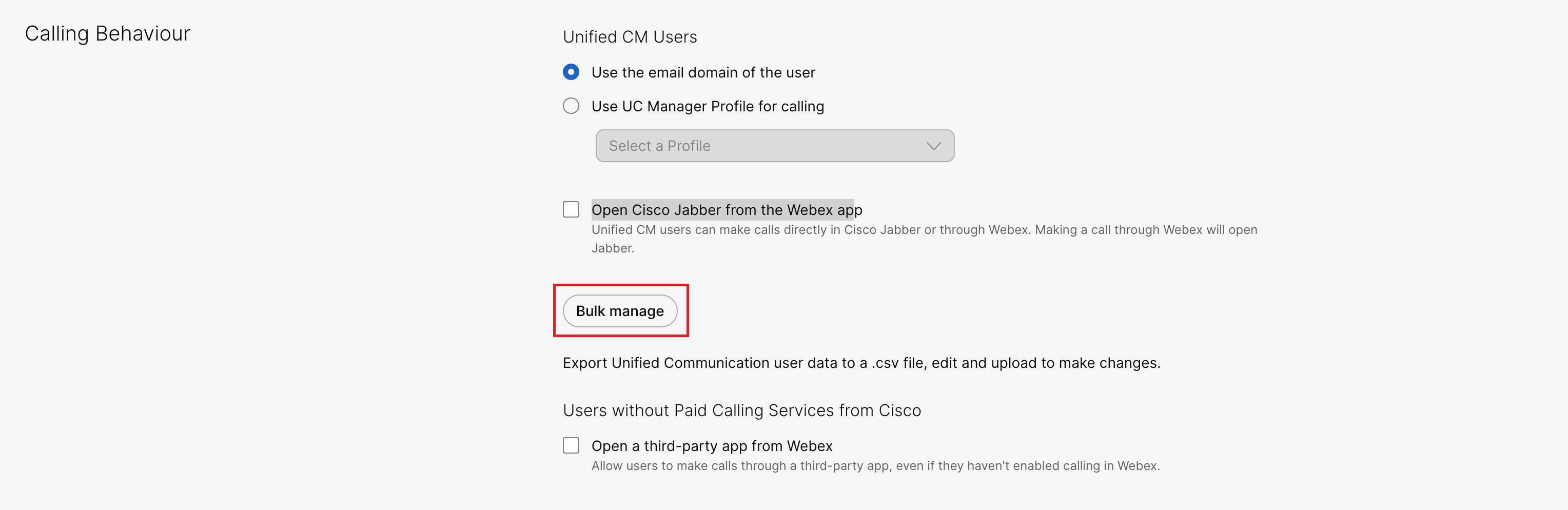
  1. Kliknite na dugme Bulk manage.

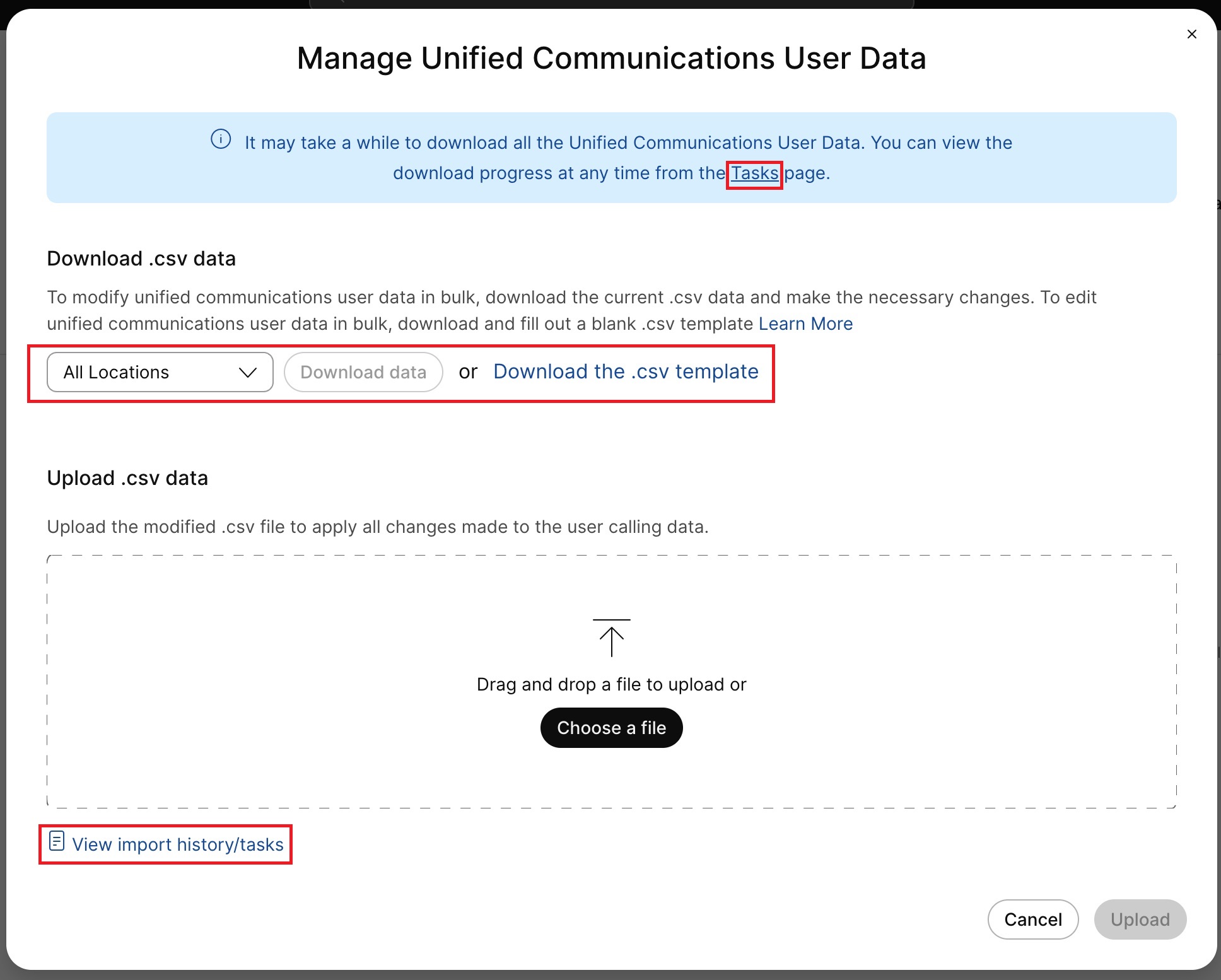
    Otvara se prozor Upravljanje korisničkim podacima objedinjene komunikacije.

    Bulk upravljajte nivoom organizacije
  2. U odjeljku Preuzmite .csv podatke izvršite jedno od sledećeg:
    • Izaberite sve lokacije ili određenu lokaciju iz padajućeg menija i kliknite na dugme Preuzmi podatke. Na osnovu izbora iz padajućeg menija, ovo pokreće zadatak masovnog preuzimanja, CSV zadatak korisničkih podataka Bulk Unified Communications sa detaljima podataka o ponašanju korisnika.

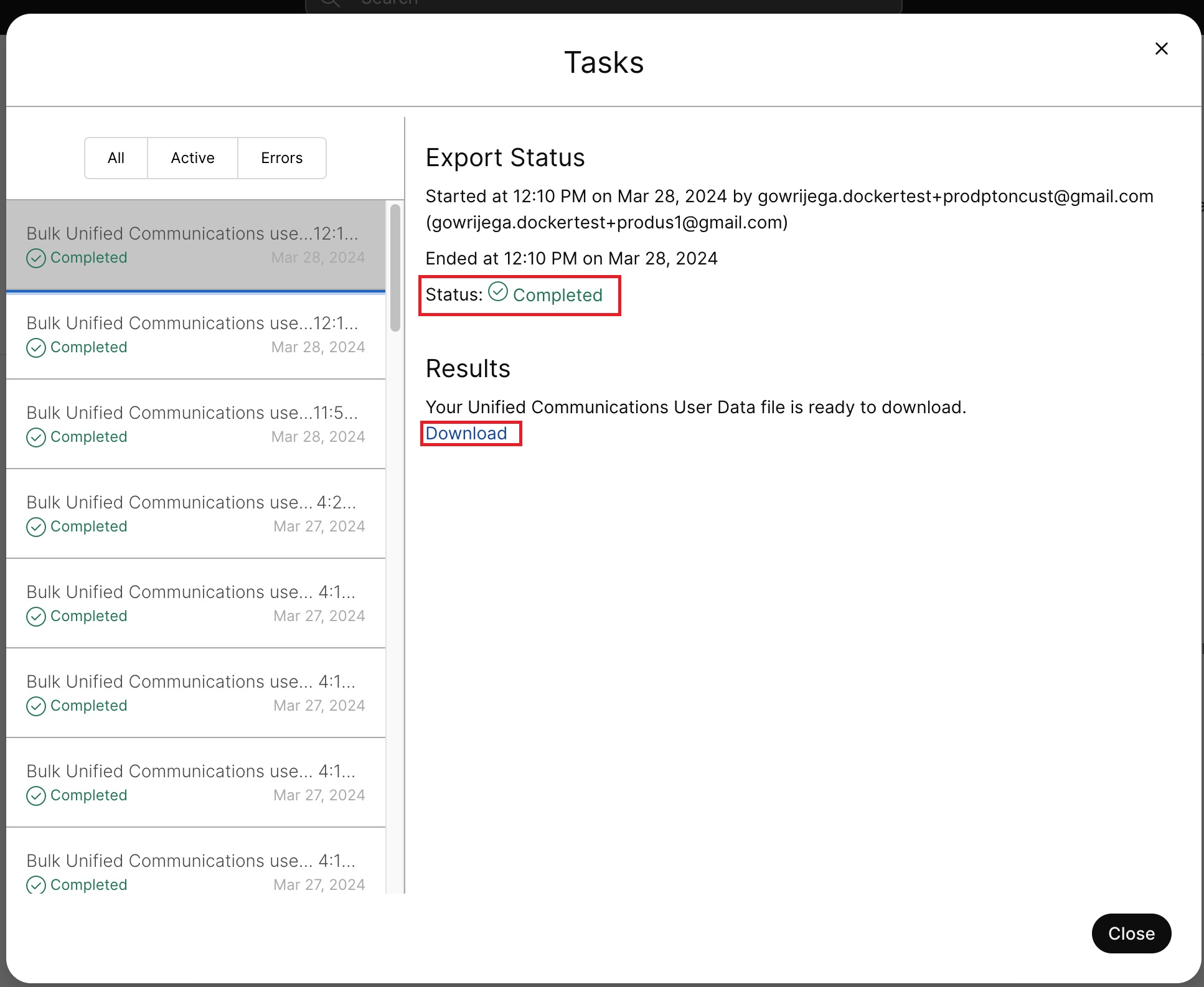
      Da biste videli status i preuzeli CSV datoteku:

      1. Kliknite na dugme Zadatak na vrhu prozora ili Pogledaj istoriju uvoza/zadatak prema dnu prozora.
      2. Kada se status zadatka završi, dobijate dugme za preuzimanje .
      3. Kliknite na dugme Preuzmi da biste preuzeli CSV na lokalni računar.

        Preuzeti CSV ima sledeću konvenciju imenovanja: Unified Communications User Data_<timestamp>.csv. Na primer: Korisnik objedinjenih komunikacija Data_03-27-2024_4-18-18_PM.csv.

      Na osnovu broja korisnika, preuzimanje može da sadrži jednu .csv datoteku za organizaciju koja ima manje od 500 korisnika ili zip datoteku za organizaciju koja ima više od 500 korisnika.

      Zip fajl sadrži dva foldera; fullFile (jedan CSV sa svim korisnicima u toj organizaciji) i splitFiles (više fajlova u množenicima KSNUMKS, na osnovu broja korisnika. To jest, jedan CSV na svakih 500 korisnika).

      Na primer: Za organizaciju koja ima 2000 korisnika, fascikla fullFile sadrži jednu CSV datoteku sa listom 2000 korisnika, a fascikla splitFiles sadrži 4 CSV datoteke, jedna za svakih 500 korisnika.

      Za organizaciju koja ima 400 korisnika, preuzima se jedna .csv datoteka.

    ILI

    • Kliknite na dugme Preuzmi .csv šablon da biste preuzeli jabber-migration-template.csv koji sadrži važeće vrednosti uzorka za kolone u .csv datoteci.
  3. Napravite neophodne izmene u .csv fajlu.
  4. Pod Upload .csv podataka, Prevucite i ispustite datoteku ili izaberite datoteku da otpremite datoteku .csv i napravite neophodne izmene u podacima o pozivima korisnika.

    Ovo pokreće proces masovnog otpremanja sa imenom zadatka Bulk Unified Communications korisničkih podataka CSV zadatak i možete proveriti status otpremanja u prozoru Zadatak .

Prozor za preuzimanjeProzor sa detaljima zadatka
Tabela 1. Parametri CSV datoteke
ParametarOpis

ID korisnika / e-mail (obavezno)

ID e-pošte korisnika

Ponašanje prilikom poziva

Važeće vrednosti za ponašanje pozivanja:

  • USE_ORG_SETTINGS - da bi korisnik nasledio podešavanja iz podešavanja na nivou organizacije

  • NATIVE SIP POZIV NA UCM - slično izboru Use UC Manager Profile za pozivanje, morate da prosledite važeće ime Unified CM profila na Pozivanje ponašanja UC Manager profila, kao i za ovo ponašanje pozivanja da se primeni.____

  • POZIV_SA APLIKACIJOM_REGISTROVANOM__ZA_CISCOTEL - Slično izboru Open Cisco Jabber iz Vebek aplikacije u korisničkom interfejsu.

  • NATIVE SIP POZIV NA UCM_V_KORISNIČKI_DOMEN E-POŠTE_- Slično izboru Koristite domen e-pošte korisnika iz korisničkog interfejsa.____

  • REMOVE - da biste uklonili sva podešavanja prepisana na nivou korisnika.

    Ako korisnik pripada jednoj ili više grupa, onda nasleđuje šablon sa najvišim rangom. Inače, korisnik nasleđuje podešavanja na nivou organizacije.

Pozivanje Ponašanje UC Manager Profil

UC Manager profil korisnika

On-Prem UCM poziv

Booleovo polje koje označava da li korisnik ima licencu za Unified Communications Manager ili ne.

Efikasno ponašanje pozivanja

Ovo polje nosi stvarnu vrednost iz ponašanja pozivanja organizacije kada je ponašanje pozivanja korisnika USE_ORG_SETTINGS. Inače, ovo ima istu vrednost kao i ponašanje pozivanja korisnika.

Pozivanje ponašanja Izvor

Nivo sa kojeg se nasleđuje ponašanje pozivanja.

UCM Profil Izvor

Nivo sa kojeg se nasleđuje Pozivanje Ponašanje UC Manager Profil.

Sve promene u poljima Efektivno ponašanje poziva, Izvor ponašanja pozivanja i UCM Izvor profila se ignorišu prilikom otpremanja CSV-a. Ova polja su samo informativna.

Učitavanje novog izmenjenog CSV-a primenjuje promene samo na nivou korisnika (prepisujući nivoe organizacije i grupe) osim USE_ORG_SETTINGS.

Za korisnike bez plaćenih usluga pozivanja iz Cisco-a:

  • Izaberite polje za potvrdu Otvori aplikaciju treće strane iz Vebek-a da biste omogućili svim korisnicima da upućuju pozive putem aplikacije treće strane, čak i ako nisu omogućili pozivanje u Vebek-u. Kada korisnici pozovu u Vebek aplikaciji, aplikacija treće strane se pokreće i koristi za

Omogućite podešavanja ponašanja poziva na nivou grupe

Možete da omogućite podešavanja organizacije ponašanja ponašanja Unified Communications Manager za korisničku grupu putem šablona pozivanja. Možete kreirati šablon i dodeliti korisničkoj grupi. Konfiguracija u šablonu se primenjuje na sve korisnike u grupi.

Da biste kreirali šablon:

Pre nego što počnete

Uverite se da korisnik ima licencu Unified Communications Manager. Za više informacija, pogledajte: Uređivanje licenca za usluge za pojedinačne korisnike.

1

Prijavite se na Control Hub.

2

U odjeljku Usluge izaberite Podešavanja > pozivanja > karticu Šabloni.

Lista korisničkih šablona i šablona Vebek aplikacija prikazana je pod odgovarajućim karticama.
3

Kliknite na Vebek App > Kreirajte predložak.

4

U odeljku Opšte upišite ime i opis šablona.

5

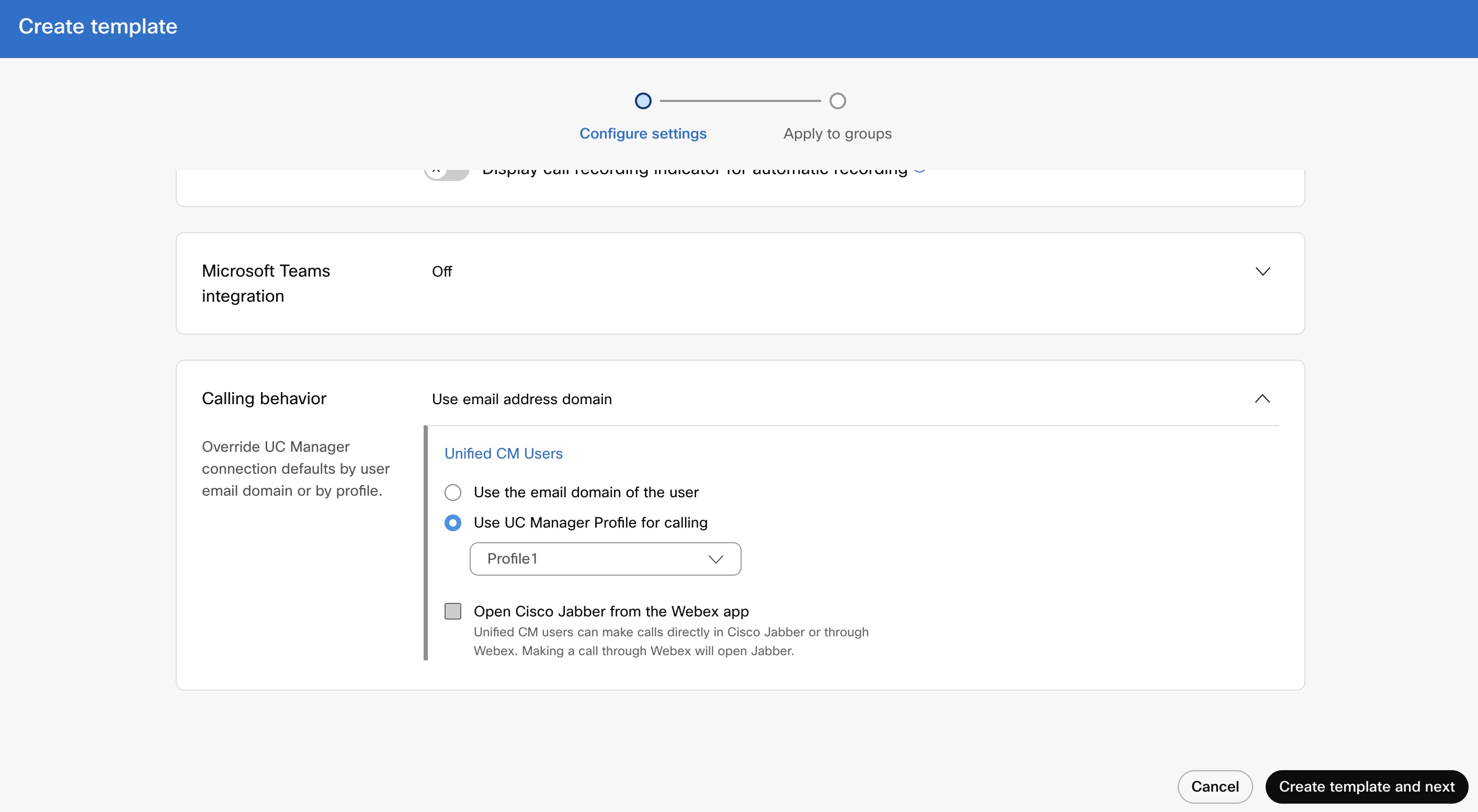
Idite na odeljak Pozivanje ponašanja i ažurirajte sledeća podešavanja.

  • Izaberite Koristi domen e-pošte korisnika da biste primenili domen vaše organizacije (podrazumevana opcija) na korisničku grupu, ili izaberite Koristi profil UC Manager-a za pozivanje i izaberite kreirani profil UC Manager-a iz padajućeg menija.

  • Izaberite polje za potvrdu Otvori Cisco Jabber iz aplikacije Vebek da biste omogućili korisnicima Unified CM-a da pozivaju direktno u Cisco Jabber ili preko Vebeksa. Kada korisnici pozovu u aplikaciji Vebek, aplikacija Cisco Jabber se otvara i upućuje poziv.

    Kada je ova opcija izabrana i u bilo kom trenutku ako poništite ovo polje za potvrdu, ponašanje pozivanja podrazumevano je Koristi domen e-pošte korisnika.

6

Kliknite na dugme Kreiraj šablon i sledeći.

7

Pretražite i izaberite grupu za ovaj šablon u polju za pretragu.

8

Kliknite na dugme Gotovo.

Da biste izbrisali šablon, kliknite na šablon i izaberite Delete iz padajuće liste Akcije . Na stranici Obriši šablon , čekirajte polje za potvrdu koje vas obaveštava da je brisanje šablona trajno, a zatim kliknite na dugme Delete.

Da biste izmenili šablon, kliknite na šablon, izmenite prekidače i kliknite na dugme Sačuvaj.

Da primenite postojeći šablon na korisničku grupu:

Nekoliko saveta koje treba uzeti u obzir prilikom primene šablona pozivanja:

  • Kada je korisnik uključen u organizaciju, korisnik nasleđuje postavke sa nivoa organizacije.

  • Ako je korisnik dodan u korisničku grupu, onda se primenjuju podešavanja iz šablona Pozivanje.

  • Ako korisnik pripada više korisničkih grupa, onda šablon sa najvišim rangom (Rang 1) ima najviši prioritet i da se primenjuju postavke šablona.

  • Ako korisnik ima pojedinačna korisnička podešavanja, onda ova podešavanja imaju prednost nad podešavanjima na nivou korisničke grupe ili organizacije.

Pogledajte Konfigurišite šablone podešavanja za više informacija o upravljanju vašim šablonima.

Možete da primenite postojeći šablon ili iz odeljka Grupa ili Pozivanje .

Da biste primenili šablon iz odeljka Grupa, pogledajte: Konfigurišite šablon podešavanja.

Da biste se prijavili iz odeljka Pozivanje, izvršite sledeće korake:

1

Prijavite se na Control Hub.

2

Idite na Usluge u levoj traci za navigaciju, a zatim kliknite na dugme Pozivanje > Podešavanja klijenta > Šabloni.

3

Kliknite na ... ikonu pored postojećeg šablona, a zatim kliknite na dugme Primeni šablon.

4

Unesite ime grupe na koju želite da primenite šablon, a zatim izaberite grupu.

5

Kliknite na dugme Gotovo.

Premostiti podešavanja organizacije ponašanja poziva na nivou korisnika

Pre nego što počnete

Uverite se da korisnik ima Unified CM licencu. Za više informacija, pogledajte: Uređivanje licenca za usluge za pojedinačne korisnike.

1

Prijavite se na Control Hub.

2

Idite na Upravljanje > Korisnici i izaberite korisnika kojeg želite da izmenite.

3

Izaberite Pozivanje > Pozivanje ponašanja.

4

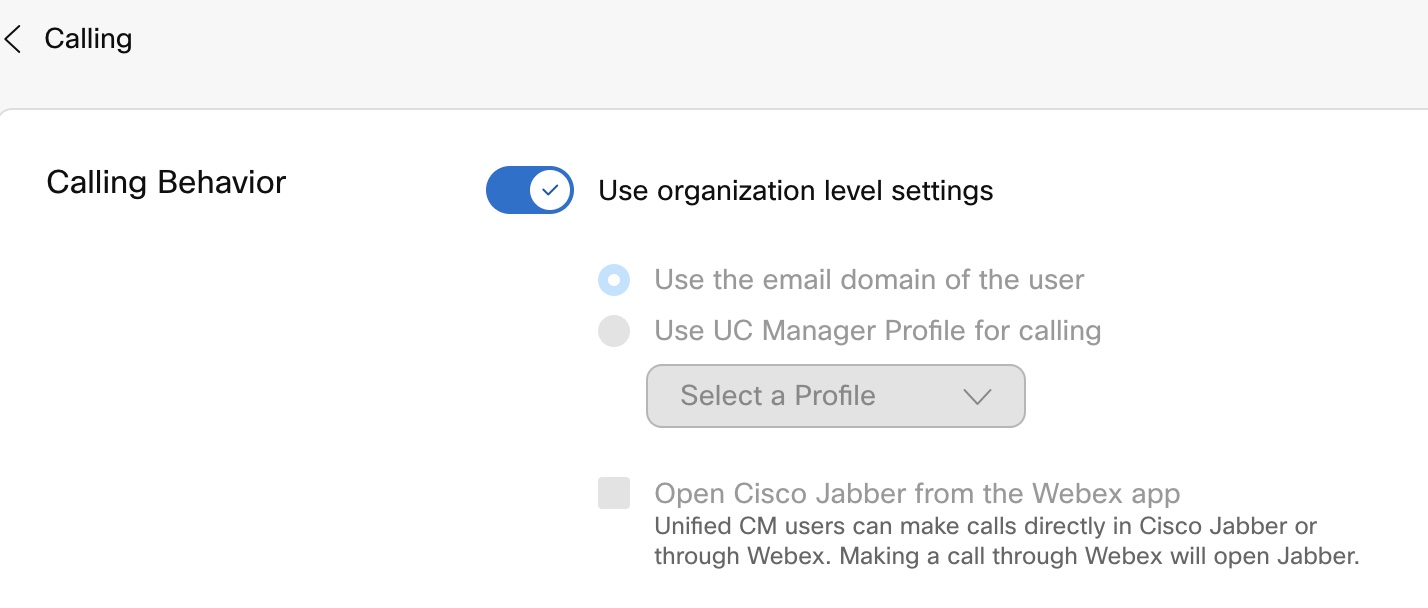
Isključite Koristi podešavanja na nivou organizacije da biste premostili podrazumevana podešavanja organizacije sa korisničkim podešavanjima.

Da biste se vratili na podrazumevana podešavanja organizacije, uključite Koristi podešavanja na nivou organizacije.

Prekidač je vidljiv samo kada korisnik nije deo bilo koje grupe i zamenjuje podešavanja na nivou organizacije.
5

Ažurirajte sledeća podešavanja ponašanja poziva:

  • Izaberite Koristi domen e-pošte korisnika da biste primenili domen vaše organizacije (podrazumevana opcija) na korisnika, ili izaberite Koristi profil UC Manager-a za pozivanje i izaberite kreirani profil UC Manager-a iz padajućeg menija.

  • Izaberite polje za potvrdu Otvori Cisco Jabber iz aplikacije Vebek da biste omogućili korisniku Unified CM-a da upućuje pozive direktno u Cisco Jabber ili preko Vebek-a. Kada korisnik uputi poziv u aplikaciji Vebek, aplikacija Cisco Jabber se otvara i poziva se.

    Kada je ova opcija izabrana i u bilo kom trenutku ako poništite ovo polje za potvrdu, ponašanje pozivanja podrazumevano je Koristi domen e-pošte korisnika.

6

Kliknite na dugme Sačuvaj i potvrdite Da.

Premostiti podešavanja na nivou grupe ponašanja poziva na nivou korisnika

Pre nego što počnete

1

Prijavite se na Control Hub.

2

Idite na Upravljanje > Korisnici i izaberite korisnika kojeg želite da izmenite.

3

Izaberite Pozivanje > Pozivanje ponašanja.

4

Ažurirajte sledeća podešavanja ponašanja poziva:

  • Izaberite Koristi domen e-pošte korisnika da biste primenili domen vaše organizacije (podrazumevana opcija), ili izaberite Koristi profil UC Manager-a za pozivanje i izaberite kreirani profil UC Manager-a iz padajućeg menija.

  • Izaberite polje za potvrdu Otvori Cisco Jabber iz aplikacije Vebek da biste omogućili korisniku Unified CM-a da upućuje pozive direktno u Cisco Jabber ili preko Vebeksa. Kada korisnik uputi poziv u aplikaciji Vebek, aplikacija Cisco Jabber se otvara i poziva se.

    Kada je ova opcija izabrana i u bilo kom trenutku ako poništite ovo polje za potvrdu, ponašanje pozivanja podrazumevano je Koristi domen e-pošte korisnika.

5

Kliknite na dugme Sačuvaj i potvrdite podešavanje premošćivanja.

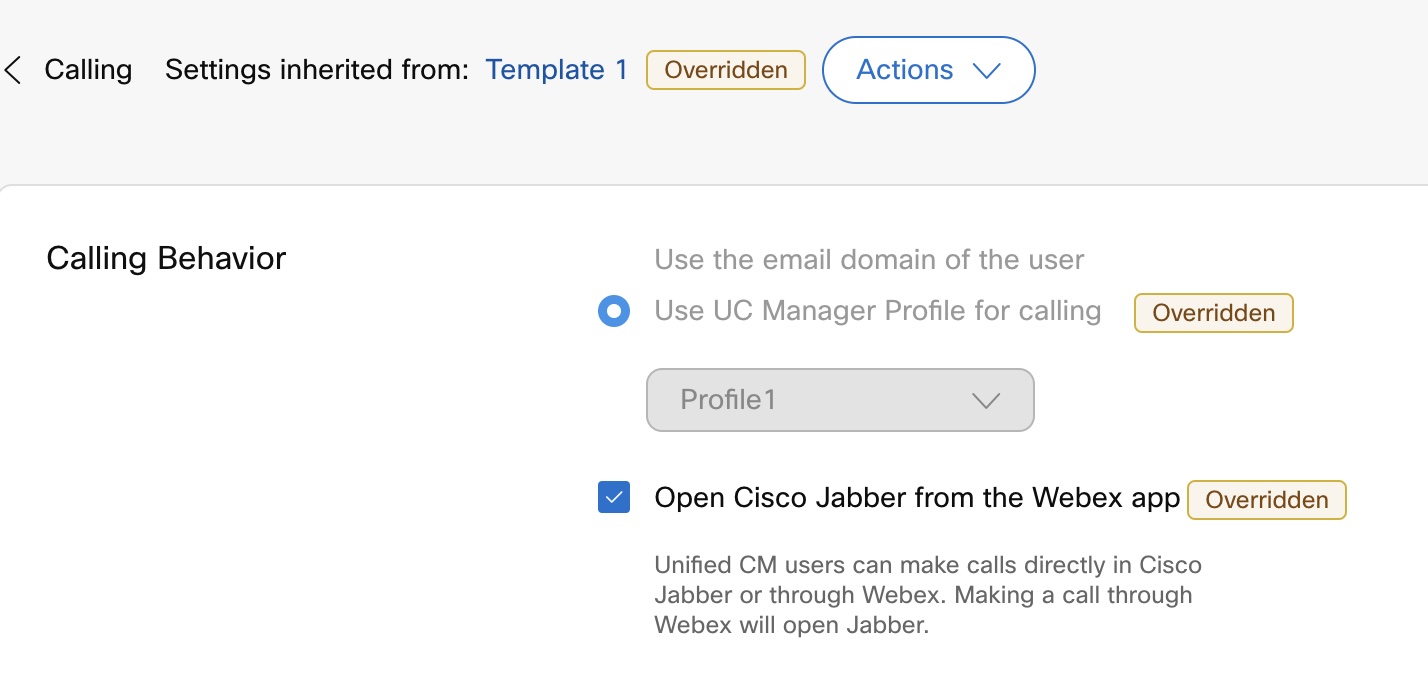
Oznaka Overridden se prikazuje pored ažuriranog polja. Da biste se vratili na podešavanja šablona grupe, kliknite na dugme Akcije > Reset. Da biste videli detalje šablona pozivanja koji je korisnik nasledio, kliknite na dugme Akcije > Pogledaj nasleđe.

Opcija Resetovanje je dostupna samo kada prepišete nasleđena podešavanja za korisnika.
Da li je ovaj članak bio koristan?