Konfigurišite presretanje poziva u Control Hub

list-menuPovratne informacije?
Kao administrator korisnika, možete presresti dolazne ili odlazne pozive. Pomoću presretanja poziva možete isključiti telefonske linije lokacije ili korisnika ili radnog prostora i reprodukovati detaljno obaveštenje za pozivače i pružiti alternativne opcije usmeravanja. Možete da konfigurišete presretanje poziva na nivou lokacije, na nivou korisnika i na nivou radnog prostora.

Možete presresti dolazne ili odlazne pozive za lokaciju. Ako je korisniku ili mestu već omogućeno presretanje, ta podešavanja zamenjuju sve postavke presretanja lokacije koje konfigurišete.
1

Prijavite se u Control Hub.

2

Idite na U pravl janje > Lokacije.

Takođe možete da pronađete Lokacije iz U slu ge > Pozi vanje i na ploč ici Pozivanje brzi h veza izaberite Lokacije.

3

Izaberite lokaciju koju želite da konfigurišete za presretanje lokacije.

4

Idite na karticu Pozi vanje i kliknite na Pres retanje poziva u od eljku Ru kovanje pozivima.

5

Prebacite da biste omogućili presre tanje poziva.

6

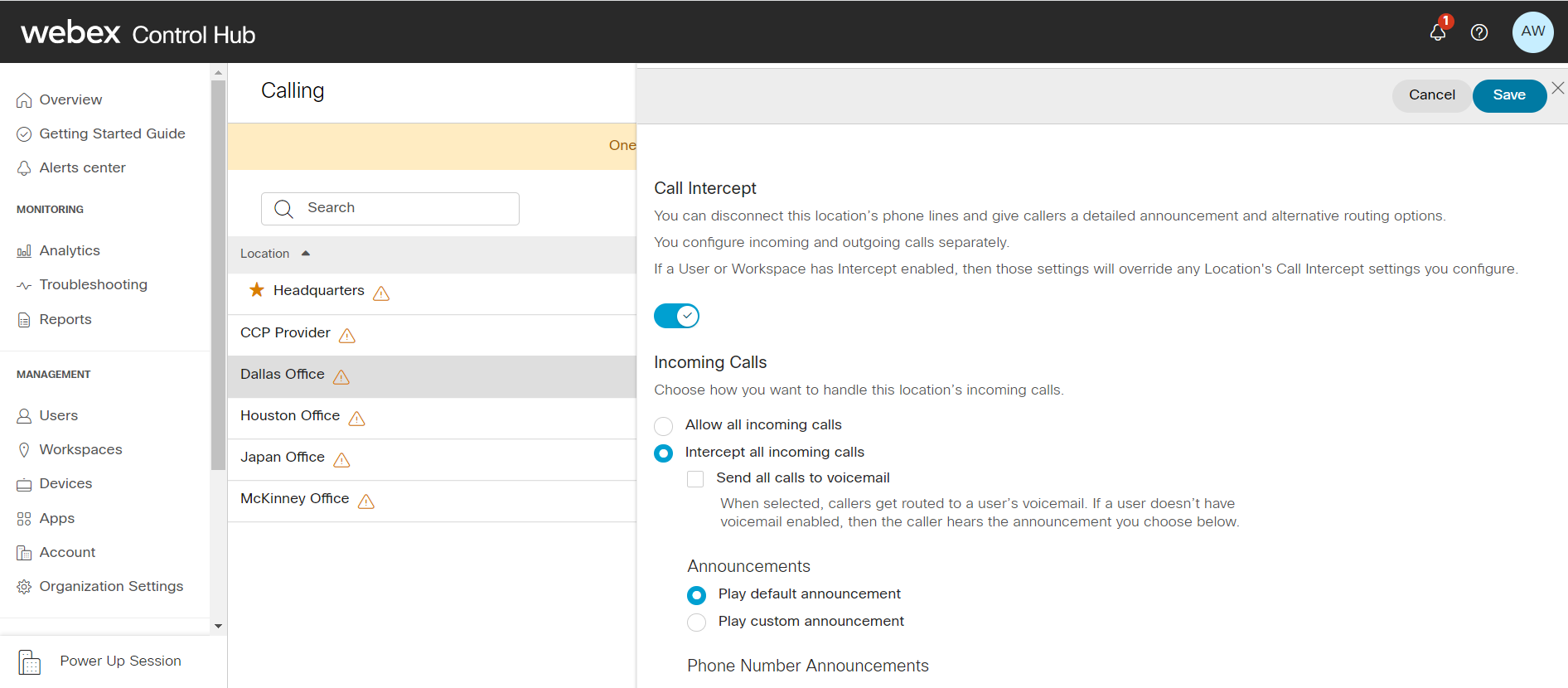
U odelj ku Dolazni pozi vi izaberite Dozvoli sve dolazne pozive ili Presretni sve dolazne pozive.

7

Ako izaberete Pres resti sve dolazne pozive, izaberite funkcije koje su vam potrebne.

  • Da biste poslali pozive za lokaciju u govornu poštu pojedinačnog korisnika, potvrdite polje za potvr du Po šalji sve pozive u govornu poštu.

    Kada izaberete Najave, izaberite podrazumevani pozdrav ili otpremite prilagođeni audio pozdrav sa padajuće liste, a zatim kliknite na Ot premi datote ku.

Audio (VAV) datoteka mora da ispunjava određene zahteve.

Intercept all incoming calls
8

U od eljku Najave telefon skog broja izaberite jednu od sledećih opcija i unesite preusmeravanja broja:

  • Reprodukujte nove najave brojeva — Ovaj broj se najavljuje pozivaocu kao novi broj za pozivanje. Ovaj broj može biti interni broj kompanije ili proširenje, ili važeći eksterni PSTN broj e164.

    Prenos na „0“ na ovaj telefonski broj —Pozivatelj se prenosi na uneti broj kada se pritisne 0.

Ako su obe ove opcije označene, moguće je uneti dva različita broja za svaku opciju, ali to rezultira obmanjujućom porukom najave.

Na primer, ako su Obaveštenja novog broja za reprodukciju podešene na 1111, a prenos na „0“ na ovaj telefonski broj na 2222, pozivatelji čuju poruku „Broj koji pokušavate da dođete nije u upotrebi. Novi broj je 1111. Pritisnite 0 sada ako želite da budete prebačeni na novu lokaciju.“ U ovom slučaju, pritiskom na '0' šalje pozivatelje na 2222, a ne na 1111.

9

Za odlazne pozive izaberite sledeće:

  • Presretnite sve odlazne pozive — Kada korisnik pokuša odlazni poziv, čuje poruku koja mu govori da im linija nije u upotrebi.

  • Dozvolite samo nacionalne odlazne pozive — Korisniku sa presretne lokacije biće dozvoljeno da upućuje samo nacionalne pozive.

  • Prenos presrećenih poziva na telefonski broj — Kada korisnik sa presretne lokacije izvrši bilo koji odlazni poziv, poziv se prenosi na određeni broj.

10

Kliknite na dug me S ačuvaj da biste potvrdili promene.

Možete presresti dolazne ili odlazne pozive za korisnike u vašoj organizaciji. Ako je ovo podešavanje omogućeno, pozivi se usmeravaju na određeni broj koji odaberete ili na govornu poštu korisnika.
1

Prijavite se u Control Hub.

2

Idite na U pravl janje > Koris nici i izaberite korisnika kojeg želite da uredite.

3

Idite na karticu Pozi vanje i kliknite na odeljak Presretanje poziva.

4

Prebacite dugme da biste promenili podešavanja za korisnika.

5

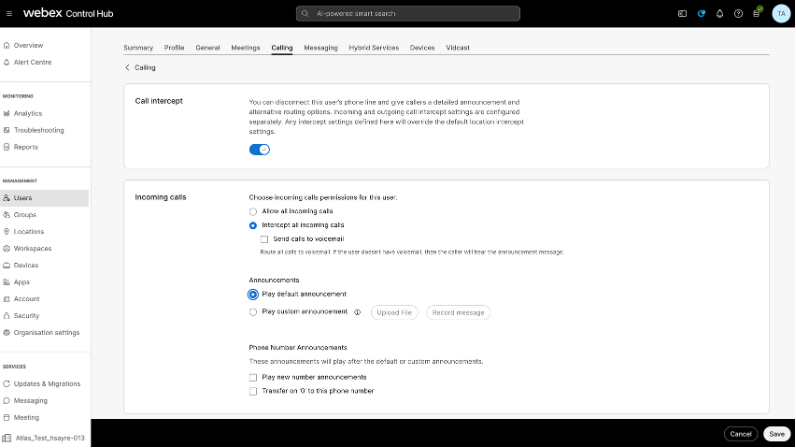
U odelj ku Dolazni pozi vi izaberite Dozvoli sve dolazne pozive ili Presretni sve dolazne pozive.

Choose Intercept all incoming calls for a user

6

Ako izaberete Pres resti sve dolazne pozive, podesite funkcije koje su vam potrebne:

  • Da biste korisnicima poslali pozive u govornu poštu, potvrdite potvrdni okvir Pošalji sve pozive u govornu poštu.

  • Kada izaberete Najave, izaberite podrazumevani pozdrav ili otpremite prilagođeni audio pozdrav sa padajuće liste, a zatim kliknite na dugme Ot premi datote ku.

7

U od eljku Najave telefon skog broja izaberite jednu od sledećih opcija i unesite preusmeravanja broja:

  • Reprodukujte nove najave brojeva — Ovaj broj se najavljuje pozivaocu kao novi broj za pozivanje.
  • Prenos na „0“ na ovaj telefonski broj —Pozivatelj se prenosi na uneti broj kada se pritisne 0.

Ako su obe ove opcije označene, moguće je uneti dva različita broja za svaku opciju, ali to rezultira obmanjujućom porukom najave. Na primer, ako su Obaveštenja novog broja za reprodukci ju podešene na 1111, a prenos na „0“ na ovaj telefonski broj na 2222, pozivatelji čuju poruku „Broj koji pokušavate da dođete nije u upotrebi. Novi broj je 1111. Pritisnite 0 sada ako želite da budete prebačeni na novu lokaciju.“ U ovom slučaju, pritiskom na '0' šalje pozivatelje na 2222, a ne na 1111.

8

Za odlazne pozive izaberite sledeće:

  • Presretnite sve odlazne pozive — Kada korisnik pokuša odlazni pozi v, čuje poruku da ova linija nije u upotrebi.
  • Dozvoli samo lokalne odlazne pozive —Korisniku je dozvoljeno da upućuje samo nacionalne pozive.
  • Prenos presrećenih poziva na telefonski broj — Svaki odlazni poziv koji presretnuti koris nik izvrši prenosi se na određeni broj.
9

Kliknite na dug me S ačuvaj da biste potvrdili promene.

Možete presresti dolazne ili odlazne pozive za radne prostore u organizaciji. Ako je ova funkcija omogućena, pozivi se usmeravaju na određeni broj koji odaberete ili na govornu poštu radnog prostora.

Da bi ova funkcija bila dostupna, radnom prostoru mora biti dodeljena licenca za radni prostor.

1

Prijavite se u Control Hub.

2

Idite na Upravl janje > Radni prostor i i izaberite radni prostor koji želite da uredite.

3

Izaberite Pozi vanje.

4

Na kartici za upravljanje pozivima izaberite Pres retanje poziva.

5

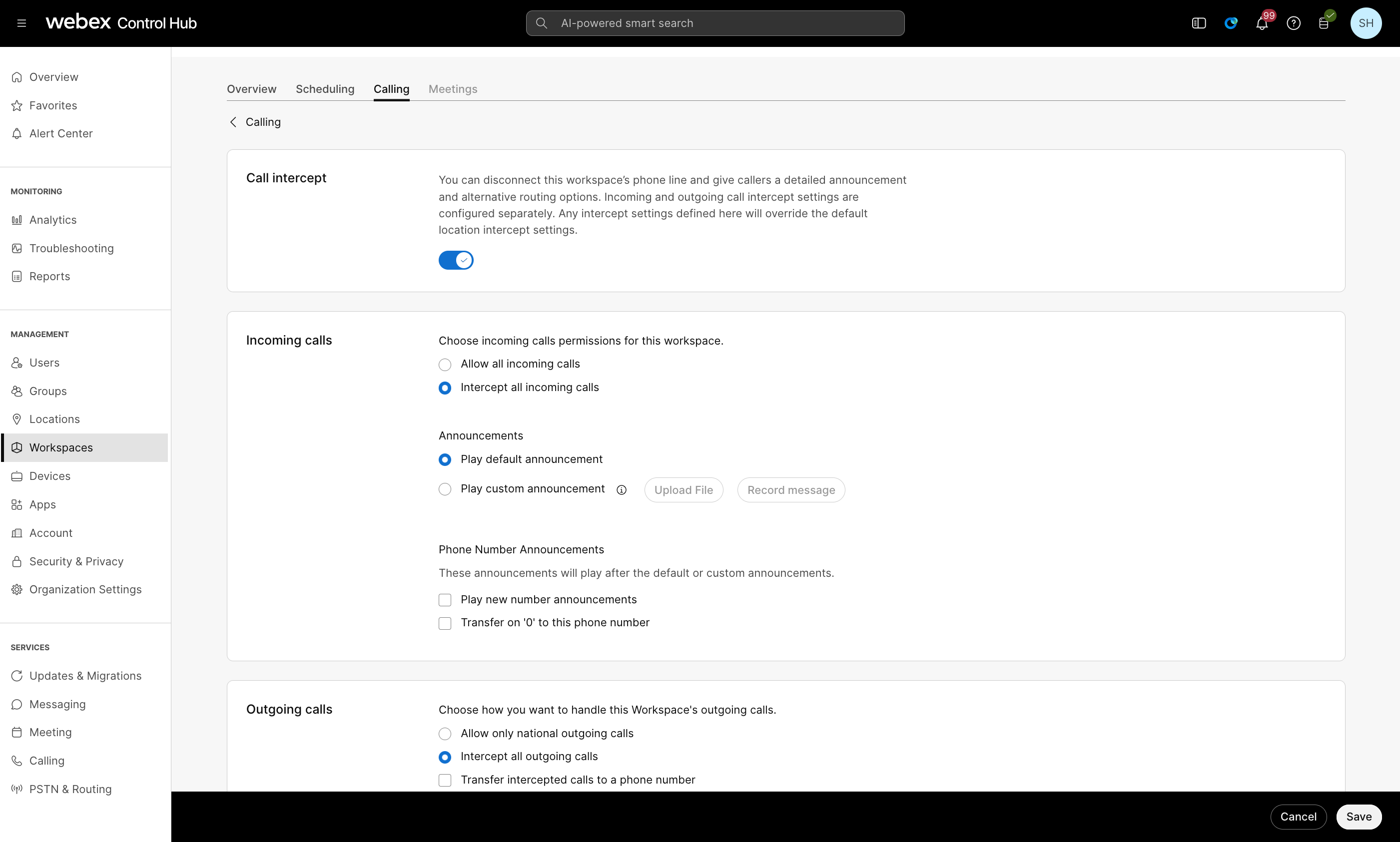
U od eljku Dolazni pozi vi i Odlazni pozi vi funkcija presretanja poziva može se konfigurisati kada je omogućeno presretanje poziva.

Configuring incoming call settings under Workspaces in Control Hub.

6

Ako izaberete Pres resti sve dolazne pozive, podesite funkcije koje su vam potrebne:

  • Da biste poslali pozive radnog prostora u govornu poštu, potvrdite potvrdni okvir Po šalji sve pozive u govornu poštu.

  • Kada izaberete Najave, izaberite podrazumevani pozdrav ili otpremite prilagođeni audio pozdrav sa padajuće liste, a zatim kliknite na dugme Ot premi datote ku.

7

U od eljku Najave telefon skog broja izaberite jednu od sledećih opcija i unesite preusmeravanja broja:

  • Reprodukujte nove najave brojeva — Ovo je broj koji će pozivaocu biti objavljen kao novi broj za pozivanje.
  • Prenos na „0“ na ovaj telefonski broj —Pozivatelj se prenosi na uneti broj kada se pritisne 0.

Ako su obe ove opcije označene, moguće je uneti dva različita broja za svaku opciju, ali to rezultira obmanjujućom porukom najave. Na primer, ako su Obaveštenja novog broja za reprodukci ju podešene na 1111, a prenos na „0“ na ovaj telefonski broj na 2222, pozivatelji čuju poruku „Broj koji pokušavate da dođete nije u upotrebi. Novi broj je 1111. Pritisnite 0 sada ako želite da budete prebačeni na novu lokaciju.“ U ovom slučaju, pritiskom na '0' šalje pozivatelje na 2222, a ne na 1111.

8

Za odlazne pozive izaberite sledeće:

  • Presretnite sve odlazne pozive — Kada radni prostor pokuša odlazni poziv, pozivatelj čuje poruku da njegova linija nije u upotrebi.
  • Dozvolite samo nacionalne odlazne pozive —Radnom prostoru je dozvoljeno da upućuje samo nacionalne pozive.
  • Prenos presrećenih poziva na telefonski broj — Svaki odlazni poziv koji izvrši pres retnuti radni prostor prenosi se na određeni broj.
9

Kliknite na dug me S ačuvaj da biste potvrdili promene.

Da li je ovaj članak bio koristan?