- Головна
- /
- Стаття

Дякуємо за відгук.


 У цій статті
 Надіслати відгук?
Черга викликів - це сукупність основних функцій колл-центру, таких як голосові черги, аналітика черг викликів, звітів і так далі. Агенти та керівники можуть використовувати ці функції разом із розширеними дзвінками функції для ефективної обробки дзвінків клієнтів.
Черга викликів - це пропозиція, доступна як частина Webex Calling професійної ліцензії. Він включає такі функції, як голосові черги, маршрутизація на основі навичок, моніторинг черги викликів та аналітика, вікно кількох дзвінків тощо, що допомагають користувачам ефективно взаємодіяти з клієнтами. Крім того, завдяки нашій інтеграції Cisco Call for Microsoft Teams користувачі Microsoft Teams можуть отримати доступ до функцій безпосередньо з Teams.
Оскільки Call Queue пропонує лише голосову пропози цію, вона найкраще підходить для клієнтів, яким потрібні прості функції кол-центру, орієнтованих на голос, і не потребують розширених функцій комплек сного обслуговування контактного центру.
Ми рекомендуємо Webex Callingклієнтську допомогу клієнтам, яким потрібні професійні можливості контактного центру низького класу, такі як досвід роботи агента та керівника у програмі Webex, перегляд черги в режимі реального часу, спливаюче вікно екрана агента тощо.
Ми рекомендуємо Кон тактний центр Webex для клієнтів, які потребують складних можливостей взаємодії з клієнтами, маршрутизації багатоканалів або масштабного розгортання з великим обсягом дзвінків.
Особливості та переваги
Черга викликів включає в себе наступні можливості:
- Голосові черги — допомагає адміністраторам налаштовувати різні функції, такі як маршрутизація на основі навичок, розширені правила черги, зворотний дзвінок клієнтів тощо.
- Аналітика черг викликів — допомагає адміністраторам переглядати важливі дані, такі як основні черги викликів, найкращі агенти, статус черг викликів у режимі реального часу тощо.
- Звіти черги викликів — допомагає адміністраторам переглядати деталі, такі як звіт про стан черги викликів та звіт про стан агента.
- Досвід роботи агента в програмі Webex. Допомагає користувачам перевіряти та змінювати статус черги викликів, а також приєднуватися/від'єднатися до черги у програмі Webex.
- Вік но кількох викли ків — Допомагає користувачам отримати швидкий огляд стану дзвінка та легко отримати доступ до деяких загальних функцій виклику.
- Інте@@ грація Cisco Call в Microsoft Teams — Допомагає користувачам отримувати доступ до функцій безпосередньо з Microsoft Teams.
Голосові черги
Голосова черга, яка раніше відома як управління груповими дзвінками (GCM), - це набір функцій, призначених для ефектив ного управління великим обсягом дзвінків та службами обробки командних дзвінків.
Голосова черга додає ключові функції, які забезпечують можливості керівника, покращує політику черги для визначення маршрутизації дзвінків на основі робочого часу, забезпечує маршрутизацію на основі навичок, надає можливості зворотного дзвінка для клієнтів та звіти та аналітику для адміністраторів. Голо сові черги — це готова функція, встановлена всередині, Webex Calling і рекомендується для черг дзвінків до 50 агентів.
Голосова черга включає в себе:
-
Для абонентів
-
Вітальне привітання
-
Комфортне привітання (ми будемо з вами найближчим часом)
-
Запит зворотного дзвінка (абонент може призначити номер зворотного дзвінка, а не чекати в черзі)
-
Розширена політика маршрутизації черги (для нічного обслуговування, святкових та примусових пересилань)
-
Додаткові функції IVR - повідомлення про шепіт виклику та повідомлення про обхід комфорту
-
-
Для агентів
-
Однокроковий вхід або вихід з черги
-
Управління статусом особистої готовності
-
Операції з кількома чергами
-
Інтуїтивно зрозумілі варіанти UX для настільного телефону та програми Webex
-
-
Для керівників та адміністраторів
-
Моніторинг/тренер/баржа/поглинання активних дзвінків
-
Управління статусом агента
-
Інформаційна панель звітності та аналітики черги викликів
-
Призначте персонал черги викликів на чергу
-
Призначте рейтинги маршрутизації персоналу на основі навичок на черзі
-
Набір запуску черги викликів
Перш ніж налаштувати чергу викликів, якщо ви хочете зрозуміти способи оснащення черг викликів та розширення можливостей агентів черги викликів, ви можете завантажити набір запуску черги викликів.
Черги викликів направляють абонентів до агентів, які можуть допомогти з певною проблемою або питанням. Дзвінки розподіляються по одному агентам у черзі. Черги викликів тимчасово зупиняють виклики, коли всі агенти, призначені для прийому дзвінків з черги, недоступні. Коли агенти стають доступними, виклики в черзі маршрутизуються відповідно до налаштувань маршрутизації викликів, які ви визначили для черги викликів.
Коли дзвінок надходить до черги викликів і надсилається агенту, функція пере адресації викликів агента не працює.
У наступній таблиці наведено обмеження для черг, агентів та керівників.
|
Обмеження |
Максимальний ліміт |
|---|---|
|
Кількість черг на місце |
1,000 |
|
Кількість агентів у черзі |
1,000 100, якщо тип маршрутизації виклику зважений 50, якщо тип маршрутизації виклику одночасний |
|
Розмір черги — кількість викликів, які може обробляти черга |
250 |
|
Кількість агентів, якими може керувати керівник |
100 |
Кілька DNIS для черг викликів
Для черги викликів можна налаштувати декілька записів служби ідентифікації набраного номера (DNIS ). Це дозволяє кільком телефонним номерам переходити до однієї черги, зберігаючи номер та особу, набрану абонентом.
Перехід від альтернативних номерів до DNIS
DNIS — це вдосконалена та більш масштабована заміна існуючої функції альтернативних номерів . DNIS надає більш масштабований та гнучкий спосіб керування кількома номерами з додатковими можливостями, такими як власні імена та оголошення. В рамках цього переходу:
-
Ви можете продовжувати додавати та використовувати альтернативні номери протягом перших 3 місяців.
-
Ви можете використовувати існуючі альтернативні номери, але не можете додавати нові через 3 місяці.
-
Функція альтернативних номерів буде повністю видалена через 6 місяців.
-
Альтернативні номери, які вже створені для черг викликів, автоматично перетворюються на DNIS.
Створення черги дзвінків
Ви можете створити кілька черг викликів для вашої організації. Використовуйте ці черги дзвінків, коли ви не можете відповідати на дзвінки клієнтів, щоб надавати автоматичну відповідь, повідомлення про комфорт або утримувати музику, поки хтось не відповість.
| 1 |
Увійдіть до центру керування. | ||||||||||||||||||||||
| 2 |
Перейдіть до . | ||||||||||||||||||||||
| 3 |
Перейдіть на карту черги викликів і натисніть Додати новий, щоб створити нову чергу дзвінків. | ||||||||||||||||||||||
| 4 |
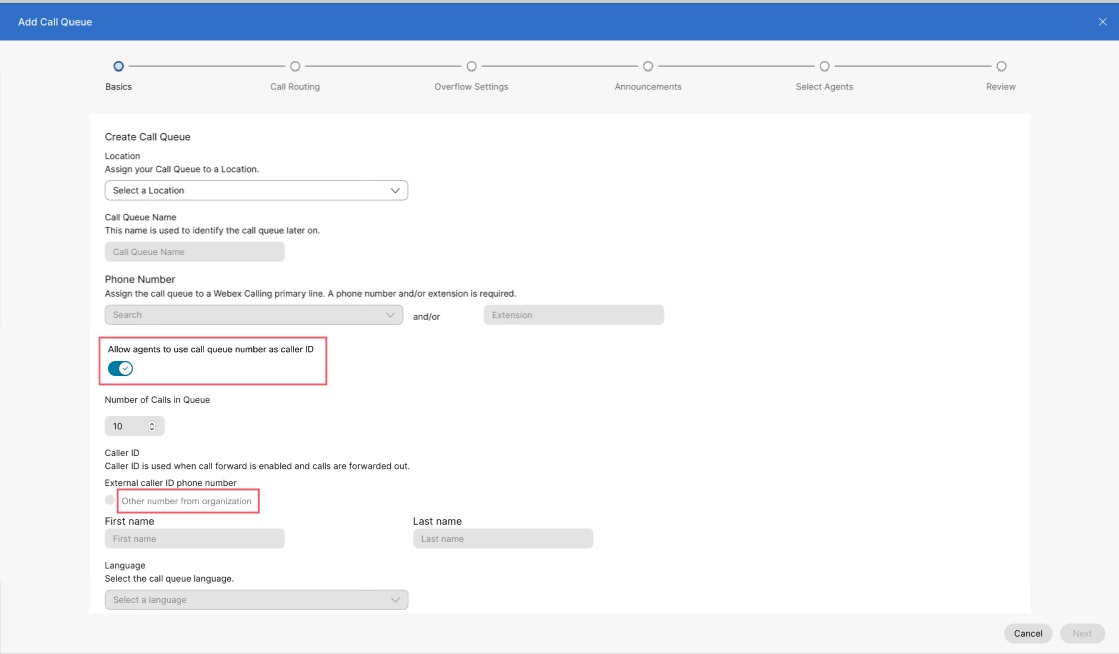
На сторінці Основ и введіть наведену нижче інформацію та натисніть кнопку Далі.
| ||||||||||||||||||||||
| 5 |
На сторінці Маршрути зація викликів виберіть один із наведених нижче параметрів та натисніть кнопку Далі.
У наведеній нижче таблиці показано максимальну кількість агентів, які можна виділити для кожного типу маршрутизації викликів.
За замовчуванням виклики не перенаправляються агентам, коли вони перебувають у стані «Обгортання». | ||||||||||||||||||||||
| 6 |
На сторінці Пара метри переповнення налаштуйте параметри переповнення та тони сповіщень для агентів та натисніть кнопку Далі.
| ||||||||||||||||||||||
| 7 |
На сторінці О голо шення визначте повідомлення та музику, які абоненти чують під час очікування в черзі, і натисніть кнопку Далі. Налаштування оголошень налаштовуються на двох рівнях:
Ви можете ввімкнути будь-який з наведених нижче параметрів:
| ||||||||||||||||||||||
| 8 |
На сторінці Вибір агентів клацніть спадне меню Додати користувача або робочу область або Віртуальну ліні ю, а потім знайдіть або виберіть користувачів, робочі простори або віртуальні рядки, які потрібно додати до черги викликів. Ви можете призначити рівень навичок (1 - найвищий рівень кваліфікації, а 20 - найнижчий рівень кваліфікації) кожному користувачеві або робочому простору, доданому до черги викликів.
Установіть прапоре ць Дозволити агентам під час активних дзвінків приймати додаткові дзвінки, якщо ви хочете дозволити агентам активних дзвінків приймати додаткові дзвінки. Ви можете встановити прапорець Дозволити агентам приєднатися до черги або від 'єднатися до неї, якщо ви хочете дозволити агентам приєднатися до черги або роз'єднувати її. Залежно від параметра маршрутизації викликів, який ви вибрали раніше, вам може знадобитися додати додаткову інформацію, наприклад, додавання відсоткового зважування для користувачів або робочих просторів, або для кругової або зверху вниз маршрутизації викликів перетягнути користувачів і робочі простори в порядку їх позиції в черзі. Якщо агенту присвоєно лише розширення, переконайтеся, що його місцезнаходження має основний номер. Без основного номера дзвінки до черги не будуть перенаправлені агентам, які працюють лише з розширенням. | ||||||||||||||||||||||
| 9 |
На сторінці Ре цен зування перегляньте налаштування черги дзвінків, щоб переконатися, що ви ввели правильні дані. | ||||||||||||||||||||||
| 10 |
Натисніть «Ство рити» і «Готово», щоб підтвердити налаштування черги викликів. Створюючи чергу, ви можете ввімкнути або вимкнути чергу за допомогою перемикача біля Уві мкнути чергу викликів. Вимкнення функції «У вімкнути чергу» вимикає всі нові виклики до черги та надає абоненту статус зайнятого. Крім того, він скидає розподіл типу маршрутизації викли ків для наступного агента, наприклад, кругова маршрутизація за замовчуванням буде призначена для першого агента у списку. | ||||||||||||||||||||||
Перегляньте це відео, демонстраційне відео про те, як створити нову чергу викликів у Центрі керування.
Групове створення черг дзвінків
Ви можете додавати та керувати чергами викликів масово за допомогою CSV черги викликів. Цей розділ охоплює конкретні поля та значення, необхідні для завантаження черг Webex Calling викликів у форматі CSV.
Перш ніж почати
-
Перш ніж завантажувати CSV черги викликів, переконайтеся, що ви прочит али Webex Calling елементи масового забезпечення за допомогою CSV, щоб зрозуміти конвенції CSV.
-
Ви можете експортувати поточні черги викликів, що дозволяє додавати, видаляти або змінювати наявний набір даних, або експортувати зразок набору черг викликів. Після зміни ви можете завантажити файл за допомогою масових функцій.
-
Експорт файлу CSV у формат файлу ZIP: Під час експорту даних у файл CSV кількість записів може перевищувати 1000. У таких випадках завантажте ZIP-файл, який містить повний набір записів в одному файлі CSV. Окрема папка, що містить усі дані, роз бивається на декілька файлів CSV з менш ніж 1000 записами. Ці файли створюються для адміністраторів для швидкого імпорту будь-яких оновлень та завантаження.
-
Експортуйте новий CSV, щоб отримати найновішу інформацію для полів та уникнути помилок під час імпорту змін.
-
-
Важливо знати обов'язкові та необов'язкові стовпці, а також інформацію, яку потрібно надати при заповненні шаблону CVS. Ви можете знайти конкретні поля для CSV черги викликів у таблиці під розділом Підготовка CSV.
-
Максимальна кількість рядків становить 1000 (без урахування заголовка).
-
Агентами можуть бути користувачі або робочі простори. Для користувачів введіть адресу електронної пошти користувача. Для робочих просторів введіть назву робочого простору.
-
Кожен ряд може вмістити максимум 50 агентів. Докладніші відомості див. у розділі Додавання або редагування більш ніж 50 аген тів одночасно.
Масове додавання черг викликів
Щоб масово додавати черги дзвінків, просто завантажте та заповніть порожній шаблон CSV.
Параметри переадресації викликів для черги викликів не можна змінювати масово. Щоб змінити переадресацію викликів для черги викликів, див. розділ Н алаштування переадресації викликів для черги викликів.
| 1 |
Увійдіть до центру керування. |
| 2 |
Перейдіть до . |
| 3 |
Перейдіть на карту «Черга викли ків». У повідомленні «Віддати перевагу створенню черги викликів масово» натисніть кнопку Відкрити масовий редактор. Відкриється вікно Керування чергою викликів. |
| 4 |
Виберіть місце для черг викликів, які ви хочете додати. |
| 5 |
Натисніть Завантажити дані або Завантажити атрибути номер а або Завантажити шаблон.csv, щоб переконатися, що ваш файл CSV правильно відформатований, обов'язково заповніть необхідну інформацію. У експорті CSV атрибутів числа завантаження порожніх значень імені агента, прізвища та відображуваного імені експортуються як порожні комірки. CSV більше не використовує один крапку або дефіс як заповнювач для порожніх значень імені. |
| 6 |
Заповніть електронну таблицю. |
| 7 |
Завантажте файл CSV, перетягуючи або клацнувши Вибрати файл. |
| 8 |
Натисніть Переглянути історію імпорту/завдання, щоб переглянути статус імпорту CSV та перевірити, чи не виникли помилки. |
Масове редагування черг викликів
Щоб масово змінювати черги викликів, ви просто завантажте поточні дані CSV та внесіть необхідні зміни в електронну таблицю.
Параметри переадресації викликів для черги викликів не можна змінювати масово. Щоб змінити переадресацію викликів для черги викликів, див. розділ Н алаштування переадресації викликів для черги викликів.
| 1 |
Увійдіть до центру керування. |
| 2 |
Перейдіть до . |
| 3 |
Перейдіть на карту «Черга викли ків». У повідомленні «Віддати перевагу створенню черги викликів масово» натисніть кнопку Відкрити масовий редактор. Відкриється вікно Керування чергою викликів. |
| 4 |
Виберіть місце для черг викликів, які ви хочете змінити. |
| 5 |
Натисніть Завантажити дані або Завантажити шаблон.csv, щоб переконатися, що файл CSV відформатовано належним чином, обов'язково заповніть необхідну інформацію. Якщо дані для вибраних черг викликів перевищують максимум (більше 10 000 рядків для кожного CSV), ви отримаєте заархівований файл із кількома файлами CSV. У експорті CSV атрибутів числа завантаження порожніх значень імені агента, прізвища та відображуваного імені експортуються як порожні комірки. CSV більше не використовує один крапку або дефіс як заповнювач для порожніх значень імені. |
| 6 |
Внесіть необхідні зміни в електронну таблицю. |
| 7 |
Завантажте файл CSV, перетягуючи або клацнувши Вибрати файл. |
| 8 |
Натисніть Переглянути історію імпорту/завдання, щоб переглянути статус імпорту CSV та перевірити, чи не виникли помилки. Після успішного завантаження ви можете натиснути кнопку Переглянути сторінку завдань для отримання дет альної інформації, щоб переглянути статус змін. |
Підготуйте свій CSV
Скористайтеся цією таблицею, щоб дізнатися, які поля є обов'язковими або необов'язковими, і що потрібно визначити під час масового додавання або редагування черг викликів.
Стовпці є обов'язковими або необов'язковими полями. Це залежить від того, чи використовуєте ви CSV для додавання нової черги викликів або редагування існуючої черги викликів.
|
Колонка |
Обов'язковий або необов'язковий (Додати чергу дзвінків) |
Обов'язковий або необов'язковий (Редагування черги викликів) |
Опис |
Підтримувані значення |
|---|---|---|---|---|
|
Назва |
Обов'язковий |
Обов'язковий |
Введіть назву черги викликів. Імена черг викликів в одному місці повинні бути однозначно ідентифіковані. Якщо черги викликів знаходяться в різних місцях, вони можуть мати однакову назву черги викликів. |
Приклад: Черга дзвінків у Сан-Хосе Довжина персонажа: 1-30 |
|
Номер телефону |
Обов'язково (якщо розширення залишилося порожнім) |
Необов'язковий |
Введіть номер телефону черги дзвінків. У вас повинен бути або номер телефону, або розширення. |
Тільки номери E.164 дозволені для імпорту CSV. Приклад: +12815550100 Номер телефону повинен знаходитися на вкладці «Номер и» в Центрі управління. |
|
Розширення |
Обов'язково (якщо номер телефону залишився порожнім) |
Необов'язковий |
Введіть розширення черги викликів. У вас повинен бути або номер телефону, або розширення. |
Двох-десятизначне розширення. 00-999999 |
|
Розташування |
Обов'язковий |
Обов'язковий |
Введіть місцезнаходження для призначення цієї черги викликів. |
Приклад: Сан-Хосе Розташування має бути на вкладці «Розташ ування» в Центрі керування. |
|
Зовнішній ідентифікаційний номер абонента |
Необов'язковий |
Необов'язковий |
Введіть номер телефону зовнішнього ідентифікатора абонента у форматі E164. |
Приклад: +19095550000. Довжина персонажа: 1-23 |
|
Варіант імені абонента ідентифікатора прямої лінії |
Необов'язковий |
Необов'язковий |
Виберіть, чи потрібно використовувати відображуване ім'я або власне ім'я як ідентифікатор аб онента. |
Виберіть DISPLAY_NAME або CUSTOM_NAME, щоб використовувати як ідентифікатор абонента. За замовчуванням вибрано DISPLAY_NAME. |
|
CUSTOM NAME |
Необов'язковий |
Необов'язковий |
Введіть власне ім'я для ідентифікатора абонента. Підтримуються символи Unicode. |
Струна |
|
Наберіть за іменем |
Необов'язковий |
Необов'язковий |
Введіть ім'я, за яким можна набрати цю чергу викликів. Підтримуються символи ASCII. |
Струна |
|
Мова |
Необов'язковий |
Необов'язковий |
Введіть мову оголошення для черги дзвінків. |
Приклад: en_us |
|
Часовий пояс |
Необов'язковий |
Необов'язковий |
Введіть ключ часового поясу черги викликів. Цей часовий пояс застосовується до розкладів, застосованих до цієї черги викликів. |
Приклад: Америка/Чикаго Довжина персонажа: 1-127 |
|
Увімкнути чергу викликів |
Необов'язковий |
Необов'язковий |
Використовуйте цей стовпець для активації або деактивації черги викликів. |
ВВІМКНЕНО, ВІДКЛЮЧЕНО, включено, відключено |
|
Кількість дзвінків у черзі |
Необов'язковий |
Необов'язковий |
Введіть ліміт кількості дзвінків, які система тримає в черзі, чекаючи доступного агента. |
Діапазон: 1-250 Не встановлюйте кількість дзвінків у черзі на 0. Якщо встановлено значення 0, то вхідні дзвінки не дозволені. |
|
Тип маршрутизації викликів (на основі пріоритетності/навичок) |
Необов'язковий |
Необов'язковий Це поле є обов'язковим при редагуванні шаблону маршрутизації викликів. |
Виберіть тип маршрутизації дзвінків для вашої черги викликів. |
PRIORITY_BASED, SKILL_BASED |
|
Шаблон маршрутизації викликів |
Обов'язковий |
Необов'язковий |
Введіть шаблон маршрутизації черги викликів. Виберіть одну з наведених нижче підтримуваних політик. |
Коли тип маршрутизації виклику базується на пріоритеті, значення такі: КРУГОВИЙ, РЕГУЛЯРНИЙ, ОДНОЧАСНИЙ, РІВНОМІРНИЙ, ЗВАЖЕНИЙ Коли тип маршрутизації викликів базується на навичках, значення такі: КРУГОВИЙ, РЕГУЛЯРНИЙ, ОДНОЧАСНИЙ. |
|
Номер телефону для вихідних дзвінків Увімкнути |
Необов'язковий |
Необов'язковий |
Введіть TRUE, щоб увімкнути номер телефону черги для вихідних дзвінків. Введіть FALSE, щоб вимкнути номер телефону черги для вихідних дзвінків. |
TRUE, FALSE |
|
Дозволити включення агента |
Необов'язковий |
Необов'язковий |
Введіть TRUE, щоб приєднати агентів до черги. Введіть FALSE, щоб від'єднати агентів від черги. |
TRUE, FALSE |
|
Дія переливу |
Необов'язковий |
Необов'язковий |
Введіть дію обробки переповнення черги викликів. Виберіть одну з підтримуваних дій. | PERFORM_BUSY_TREATMENT, TRANSFER_TO_PHONE_NUMBER, PLAY_RINGING_UNTIL_CALLER_HANGS_UP |
|
Увімкнути переповнення |
Необов'язковий |
Необов'язковий |
Введіть TRUE, щоб увімкнути обробку переповнення через встановлений проміжок часу. Введіть FALSE, щоб вимкнути обробку переповнення через встановлений проміжок часу. Якщо ви введете TRUE, введіть час у стовпці Переповнення після очікування. |
TRUE, FALSE |
|
Відтворюйте дзвінок абонентам, коли їх дзвінок надсилається доступному агенту |
Необов'язковий |
Необов'язковий |
Якщо під час створення значення не визначено, значення встановлюється на TRUE. |
TRUE, FALSE |
|
Скинути статистику абонентів при вході в чергу |
Необов'язковий |
Необов'язковий |
Якщо під час створення значення не визначено, значення встановлюється на TRUE. |
TRUE, FALSE |
|
Номер передачі переливу |
Необов'язковий |
Необов'язковий |
Введіть номер, на який потрібно перенести переповнені дзвінки. |
Приклад: 1112223333 Номер телефону повинен знаходитися на вкладці «Номер и» в Центрі управління. Довжина персонажа: 1-23 |
|
Передача переповнення на голосову пошту Увімкнути |
Необов'язковий |
Необов'язковий |
Введіть TRUE, щоб увімкнути передачу переповнення до голосової пошти. Введіть FALSE, щоб вимкнути передачу переповнення до голосової пошти. |
TRUE, FALSE |
|
Перелив після часу очікування |
Необов'язковий |
Необов'язковий |
Введіть час очікування (у секундах) для відповіді будь-якого агента, перш ніж переадресувати абонента в інше місце. |
Діапазон: 1-7200 |
|
Увімкнути оголошення про переповнення |
Необов'язковий |
Необов'язковий |
Введіть TRUE, щоб відтворити оголошення перед обробкою переповнення. Введіть FALSE, щоб не відтворювати оголошення перед обробкою переповнення. |
TRUE, FALSE |
|
Увімкнути вітальне повідомлення |
Необов'язковий |
Необов'язковий |
Введіть TRUE, щоб відтворити повідомлення, коли абоненти вперше потрапляють до черги. Введіть FALSE, щоб не відтворювати повідомлення, коли абоненти вперше потрапляють до черги. |
TRUE, FALSE |
|
Вітальне повідомлення Обов'язково |
Необов'язковий |
Необов'язковий |
Введіть TRUE, якщо ви хочете, щоб вітальне повідомлення відтворювалося для кожного абонента. Введіть FALSE to, якщо ви не хочете, щоб вітальне повідомлення відтворювалося для кожного абонента. |
TRUE, FALSE |
|
Зачекайте повідомлення Увімкнути |
Необов'язковий |
Необов'язковий |
Введіть TRUE, щоб повідомити абонента передбачуваним часом очікування або позицією у черзі. Якщо цей параметр увімкнено, він відтворюється після вітального повідомлення та перед повідомленням про комфорт. Введіть FALSE, щоб не повідомляти абонента передбачуваним часом очікування або позицією у черзі. Якщо ви введете TRUE, введіть деталі у стовпці Режим очікування повідомлення. |
TRUE, FALSE |
|
Режим очікування повідомлення |
Необов'язковий |
Необов'язковий |
Виберіть, що ви хочете, щоб повідомлення про очікування повідомляло абонентам. Виберіть один з підтримуваних варіантів. |
TIME, POSITION |
|
Зачекайте час обробки повідомлень |
Необов'язковий |
Необов'язковий |
Введіть типовий номер хвилин обробки дзвінків. |
Діапазон: 1-100 |
|
Зачекайте положення відтворення повідомлення |
Необов'язковий |
Необов'язковий |
Введіть кількість позицій, для яких відтворюється передбачуване очікування. |
Діапазон: 1-100 |
|
Час очікування повідомлення Час очікування |
Необов'язковий |
Необов'язковий |
Введіть кількість хвилин, за які відтворюється передбачуване очікування. |
Діапазон: 1-100 |
|
Зачекайте повідомлення Повідомлення високої гучності |
Необов'язковий |
Необов'язковий |
Введіть TRUE, щоб увімкнути повідомлення очікування для відтворення повідомлення, яке повідомляє абонентам про велику кількість дзвінків. Введіть FALSE, щоб вимкнути повідомлення очікування. |
TRUE, FALSE |
|
Увімкнути повідомлення про комфорт |
Необов'язковий |
Необов'язковий |
Введіть TRUE, щоб відтворити повідомлення після вітального повідомлення та перед тим, як утримувати музику. Введіть FALSE, щоб не відтворювати повідомлення після вітального повідомлення та перед затримкою музики. Якщо ви введете TRUE, введіть кількість секунд у стовпці Час повідомлення «Комфорт». |
TRUE, FALSE |
|
Час повідомлення про комфорт |
Необов'язковий |
Необов'язковий |
Введіть інтервал у секундах між кожним повторенням повідомлення про комфорт, яке відтворюється абонентам у черзі. |
Діапазон: 1-600 |
|
Утримуйте увімкнення музики |
Необов'язковий |
Необов'язковий |
Введіть TRUE, щоб увімкнути утримування музики для дзвінків у черзі. Введіть FALSE, щоб вимкнути утримування музики для дзвінків у черзі. |
TRUE, FALSE |
|
Утримуйте увімкнення альтернативного джерела музики |
Необов'язковий |
Необов'язковий |
Введіть TRUE, щоб увімкнути файл збереження музики за замовчуванням. Введіть FALSE, щоб вимкнути файл збереження музики за замовчуванням. |
TRUE, FALSE |
|
Увімкнути обхід повідомлення про комфорт |
Необов'язковий |
Необов'язковий |
Введіть TRUE, щоб увімкнути обхід повідомлень комфорту для дзвінків у черзі. Введіть FALSE, щоб вимкнути обхід повідомлень комфорту для дзвінків у черзі. |
TRUE, FALSE |
|
Час очікування дзвінка обходу повідомлення про комфорт |
Необов'язковий |
Необов'язковий |
Введіть інтервал у секундах для часу очікування виклику обходу повідомлення про комфорт для абонентів у черзі. |
Діапазон: 1-120 |
|
Увімкнути повідомлення «Шепіт» |
Необов'язковий |
Необов'язковий |
Введіть TRUE, щоб увімкнути повідомлення шепоту для дзвінків у черзі. Введіть FALSE, щоб вимкнути повідомлення шепоту для дзвінків у черзі. |
TRUE, FALSE |
|
Дозволити кілька дзвінків на одного агента |
Необов'язковий |
Необов'язковий |
Введіть TRUE, щоб увімкнути очікування дзвінків для агентів. Введіть FALSE, щоб вимкнути виклик, який очікує агентів. |
TRUE, FALSE |
|
Увімкнути відкликаний дзвінок |
Необов'язковий |
Необов'язковий |
Введіть TRUE, щоб увімкнути відкликання викликів для цієї черги. Введіть FALSE, щоб вимкнути відбиті виклики для цієї черги. Якщо ви введете TRUE, введіть кількість дзвінків у стовпці Номер кільця з відкликаним викликом. |
TRUE, FALSE |
|
Відхилений дзвінок Номер дзвінків |
Необов'язковий |
Необов'язковий |
Введіть кількість кілець, щоб дочекатися відповіді агента, якого зараз полюють, перш ніж полювати на наступного доступного агента. |
Діапазон: 1-20 |
|
Відхилений дзвінок, якщо агент недоступний |
Необов'язковий |
Необов'язковий |
Введіть TRUE, щоб увімкнути виклики відкликання, якщо агент стає недоступним під час маршрутизації виклику. Введіть FALSE, щоб вимкнути виклики Bounce, якщо агент стає недоступним під час маршрутизації виклику. |
TRUE, FALSE |
|
Відклик виклику після увімкнення встановленого часу |
Необов'язковий |
Необов'язковий |
Введіть TRUE, щоб увімкнути виклики відкликання після затримки агентом довше <X>секунд. Введіть FALSE, щоб вимкнути відкликання викликів після затримки агентом довше <X>секунд. Якщо ви введете TRUE, введіть кількість секунд у стовпці Відклик після встановлення часу. |
TRUE, FALSE |
|
Відклик дзвінка після встановленого часу |
Необов'язковий |
Необов'язковий |
Введіть кількість секунд, після яких повинен бути відбитий дзвінок. Якщо стовпець «Виклик відмови після увімкнення встановленого часу» встановлено true і ви не заповнюєте цей рядок, використовується значення за замовчуванням 60. |
Діапазон: 1-600 |
|
Повідомлення агента, якщо увімкнено затримку виклику |
Необов'язковий |
Необов'язковий |
Введіть TRUE, щоб увімкнути агент сповіщення, якщо дзвінок затриманий довше <X>секунд. Введіть FALSE, щоб вимкнути агент сповіщення, якщо дзвінок затриманий довше <X>секунд. Якщо ви введете TRUE, введіть кількість секунд у стовпці Агента сповіщення, якщо час затримки виклику. |
TRUE, FALSE |
|
Повідомте агента, якщо дзвінок затримується |
Необов'язковий |
Необов'язковий |
Введіть кількість секунд, через які потрібно сповістити агента про проведений дзвінок. Якщо для стовпця «Агент сповіщень, якщо включити виклик у затримці» встановлено значення true, і ви не заповнюєте цей рядок, використовується значення за замовчуванням 30. |
Діапазон: 1-600 |
|
Увімкнути відмінний дзвінок |
Необов'язковий |
Необов'язковий |
Введіть TRUE, щоб увімкнути відмінний дзвінок для викликів у черзі. Якщо увімкнено, агенти почують характерний дзвінок, коли вони отримують дзвінки з черги. Введіть FALSE, щоб вимкнути відмінний дзвінок для викликів у черзі. Якщо ви введете TRUE, введіть тип шаблону кільця у стовпці Відмінний візерунок кільця. |
TRUE, FALSE |
|
Відмінний візерунок дзвінка |
Необов'язковий |
Необов'язковий |
Якщо увімкнено розпізнавальний дзвінок, виберіть характерний малюнок дзвінка. Виберіть один з підтримуваних варіантів. |
NORMAL, LONG_LONG, SHORT_SHORT_LONG, SHORT_LONG_SHORT |
|
Увімкнути розпізнавання альтернативного номера |
Необов'язковий |
Необов'язковий |
Введіть TRUE, щоб увімкнути відмінний дзвінок для альтернативних чисел. Введіть FALSE, щоб вимкнути відмінний дзвінок для альтернативних номерів. Якщо ви введете TRUE, введіть шаблон кільця у стовпці Візерунок кільця альтернативних чисел. |
TRUE, FALSE |
|
Дія альтернативних чисел |
Необов'язковий |
Необов'язковий |
Введіть ADD, щоб додати альтернативні номери, які ви перераховуєте в цьому рядку. Введіть REMOVE, щоб видалити альтернативні номери, які ви перераховуєте у рядку. Введіть REPLACE, якщо ви хочете видалити всі раніше введені альтернативні номери та замінити їх альтернативними номерами, які ви додаєте лише в цьому рядку. |
ADD, REPLACE, REMOVE |
|
Дія агента |
Необов'язковий |
Необов'язковий |
Введіть ADD, щоб додати агентів, перерахованих у цьому рядку. Введіть REMOVE, щоб видалити агенти, які ви перераховуєте у рядку. Введіть REPLACE, якщо ви хочете видалити всі раніше введені агенти та замінити їх лише агентами, які ви додаєте в цьому рядку. |
ADD, REPLACE, REMOVE |
|
Увімкнути налаштування корпоративного звуку відтворення для агента |
Необов'язковий |
Необов'язковий |
Увімкніть або вимкніть, щоб використовувати налаштування рівня організації для всіх черг викликів. |
TRUE, FALSE |
|
Увімкнено відтворення тону агенту для баржі |
Необов'язковий |
Необов'язковий |
Увімкніть або вимкніть, щоб відтворювати сигнал сповіщення агенту, коли керівник забирається на дзвінок агента. |
TRUE, FALSE |
|
Увімкнено відтворення тону агенту для безшумного моніторингу |
Необов'язковий |
Необов'язковий |
Увімкніть або вимкніть, щоб відтворювати сигнал сповіщення агенту, коли керівник контролює дзвінок агента. |
TRUE, FALSE |
|
Увімкнено відтворення тону агенту для коучингу керівника |
Необов'язковий |
Необов'язковий |
Увімкніть або вимкніть, щоб відтворювати сигнал сповіщення агенту, коли керівник тренує дзвінок агента. |
TRUE, FALSE |
|
Тип оголошення про переповнення |
Необов'язковий |
Необов'язковий |
Виберіть Типовий або Спеціальний тип оголошення. Якщо ви виберете пункт «Користувальницький», введіть назву оголошення, тип носія та рівень. |
DEFAULT, CUSTOM |
|
Тип оголошення вітального повідомлення |
Необов'язковий |
Необов'язковий |
Виберіть Типовий або Спеціальний тип оголошення. Якщо ви виберете пункт «Користувальницький», введіть назву оголошення, тип носія та рівень. |
DEFAULT, CUSTOM |
|
Тип оголошення про комфорт |
Необов'язковий |
Необов'язковий |
Виберіть Типовий або Спеціальний тип оголошення. Якщо ви виберете пункт «Користувальницький», введіть назву оголошення, тип носія та рівень. |
DEFAULT, CUSTOM |
|
Затримати тип оголошення про музику |
Необов'язковий |
Необов'язковий |
Виберіть Типовий або Спеціальний тип оголошення. Якщо ви виберете пункт «Користувальницький», введіть назву оголошення, тип носія та рівень. |
DEFAULT, CUSTOM |
|
Зберігати музику Тип оголошення альтернативного джерела |
Необов'язковий |
Необов'язковий |
Виберіть Типовий або Спеціальний тип оголошення. Якщо ви виберете пункт «Користувальницький», введіть назву оголошення, тип носія та рівень. |
DEFAULT, CUSTOM |
|
Тип оголошення про обхід повідомлення про комфорт |
Необов'язковий |
Необов'язковий |
Виберіть Типовий або Спеціальний тип оголошення. Якщо ви виберете пункт «Користувальницький», введіть назву оголошення, тип носія та рівень. |
DEFAULT, CUSTOM |
|
Тип оголошення про повідомлення «Шепіт» |
Необов'язковий |
Необов'язковий |
Виберіть Типовий або Спеціальний тип оголошення. Якщо ви виберете пункт «Користувальницький», введіть назву оголошення, тип носія та рівень. |
DEFAULT, CUSTOM |
|
Назва оголошення про переповнення 1... 4 |
Необов'язковий |
Необов'язковий |
Введіть назву спеціального оголошення про переповнення. |
Приклад: Перелив |
|
Повідомлення про переповнення носія Тип 1... 4 |
Необов'язковий |
Необов'язковий |
Введіть спеціальний тип носія повідомлення про переповнення. |
WAV |
|
Оголошення про переповнення рівня 1... 4 |
Необов'язковий |
Необов'язковий |
Введіть рівень (організацію, місцезнаходження або чергу/сутність), на якому визначено повідомлення про власне переповнення. |
LOCATION,ORGANIZATION,ENTITY |
|
Вітальне повідомлення Назва оголошення 1... 4 |
Необов'язковий |
Необов'язковий |
Введіть власну назву оголошення вітального повідомлення. |
Приклад: Вітальне повідомлення |
|
Вітальне повідомлення Медіа Оголошення Тип 1... 4 |
Необов'язковий |
Необов'язковий |
Введіть спеціальний тип носія вітального повідомлення. |
WAV |
|
Оголошення вітального повідомлення Рівень 1... 4 |
Необов'язковий |
Необов'язковий |
Введіть рівень (організацію, місцезнаходження або чергу/сутність), на якому визначено спеціальне оголошення вітального повідомлення. |
LOCATION,ORGANIZATION,ENTITY |
|
Повідомлення про комфорт Назва оголошення 1... 4 |
Необов'язковий |
Необов'язковий |
Введіть назву спеціального повідомлення про комфорт. |
Приклад: Повідомлення про комфорт |
|
Медіа для повідомлення про комфорт Тип 1... 4 |
Необов'язковий |
Необов'язковий |
Введіть спеціальний тип носія повідомлення про комфорт. |
WAV |
|
Повідомлення про комфорт Рівень 1... 4 |
Необов'язковий |
Необов'язковий |
Введіть рівень (організацію, місцезнаходження або чергу/об'єкт), на якому визначено спеціальне повідомлення про комфорт. |
LOCATION,ORGANIZATION,ENTITY |
|
Тримайте музичне оголошення Назва 1... 4 |
Необов'язковий |
Необов'язковий |
Введіть назву оголошення про нетипове зберігання музичного повідомлення. |
Приклад: Тримайте музику |
|
Зберігати музичне оголошення Медіа Тип 1... 4 |
Необов'язковий |
Необов'язковий |
Введіть нетиповий тип носія музичного повідомлення. |
WAV |
|
Проведіть музичне оголошення рівня 1... 4 |
Необов'язковий |
Необов'язковий |
Введіть рівень (організацію, місцезнаходження або чергу/об'єкт), на якому визначено спеціальне оголошення про збереження музики. |
LOCATION,ORGANIZATION,ENTITY |
|
Зберігати музику Альтернативне джерело оголошення Назва 1... 4 |
Необов'язковий |
Необов'язковий |
Введіть назву оголошення альтернативного джерела музики утримання спеціальної музики. |
Приклад: утримання альтернативного джерела музики |
|
Зберігати музику Альтернативне джерело Оголошення Медіа Тип 1... 4 |
Необов'язковий |
Необов'язковий |
Введіть типовий тип носія оголошення про альтернативне джерело музики утримування. |
WAV |
|
Утримуйте рівень оголошення альтернативного джерела музики 1... 4 |
Необов'язковий |
Необов'язковий |
Введіть рівень (організацію, місцезнаходження або чергу/сутність), на якому визначено повідомлення про альтернативне джерело музики зберігання. |
LOCATION,ORGANIZATION,ENTITY |
|
Назва оголошення про обхід повідомлення про комфорт 1... 4 |
Необов'язковий |
Необов'язковий |
Введіть назву спеціального оголошення про обхід комфорту. |
Приклад: обхід повідомлення про комфорт |
|
Комфортне обхід повідомлень Медіа Оголошення Тип 1... 4 |
Необов'язковий |
Необов'язковий |
Введіть спеціальний тип носія повідомлення про обхід комфорту. |
WAV |
|
Оголошення про обхід повідомлень про комфорт Рівень 1... 4 |
Необов'язковий |
Необов'язковий |
Введіть рівень (організацію, місцезнаходження або чергу/об'єкт), на якому визначено спеціальне оголошення про обхід комфорту. |
LOCATION,ORGANIZATION,ENTITY |
|
Назва оголошення Шепіт Повідомлення 1... 4 |
Необов'язковий |
Необов'язковий |
Введіть власну назву повідомлення про шепіт. | Приклад: повідомлення «Шепіт» |
|
Медіа оголошення про повідомлення Whisper Тип 1... 4 |
Необов'язковий |
Необов'язковий |
Введіть спеціальний тип носія повідомлення шепоту. |
WAV |
|
Оголошення про повідомлення Шепіт Рівень 1... 4 |
Необов'язковий |
Необов'язковий |
Введіть рівень (організацію, місцезнаходження або чергу/об'єкт), на якому визначено спеціальне повідомлення шепоту. |
LOCATION,ORGANIZATION,ENTITY |
|
Альтернативний номер (и) |
Необов'язковий |
Необов'язковий |
Введіть альтернативний номер (и), які потрібно призначити черзі викликів. |
Приклад: 1112223333 Номер телефону повинен знаходитися на вкладці «Номер и» в Центрі управління. Довжина персонажа: 1-23 |
|
Візерунок кільця альтернативних чисел |
Необов'язковий |
Необов'язковий |
Якщо для альтернативних чисел увімкнено розпізнавальний дзвінок, виберіть відмінний малюнок дзвінка. Виберіть один з підтримуваних варіантів. |
NORMAL, LONG_LONG, SHORT_SHORT_LONG, SHORT_LONG_SHORT |
|
Ідентифікатор агента1, Ідентифікатор агента2... Агент50 Ідентифікатор |
Необов'язковий |
Необов'язковий |
Введіть агентів, яких ви хочете призначити до черги викликів. Агентами можуть бути користувачі або робочі простори. Для користувачів введіть адресу електронної пошти користувача. Для робочих просторів введіть назву робочого простору.
Під час експорту CSV порожні значення ідентифікатора Agent1 — ID Agent50 експортуються як порожні комірки. CSV більше не використовує один крапку або дефіс як заповнювач для порожніх значень імені. |
Приклад: test@example.com Довжина персонажа: 1-161 |
|
Агент1 Вага, Агент2 Вага... Агент50 Вага |
Необов'язковий |
Необов'язковий |
Якщо політика маршрутизації викликів для черги викликів зважена, введіть відсоткову вагу агента. |
Діапазон: 0-100 |
|
Рівень навичок Agent1, Рівень навичок Agent2... Рівень навичок Agent50 |
Необов'язковий |
Необов'язковий |
Виберіть рівень кваліфікації агента для призначених агентів. |
Діапазон: 1-20 |
Додавання або редагування більше 50 агентів одночасно
Кожен рядок може містити максимум 50 агентів та пов'язаний з ними відсоток ваги маршрутизації дзвінків (якщо застосовується). Щоб додати або відредагувати більше 50 агентів за допомогою файлу CSV, виконайте наведені нижче дії.
| 1 |
Введіть 50 агентів та їх пов'язаний відсоток ваги маршрутизації викликів (якщо застосовується), які потрібно додати або змінити у першому рядку черги викликів, яку ви додаєте або редагуєте. |
| 2 |
У наступному рядку потрібно лише ввести інформацію в наступні стовпці, щоб додати або редагувати додаткові агенти:
Можна залишити всі інші стовпці порожніми. |
| 3 |
Продовжуйте робити це, доки ви не додасте всіх агентів, які потрібно додати або відредагувати. |
Переконайтеся, що клієнти звертаються до потрібних агентів у потрібний час, коли вони дзвонять у чергу дзвінків. Коли виклик приймається через налаштовану DNIS, ім'я та номер DNIS представляються агенту (якщо ввімкнено), що допомагає йому визначити контекст виклику.
Ви можете налаштувати та редагувати наступні параметри вхідних дзвінків для черги викликів у Центрі керування:
-
Переадресація дзвінків
-
Шаблон маршрутизації
-
Параметри переливу
-
Налаштування відкликаного дзвінка
-
Налаштування зворотного дзвінка
Редагування параметрів черги викликів
Ви можете змінити мову, кількість дзвінків для черги та ідентифікатор абонента для своєї черги викликів.
| 1 |
Увійдіть до центру керування. |
| 2 |
Перейдіть до . |
| 3 |
Перейдіть на карту черги викликів і натисніть Керувати. |
| 4 |
Виберіть чергу викликів для редагування зі списку. |
| 5 |
Перейдіть до розділу О гляд та натисніть Заг альні налаштування. |
| 6 |
Відредагуйте будь-яке з наступних полів:
|
| 7 |
Натисніть Збере гти. |
Редагування телефонних номерів черги дзвінків
Ви можете змінити номер телефону в черзі дзвінків і додати до 10 альтернативних номерів.
| 1 |
Увійдіть до центру керування. |
| 2 |
Перейдіть до . |
| 3 |
Перейдіть на карту черги викликів і натисніть Керувати. |
| 4 |
Виберіть чергу викликів для редагування зі списку. |
| 5 |
Перейдіть до розділу О гляд та натисніть Телефон ні номери. |
| 6 |
Відредагу йте номер телефону та розширення. Якщо ви залишили поле розширення порожнім під час створення черги викликів, система автоматично призначає останні чотири цифри номера телефону як розширення для цієї черги викликів. |
| 7 |
Увімкніть параметр Дозволити агентам використовувати номер черги викликів як ідентифікатор аб онента, щоб дозволити агентам використовувати номер черги викликів як ідентифікатор абонента. Існує обмеження, що місцезнаходження черги викликів і місцезнаходження агента повинні мати однаковий постачальник PSTN, країну та зону (це стосується лише місць в Індії). Якщо це інше, ідентифікатор абонента черги викликів не відображається агенту. Це обмеження допомагає запобігти збою дзвінків, потенційним проблемам з виставленням рахунків та забезпечує дотримання специфічних для країни правил телекомунікацій. Приклади недійсного використання числа перехресних локацій:
|
| 8 |
Дод айте альтернативні номери за допомогою функції пошуку. |
| 9 |
Увімкніть або ви мкніть роз пізнавальний дзвінок для альтернативних номерів, призначених для черги викликів, натиснувши перемикач. |
| 10 |
У таблиці виберіть візерунок кільця, який потрібно призначити кожному альтернативному номеру за допомогою спадного меню у стовп ці Ring Pattern. |
| 11 |
Натисніть Збере гти. |
Редагування параметрів переадресації дзвінків
Ви можете переадресувати всі вхідні дзвінки залежно від набору визначених вами критеріїв.
| 1 |
Увійдіть до центру керування. |
| 2 |
Перейдіть до . |
| 3 |
Перейдіть на карту черги викликів і натисніть Керувати. |
| 4 |
Виберіть чергу викликів для редагування зі списку. |
| 5 |
Перейдіть до розділу О гляд та натисніть Пере адресація дзвінків. |
| 6 |
Увімкніть функцію переадреса ції дзвінків. |
| 7 |
Виберіть один з наступних варіантів:
Якщо ви вибере те Вибіркове переадресацію дзві нків, для переадресації викликів потрібно мати принаймні одне правило переадресації. |
| 8 |
Призначте номер, на який потрібно переадресувати дзвінки. Якщо ви вибрали «Завжди переадре совувати дзвінки», натисніть кнопку «З берегти». Вибираючи пункт Зав жди переслати або Ви бірково переслати, встановіть прапо рець Надіслати голосовій пош ті, щоб переадресувати всі дзвінки на внутрішню голосову пошту. Познач ка Надіслати голосовій пош ті вимкнено при введенні зовнішнього номера. |
| 9 |
Якщо ви вибрали Ви бірково переадресовувати дзвінки, створіть правило, натиснувши кнопку Додати, коли переадресовувати або Додати, коли не переадресовувати. |
| 10 |
Створіть ім'я правила. |
| 11 |
Для пунктів Коли пересилати або Коли не пересилати, виберіть у спадному меню робочий графік та графік відпусток. |
| 12 |
У пункті Переслати до виберіть принаймні один параметр у розділі Номер телефону за замовчуванням або додайте інший номер телефону. |
| 13 |
У по лі «Дзвінки з» виберіть «Будь-який номер» або «Вибрані номери» з принаймні одним параметром із наведених нижче параметрів:
|
| 14 |
У розділі «Д звінки до» виберіть номер або альтернативний номер зі спадного меню, щоб дзвінки переадресувалися при отриманні дзвінка на вказаний вами номер у вашій організації. |
| 15 |
Натисніть Збере гти. |
Правила, створені для вибіркового переадресації викликів, обробляються за такими критеріями:
-
Правила сортуються в таблиці за символом імені правила. Приклад: 00_правило, 01_правило тощо .
-
Правило «Не вперед» завжди має перевагу над правилом «Вперед».
-
Правила обробляються виходячи з того порядку, в якому вони перераховані в таблиці.
-
Ви можете створити кілька правил. Однак, якщо правило виконується, система більше не перевіряє наступне правило. Якщо ви хочете спочатку перевірити конкретне правило, радимо оновити назву правила числами. Наприклад: якщо ви хочете, щоб правило святкових днів перевірялося перед правилом робочого часу закритого часу, назвіть правило як 01-Свято та 02-Закрито.
Щоб дізнатися більше про основні функціональні можливості та приклади вибіркового переадресації виклику, див. розділ Налаштування вибір кової переадресації викликів для Webex Calling.
Що робити далі
Після створення правила можна ввімкнути або вимкнути правило за допомогою перемикача поруч із прави
лом у таблиці. Ви також можете будь-коли змінити або видалити правило, натиснувши Змінити або .
. 
Редагування параметрів переповнення
Параметри переповнення визначають, як обробляються переповнені виклики, коли черга викликів заповнюється.
| 1 |
Увійдіть до центру керування. |
| 2 |
Перейдіть до . |
| 3 |
Перейдіть на карту черги викликів і натисніть Керувати. |
| 4 |
Виберіть чергу викликів для редагування зі списку. |
| 5 |
Перейдіть до розділу О гляд та натисніть Параме три переповнення . |
| 6 |
Включити або вимкнути наступні настройки:
|
| 7 |
Виберіть спосіб обробки нових дзвінків, коли черга заповнена:
|
| 8 |
Включити або вимкнути наступні настройки:
|
| 9 |
Натисніть Збере гти. |
Редагувати тип маршрутизації
Ви можете змінити схему маршрутизації викликів вашої існуючої черги викликів.
| 1 |
Увійдіть до центру керування. |
| 2 |
Перейдіть до . |
| 3 |
Перейдіть на карту черги викликів і натисніть Керувати. |
| 4 |
Виберіть чергу викликів для редагування зі списку. |
| 5 |
Перейдіть до розділу О гляд та натисніть Тип маршрутизації дзвінків. |
| 6 |
Відредагуйте наступні параметри:
|
| 7 |
Натисніть Збере гти. |
Редагування налаштувань відкликаних дзвінків
Відхилені дзвінки — це ті, які були надіслані доступному агенту, але агент не відповідає. Потім ці дзвінки повертаються до черги у верхній частині всіх дзвінків у черзі. Ви можете змінити спосіб обробки відкликаних дзвінків.
| 1 |
Увійдіть до центру керування. |
| 2 |
Перейдіть до . |
| 3 |
Перейдіть на карту черги викликів і натисніть Керувати. |
| 4 |
Виберіть чергу викликів для редагування зі списку. |
| 5 |
Перейдіть до розділу «Огляд» та натисніть «Відкли кані дзвінки». |
| 6 |
Виберіть перемикач поруч із будь-яким із наведених нижче параметрів, щоб увімкнути або вимкнути налаштування:
|
| 7 |
Увімкнути або вимкнути розпізнавальний дзвінок для відкликаних дзвінків. Якщо увімкнено, виберіть шаблон кільця зі спадного меню.
|
| 8 |
Натисніть Збере гти. Якщо ви налаштували чергу викликів із схемою одночасної маршрутизації дзвінків та налашт уваннями відкликаних дзвінків, ви можете покращити розподіл дзвінків без відповіді. Докладніші відомості див. у статті Покращ ення одночасного розподілу дзвінків у черзі викликів для відкликаних дзвінків. |
Редагування налаштувань зворотного дзвінка
Опція зворотного дзвінка дозволяє абонентам отримувати зворотний дзвінок на вказаний номер телефону, коли досягне їх початкове положення в черзі. Номер телефону підтверджується відповідно до політики вихідних дзвінків місцезнаходження.
Перш ніж почати
Налаштувати параметри зворотного виклику можна, лише якщо ви увімкнули параметр Повідомлення про очікуване очікування дзвінків у чер зі. Докладніші відо мості див. у розділі Повідомлення про очікуване очікування дзвінків у чер зі.
| 1 |
Увійдіть до центру керування. |
| 2 |
Перейдіть до . |
| 3 |
Перейдіть на карту черги викликів і натисніть Керувати. |
| 4 |
Виберіть чергу викликів для редагування зі списку. |
| 5 |
Перейдіть до розділу О гляд та натисніть Зворотній дзвінок. |
| 6 |
Увімкніть опцію Зворо тній дзвінок. |
| 7 |
Введіть мінімальний приблизний час для опції зворотного дзві нка в хвилині. Це визначає, за який передбачуваний час очікування абонент отримує підказку зворотного дзвінка. Цей параметр працює разом із повідомленням «При близне очікування дзвінків у черзі». Якщо це значення дорівнює або менше значення повідомлення про час обробки викликів за замовчуванням, програма відтворює запит зворотного виклику. Якщо це значення перевищує значення повідомлення Ти пового часу обробки дзві нків, запит зворотного виклику не відтворюється. |
| 8 |
Поставте прапо рець Дозволити запит на міжнародний номер зворотного дзві нка. Це дозволяє міжнародним користувачам, які бажають зворотний дзвінок, ввести код своєї країни. Номери зворотного виклику відповідають політиці місцезнаходження щодо вихідних дзвінків. |
| 9 |
Натисніть Збере гти.
Кількість повторних спроб зворотного виклику налаштовується на системному рівні зі значенням за замовчуванням 3. Інтервал повторної спроби також налаштовується на системному рівні зі значенням за замовчуванням 5 хвилин. Номер телефону ідентифікатора абонента для зворотного дзвінка заповнюється за допомогою телефонного номера ідентифікатора абонента черги викликів, якщо він налаштований. Якщо його не налаштовано , використовується номер телефону Черги викликів. Якщо у Черзі викликів немає номера телефону, використовується номер групи. |

За допомогою політики черги викликів можна налаштувати маршрутизацію дзвінків у святкові та позаробочі періоди, тимчасово перенаправляти нові вхідні дзвінки та керувати дзвінками в черзі, коли агенти недоступні.
Політики черги викликів важливі для розуміння того, як дзвінки спрямовуються до черги та виходять із неї. Служби, що входять до складу політик черги, мають пріоритет у такому порядку пріоритетності:
-
Святковий сервіс
-
Нічне обслуговування
-
Примусова пересилка
-
Безстрокові дзвінки
Послуги, увімкнені в черзі викликів, приймають порядок пріоритету і входять до черги викликів, щоб визначити, як відбувається дзвінок.
- Обробляється, коли черга викликів стає заповненою
- Відскакує, коли агент не відповідає на дзвінки
- Обробляється, коли черга не має агентів
Керуйте святковим сервісом
Налаштуйте чергу дзвінків, щоб по-різному маршрутизувати дзвінки під час свят.
| 1 |
Увійдіть до центру керування. |
| 2 |
Перейдіть до . |
| 3 |
Перейдіть на карту черги викликів і натисніть Керувати. |
| 4 |
Виберіть чергу викликів для редагування зі списку. |
| 5 |
Перейдіть до розділу Політики черги та натисніть Служба відпусток. |
| 6 |
Увімкніть святковий сервіс. |
| 7 |
Виберіть параметр зі списку, що випадає.
|
| 8 |
Виберіть Розклад відпу сток зі спадного списку. Ви також можете створити новий графік відпусток, якщо певний графік відпусток
не вказано у випадаючому списку. Докладніші відомості див. у розділі Н алаштування розкла дів.
|
| 9 |
Виберіть Відтворити оголошення перед дією святкової служби, щоб відтворити оголошення про святкову службу. |
| 10 |
Виберіть аудіо оголошення за допомогою одного з наведених нижче параметрів:
|
| 11 |
Натисніть кнопку Збере гти, щоб зберегти службу. |
Керуйте нічним обслуговуванням
Налаштуйте чергу викликів, щоб маршрутизувати виклики по-різному протягом годин, коли черга не працює. Це визначається графіком, який визначає робочий час черги.
| 1 |
Увійдіть до центру керування. |
| 2 |
Перейдіть до . |
| 3 |
Перейдіть на карту черги викликів і натисніть Керувати. |
| 4 |
Виберіть чергу викликів для редагування зі списку. |
| 5 |
Перейдіть до розділу Політики черги та натисніть Нічна служба. |
| 6 |
Увімк нути нічне обслуговування. |
| 7 |
Виберіть параметр зі списку, що випадає.
|
| 8 |
Установіть пра порець Відтворити оголошення перед нічною служ бою, щоб відтворити оголошення про нічну службу. |
| 9 |
Виберіть тип оголошення з одним із наведених нижче параметрів:
|
| 10 |
Ви беріть Робочий час у спадному списку. Ви також можете налаштувати новий графік робочого часу, якщо певний
робочий час не вказано у спадному списку. Докладніші відомості див. у розділі Н алаштування розкла дів.
|
| 11 |
Увімкніть послу гу Forced Night зараз незалежно від графіка робочого часу, щоб змусити дзвінки незалежно від робочого часу. |
| 12 |
Виберіть тип оголошення за допомогою одного з наведених нижче параметрів:
|
| 13 |
Натисніть кнопку Збере гти, щоб зберегти службу. |
Управління примусовим пересиланням
Примусова переадресація дозволяє перевести чергу в екстрений режим для переадресації дзвінків в інше місце під час надзвичайної ситуації. Налаштуйте чергу викликів для тимчасового перенаправлення нових вхідних дзвінків на інший маршрут незалежно від маршруту нічної служби та святкової служби.
| 1 |
Увійдіть до центру керування. |
| 2 |
Перейдіть до . |
| 3 |
Перейдіть на карту черги викликів і натисніть Керувати. |
| 4 |
Виберіть чергу викликів для редагування зі списку. |
| 5 |
Перейдіть до розділу Політики черги та натисніть При мусове пересил ання. |
| 6 |
Включити при мусове переси лання |
| 7 |
Введіть номер телефону, на який потрібно перевести дзвінок. |
| 8 |
Виберіть Від творити оголошення перед пересиланням, щоб відтворити оголошення з примусовим переходом. |
| 9 |
Виберіть аудіо оголошення за допомогою одного з наведених нижче параметрів:
|
| 10 |
Натисніть кнопку Збере гти, щоб зберегти службу. |
Керування проблемними дзвінками
Безстроковий дзвінок обробляється чергою, в якій на даний момент немає агентів. Налаштуйте політику маршрутизації черги викликів для викликів, які перебувають у черзі, коли всі агенти виходять з системи.
| 1 |
Увійдіть до центру керування. |
| 2 |
Перейдіть до . |
| 3 |
Перейдіть на карту черги викликів і натисніть Керувати. |
| 4 |
Виберіть чергу викликів для редагування зі списку. |
| 5 |
Перейдіть до розділу Політики черги та натисніть «Безстро кові дзвінки». |
| 6 |
Політика спрацьовування, коли всі агенти недоступні. Увімкніть цей параметр, щоб перенаправляти дзвінки на зовнішній номер, навіть якщо агенти ввійшли в систему, але їх неможливо отримати через такі події, як відключення електроенергії або підключення до мережі. Обробка заблокованих викликів не активується, якщо принаймні один співробітник залишається у стані завершен ого або зайнятого. Ця опція набуває чинності після того, як дзвінок відхилився від усіх доступних агентів та агентів, які намагалися. Стан ACD недосяжного агента залишається встановленим на Доступний. |
| 7 |
Виберіть один з опцій для заблокованих дзвінків.
|
| 8 |
Натисніть Збере гти. |
Редагування параметрів оголошення черги дзвінків
Оголошення черги викликів - це повідомлення та музика, які абоненти чують під час очікування в черзі. Ви можете керувати налаштуваннями оголошень для існуючої черги викликів.
| 1 |
Увійдіть до центру керування. |
| 2 |
Перейдіть до . |
| 3 |
Перейдіть на карту черги викликів і натисніть Керувати. |
| 4 |
Виберіть чергу викликів для редагування зі списку. |
| 5 |
Перейдіть до розді лу Оголошення та натисніть О голошення. |
| 6 |
Відредагуйте будь-яку з наведених нижче служб налаштування оголошень: |
Вітальне повідомлення
Відтворити повідомлення, коли абоненти вперше дійдуть до черги.
| 1 |
Увімк нути вітальне повідомлення. Вітальне повідомлення відтворюється кожному абоненту, якщо агент не доступний для обслуговування дзвінка. |
| 2 |
Виберіть Вітальне повідомлення є обов'язковим. Вибір цього параметра призведе до того, що повідомлення буде відтворено абоненту, перш ніж його представити агенту, навіть якщо агент доступний. |
| 3 |
Виберіть один із наведених нижче типів повідомлень:
|
| 4 |
Натисніть Збере гти. |
Орієнтовне повідомлення про очікування дзвінків у черзі
Повідомте абонента передбачуваним часом очікування або позицією у черзі.
| 1 |
Увімк ніть повідомлення про приблизне очікування дзвінків у чер зі. Увімкнення цієї опції відтворює повідомлення очікування після вітального повідомлення та перед повідомленням про комфорт.
|
| 2 |
Встановіть час обробки за замовчуванням 1—100 хвилин. Цей час є розрахунковим часом обробки за один дзвінок (у хвилині). Система використовує цей час для обчислення передбачуваного часу очікування та повідомляє про це користувачеві, якщо ви виберете параме тр Оголосити час очі кування як тип оголошення. Ця опція працює разом з опцією Мінімальний передбачуваний час для зворотного дзвінка. Якщо ви хочете відтворити запит зворотного дзвінка абоненту, то це значення має дорівнювати або перевищувати значення параметра «Мінімальний приблизний час для зворотного дзвінка».
|
| 3 |
Увімк ніть опцію Повторювати періодичне відтворення повідомлення Приблиз ного очікування та встановіть час 10—600 секунд. Якщо увімкнути цей параметр, повідомлення про приблизний час очікування (повідомлення про позицію в черзі або час очікування) відтворюється з визначеним інтервалом, доки система не досягне значення мінімального приблизного часу для параметра зворотного виклику. Якщо відключити цю опцію, то негайно відтворюється підказка зворотного виклику.
|
| 4 |
Виберіть тип повідомлення про очікування, яке буде відтворено для абонентів.
|
| 5 |
Виберіть Відтворити повідомлення високої гучності, щоб відтворити оголошення, коли всі обсяги перевищують максимальну визначену позицію в черзі. Увімкнення цієї опції відтворює запит зворотного дзвінка після цього оголошення.
|
| 6 |
Натисніть Збере гти. |
Повідомлення про комфорт
Відтворіть повідомлення після вітального повідомлення та перед тим, як утримувати музику. Зазвичай це спеціальне оголошення, яке відтворює інформацію, наприклад, поточні акції або інформацію про продукти та послуги.
| 1 |
Увімк нути повідомлення про комфорт. |
| 2 |
Встановіть час у секундах, коли абонент почує повідомлення про комфорт. Це інтервал між повтореннями всього набору повідомлень про комфорт. Усі налаштовані повідомлення відтворюються послідовно як група, коли інтервал досягається, а не розмежовуючи окремі повідомлення. |
| 3 |
Виберіть один із наведених нижче типів повідомлень:
|
| 4 |
Натисніть Збере гти. |
Обхід повідомлення про комфорт
Відтворюйте коротше повідомлення про комфорт замість стандартного повідомлення про комфорт або оголошення Music On Hold для всіх дзвінків, на які слід швидко відповісти. Ця функція запобігає абоненту почути коротку частину стандартного повідомлення про комфорт, яке раптово закінчується, коли він підклю чений до агента.
| 1 |
Увімк нути обхід повідомлень про комфорт. |
| 2 |
Встановіть час у секундах, коли абонент почує повідомлення про обхід комфорту. За замовчуванням час, коли абонент почує повідомлення про обхід комфорту, становить 30 секунд, і він коливається від 1 до 120 секунд. Повідомлення про обхід комфорту оголошується, коли черга отримує новий вхідний дзвінок і найдовший час очікування дзвінка в черзі менше або дорівнює цьому порогу. |
| 3 |
Виберіть один із наведених нижче типів повідомлень:
|
| 4 |
Натисніть Збере гти. |
Тримайте музику
Функція утримання музики у черзі допомоги клієнтам дозволяє відтворювати музику або оголошення абонентам, які чекають у черзі дзвінків, повторюючи звук після повідомлення про комфорт, поки на дзвінок не буде відповідати. Ви можете налаштувати досвід абонента за допомогою окремих аудіофайлів або списку відтворення.
Ви можете вибрати наявний список відтворення, який потрібно використовувати зі сховища оголошень, або створити власний список відтворення. Коли абонента призупинено, нове оголошення з списку відтворення випадковим чином вибирається та відтворюється. Якщо список відтворення містить більше одного файлу, новий файл вибирається і відтворюється після завершення поточного оголошення.
| 1 |
Увімк нути Утримувати музи ку. |
| 2 |
Виберіть один з наступних видів привітання:
Ви можете додати до чотирьох типів музики. |
| 3 |
Ви можете вибрати альтернативне джерело для внутрішніх дзвінків. |
| 4 |
Натисніть Збере гти. |
Повідомлення про шепіт дзвінка
Відтворіть повідомлення агенту безпосередньо перед підключенням вхідного дзвінка. Повідомлення зазвичай повідомляє ідентичність черги викликів, з якої надходить дзвінок.
| 1 |
Увімкніть шепіт дзвінків. Повідомлення відтворюється лише агентам і корисно, якщо вони належать до двох або більше черг. |
| 2 |
Виберіть один із наведених нижче типів повідомлень:
|
| 3 |
Натисніть Збере гти. |
Для кожного розпочатого виклику Webex вам буде надано ідентифікацію бізнес-лінії виклику (CLID). Цей бізнес-CLID може бути або телефонним номером черги дзвінків, або налаштованим номером телефону агента. Агент може вирішити надати цю інформацію для вихідних дзвінків або через постійну конфігурацію, або тимчасову конфігурацію.
Налаштування параметрів агента для користувача
Перш ніж почати
-
Адміністратор Центру керування дозволяє використовувати номер телефону як вихідний номер телефону для агентів групи черг викликів/пошук.
-
Після увімкнення номера телефону адміністратор може встановити номер вихідного телефону агентів із певною групою черги/пошуку CLID відповідно до Постійної конфігурації.
- Агенти також можуть встановити тимчасову конфігурацію CLID за допомогою коду FAC #80, щоб використовувати номер телефону групи черги/пошуку як CLID, що відображається для вихідного дзвінка, або #81 для вихідного ідентифікатора абонента за замовчуванням як номер телефону, що відображається як CLID.
| 1 |
Увійдіть до центру керування. |
| 2 |
Перейдіть до . |
| 3 |
Виберіть користувача, для якого потрібно налаштувати параметри агента. |
| 4 |
Натисніть Викли к і перейдіть до розділу Параметри аген та. |
| 5 |
Натисніть ідентифік атор абонента агента. Ви можете встановити ідентифікатор абонента як власний ідентифікатор абонента, або певну чергу викликів або групу пошуку. |
| 6 |
Налаштуйте чергу викликів агента або ідентифікатор групи пошуку за допомогою наступних параметрів:
|
Додавання або редагування агентів
Користувачі, які отримують дзвінки з черги, відомі як агенти. Ви можете додавати або видаляти користувачів, робочі простори та віртуальні лінії з черги викликів. Користувачі, робочі простори та віртуальні лінії можуть бути призначені для кількох черг викликів.
Якщо ви адміністратор місцезнаходження, ви можете переглянути всіх агентів, призначених для черги викликів, включаючи агентів поза призначеним місцем розташування. Ви можете видалити будь-яких призначених агентів і додати до черги будь-яких користувачів, включаючи користувачів з інших місць. Однак ви можете дозволити агентам лише у призначених місцях приєднуватися до черги або від'єднуватися від неї. Докладніші відо мості див. у розділі Адміністра ція місцезнаходжень делегат ів.
| 1 |
Увійдіть до центру керування. |
| 2 |
Перейдіть до . |
| 3 |
Перейдіть на карту черги викликів і натисніть Керувати. |
| 4 |
Виберіть чергу викликів для редагування зі списку. |
| 5 |
Перейдіть до розділу О гляд та натисніть А генти. |
| 6 |
(Необов'язково) Виберіть значення рівня навичок за замовчуванням для агентів, якщо ви додаєте їх на основі їхніх навичок зі спадного списку «Призначений рівень нави чок». Маршрутизація дзвінків базується на кваліфікації та рівні компетентності агента. Най вищий рівень кваліфікації - 1, а найнижчий - 20. |
| 7 |
У спадному меню Додати користувача, робочу область або віртуальну ліні ю знайдіть або виберіть користувачів, робочі простори або віртуальні лінії, які потрібно додати до черги викликів. |
| 8 |
(Необов'язково) Виберіть Дозволити агентам під час активних дзвінків приймати додаткові дзвінки, якщо ви хочете дозволити агентам активних дзвінків приймати додаткові дзвінки. |
| 9 |
(Необов'язково) Виберіть До зволити агентам приєднатися до черги або від'єднатися до неї, якщо ви хочете дозволити агентам приєднатися до черги або від'єднатися до неї. |
| 10 |
(Необов'язково) Відредагуйте рівень навичок і перемикач «Приєднано» для кожного користувача, робочого простору або віртуального рядка в черзі. |
| 11 |
(Необов'язково) Щоб видалити користувача, робочу область або віртуальну лінію, клацніть |
| 12 |
(Необов'язково) Клацніть Видалити все, щоб видалити всіх користувачів, робочі простори або віртуальні рядки з черги. |
| 13 |
Натисніть Збере гти.
Для багатоплатформенних телефонів серії 6800/7800/8800 (MPP) ви можете включити програмні клавіші автоматичного розподілу дзвінків (ACD) з налаштувань пристрою в Контрольному центрі. Доклад ніші відомості див. у розділі Налаш Webex Calling тування та зміна налаштувань пристрою. Для настільних телефонів серії 9800 програмні клавіші ACD з'являються автоматично, коли пристрої, пов'язані з користувачами, робочими просторами або віртуальними лініями, додаються до черги. |
Переглянути інформаційну панель агента
Інформаційна панель агента дозволяє адміністратору мати зведений перегляд усіх агентів у чергах викликів. На інформаційній панелі відображається інформація про агентів та їх участь у черзі викликів. Це дозволяє адміністратору приймати відповідні кадрові рішення щодо черги викликів, а також легко змінювати статус приєднання агента.
| 1 |
Увійдіть до центру керування. | ||||||||||||||||||||
| 2 |
Перейдіть до . | ||||||||||||||||||||
| 3 |
Перейдіть на карту черги викликів і натисніть Керувати. | ||||||||||||||||||||
| 4 |
Перейдіть на вкладку «А генти». | ||||||||||||||||||||
| 5 |
Виберіть агента зі списку агентів за замовчуванням, що відображається, або знайдіть ім'я агента або основний номер або розширення, пов'язане з агентом. Ви можете відфільтрувати список агентів на основі черг викликів, місцезнаходжень черги та статусу «Приєднатися/Від'єднатися». На інформаційній панелі агента у згорнутому вигляді за замовчуванням відображається:
| ||||||||||||||||||||
| 6 |
Натисніть >, щоб розгорнути деталі агента. На інформаційній панелі агента відображаються:
| ||||||||||||||||||||
| 7 |
Увімкніть, щоб приєднатися або від'є днати агента до певної черги викликів. | ||||||||||||||||||||
| 8 |
(Необов'язково) Натисніть Експор тувати CSV, щоб експортувати електронну таблицю з вичерпними відомостями агента. Скористайтеся цією таблицею, щоб знайти деталі в експортованому CSV.
Під час експорту CSV порожні значення Ім'я агента та Прізвище агента експортуються як порожні комірки. CSV більше не використовує один крапку або дефіс як заповнювач для порожніх значень імені. |
Агенти в черзі викликів можуть бути пов'язані з керівником, який може безшумно контролювати , тренувати, забиратися або приймати виклики черги викликів, які зараз обробляють їх призначені аген ти.
Керівники не можуть контролювати, тренувати, забиратися або приймати дзвінки без черги дзвінків, які оброб ляють агенти.
Функції керівника черги викликів для Webex Calling
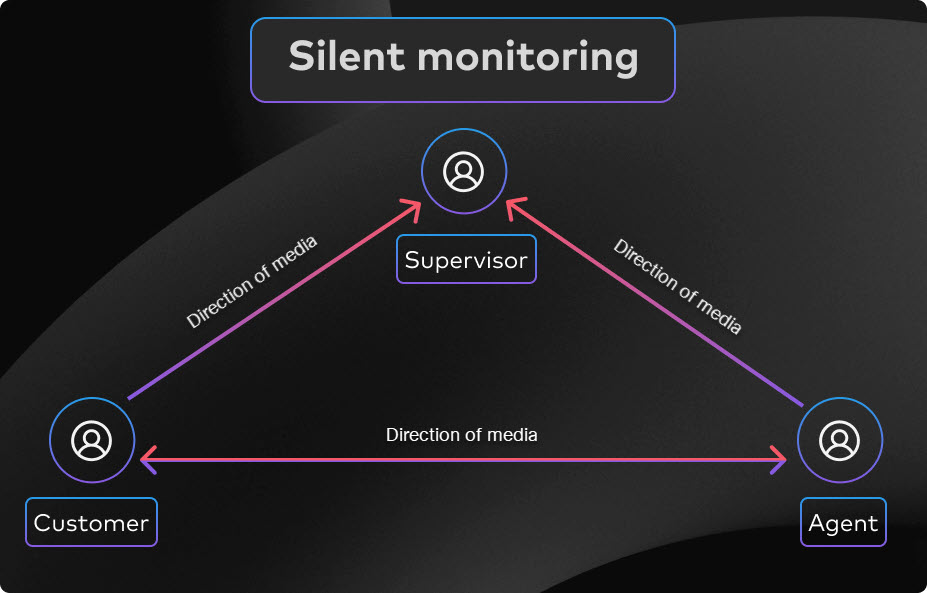
Безшумний моніторинг - Відстежуйте дзвінок агента без відома абонента. Використовуйте цю функцію, щоб переконатися, що навчання працює, або визначити, де агентам потрібно вдосконалити.
Щоб безшумно відстежувати дзвінок, введіть #82, а також номер телефону або номер телефону агента.
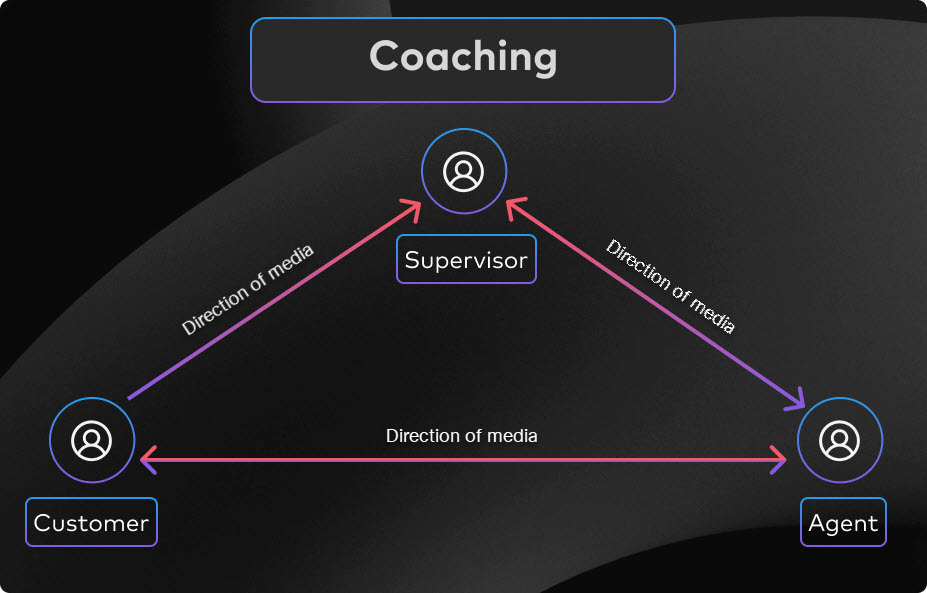
Коучин г — підключіться до дзвінка агента та спілкуйтеся з агентом. Агент - єдиний, хто може вас почути. Використовуйте цю функцію для навчання нових співробітників.
Щоб упорядкувати дзвінок, введіть #85, а також номер телефону або номер телефону агента.
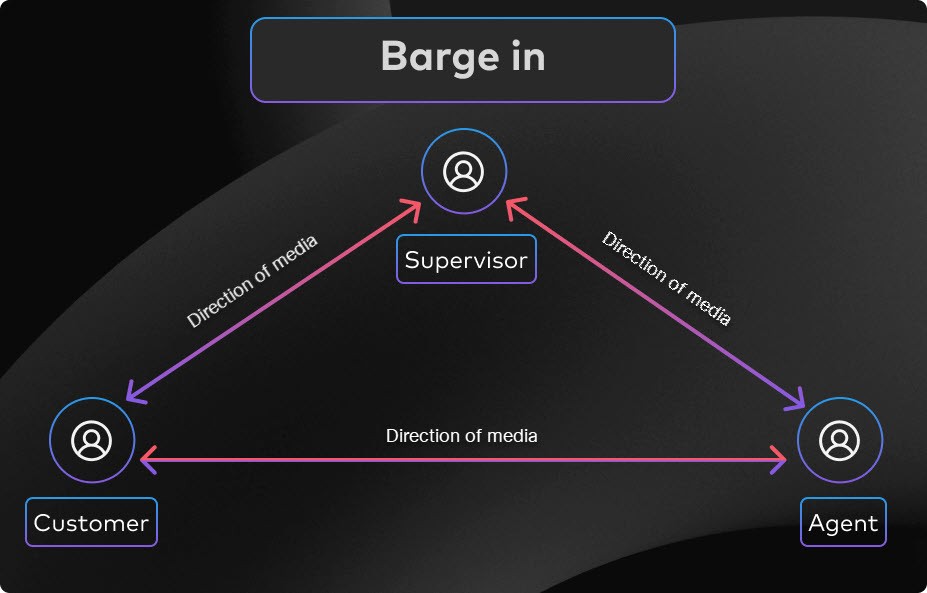
Barge-in — За ходьте за дзвінком агента. І агент, і абонент можуть вас почути. Ця функція корисна, коли вам потрібно взяти участь у дзвінку та допомогти вирішити проблеми.
Щоб взяти участь у дзвінку, введіть *33 плюс номер телефону або номер телефону агента.
Перейняти - Викликати дзвінок від агента. Використовуйте цю функцію, коли вам потрібно повністю взяти на себе дзвінок агента.
Щоб прийняти виклик, введіть #86, а також номер телефону або номер телефону агента.
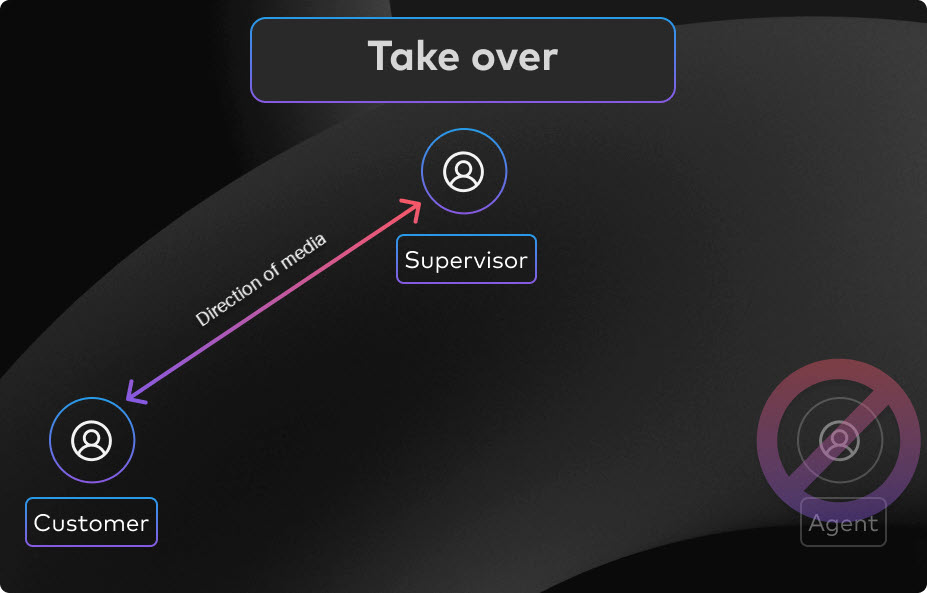
Під час виклику функцій супервайзера агенту відтворюється сигнал попередження, коли він контролює, тренує або заїжджає, і відтворюється оголошення про функцію поглинання.
Додавання або видалення керівника
Ви можете додавати або видаляти керівників. Додаючи керівника, ви можете призначити їм агентів із кількох черг викликів.
Ви можете призначити до 100 агентів керівнику.
| 1 |
Увійдіть до центру керування. |
| 2 |
Перейдіть до . |
| 3 |
Перейдіть на карту черги викликів і натисніть Керувати. |
| 4 |
Перейдіть на вклад ку Supervisors, а потім натисніть кнопку Додати супервай зера. |
| 5 |
На сторінці Основи виберіть зі спадного списку користувача, якого потрібно додати в якості керівника, і натисніть кнопку Далі. |
| 6 |
На сторінці При значити аген тів виберіть зі спадного списку користувача, який потрібно призначити як агентів керівнику, і натисніть кнопку Далі. |
| 7 |
На сторінці Ре цен зування перегляньте обраного керівника та призначених агентів. |
| 8 |
Натисніть кнопку Додати керівника. Після додавання керівника ви можете призначити агентів керівнику. Щоб видалити керівника, клацніть піктограму Вилучити керів ника, пов'язану з керівником.
|
Призначення або скасування призначення агентів керівнику
Призначте агентів керівнику, щоб керівник міг виконувати тихий моніторинг, коучинг, забиратися та брати на себе відповідальність.
Ви можете призначити до 100 агентів керівнику.
| 1 |
Увійдіть до центру керування. |
| 2 |
Перейдіть до . |
| 3 |
Перейдіть на карту черги викликів і натисніть Керувати. |
| 4 |
Перейдіть на вклад ку Super visors. З'явиться список доданих керівників. |
| 5 |
У стов п ці Дії зі спадного списку відповідного керівника виберіть користувача, якого потрібно додати як агента до керівника. Обраний агент призначається керівнику.
|
| 6 |
Щоб скасувати призначення агентів, розгорніть рядок супервізора та клацніть піктограму «Скасувати призначення агентів», пов'язану з агентом. Коли ви скасуєте призначення останнього агента від керівника, керівник також видаляється. Після того, як агенти будуть призначені керівнику, керівник може використовувати коди доступу до функцій (FACS) для моніторингу, навчання, надходження та прийняття дзвінків. Для отримання додат кової інформації див. розділ Фун кції керівника черги викликів для Webex Calling. |
Перегляд агентів, призначених для черги
Ви можете побачити список усіх агентів, призначених для черги викликів.
| 1 |
Увійдіть до центру керування. |
| 2 |
Перейдіть до . |
| 3 |
Перейдіть на карту черги викликів і натисніть Керувати. |
| 4 |
Виберіть чергу викликів для редагування зі списку. |
| 5 |
Перейдіть до розділу О гляд та натисніть А генти. |
| 6 |
Редагуйте користувачів, робочі простори або віртуальні рядки, призначені як агенти для цієї черги викликів. |
| 7 |
Натисніть Збере гти. Натисніть «Видал ити все», якщо ви хочете видалити всіх користувачів, робочих просторів або віртуальних рядків із цієї черги викликів. |
За допомогою аналітики можна оцінити стан черги викликів, статус агента черги викликів та статус черги в режимі реального часу. Дані черги викликів обробляються пакетно щодня і стають доступними протягом 24 годин, а показники доступні до 13:00 за Гринвічем наступного дня. Обсяг даних, до яких ви маєте доступ, залежить від типу клієнта, який ви є. Якщо ви стандартний клієнт, у вас є доступ до 3-місячних даних. Якщо ви клієнт Pro Pack, ви маєте доступ до 13 місяців даних.
Ці аналітичні дані призначені для загального користування і не повинні використовуватися для цілей виставлення рахунків.
Щоб переглянути аналітику черги викликів, перейдіть до розділу Мо .
Адміністратори місцезнаходжень не мають доступу до Analytics.
Поради приладової панелі
Налаштуйте період часу
Ви можете переглядати деякі діаграми за годинним, щоденним, тижневим або щомісячним шкалою часу, щоб ви могли відстежувати взаємодію з часом та шукати тенденції використання. Це дає потужне уявлення про те, як вхідні дзвінки обробляються в чергах дзвінків.
Вибір дати не застосовується до даних у розділі статистики черги в реальному часі. Дані для розділу статисти ки черги в реальному часі збираються кожні 30 секунд.
Глобальні фільтри
Приладова панель містить потужні інструменти фільтрації. Клацніть на панелі фільтрів, щоб вибрати, які дані ви хочете побачити. Вибрані вами фільтри автоматично застосовуватимуться до всіх діаграм. Ви можете фільтрувати за конкретними чергами викликів, місцезнаходженням та керівниками.
Фільтр «Наглядачі» застосовується лише до статистики агентів черги викликів.
Експортувати дані або діаграми
Ви можете експортувати будь-який графік або подання деталей. Натисніть кнопку Більше у верхньому правому куті діаграми/списку та виберіть формат файлу для завантаження (PDF, PNG або CSV, залежно від того, чи це графік чи список).
Якщо ви поєднуєте завантаження файлів з доступними фільтрами, ви можете легко створювати корисні звіти про черги викликів у вашій організації.
KPI
У верхній частині сторінки доступні KPI, щоб показати швидкий статус вхідних дзвінків у чергах дзвінків у вибраному діапазоні дат. Доступні KPI:
- Загальна кількість відповідних дзвін ків — Загальна кількість дзвінків, на які відповіли агенти. Відсоток показує зміну значення з часом, порівнюючи його з минулими даними вибраного діапазону дат.
- Загальна кількість відкинутих дзві нків — Загальна кількість дзвінків, коли абонент повісив або залишив повідомлення до того, як агент став доступним. Відсоток показує зміну значення з часом, порівнюючи його з минулими даними вибраного діапазону дат.
- Відсоток відмовлених дзвін ків — Відсоток дзвінків, коли абонент повісив або залишив повідомлення до того, як агент став доступним. Відсоток показує зміну значення з часом, порівнюючи його з минулими даними вибраного діапазону дат.
- Середній час очікування — Середній час, який абоненти витрачають на очікування наступного доступного агента, який відповість на дзвінок. Відсоток показує зміну значення з часом, порівнюючи його з минулими даними вибраного діапазону дат.
Вхідні дзвінки для черг дзвінків та тенденція
Ця діаграма показує розбивку статистики черги дзвінків за вхідними дзвінками. За допомогою цієї діаграми можна дізнатися, як черги викликів обробляють усі вхідні дзвінки до вашої організації.
Середній час черги дзвінків на дзвінок та тенденція
Ця діаграма показує розбивку між середніми відкинутими та середніми хвилинами очікування від вхідних дзвінків. Ви можете використовувати цю діаграму, щоб побачити, як довго абонентам довелося чекати, перш ніж при зупинити дзвінок або перевести їх до агента. Середні хвилини розраховуються так:
- Середній час відмови — Середній час дзвінка, який абоненти провели в очікуванні агента перед тим, як зависнути або вибрати опцію залишити повідомлення.
- Середній час очікування — Середній час, який абоненти витрачають на очікування наступного доступного агента, який відповість на дзвінок.
Топ-25 черг дзвінків за статусом дзвінків
Ця таблиця показує 25 найкращих черг дзвінків з найбільшою кількістю дзвінків за певним статусом. Статуси доступних дзвінків:
- Відповіді на дзвінки — кількість дзвінків, на які відповідають агенти.
- % відповідей на дзвінки —Від соток дзвінків, на які відповідають агенти.
- Відмовлені дзвінки — кількість дзвінків, коли абонент завис або залишив повідомлення до того, як агент став доступним.
- % відмовлених дзвінків — Відсоток дзвінків, коли абонент повісив або залишив повідомлення до того, як агент став доступним.
- Переповнення — зайнято — кількість викликів, які переповнилися в іншу чергу викликів через дотримання ліміту черги.
- Переповнення — Час очікування — кількість дзвінків, які переповнилися в іншу чергу викликів через те, що час очікування перевищив максимальний налаштований ліміт.
- Передані дзвінки —Кількість дзвінків, які були перенесені поза чергою.
Топ-25 черг дзвінків за середнім часом очікування та занедбаним часом
Ця таблиця показує 25 найкращих черг дзвінків з найвищим середнім часом очікування та відмовою від вхідних дзвінків. Середній час обчислюється так:
- Середній час покинутого часу — Середній час дзвінка, який абоненти провели, чекаючи агента, перш ніж зависнути телефон або вибрати опцію залишити повідомлення.
- Середній час очікування — Середній час дзвінка, який абоненти проводять, чекаючи наступного доступного агента, який відповість на дзвінок.
Статистика черги дзвінків
У цій таблиці наведено відомості про черги викликів, які були налаштовані у вашій організації. За допомогою цієї таблиці можна побачити кількість вхідних дзвінків до черг викликів та статус цих дзвінків. Ви також можете шукати конкретні черги дзвінків, місцезнаходження, номери телефо нів та розширення за допомогою панелі пошуку в таблиці. Доступні деталі:
- Черга викликів —Назва черги викликів.
- Місцезнаход ження — місцезнаходження, призначене черзі викликів.
- Номер телефону —Номер телефону, присвоєний черзі дзвінків.
- Розширення — номер додатка, присвоєний черзі дзвінків.
- Загальний час очі кування — Загальний час, протягом якого агенти зупинили дзвінки.
- Середній час затримки — Середній час, за який агенти призупинили дзвінки.
- Загальний час розмови - Загальний час, коли агенти активно розмовляли на дзвінках.
- Середній час розмови - Середній час, коли агенти активно розмовляли під час дзвінків.
- Загальний час обробки — Загальний час, який агент витрачає на дзвінок із черги. Це записується, коли агент закінчує або передає дзвінок. Час обробки включає час розмови, час утримання та час дзвінка.
- Середній час обробки - Середній час, який агенти витрачали на обробку дзвінків. Час обробки включає час розмови, час утримання та час дзвінка.
- Загальний час очікування — загальний час, який абоненти витратили на очікування наступного доступного агента, який відпові сть на дзвінок.
- Середній час очікування — Середній час, який абоненти витрачають на очікування наступного доступного агента, який відповість на дзвінок.
- Відповіді на дзвінки - Кількість дзвінків, на які відповідають агенти.
- % Відповіді на дзвінки - Відсоток дзвінків, на які відповідають агенти.
- Відмовлені дзвінки — кількість дзвінків, коли абонент завис або залишив повідомлення до того, як аген т став доступним.
- % Відмовлених дзвін ків — Відсоток дзвінків, коли абонент завис або залишив повідомлення до того, як агент став доступним.
- Середній час покинутого часу — Середній час, коли абоненти повісили або залишили повідомлення до того, як агент став доступним.
- Покинутий час — час, коли абоненти повісили трубку або залишили повідомлення до того, як агент став доступним.
- Загальна кількість дзвін ків — Загальна кількість вхідних дзвінків.
- Переповнення — зайнято — кількість викликів, які переповнилися через дотримання ліміту черги.
- Переповнення - тайм-аут - Кількість дзвін ків, які переповнилися через те, що час очікування перевищив максимальний ліміт.
- Передані дзвінки —Кількість дзвінків, які були перенесені поза чергою.
- Середня кількість призначених агентів — Середня кількість агентів, призначених для черг викликів.
- Середня кількість агентів, які обробляють дзвінки - Середня кількість агентів, які активно оброб ляли дзвінки.
Черги викликів без даних не відображатимуться в цій таблиці.
KPI
У верхній частині сторінки доступні KPI, щоб відобра жати детальну інформацію про дзвінки, які обробляли агенти у вибраному діапазоні дат . Доступні KPI:
- Загальна кількість відповідних дзві нків — Загальна кількість представлених дзвінків, на які відповіли агенти. Відсоток показує зміну значення з часом, порівнюючи його з минулими даними вибраного діапазону дат.
-
Загальна кількість відкликаних дзві нків — загальна кількість дзвінків, які були представлені
агенту, але не отримали відповіді. Відсоток показує зміну значення з часом, порівнюючи його з минулими даними вибраного діапазону дат.
Дзвінки, які були відхилені агентом, не враховуються як відкликані дзвінки.
- Середній час обробки - Середній час, який агенти витрачають на обробку дзвінків. Відсоток показує зміну значення з часом, порівнюючи його з минулими даними вибраного діапазону дат.
Середній час дзвінка агента за дзвінок та тенденція
Ця діаграма показує в середньому, скільки триває кожен дзвінок за статусом дзвінка. Ви можете використовувати цю діагра му, щоб побачити, чи отримують абоненти своєчасно необхідну допомогу.
Вхідні дзвінки агентам за статусом дзвінка
Ця діаграма показує розбивку вхідних дзвінків агентам на основі статусу дзвінка. Ця діаграма допоможе вам побачити, чи більше відкликаних дзвінків, ніж зазвичай.
Агенти, які обробляють дзвінки, проти призначених агентів
Ця діаграма показує тенденцію середньої кількості агентів, які обробляють дзвінки, порівняно із середньою кількістю призначених агентів для черг викликів. Ви можете використовувати цю діаграму, щоб перевірити, чи достатньо агентів для обробки дзвінків та коригування за потреби.
25 найкращих агентів за відповідями та відкликаними дзвінками
У цій таблиці наведено 25 найкращих агентів з найбільшою кількістю відповідей або відкликаних дзвінків.
Дзвінки, які були відхилені агентом, не враховуються як відкликані дзвінки.
Топ-25 агентів за середнім розмовою та середнім проведеним часом
Ця таблиця показує 25 найкращих агентів з найвищими середніми хвилинами розмови або утрим ання.
Агенти черги викликів
У цій таблиці наведено відо мості про всіх агентів, призначених для черг викликів у вашій організації. Ви можете використовувати цю таблицю, щоб дізнатися, який агент отримує найбільше дзвінків та інформацію про статистику своїх дзвінків. Ви також можете шукати назви конкретних агентів або робочих областей, черги викликів та місцезнаходження за допомогою панелі пошуку в таблиці. Доступні деталі:
- Назва аген та — Назва агента або робочого простору.
- Черга викликів —Назва черги викликів.
- Місцезнаход ження — місцезнаходження, призначене черзі викликів.
- Загальна кількість відповідей на дзвінки —Кількість дзвінків, які були представлені агенту та на які вони відпові ли.
-
Відхилені дзвінки — кількість дзвінків, які були представлені агенту, але залишилися без відповіді.
Дзвінки, які були відхилені агентом, не враховуються як відкликані дзвінки.
- Загальна кількість представлених викли ків — кількість вхідних дзвінків агенту, розподілених чергою викли ків.
- Загальний час розмови - Загальний час, який агент проводив активно розмовляючи на дзвінки.
- Середній час розмови - Середній час, який агент проводив активно розмовляючи на дзвінки.
- Загальний час очікування - Загальний час, протягом якого агент призупинив дзвінки.
- Середній час затримки — Серед ній час, за який агент призупиняє дзвінки.
- Загальний час обробки — Загальний час, який агент витратив на обробку дзвінків. Хвилини обробки обчислюються як Загальний час розмови + Загальний час утримання = Загальний час обробки.
- Середній час обробки - Середній час, який агент витрачав на обробку дзвінків.
KPI
У верхній частині сторінки доступні KPI, щоб показати вам усі поточні вхідні дзвінки та їх статуси, щоб допомогти вам контролювати черги дзвінків у режимі реального часу. Доступні KPI:
- Активні дзвінки — Показує кількість дзвінків, за якими агенти спілкуються з абонентами .
- Очікування дзві нків — показує кількість дзвінків, які очікують відповіді наступного доступного агента.
- Затримані дзвінки — Показує кількість дзвінків, які агенти призупинили .
Статистика прямої черги дзвінків
У цій таблиці наведен о відомості про всі черги викликів, які були налаштовані у вашій організації. Ви можете використовувати цю таблицю, щоб побачити, яка черга викликів отримує найбільше викликів, і налаштувати кількість агентів за потреби. Ви також можете шукати конкретні черги дзвінків, місцезнаходження, номери телефо нів та розширення за допомогою панелі пошуку в таблиці. Доступні деталі:
- Черга викли ків — назва черги викликів.
- Місцезнаход ження — місцезнаходження, призначене черзі викликів.
- Телефон № —Номер телефону, присвоєний черзі дзвінків.
- Розширення — Розширення, призначене для черги викликів.
- Активні дзвінки — кількість дзвінків, за яких агенти спілкуються з абонентами.
- Затримані дзві нки — кількість дзвінків, які агенти призупинили.
- Очікування дзві нків — кількість дзвінків, які очікують наступного доступного агента.
Подивіться ці відео для більш детальної інформації:
Докладніші відомості див. у статті Аналітика портфоліо хмарної співпраці.
Ви можете переглядати звіти про черги викликів із детальною інформацією про всі вхідні дзвінки, які надійшли до черги викликів, а також переглянути статистику черг та агентів.
Ви можете отримати доступ до звітів у розділі Моні к.
Адміністратори місцезнаходжень не мають доступу до звітів.
Статистика черги
Цей звіт містить один запис для кожної черги дзвінків та сполучення телефонних номерів. Якщо в черзі викликів налаштовано лише основний номер, звіт містить один запис для цієї черги. Якщо у черзі викликів налаштовано як основний номер, так і номер DNIS, звіт містить окремі записи для кожної черги та сполучення телефонних номерів. Використовуйте стовпці Номер телефону та Розширення, щоб розрізняти записи для однієї черги викликів.
| Назва стовпця | Опис |
|---|---|
| Черга дзвінків | Назва черги викликів. |
| Розташування | Місцезнаходження, присвоєне черзі викликів. |
| Номер телефону | Номер телефону, присвоєний черзі дзвінків. Це може бути основний номер або номер DNIS, пов'язаний із записом черги. |
| Розширення | Розширення, призначене для черги викликів, при налаштуванні. |
| Загальний час очікування | Загальний час, протягом якого агенти призупинили виклики черги вхідних дзвінків. Значення часу відображаються у форматі hh:mm:ss. |
| Середній час очікування | Середній час, протягом якого агенти призупинили дзвінки черги вхідних дзвінків. |
| Загальний час розмови | Загальний час, протягом якого агенти активно розмовляли про виклики черги вхідних дзвінків. |
| Середній час розмови | Середній час, коли агенти активно розмовляли про дзвінки у черзі вхідних дзвінків. |
| Загальний час обробки | Загальний час, витрачений агентами на обробку викликів черги вхідних дзвінків, включаючи час дзві нка, час розмови та час очікування. Це записується, коли агент закінчує або передає дзвінок. |
| Середній час обробки | Середній час, витрачений агентами на обробку викликів черги вхідних дзвінків. |
| Загальний час очікування | Загальний час, який абоненти витратили на очікування наступного доступного агента, який відповість на дзвінки черги вхідних дзвінків. |
| Середній час очікування | Середній час, який абоненти витрачають на очікування наступного доступного агента, який відповість на дзвінки черги вхідних дзвінків. |
| Відповіді на дзвінки | Кількість дзвінків черги вхідних дзвінків, на які відповідають агенти. |
| % Відповіді на дзвінки | Відсоток дзвінків у черзі вхідних дзвінків, на які відповідають агенти. |
| Покинуті дзвінки | Кількість дзвінків у черзі вхідних дзвінків, коли абонент завис або залишив повідомлення до того, як агент став доступним. |
| % Відмовлених дзвінків | Відсоток дзвінків у черзі вхідних дзвінків, коли абонент завис або залишив повідомлення до того, як агент став доступним. |
| Середній покинутий час | Середній час до того, як абоненти зависали або залишили повідомлення на дзвінках у черзі вхідних дзвінків, перш ніж агент став доступним. |
| Загальний покинутий час | Загальний час до того, як абоненти зависали або залишили повідомлення про дзвінки у черзі вхідних дзвінків, перш ніж агент став доступним. |
| Всього дзвінків | Загальна кількість вхідних дзвінків до черги викликів. |
| Дзвінки переповнені | Кількість викликів черги вхідних викликів, які переповнилися через дотримання ліміту черги. |
| Час вимикання дзвінків | Кількість викликів черги вхідних дзвінків, які вичерпали час очікування через те, що час очікування перевищив максимальний ліміт. |
| Передані дзвінки | Кількість викликів черги вхідних викликів, які були перенесені за межі черги. |
| Середня кількість призначених агентів | Середня кількість агентів, призначених для черг викликів. |
| Середня кількість агентів, які обробляють дзвінки | Середня кількість агентів, які активно обробляли дзвінки. |
| Загальна кількість вихідних дзвінків | Загальна кількість вихідних дзвінків, здійснених агентами від імені або через чергу викликів. Це не включає прямі вихідні дзвінки, ініційовані поза контекстом черги. |
| Загальна кількість відповідей на вихідні дзвінки | Загальна кількість вихідних дзвінків, здійснених через чергу дзвінків, на які відповіла сторона , що викликала. |
| Загальний час вихідної розмови | Загальний час, який агенти активно розмовляли на вихідних дзвінках, розміщених через
чергу дзвінків. Значення часу відображаються у форматі hh:mm:ss. |
| Загальний час очікування на виході | Загальний час, протягом якого вихідні дзвінки, здійснені через чергу викликів, були призупинені . |
| Загальний час виведення | Загальний час, який агенти провели у стані підведення після вихідних дзвінків, здійснених через чергу викликів. |
| Загальний час обробки вихідних даних | Загальний час, витрачений агентами на обробку вихідних дзвінків, здійснених через чергу викликів. Час обробки включає час дзвінка, час розмови та час утримання. |
| Загальна кількість запитаних дзвінків | Загальна кількість дзвінків у черзі вхідних дзвінків, де абоненти запитували зворотний дзвінок. |
| Загальна кількість відповідних дзвінків | Загальна кількість зворотних дзвінків, на які відповідав клієнт. |
Статистика агента черги
Цей звіт містить статистику агента для кожної черги дзвінків та сполучення телефонних номерів. Якщо в черзі викликів налаштовано лише основний номер, звіт містить один запис для цієї черги. Якщо у черзі викликів налаштовано як основний номер, так і номер DNIS, звіт містить окремі записи для кожної черги та сполучення телефонних номерів. Використовуйте стовпці Номер телефону та Розширення, щоб розрізняти записи для однієї черги викликів.
| Назва стовпця | Опис |
|---|---|
| Ім'я агента/назва робочого простору | Назва агента або робочого простору. |
| Черга дзвінків | Назва черги викликів. |
| Розташування | Місцезнаходження, присвоєне черзі викликів. |
| Номер телефону | Номер телефону, присвоєний черзі викликів для запису статистики агента. Це може бути основний номер або номер DNIS, пов'язаний з чергою. |
| Розширення | Розширення, призначене для черги викликів, при налаштуванні. |
| Загальна кількість відповідних дзвінків | Кількість дзвінків черги вхідних дзвінків, які були представлені агенту та на які вони відповіли. |
| Відхилені дзвінки | Кількість дзвінків у черзі вхідних дзвінків, які були представлені агенту, але не отримали відповіді. |
| Покинуті дзвінки | Кількість дзвінків у черзі вхідних дзвінків, коли абонент завис або залишив повідомлення до того, як агент став доступним. |
| Інші дзвінки без відповіді | Кількість дзвінків у черзі вхідних викликів, які мали статус без відповіді, відмінний від відкликаних або відки нутих. |
| Всього представлених дзвінків | Кількість вхідних дзвінків агенту, розподілених чергою викликів. |
| Загальний час розмови | Загальний час, який агент активно розмовляв на дзвінки черги вхідних дзвінків.
Значення часу відображаються у форматі hh:mm:ss. |
| Середній час розмови | Середній час, який агент проводив активну розмову на дзвінках у черзі вхідних дзвінків. |
| Загальний час очікування | Загальний час, протягом якого агент призупинив виклики черги вхідних дзвінків. |
| Середній час очікування | Середній час, за який агент призупинив виклики черги вхідних дзвінків. |
| Загальний час обробки | Загальний час, який агент витратив на обробку викликів черги вхідних дзвінків, включаючи час дзвінка, час розмови та час очікування. Це записується, коли агент закінчує або передає дзвінок. |
| Середній час обробки | Середній час, який агент витрачав на обробку викликів черги вхідних дзвінків. |
|
Загальна кількість вихідних дзвінків | Загальна кількість вихідних дзвінків, здійснених агентом від імені або через чергу викликів. Це не включає прямі вихідні дзвінки, ініційовані поза контекстом черги. |
|
Загальна кількість відповідей на вихідні дзвінки | Загальна кількість вихідних дзвінків, здійснених агентом через чергу викликів, на які відповіла сторо на, яка викликала виклик. |
|
Загальний час вихідної розмови | Загальний час, який агент проводив активно розмовляти на вихідних дзвінках, здійснених
через чергу дзвінків. Значення часу відображаються у форматі hh:mm:ss.
|
|
Загальний час очікування на виході | Загальний час, протягом якого вихідні дзвінки, здійснені агентом через чергу викликів, були призупинені . |
|
Загальний час виведення | Загальний час, який агент провів у стані підведення після вихідних дзвінків, здійснених через чергу викликів. |
|
Загальний час обробки вихідних даних | Загальний час, який агент витратив на обробку вихідних дзвінків, здійснених через чергу викликів. Час обробки включає час дзвінка, час розмови та час утримання. |
Докладніші відомості про шаблони звітів інших служб, власні шаблони та керування звітами див. у статті З віти для вашого портфоліо хмарної співпраці.
Особливості агента
За допомогою програми Webex агенти можуть встановлювати статус доступності, приєднуватися/роз'єднатися до черги, здійснювати вихідний дзвінок, здійснювати конференц-дзвінок тощо.
Докладніші відомості див. у розділі Зміна стану черги дзвінків.
Вікно декількох дзвінків
Опція вікна виклику muti у програмі Webex дозволяє агентам швидко переглядати стан дзвінка та легко отримати доступ до деяких поширених функцій виклику, таких як відхилення дзвінків, відповідь на дзвінки, передача, затримка тощо.
Докладніші відомості див. у розділі Керування всіма телефонними дзвінками в одному місці.
Виклик Cisco для команд Майкрософт
Інтеграція Cisco Call в Microsoft Teams дозволяє агентам отримувати доступ до Webex Calling функцій безпосередньо з Microsoft Teams.
Докладніші відомості див. у статті Виклик Cisco для команд Microsoft.


