- Головна
- /
- Стаття

Дякуємо за відгук.


 У цій статті
 Надіслати відгук?
Ви можете використовувати групи пошуку, щоб гарантувати, що всі ваші вхідні дзвінки відповідають потрібними людьми або перенаправляються на голосову пошту для подальшого відповіді.
Групи полювання спрямовують вхідні дзвінки конкретним співробітникам за заздалегідь визначеною схемою. Дзвінок маршрутизується шляхом присвоєння номера телефону групі співробітників, а потім визначення таких правил, як відповісти на дзвінок, як довго дзвінок залишається в очікуванні та кому переадресувати дзвінок.
Ви можете налаштувати групи полювання за такими сценаріями:
-
Команда продажів, яка хоче послідовну маршрутизацію. Вхідний дзвінок дзвонить на один телефон, але якщо відповіді немає, дзвінок переходить до наступного члена групи полювання у списку.
-
Команда підтримки, яка хоче, щоб телефони дзвонили відразу, щоб перший доступний член міг прийняти дзвінок.
Створіть групу полювання
Коли група пошуку отримує дзвінок і пересилає його агенту, функція переадресації викликів агента не працює.
| 1 |
Увійдіть до центру керування. |
| 2 |
Перейдіть до . |
| 3 |
Перейдіть на кар тку Hunt Group і натисніть Додати новий, щоб створити нову групу полювання. |
| 4 |
На сторінці Основ и введіть наступні дані та натисніть кнопку Далі.
|
| 5 |
На сторінці «Маршрути зація викликів» виберіть один з наведених нижче параметрів і натисніть кнопку Далі.
Ви можете ввімкнути пере микач Перехід після встановленої кількості дзві нків та встановити кількість дзвінків, які застосовуватимуться до вибору маршрутизації дзвінків, якщо це необхідно.
|
| 6 |
На сторінці Параметри маршрути зації увімкніть один або кілька з наведених нижче параметрів, якщо це необхідно, і натисніть кнопку Далі.
|
| 7 |
На сторінці Вибір аген тів знайдіть і додайте користувачів, робочі простори або віртуальні лінії до списку викликів і натисніть кнопку Далі. Залежно від вибраного параметра «Маршрути зація викликів» додайте інформацію, наприклад, додавання відсоткового зважування для користувачів, робочих просторів або вірту альних ліній. Для кругової маршрутизації викликів перетягуйте користувачів, робочі простори або віртуальні лінії в порядку їх позиції в черзі.
Якщо агенту присвоєно лише розширення, переконайтеся, що його місцезнаходження має основний номер. Без основного номера дзвінки до групи пошуку не перенаправляються до агента, який має лише розширення. |
| 8 |
На сторінці Ре цен зування перегляньте налаштування групи полювання, щоб переконатися, що ви ввели правильні дані. |
| 9 |
Натисніть Ство рити, щоб створити групу полювання. |
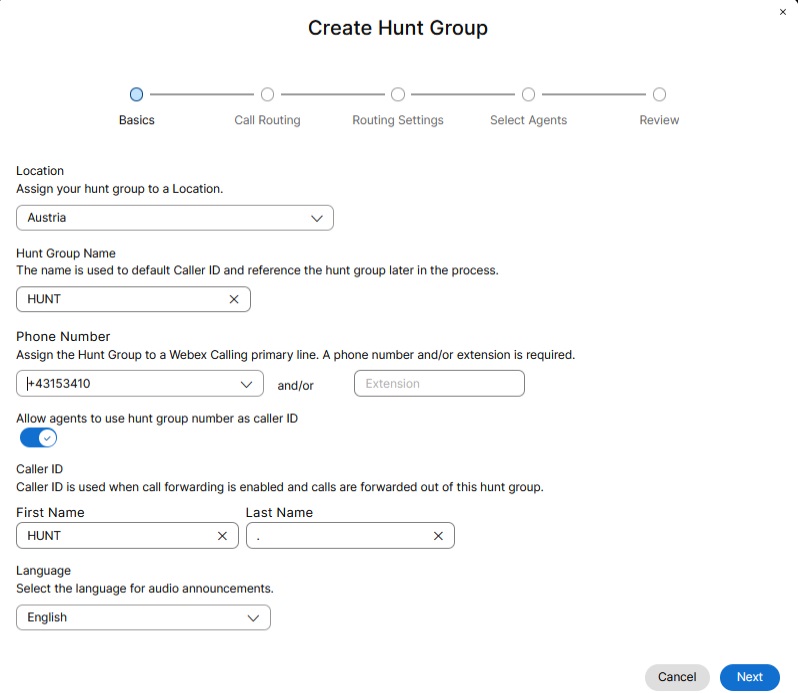
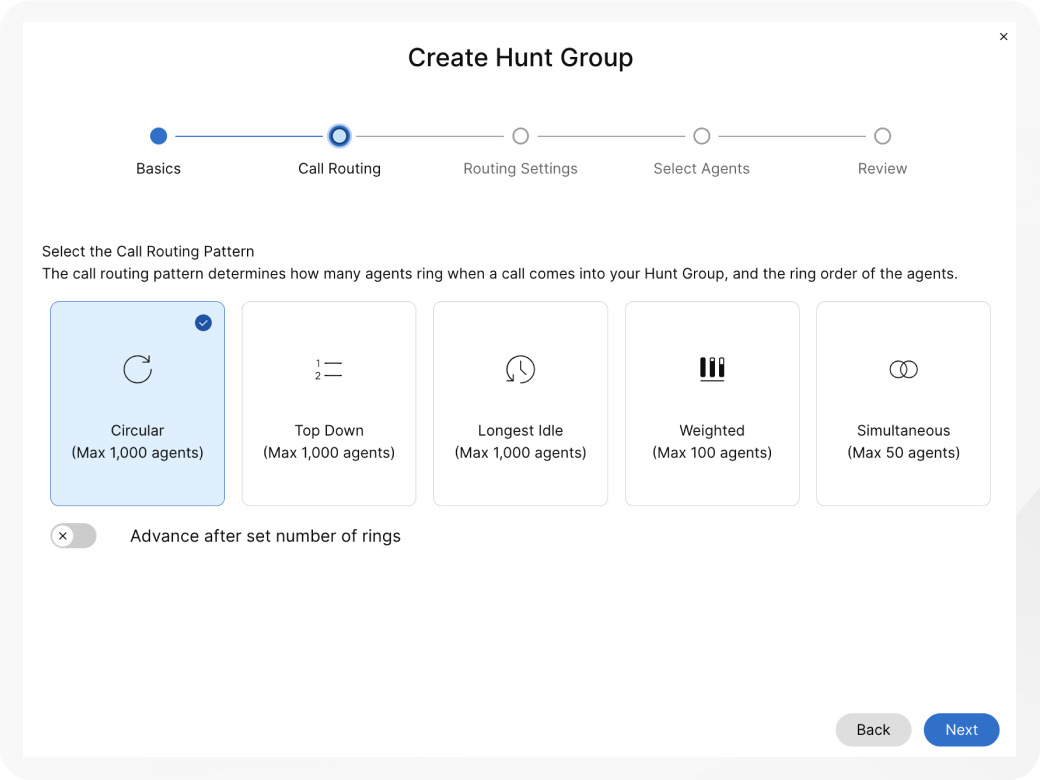
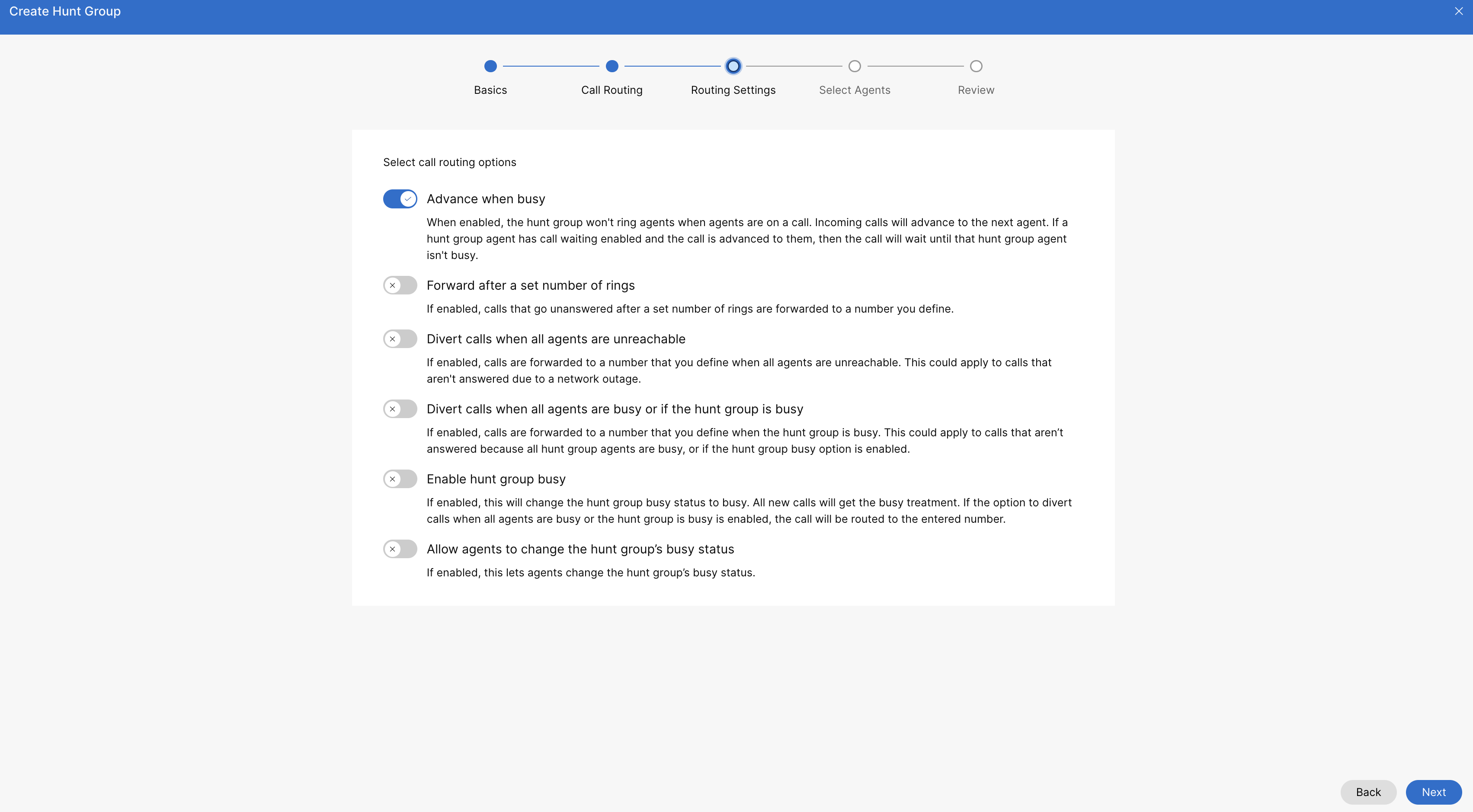
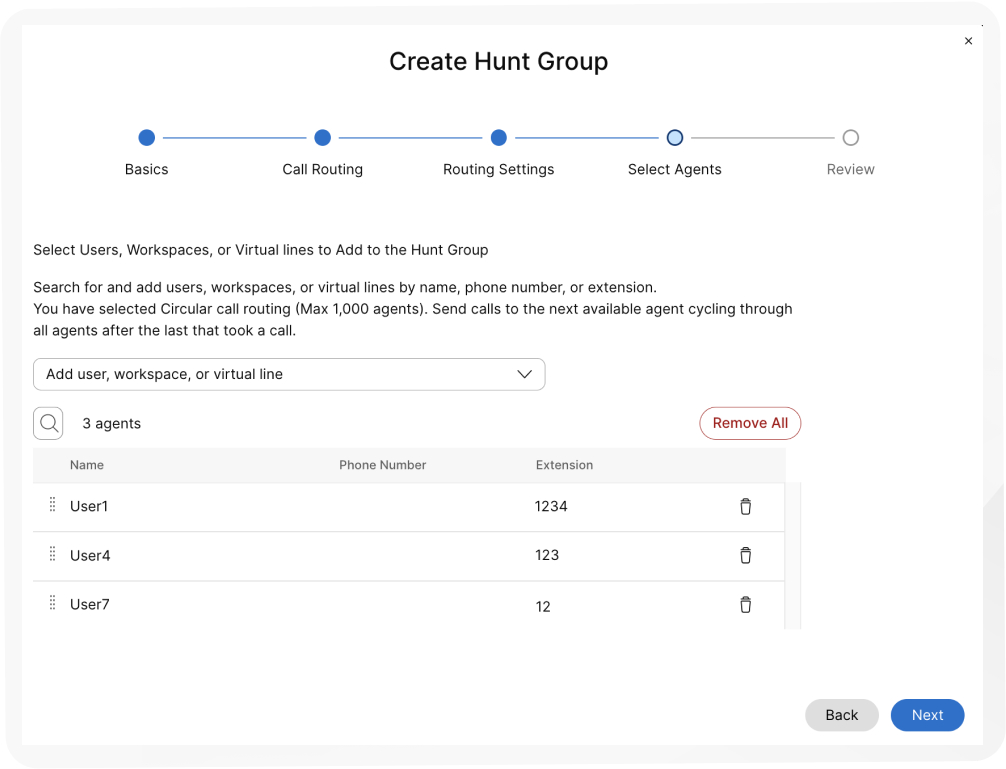
Перегляньте це відео демонстрації про те, як створити нову групу полювання в Контрольному центрі.
Відключення групи полювання
За допомогою цієї процедури можна відключити раніше створену групу полювання.
| 1 |
Увійдіть до центру керування. |
| 2 |
Перейдіть до . |
| 3 |
Перейдіть на кар тку Hunt Group і натисніть Керувати. |
| 4 |
Виберіть групу пошуку, яку потрібно вимкнути зі списку. |
| 5 |
Вимкніть перемикач Увімкнути групу полювання, щоб вимкнути групу полювання. |
| 6 |
Натисніть Збере гти. |
Редагування загальних налаштувань групи полювання
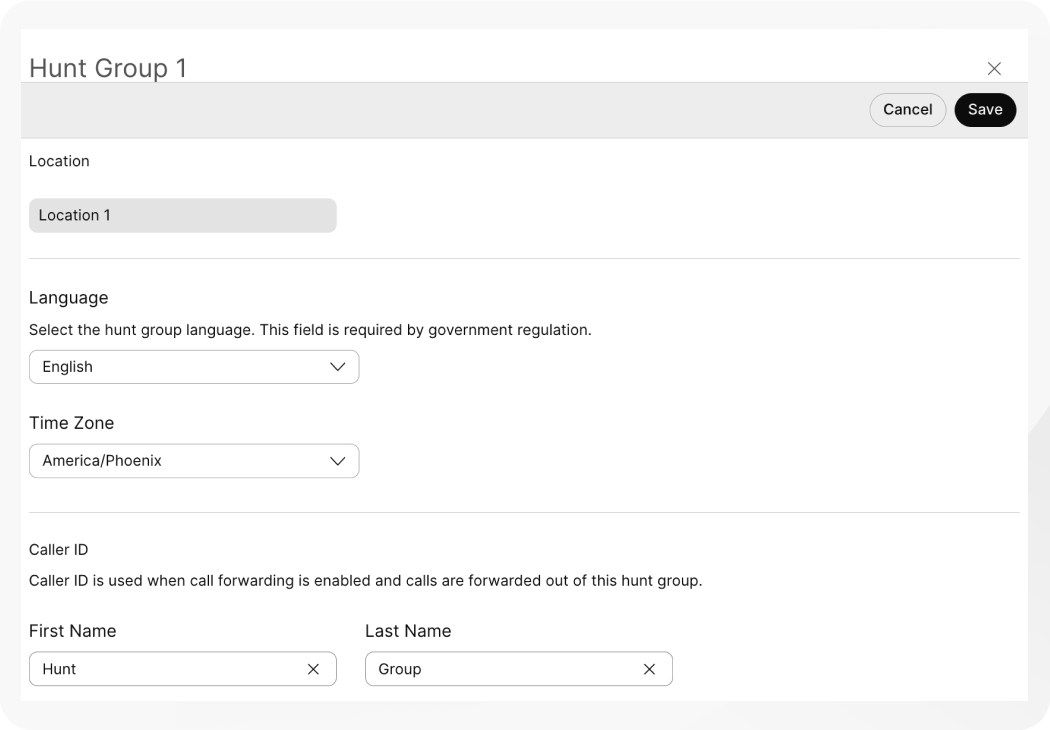
Відредагуйте мову та ідентифікатор абонента для кожної групи полювання.
| 1 |
Увійдіть до центру керування. |
| 2 |
Перейдіть до . |
| 3 |
Перейдіть на кар тку Hunt Group і натисніть . |
| 4 |
Виберіть групу полювання, яку потрібно відредагувати. |
| 5 |
Натисніть «Загальні налаштування». |
| 6 |
Переглядайте або відредагуйте Мова зі спадного меню Мова. |
| 7 |
Переглядайте або відредагуйте Ча совий поя с у спадному меню Часовий поя с. |
| 8 |
Переглянути або відредагувати іденти фікатор абонента. Ідентифікатор абонента використовується, коли увімкнено переадресацію викликів, а дзвінки пересилаються з цієї групи пошуку. |
| 9 |
Натисніть Збере гти.
|
Редагувати номери телефонів групи полювання
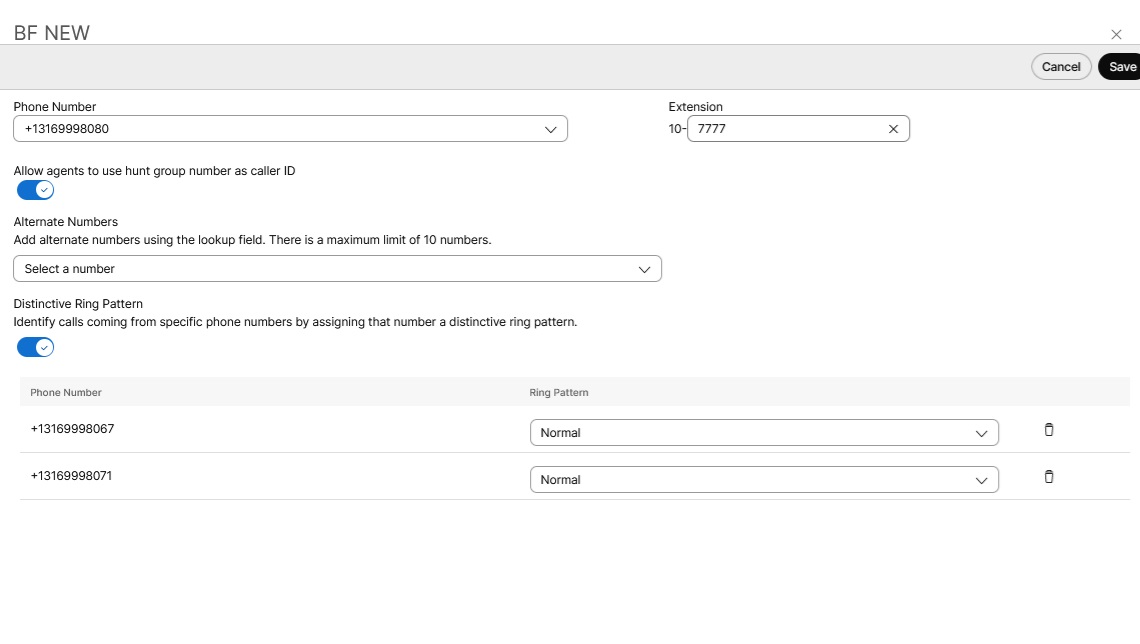
Редагуйте номери телефонів, альтернативні номери та призначте відмінні схеми дзвінків для груп полювання.
| 1 |
Увійдіть до центру керування. |
| 2 |
Перейдіть до . |
| 3 |
Перейдіть на кар тку Hunt Group і натисніть Керувати. |
| 4 |
Виберіть групу полювання для редагування. |
| 5 |
Натисніть Номер телефону. |
| 6 |
Відредагуйте номер телефону та розширення. Якщо ви залишили поле розширення порожнім під час створення групи полювання, система автоматично призначає останні чотири цифри номера телефону як розширення для цієї групи полювання. |
| 7 |
Налаштуйте пере микач Дозволити агентам використовувати номер групи пошуку як ідентифікатор аб онента, щоб дозволити агентам використовувати номер групи пошуку як ідентифікатор абонента. Існує обмеження, що як місцезнаходження групи полювання, так і місцезнаходження агента повинні мати однаковий постачальник PSTN, країну та зону (це стосується лише місць в Індії). Якщо це інше, ідентифікатор абонента групи пошуку не відображається агенту. Це обмеження допомагає запобігти збою дзвінків, потенційним проблемам з виставленням рахунків та забезпечує дотримання специфічних для країни правил телекомунікацій. Приклади недійсного використання числа перехресних локацій:
|
| 8 |
У спад ному меню Альтернативні номери знайдіть і додайте альтернатив ні номери. Ви можете скласти до 10 альтернативних чисел. |
| 9 |
Увімкнути або вимк нути відмінний шаблон дзві нка. |
| 10 |
Натисніть Збере гти.
|
Налаштування ідентифікатора абонента для користувача
Для кожного розпочатого дзвінка агентам надається ідентифікація бізнес-лінії виклику (CLID). Цей бізнес-CLID може бути як номером телефону в черзі, так і номером телефону, налаштованим агентом. Агент може вирішити надати цю інформацію для вихідних дзвінків або через постійну конфігурацію, або тимчасову конфігурацію.
Перш ніж почати
-
Адміністратор дозволяє використовувати номер телефону як вихідний номер телефону для агентів у черзі викликів або групі пошуку.
-
Після увімкнення номера телефону адміністратор може встановити номер вихідного телефону агентів із певною групою черги/пошуку CLID відповідно до Постійної конфігурації.
- Агенти також можуть встановити тимчасову конфігурацію CLID за допомогою коду FAC #80, щоб використовувати номер телефону групи черги/пошуку як CLID, що відображається для вихідного дзвінка, або #81 для вихідного ідентифікатора абонента за замовчуванням як номер телефону, що відображається як CLID.
| 1 |
Увійдіть до центру керування. |
| 2 |
Перейдіть до . |
| 3 |
Виберіть користувача, для якого потрібно налаштувати параметри агента. |
| 4 |
Натисніть Викли к і перейдіть до розділу Параметри аген та. |
| 5 |
Натисніть ідентифік атор абонента агента. Ви можете встановити ідентифікатор абонента як власний ідентифікатор абонента, або певну чергу викликів або групу пошуку. |
| 6 |
Налаштуйте чергу викликів агента або ідентифікатор групи пошуку за допомогою наступних параметрів:
|
Налаштування переадресації викликів для групи пошуку
| 1 |
Увійдіть до центру керування. |
| 2 |
Перейдіть до . |
| 3 |
Перейдіть на кар тку Hunt Group і натисніть Керувати. |
| 4 |
Виберіть групу полювання для редагування. |
| 5 |
Натисніть Пере адресація дзвін ків. |
| 6 |
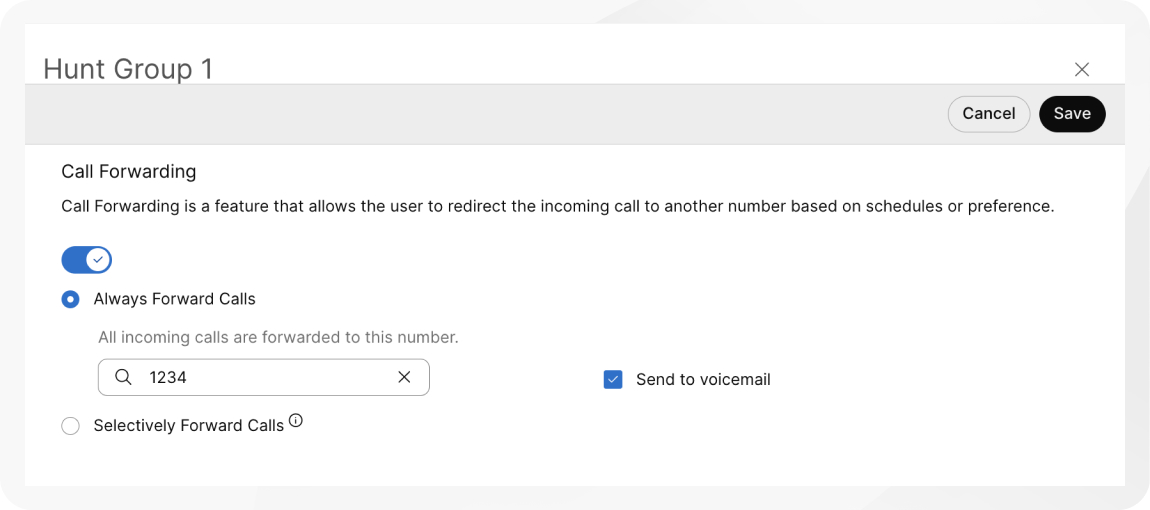
Увімкніть перемикач Переадресація дзвінків. |
| 7 |
Виберіть один з наступних варіантів:
|
| 8 |
У пунк тах Завжди переадресовувати дзвінки та Вибірково переадресовувати дзві нки призначте номер, на який потрібно переадресувати дзвінки.
Вибираючи «Зав жди переслати» або «Ви бірково переслати», ви також можете вибрати «Наді слати на голосову пошту», щоб переадре сувати всі дзвінки на внутрішню голосову пошту. Прапо рець Надіслати на голосову пош ту вимкнено при введенні зовнішнього номера. Для підтримуваних груп пошуку використовуйте інтегровану голосову пошту, якщо ви хочете керувати спільною поштов ою скринькою з налаштувань групи пошуку замість створення окремої групи голосової пошти. Див. Інтегрована голосова пошта щодо функцій групових дзвінків . |
| 9 |
Для Ви біркового переадресації викли ків створіть правило, клацнувши «Додати, коли переадресувати» або «Додати, коли не переадресовувати».
|
| 10 |
Створіть ім'я правила. |
| 11 |
У списку Коли пересилати виберіть у спад ному меню робочий графі к і графі к відпу сток. Обов'язково потрібно створити нове правило, характерне для свят. |
| 12 |
У пункті Переслати до виберіть принаймні один параметр у розділі Номер телефону за замовчуванням або додайте інший номер телефону. |
| 13 |
У по лі «Дзвінки з» виберіть «Будь-який номер» або «Вибрані номери» з принаймні одним параметром із наведених нижче параметрів:
|
| 14 |
У розділі «Дзвінки до» виберіть номер зі спадного списку, щоб переадресувати дзвінки, отримані за цим номером. |
| 15 |
Натисніть Збере гти. |
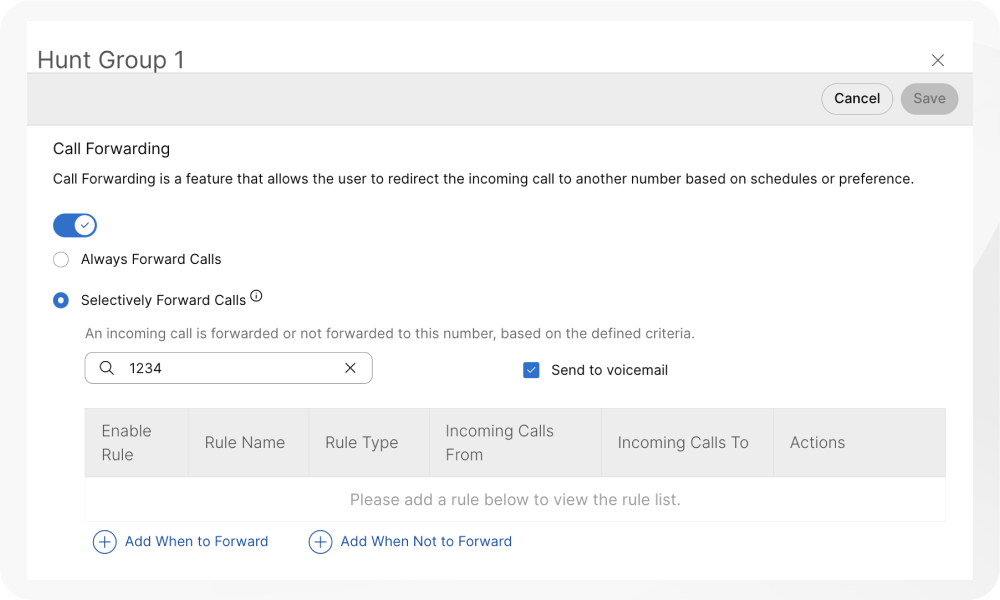
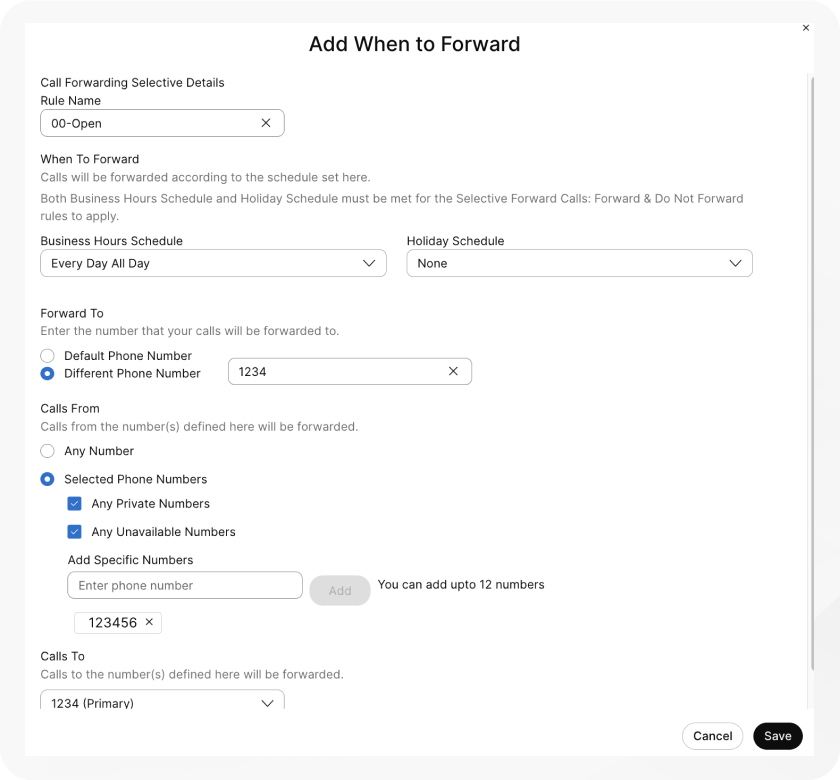
Правила, створені для вибіркового переадресації викликів, обробляються за такими критеріями:
-
Правила сортуються в таблиці за символом імені правила. Приклад: 00_правило, 01_правило тощо .
-
Правило «Не вперед» завжди має перевагу над правилом «Вперед».
-
Правила обробляються виходячи з того порядку, в якому вони перераховані в таблиці.
-
Ви можете створити кілька правил. Однак, якщо правило виконується, система більше не перевіряє наступне правило. Якщо ви хочете спочатку перевірити конкретне правило, радимо оновити назву правила числами. Наприклад: якщо ви хочете, щоб правило святкових днів перевірялося перед правилом робочого часу закритого часу, назвіть правило як 01-Свято та 02-Закрито.
Щоб дізнатися більше про основні функціональні можливості та приклади вибіркового переадресації виклику, див. розділ Налаштування вибір кової переадресації викликів для Webex Calling.
Що робити далі
Після створення правила можна ввімкнути або вимкнути правило за допомогою перемикача поруч із прави
лом у таблиці. Ви також можете будь-коли змінити або видалити правило, натиснувши кнопку
Змі  нити або видалити.

Додавання або видалення користувачів, робочих просторів та віртуальних рядків у існуючій групі пошуку
| 1 |
Увійдіть до центру керування. |
| 2 |
Перейдіть до . |
| 3 |
Перейдіть на кар тку Hunt Group і натисніть Керувати. |
| 4 |
Виберіть групу полювання для редагування. |
| 5 |
Натисніть «Агенти». |
| 6 |
У спадному списку Додати користувача, робоче середовище або віртуальний рядок виберіть користувачів, робочі простори або віртуальні рядки, які потрібно додати. Щоб видалити учасників групи полювання, натисніть кнопку |
| 7 |
Натисніть Збере гти. |
Редагувати шаблон маршрутизації викликів групи полювання
Змініть шаблон вашої існуючої групи полювання з доступних варіантів.
| 1 |
Увійдіть до центру керування. |
| 2 |
Перейдіть до . |
| 3 |
Перейдіть на кар тку Hunt Group і натисніть Керувати. |
| 4 |
Виберіть групу полювання для редагування. |
| 5 |
Натисніть Ш аблон маршрутизації викли ків. |
| 6 |
Відредагуйте наступні параметри: Якщо ви зміните шаблон маршрутизації викликів із шаблону, який вміщує 1000 членів групи полювання, на шаблон, який вміщує лише 100 або 50 членів, зберігаються лише перші 100 або 50 членів. Вам буде запропоновано підтвердити це, коли ви вносите зміни.
|
| 7 |
Натисніть кнопку Додати користувача, робочу область або віртуальний рядок, щоб відредагувати список агентів. |
| 8 |
Натисніть Збере гти. |
Редагування параметрів маршрутизації викликів групи пошуку
| 1 |
Увійдіть до центру керування. |
| 2 |
Перейдіть до . |
| 3 |
Перейдіть на кар тку Hunt Group і натисніть Керувати. |
| 4 |
Виберіть групу полювання для редагування. |
| 5 |
Натисніть Пара метри маршрутизації дзвін ків. |
| 6 |
Використовуйте перемикачі, щоб увімкнути або вимкнути кожну з цих функцій.
|
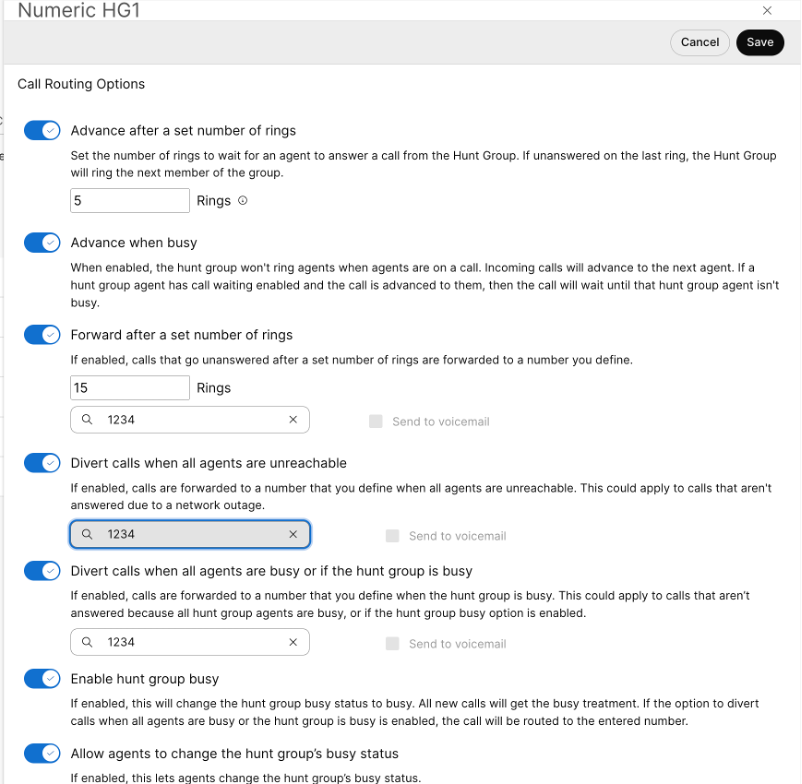
Масове управління групами полювання
Ви можете додавати групи полювання та керувати ними масово за допомогою CSV групи полювання.
Відомі обмеження та вимоги
-
Перш ніж завантажувати CSV групи пошуку, обов'язково прочитайте Webex Callingелементи масового забезпечення за допомогою CSV, щоб зрозуміти правила CSV.
-
Ви можете експортувати поточні групи пошуку, щоб додати, видалити або змінити наявний набір даних, або експортувати набір зразків груп пошуку. Після вне сення змін ви можете завантажити файл за допомогою масових функцій.
-
Експорт файлу CSV у формат файлу ZIP: Під час експорту даних у файл CSV кількість записів може перевищувати 1000. У таких випадках завантажується ZIP-файл, де ZIP-файл містить повний набір записів в одному файлі CSV. О крема папка, що містить усі дані, розбивається на кілька файлів CSV з менш ніж 1000 записами. Ці файли створюються для адміністраторів для швидкого імпорту будь-яких оновлень та завантаження.
-
Експортуйте новий CSV, щоб отримати найновішу інформацію для полів та уникнути помилок під час імпорту змін.
-
-
Важливо знати обов'язкові та необов'язкові стовпці, а також інформацію, яку потрібно надати під час заповнення шаблону CSV. Ви можете знайти конкретні поля для групи полювання CSV у наступній таблиці.
-
Максимальна кількість полюючих груп для кожного місця становить 1000.
-
Максимальна кількість рядків - 1000 (без урахування заголовка).
-
Агентами можуть бути користувачі або робочі простори. Для користувачів введіть адресу електронної пошти користувача. Для робочих просторів введіть назву робочого простору.
-
Кожен ряд може вмістити максимум 50 агентів. Докладніші відомості див. у розділі Додавання або редагування більш ніж 50 аген тів одночасно.
Підготуйте свій CSV
Скористайтеся цією таблицею, щоб переглянути обов'язкові та необов'язкові поля та визначити, що потрібно під час масового додавання або редагування груп пошуку.
Стовпці є обов'язковими або необов'язковими полями. Це залежить від того, чи використовуєте ви CSV для додавання нової групи полювання чи редагування існуючої групи полювання.
|
Колонка |
Обов'язковий або необов'язковий (Додати групу полювання) |
Обов'язковий або необов'язковий (Редагувати полюючу групу) |
Опис |
Підтримувані значення |
|---|---|---|---|---|
|
Назва |
Обов'язковий |
Обов'язковий |
Введіть назву групи полювання. Імена груп полювання в одному місці повинні бути однозначно ідентифікованими. Якщо групи полювання знаходяться в іншому місці, вони можуть мати однакову назву. |
Приклад: Сан-Хосе Хант Груп Довжина персонажа: 1—30 |
|
Номер телефону |
Обов'язково (якщо розширення порожнє) |
Необов'язковий |
Введіть номер телефону групи полювання. У вас повинен бути або номер телефону, або розширення. |
Система допускає лише номери E.164 для імпорту CSV. Приклад: +12815550100 Номер телефону повинен знаходитися на вкладці « Номери» в Контрольному центрі. |
|
Розширення |
Обов'язково (якщо номер телефону порожній) |
Необов'язковий |
Введіть розширення групи полювання. У вас повинен бути або номер телефону, або розширення. |
Двох-десятизначне розширення. 00-999999 |
|
Розташування |
Обов'язковий |
Обов'язковий |
Введіть місцезнаходження для призначення цієї групи пошуку викликів. |
Приклад: Сан-Хосе Розташування має бути на вкладці «Розташ ування» в Центрі керування. |
|
Варіант імені абонента ідентифікатора прямої лінії |
Необов'язковий |
Необов'язковий |
Виберіть, чи потрібно використовувати відображуване ім'я або власне ім'я як ідентифікатор аб онента. |
DISPLAY_NAME CUSTOM_NAME За замовч DISPLAY_NAME уванням вибрано. |
|
CUSTOM NAME |
Необов'язковий |
Необов'язковий |
Введіть власне ім'я для ідентифікатора абонента. Підтримуються символи Unicode. |
Струна |
|
Наберіть за іменем |
Необов'язковий |
Необов'язковий |
Введіть ім'я, за яким ви можете набрати цю групу Hunt. Підтримуються символи ASCII. |
Струна |
|
Мова |
Необов'язковий |
Необов'язковий |
Введіть мову оголошення для вашої групи полювання. |
Приклад: en_us |
|
Часовий пояс |
Необов'язковий |
Необов'язковий |
Введіть ключ часового поясу групи полювання. Цей часовий пояс застосовується до графіків, застосованих до цієї групи полювання. |
Приклад: Америка або Чикаго Довжина персонажа: 1—127 |
|
Шаблон маршрутизації викликів |
Обов'язковий |
Необов'язковий |
Введіть шаблон маршрутизації групи полювання. Виберіть одну з підтримуваних політик. |
CIRCULAR, REGULAR, SIMULTANEOUS, UNIFORM, WEIGHTED |
|
Перехід після увімкнення встановленої кількості кілець |
Необов'язковий |
Необов'язковий |
Увімкніть або вимкніть дзвінки для пересування після заданої кількості дзвінків. Якщо увімкнено, введіть кількість кілець у наступному стовпці. |
TRUE, FALSE |
|
Просувайтеся після встановлення кількості кілець |
Необов'язковий |
Необов'язковий |
Введіть кількість кілець, щоб дочекатися відповіді агента, якого зараз полюють, перш ніж полювати на наступного доступного агента. |
Діапазон: 1—20 |
|
Увімкнути перехід, коли зайнятий |
Необов'язковий |
Необов'язковий |
Група полювання не дзвонить учасникам, які вже перебувають на іншому дзвінку, і передає виклик наступному доступному учаснику. Якщо вимкнути цей параметр і виклик перейде до зайнятого учасника з увімкненим очікуванням виклику, система відтворює сигнал очікування виклику, доки учасник не відхилить виклик або не стане простою. |
TRUE, FALSE |
|
Увімкнути вперед після кільця |
Необов'язковий |
Необов'язковий |
Увімкніть або вимкніть переадресацію дзвінків без відповіді на вказаний номер телефону після встановленої кількості дзвінків. |
TRUE, FALSE |
|
Вперед після кілець |
Необов'язковий |
Необов'язковий |
Введіть кількість кілець, які потрібно чекати, перш ніж переслати на розроблений номер. |
Діапазон: 1—99 |
|
Передній номер |
Необов'язковий |
Необов'язковий |
Введіть номер телефону, на який переадресуються дзвінки без відповіді. |
Система допускає лише номери E.164 для імпорту CSV. Приклад: +12815550100 Номер телефону повинен знаходитися на вкладці « Номери» в Контрольному центрі. |
|
Переслати після дзвінків Увімкнути голосову пошту |
Необов'язковий |
Необов'язковий |
Увімкнути або вимкнути переадресацію дзвінків без відповіді на голосову пошту після встановленої кількості дзвінків. |
TRUE, FALSE |
|
Увімкнути групу полювання зайнята |
Необов'язковий |
Необов'язковий |
Використовуйте цей стовпець, щоб увімкнути або вимкнути пошукову групу зайнятої. |
TRUE, FALSE |
|
Дозволити агентам змінювати статус зайнятого групи пошуку |
Необов'язковий |
Необов'язковий |
Увімкніть або вимкніть перемикач, щоб дозволити агентам змінювати стан зайнятості групи пошуку. |
TRUE, FALSE |
|
Переадресація при зайнятості Увімкнути |
Необов'язковий |
Необов'язковий |
Увімкнути або вимкнути переадресацію зайнятих дзвінків на визначений номер телефону. |
TRUE, FALSE |
|
Перенаправлення при зайнятому номері |
Необов'язковий |
Необов'язковий |
Введіть номер телефону для перенаправлення дзвінків, коли лінії зайняті. |
Приклад: +12815550100 |
|
Перенаправлення при включенні зайнятої голосової пошти |
Необов'язковий |
Необов'язковий |
Увімкнути або вимкнути переадресацію зайнятих дзвінків до визначеної голосової пошти. |
TRUE, FALSE |
|
Перенаправлення при недоступному увімкненому стані |
Необов'язковий |
Необов'язковий |
Увімкнути або вимкнути недосяжні дзвінки, що перенаправляються на визначений номер телефону. |
TRUE, FALSE |
|
Перенаправлення при недоступному номері |
Необов'язковий |
Необов'язковий |
Введіть номер телефону, на який потрібно перенаправляти дзвінки, коли він недоступний. |
Приклад: +12815550100 |
|
Переадресація, коли ввімкнено недоступну голосову пошту |
Необов'язковий |
Необов'язковий |
Увімкнути або вимкнути недоступні дзвінки, які перенаправляються на визначену голосову пошту. |
TRUE, FALSE |
|
Увімкнути групу полювання |
Необов'язковий |
Необов'язковий |
Використовуйте цей стовпець для активації або деактивації групи полювання. |
ВВІМКНЕНО, ВІДКЛЮЧЕНО, включено, відключено |
|
Увімкнути розпізнавання альтернативного номера |
Необов'язковий |
Необов'язковий |
Увімкнути або вимкнути відмінний дзвінок для альтернативних номерів. Якщо увімкнено, введіть шаблон кільця у стовпці Візеру нок кільця альтернатив них чисел. |
TRUE, FALSE |
|
Дія альтернативних чисел |
Необов'язковий |
Необов'язковий |
Введіть ADD, щоб додати альтернативні номери, які ви перераховуєте в цьому рядку. Введіть REMOVE, щоб видалити альтернативні номери, які ви перераховуєте у рядку. Якщо ви вводит е REPLACE, ви видаляєте всі раніше в ведені альтернативні номери та заміняєте їх альтернативними числа ми, які ви додаєте лише в цьому рядку. |
ADD, REMOVE, REPLACE |
|
Дія агента |
Необов'язковий |
Необов'язковий |
Введіть AD D, щоб додати агентів, перерахованих у цьому рядку. Введіть REMOVE, щоб видалити цей агент, який ви перераховуєте в рядку. Якщо ви вводит е REPLACE, ви видаляєте всі раніше введені агенти та заміняєте їх лише агентами, які ви додаєте в цьому рядку. |
ADD, REMOVE, REPLACE |
|
Дозволити агентам використовувати номер групи Hunt як ідентифікатор абонента |
Необов'язковий | Необов'язковий |
Увімкніть перемикач, щоб дозволити агентам використовувати номер групи пошуку як ідентифікатор абонента |
TRUE, FALSE |
|
Альтернативний номер1, Альтернативний номер2... Альтернативний номер10 |
Необов'язковий |
Необов'язковий |
Введіть альтернативні номери, які потрібно призначити групі полювання. |
Приклад: 1112223333 Номер телефону повинен знаходитися на вкладці «Номер и» в Центрі управління. Довжина персонажа: 1—23 |
|
Альтернативний візерунок кільця №1, Альтернативний візерунок кільця №2... Альтернативний номер10 Кільцевий візерунок |
Необов'язковий |
Необов'язковий |
Якщо для альтернативних чисел увімкнено розпізнавальний дзвінок, виберіть відмінний малюнок дзвінка. Виберіть один з підтримуваних варіантів. |
NORMAL, LONG_LONG, SHORT_SHORT_LONG, SHORT_LONG_SHORT |
|
Ідентифікатор агента1, Ідентифікатор агента2... Агент50 Ідентифікатор |
Необов'язковий |
Необов'язковий |
Введіть агентів, яких ви хочете призначити групі полювання. Агентами можуть бути користувачі або робочі простори. Для користувачів введіть адресу електронної пошти користувача. Для робочих просторів введіть назву робочого простору.
Під час експорту CSV порожні значення ідентифікатора Agent1 — ID Agent50 експортуються як порожні комірки. CSV більше не використовує один крапку або дефіс як заповнювач для порожніх значень імені. |
Приклад: test@example.com Довжина персонажа: 1—161 |
|
Агент1 Вага, Агент2 Вага... Агент50 Вага |
Необов'язковий |
Необов'язковий |
Якщо політика маршрутизації викликів для групи пошуку зважена, введіть процентне зважування агента. |
Діапазон: 0-100 |
Додавання або редагування більше 50 агентів одночасно
Кожен рядок може містити максимум 50 агентів та пов'язаний з ними відсоток ваги маршрутизації дзвінків (якщо застосовується). На полюючу групу може бути призначено максимум 1000 аген тів. Щоб додати або відредагувати більше 50 агентів за допомогою файлу CSV, виконайте наведені нижче дії.
| 1 |
Введіть 50 агентів та пов'язаний з ними відсоток ваги маршрутизації викликів (якщо застосовується), які ви хочете додати або відредагувати у першому рядку для групи пошуку, яку ви додаєте або редагуєте. |
| 2 |
У наступному рядку потрібно лише ввести інформацію в наступні стовпці, щоб додати або редагувати додаткові агенти:
Можна залишити всі інші стовпці порожніми. |
| 3 |
Продовжуйте робити це, доки ви не додасте всіх агентів, які потрібно додати або редагувати. Полююча група може мати максимум 1000 агентів. |
Масове додавання груп полювання
Щоб масово додавати групи полювання, завантажте та заповніть порожній шаблон CSV.
Ви не можете змінювати параметри переадресації викликів для групи пошуку масово. Щоб змінити переадресацію викликів для групи пошуку, див. розділ Н алаштування переадресації викликів для групи пошуку.
| 1 |
Увійдіть до центру керування. |
| 2 |
Перейдіть до . |
| 3 |
Перейдіть на карту Hunt Group. У розділі Бажано створити групу Hunt в масовому повідомленні натисніть Відкрити масовий редактор. |
| 4 |
Відкриється вікно «Керування групою пошуку». Виберіть місцезнаходження групи прийому дзвінків, яку ви хочете додати. |
| 5 |
Натисніть Завантажити дані або Завантажити шаблон.csv, щоб переконатися, що файл CSV відформатовано належним чином, обов'язково заповніть необхідну інформацію. |
| 6 |
Завантажте файл CSV, перетягуючи або клацнувши Вибрати файл. |
| 7 |
Натисніть Переглянути історію імпорту/завдання, щоб переглянути статус імпорту CSV та перевірити, чи не виникли помилки. Після успішного завантаження ви можете натиснути кнопку Переглянути сторінку завдань для отримання дет альної інформації, щоб переглянути статус змін. |
Масове редагування груп полювання
Щоб масово змінювати групи пошуку, завантажте поточні дані CSV та внесіть необхідні зміни в електронну таблицю.
Ви не можете змінювати параметри переадресації викликів для групи пошуку масово. Щоб змінити переадресацію викликів для групи пошуку, див. розділ Н алаштування переадресації викликів для групи пошуку.
| 1 |
Увійдіть до центру керування. |
| 2 |
Перейдіть до . |
| 3 |
Перейдіть на кар тку Hunt Group і в розділі Бажано створити групу Hunt у масовому повідомленні натисніть Відкрити масовий редактор. |
| 4 |
Виберіть місце для групи полювання, яку ви хочете змінити. |
| 5 |
Натисніть Завантажити дані або Завантажити шаблон.csv, щоб переконатися, що файл CSV відформатовано належним чином, обов'язково заповніть необхідну інформацію. Якщо дані для вибраної групи пошуку перевищують максимум (більше 10 000 рядків для кожного CSV), ви отримаєте заархівований файл із кількома файлами CSV. |
| 6 |
Внесіть необхідні зміни в електронну таблицю. |
| 7 |
Завантажте змінений файл CSV, перетягуючи або клацнувши Вибрати файл. |
| 8 |
Натисніть Переглянути історію імпорту/завдання, щоб переглянути статус імпорту CSV та перевірити, чи не виникли помилки. Після успішного завантаження ви можете натиснути кнопку Переглянути сторінку завдань для отримання дет альної інформації, щоб переглянути статус змін. |


