- Головна
- /
- Стаття

Дякуємо за відгук.


 У цій статті
 Надіслати відгук?
Маршрутизація дзвінків на основі режимів роботи дозволяє підприємствам ефективно направляти дзвінки на різні напрямки, користувачів та відділи в організації, а також надаючи авторизованим користувачам можливість керувати процесом маршрутизації.
Для бізнесу важливо ефективно спрямовувати вхідні дзвінки різ ним користувачам або групам користувачів залежно від часу доби та дня тижня. Наприклад, у робочий час дзвінки можуть бути спрямовані на службу реєстрації, у неробочий час; дзвінки у вихідні та святкові дні можуть бути спрямовані на автосервіс або голосову пошту. Використовуючи маршрутизацію часу доби, підприємства можуть забезпечити ефективне управління дзвінками та ресурсами в різні години доби.
Маршрутизація дзвінків на основі режимів роботи дозволяє підприємствам:
-
Автоматично направляти вхідні дзвінки в потрібне місце призначення.
-
Ефективно керуйте потоком дзвінків залежно від часу, дня та потреб бізнесу.
-
Забезпечує гнучкість у обробці різних сценаріїв дзвінків, дозволяючи авторизованому користувачеві змінювати режими з настільного телефону та Центру користувача.
Режим роботи
Режим роботи - це гнучка конфігурація маршрутизації викликів, яка визначає, як обробляються дзвінки в різні часи та сценарії. Наприклад:
-
Режим дня - звичайна маршрутизація робочого часу
-
Нічний режим - оброб ка дзвінків після робочого часу
-
Відпочинок/Спеціальний режим закриття - маршрут у вихідні та святкові дні
Типи режимів роботи:
Наступні режими роботи розроблені для задоволення конкретних вимог планування та експлуатації:
-
Запланований режим:
-
Одні години щодня
-
Різні години кожного дня
-
Маршрут для конкретних свят
-
-
Незапланований режим— Стандартна робота без певних тимчасових обмежень. Якщо для замовника визначено графік, позаплановий режим стає активним поза запланованими год инами.
Переваги
Маршрутизація дзвінків на основі режимів забезпечує наступні можливості для підвищення ефективності управління дзвінками та забезпечення безперебійного обслуговування клієнтів:
-
Гнучкість: Налаштуйте маршрутизацію дзвінків відповідно до потреб вашого бізнесу.
-
Ефектив ність: Автоматично маршрутизуйте дзвінки до потрібного відділу.
-
Професіоналізм: Переконайтеся, що дзвінки завжди обробляються належним чином.
Налаштування режимів роботи
Для створення режиму роботи:
-
Увійдіть до центру керування.
-
Перейдіть у розділ Викли к > Фун кції > Режим роботи.
-
Натисніть Додати новий.
-
Виберіть «Рівень організації» або «Місцезнаходження», щоб створити режим.
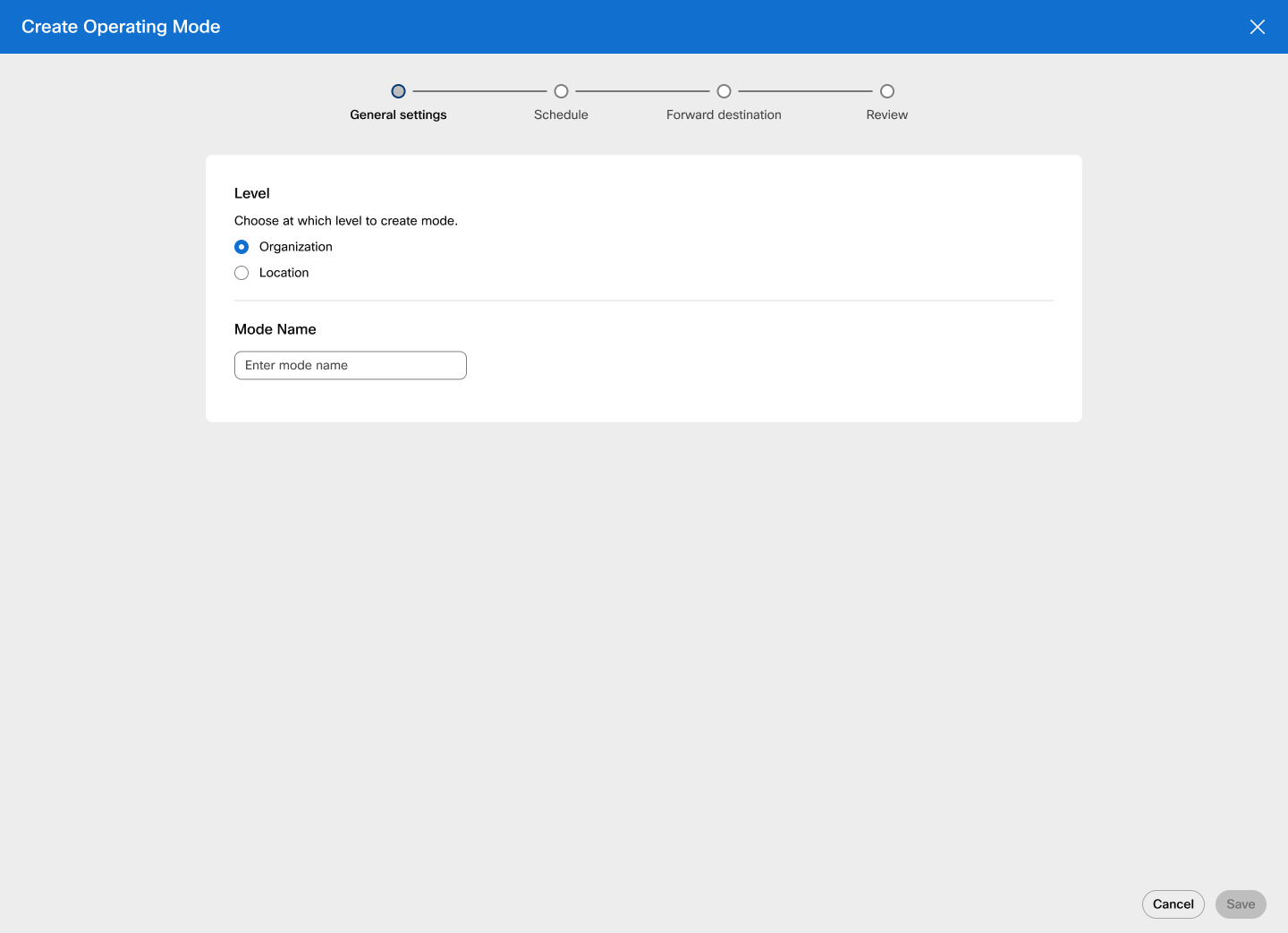
Якщо ви виб ерете пункт Місцезнаходження, знайдіть або виберіть місце знаходження зі списку.
-
Введіть назву режиму і натисніть кнопку Далі.
-
Якщо режим роботи включає розклад, увімк ніть Визначити розклад і виберіть тип розкладу зі списку.
-
Розклад як однакові години щодня - Ви беріть цю опцію зі спадного списку та встановіть прапорець біля понеділок- п'ятниця або с б та нд. Вкажіть часовий діапазон і виберіть «Ве сь день», якщо це можливо.
-
Розклад як різні години щодня - Виберіть цю оп цію зі спадного списку та встановіть прапорець поруч із днями тижня. Вкажіть часовий діапазон і виберіть «Ве сь день», якщо це можливо.
-
Запланувати як свя то. Виберіть цю опцію зі спад ного списку та введіть назву свята, повторення та тривалість. Виберіть Весь день, якщо це можливо.
Під час переходу на повтор ення Щорічно дата початку та закінчення тривалості однакова, а перемикач весь день у вімкнено за замовчуванням.
Виберіть Далі. Нове свято зберігається за столом. Ви можете додати кілька святкових записів, натиснувши Додати нове свято. Наведіть курсор на свято і натисніть,
 щоб відредагувати свято або
  видалити його.
 -
-
Натисніть кнопку Далі. З'явиться сторінка призначення «Переслати». Введіть пункт призначення та встановіть прапорець надіс лати на голосову пошту, якщо це можливо. Або виберіть Не пересилати та натисніть кнопку Далі.
-
Перегляньте налаштування нового режиму роботи.
Режим роботи типу розкладу неможливо змінити після створення режиму.
-
Натисніть «Створити».
Обмеження адміністратора місцезнаходження
Адміністратори рівня місцезнаходження можуть створювати, оновлювати та видаляти режими для свого місце знаходження.
Режим роботи можна налаштувати масово за допомогою спадного списку «Масове керування» у кнопці Керування.
Функція забезпечення режимів переадресації викликів
Параметр переадресації виклику за режимом додано до конфігурації переадресації викликів для системи «Черга викликів», «Автосервіс», «Черга викликів» та «Група пошуку». Режими рівня організації та режими з місцезнаходження функції можуть бути призначені для переадресації дзвінків за режимами.
Звичайний графік роботи функції складається з одного або декількох режимів, включених для нормальної роботи, через які дзвінки маршрутизуються на основі порядку цих режимів та їх розкладів.
Звичайний графік роботи також включає будь-які періоди, не охоплені режимами, вклю ченими для нормальної роботи. У ці часи функція все ще вважається «нормальною роботою», але без поточного режиму.
Режим вважається в режимі виключення, коли його нормальна робота перевизначена вручну. Наприклад, якщо авторизований користувач, наприклад офісний менеджер, продовжує робочий час після 16:00, режим робочого часу переходить у режим виключення. Режим виключення може або автоматично повернутися до звичайного режиму роботи, або вручну переключитися назад у звичайний режим роботи.
Кожен призначений режим можна налаштувати на використання типової конфігурації переадресації режиму або вказувати власну власну переадресацію (інше призначення пересилання або не пересилати).
Порядок призначених режимів керує їх пріоритетом для нормальної роботи функції, а адміністратор може змінити порядок списку за допомогою перетягування з Центру керування.
-
Функція повинна мати принаймні один режим, щоб увімкнути переадресацію на основі режиму.
-
Дати/час запланованих/святкових режимів застосовуються відповідно до часового поясу функції.
Функція означає, що Webex Callingклієнт надає допомогу в черзі дзвінків, чер зі викли ків, автоматичному обслугов уючому службі або гру пі пошуку, якій призначений режим.
Поточний режим функції (якщо такий є) позначений у списку кольоровою крапкою, що вказує на стан режиму:
-
Green = normal operation.
-
Amber = automatic switch back (early start or extension) exception.
-
Red = manual switch back exception.
Коли стан поточного режиму не працює нормально, адміністратор може повернути функцію до нормальної роботи.
Призначення режиму переадресації функціям
Маршрутизація викликів на основі режимів увімкнено шляхом призначення режимів функції, як-от Черга викликів, яка має пов'язаний номер, для якого потрібно змінити маршрутизацію викликів.
Щоб призначити функції маршрутизації на основі режиму:
-
Увійдіть до центру керування.
-
Перейдіть у розділ Дзві нки > Чер ги дзвінків.
-
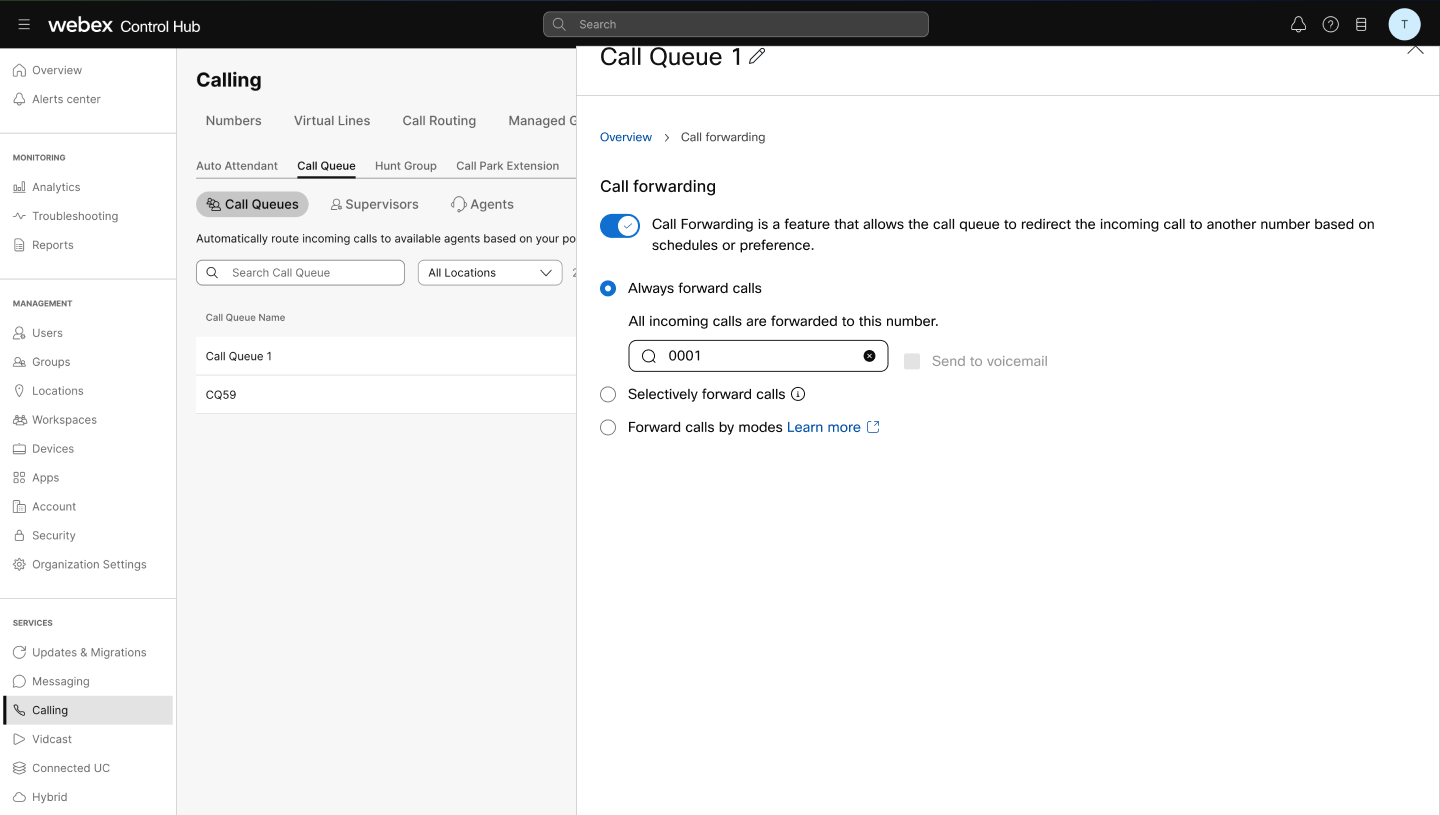
Виберіть чергу викликів зі списку та натисніть Пере адресація дзвінків.
-
Увімк ніть переадресацію викликів і виберіть Переадреса ція дзвінків за режи мами.
-
Виберіть існуючий режим.
-
Якщо режим заплановано, за замовчуванням буде вибр ано перемикач «Звичайна робота».
-
Виберіть опцію: номер телефону за замовчуванням, інший номер телефону або не переси лати. Вкажіть пункт призначення, якщо ви виберете будь-який варіант, крім «не переси лати». Перемкніть надсилання на голосову пошту, якщо це можливо.
Натисніть Збере гти. Новий режим з'явиться в списку переадреса ції дзвінків.
Виберіть пере микач нормальної роботи.-
Натисніть Додати режим роботи, щоб додати додаткові режими.
-
Виберіть,
 щоб редагувати режим або
  видалити його.
Обмеження адміністратора місцезнаходження
До адміністраторів місцезнаходжень застосовуються такі обмеження:
-
Адміністратор місцезнаходження може керувати режимами для функцій у своєму розташуванні, включаючи перегляд, призначення, редагування та скасування призначення.
-
Існуюче масове керування основними елементами обслуговування клієнтів, автоматичними службами, чер гами дзвінків та груп пошуку не підтримує переадресацію дзвінків.
Надання користувачеві дозвіл на керування режимами
Адміністратори можуть надавати користувачам, таким як офісний менеджер або співробітник реєстрації, повноваження керувати режимами для певних функцій. Користувачі можуть вибирати функції окремо, або в певному офісі, або в усій організації.
Призначення можливостей керування режимами користувачеві
-
Авторизований користувач може керувати маршрутизацією дзвінків номерів, які присвоєні керованим функціям, як-от Черга викликів, якщо для цієї функції увімкнено параметр переадресації дзвінків за режи мами.
-
Якщо адміністратор пізніше вимкне переадресацію викликів за режимами керованої функції, або повністю вимкнувши переадресацію викликів, або перейшовши на інший режим пере адресації викликів, наприклад, вибіркову переадресацію викликів, функція залишається у списку, але позначена як вимк нена переадресація на основі режиму.
-
Функції представлені користувачеві для управління режимами в User Hub та на підтримуваних пристроях MPP та PhoneOS у тому ж порядку, що призначено.
Користувачі повинні вручну змінити порядок керованих функцій шляхом видалення та читання функцій через Центр керування або замінивши список керованих функцій за допомогою масов ого керування.
-
Лише перші 5 функцій у списку доступні для керування користувачами на пристроях MPP та PhoneOS, тоді як усі доступні для керування користувачами в User Hub.
Щоб встановити дозволи перемикання режимів користувача, виконайте такі дії:
-
Увійдіть до центру керування.
-
Перейдіть до Користува чів і виберіть користувача.
-
Натисніть на Ви клик і виберіть Управління режимами в розділі Обробка дзвінків.
-
Шукайте функції за назвою, номером або розширенням, щоб додати їх і дозволити користувачеві керувати переадресацією зазначених функцій на основі режиму.
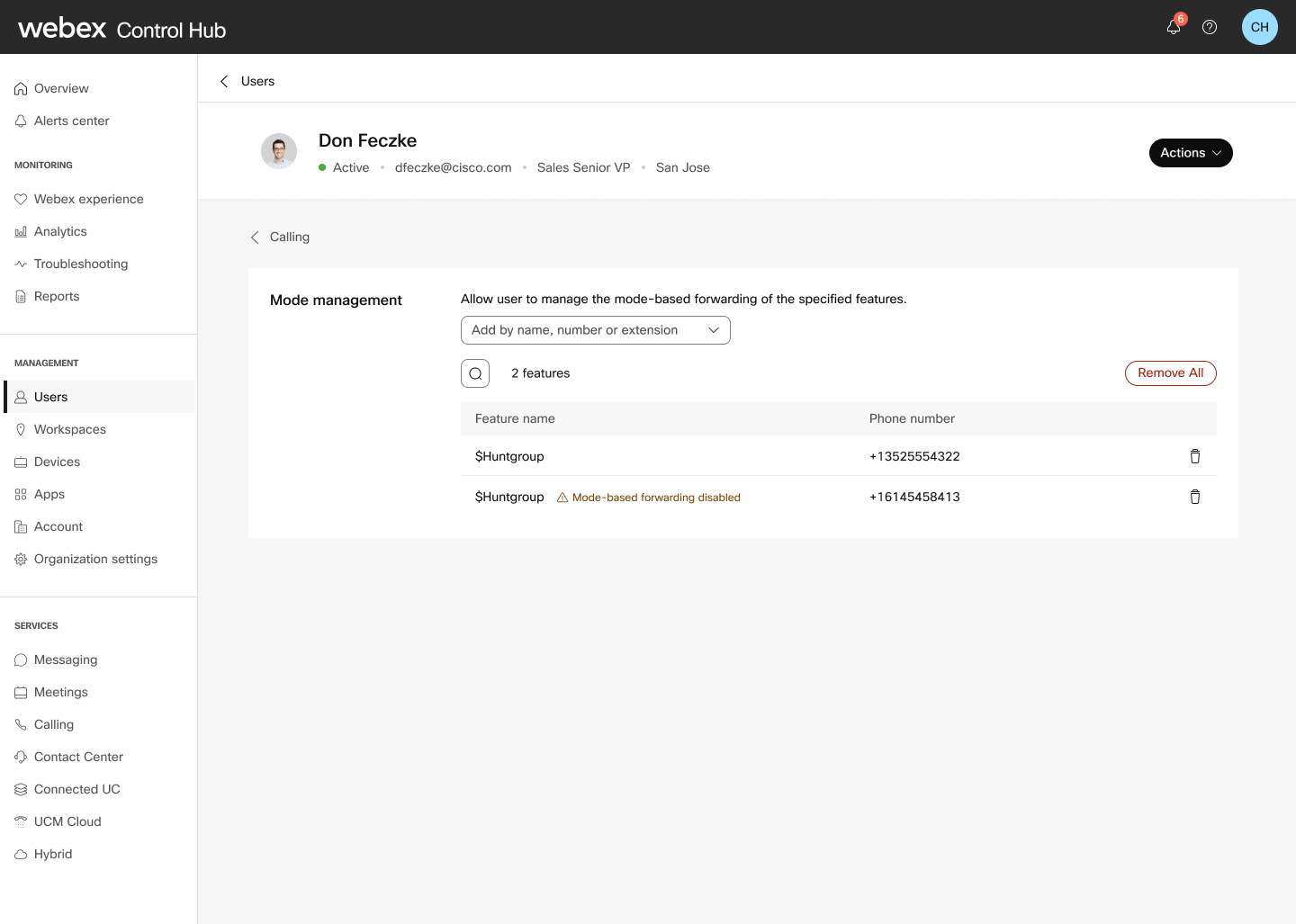
- Клацніть щоб видалити функцію, або клацніть Ви
дал ити все, щоб видалити всі функції для вказаного користувача.
- Нові функції з'являються у списку. Використовувати
 фільтрувати функції.
Керування режимами в User Hub
Адміністратор або менеджер офісу може керувати режимами через User Hub та керувати налаштуван нями переадресації викликів функцій із запланованим режимом роботи.
- Увійдіть у Центр користувачів.
- Клацніть
 > к > .
 Назви функцій, номери телефонів, розширення, напрямки переадресації та поточні режими показані в таблиці.
- Виберіть функцію, щоб переглянути її деталі та керувати її режимами.
За допомогою кнопок шеврон розгорніть назву розкладу (режим) та перегляньте його інформацію про розклад.
- Натисніть Редагувати режим, щоб переключити режим або розширити режим.
Для отримання додат кової інформації див. розділ Приклади.
Виконайте перемикання об'ємного режиму
Адміністратор або менеджер офісу може вибрати кілька функцій або відділів для виконання масового або пакетного перемикання режимів. Це застосовує однаковий застосовний режим до всіх вибраних функцій.
Якщо ви вибрали функції, які не включають універсальний режим, відрегулюйте виділення на основі розташування, щоб продовжити перемикач масового режиму.
- Клацніть > к > .
- Виберіть функції та натисніть Пере ключити режим.
- Виберіть загальний режим, який потрібно перемикати для вибраних функцій.
У режимі пакетного перемикання ви можете повернутися до нормального лише вручну.
- Натисніть Переключити режим.
Підтримка пристроїв
Користувачі, уповноважені керувати режимами, можуть переглядати та вручну перевизначати визначений адміністратором розклад зі своїх призначених пристроїв 98xx та 88xx (крім 8831, 8832). Підтримується до 5 клавіш рядка управління режимами на пристрій.
Авторизований користувач не повинен бути частиною функції, щоб керувати режимом. Наприклад, користува ч не повинен бути призначений як агент у черзі викликів.
Розкладка клавіш рядка пристрою та шаблони рядкових ключів у Control Hub розширено для підтримки значення при своєння клавіш рядка управління режимами.
-
Функції, керовані режимами, відображаються лише на рядкових клавішах із призначеним значен ням керування режимами.
-
Функції, керовані режимом, не відображаються на рядкових клавішах, призначен их для відкри того значення.
-
Пристрій повинен використовувати спеціальний макет, щоб відображалися клавіші рядків керування режимами.
-
Клавіші рядків керування режимами не підтримуються на пристроях робочого простору. Запити API для встановлення ключа рядка керування режимами на пристрої робочого простору відхиляються. Якщо шаблон пристрою, що містить ключі рядків керування режимами, застосовується до пристрою робочого простору, замість цього ключі рядка керування режимами розглядаються як ключі відкритого рядка.
-
Попередження відображається, якщо для пристрою налаштовано більше виглядів керування режимами, ніж функцій, призначених власнику пристрою для керування режимами. Попере дження не відображається, якщо для пристрою налаштовано менше виглядів керування режимами, ніж функцій, призначених власнику пристрою для керування режимами.
Управління режимами забезпечення на призначених користувачем пристроях
Щоб застосувати макет за замовчуванням:
-
Увійдіть до центру керування.
-
Перейдіть до пункту к > служби > Ш .
-
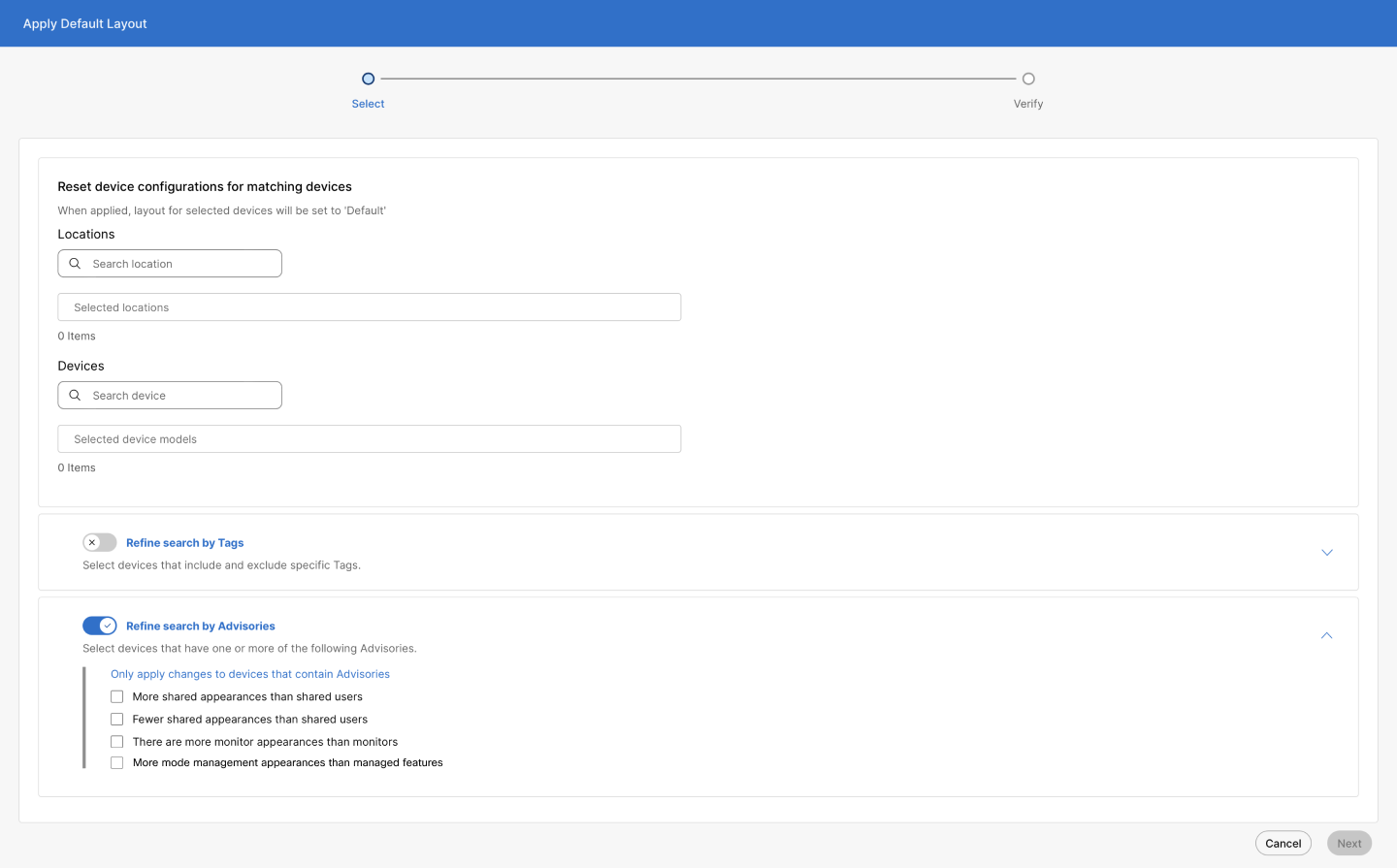
Виберіть Скинути шаблон ключа ряд ка, щоб скинути конфігура ції відповідності пристроїв до шаблонів за замовчуванням. Це також замінить будь-які настройки користувацьких клавіш рядка.
-
Введіть місця розташування та пристрої. Виберіть Уточнити пошук за те гами або Уточнити пошук за рекомендаціями, щоб шукати за цими методами. Поставте галочки в міру необхідності.
-
Натисніть кнопку Далі. Макет конфігурації вибраних пристроїв буде встановлений на типов ий ма кет після застосування. Зміни вступа ють в силу після синхронізації пристроїв.
-
Виберіть С кинути до типового значення.
Щоб застосувати нетиповий макет:
-
Виберіть пі ктограму застосувати спеціальний макет, щоб знайти та застосувати шаблон до всіх відповідних пристроїв.
-
Введіть місця розташування та пристрої. Виберіть Уточнити пошук за те гами або Уточнити пошук за рекомендаціями, щоб шукати за цими методами. Поставте галочки в міру необхідності.
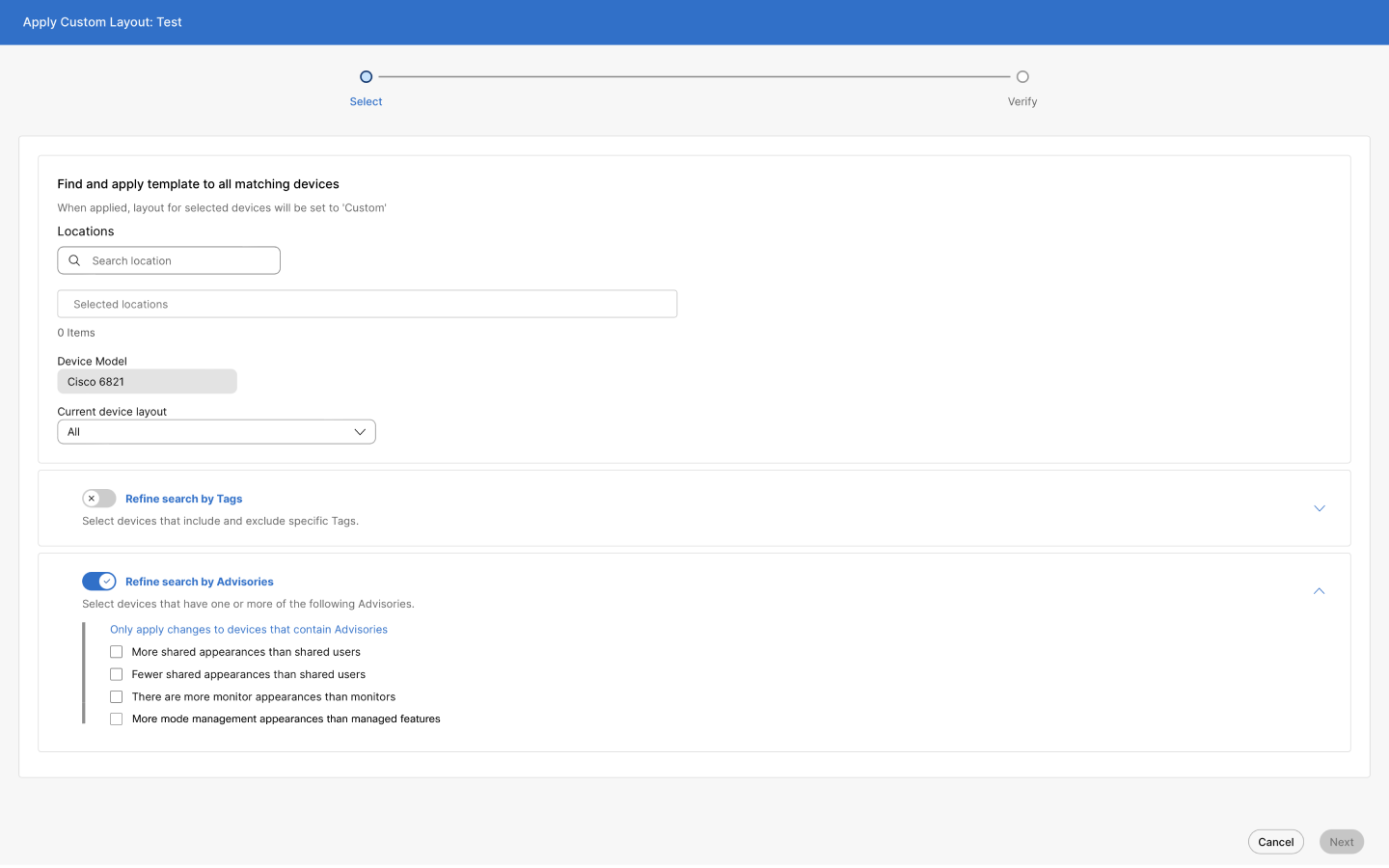
Якщо вибрано типовий макет з поточного макета пристрою, прапорець керування режимами вимкнено. Якщо по значено «Все», буде ввімкнено прапорець керування режимами.
-
Натисніть кнопку Далі. Макет конфігурації вибраних пристроїв буде встановлений на спеціальний ма кет після застосування. Зміни вступа ють в силу після синхронізації пристроїв.
-
Виберіть За стосувати нетиповий макет.
Щоб відредагувати шаблон:
-
Клацніть
. -
З'являються рядки присвоєння клавіш і їх порядок. Розгорніть кожне випадаюче меню, щоб вибрати призначення рядків клавіш.
-
Виберіть Керування режимами та натисніть З берегти.
Щоб призначити керування режимами для пристроїв окремо:
-
Перейдіть до Прист рої та виберіть пристрій.
-
Натисніть Керувати поруч із пунктом Налаштувати макет.
-
Запрограмуйте лінійні клавіші з основними, спільними лініями або функціями виклику та збере жіть зміни, щоб замінити поточні конфігурації. Виберіть Спеціальний макет. Скористайтеся спадним списком, щоб вибрати режим керування для рядкових клавіш.
-
Поставте пра порець Попередній макет, щоб переглянути конфігурації рядків у режимі попереднього перегляду. Ось як вони з'являються на пристрої після надання.
-
Натисніть Збере гти.
Обмеження
-
Можна налаштувати максимум 100 режимів роботи на рівні організації.
-
На кожне місце може бути налаштовано максимум 100 режимів роботи на рівні розташування.
-
Підтримується до 150 святкових конфігурацій.
-
Моделі пристроїв 8831 і 8832 не підтримуються.
-
Модуль розширення ключів не підтримується.
-
Клавіші рядків керування режимами не підтримуються на пристроях робочого простору.
Приклад реального світу: маршрутизація дзвінків в офіс електрика
Офіс електрика демонструє, як режими роботи забезпечують гнучку обробку дзвінків:
Стандартні операції
|
Режим |
Графік роботи |
Маршрутизація дзвінків |
|
День |
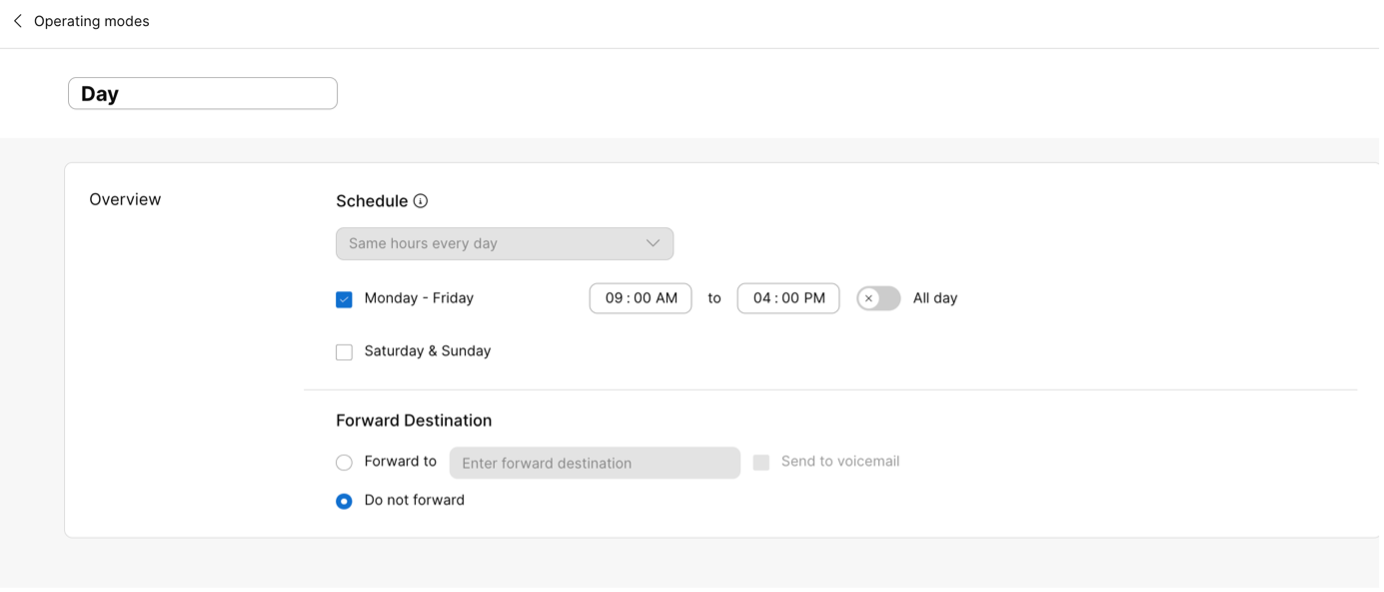
9 AM – 4 PM (M-F) |
Агенти в черзі |
|
Обід |
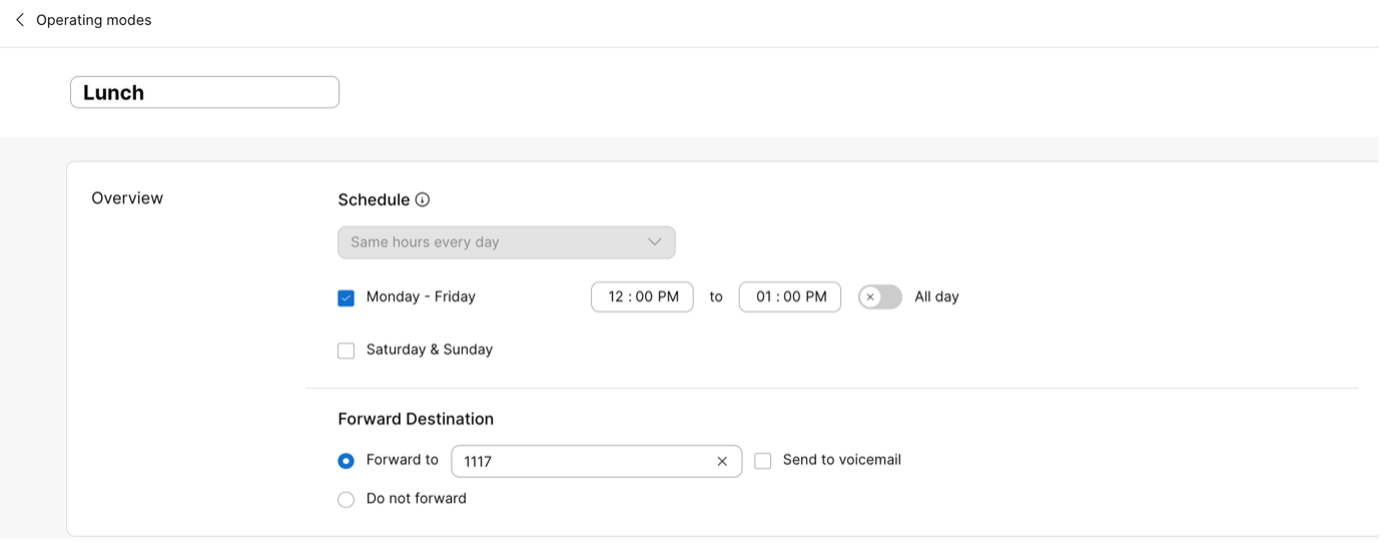
12 PM – 1 PM (M-F) |
Портфешн |
|
Ніч |
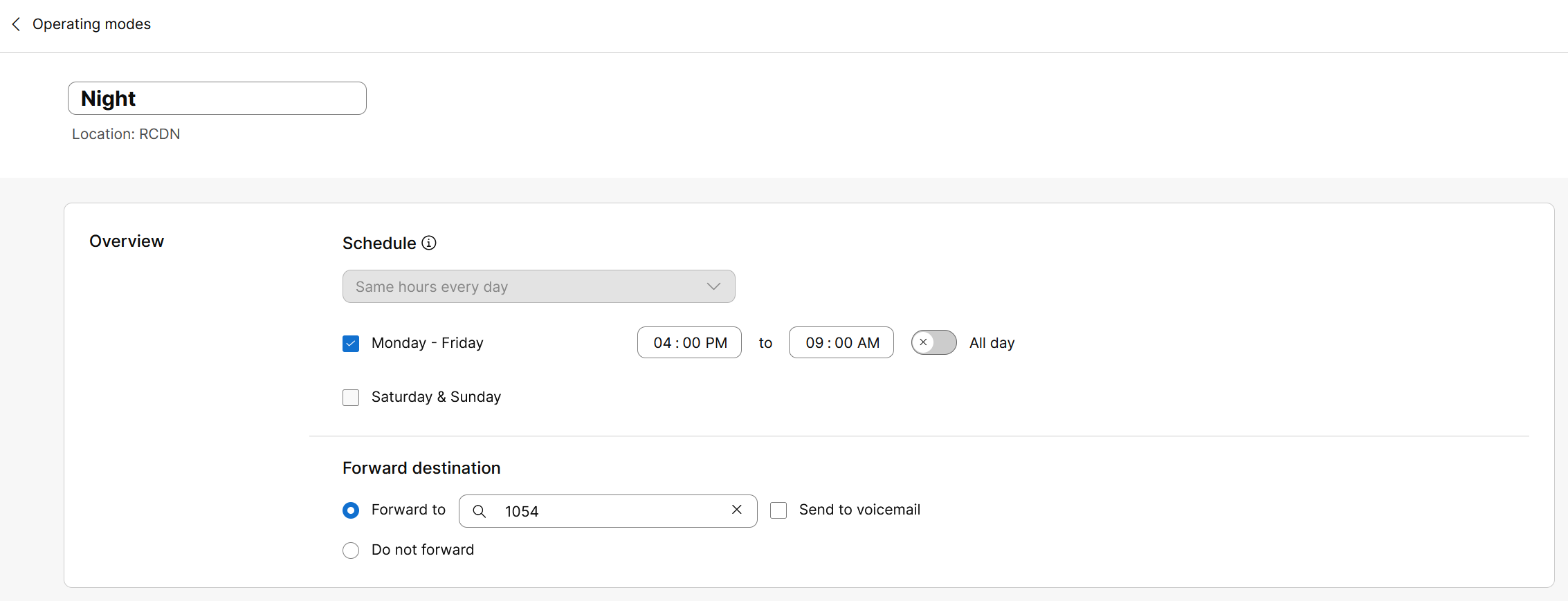
16:00 — 9:00 наступного ранку (П-Ф) |
Нічний менеджер |
|
Свято та вихідні |
Ад хок |
Голосова пошта |
Моніторинг та зміна дзвінків
Офіс-менеджер може керувати маршрутизацією дзвінків за допомогою:
-
Призначений настільний телефон
-
Концентратор користувача
Налаштування
Створіть 4 режими роботи: День, Обід, Ніч, Свято та Вихідні. Режим «День», «Обід» і « Ніч» - це заплановані режими. Святкові та вихідні - це позапланові режими.
-
Режим дня
-
Режим обіду
-
Нічний режим
-
Свято та вихідні
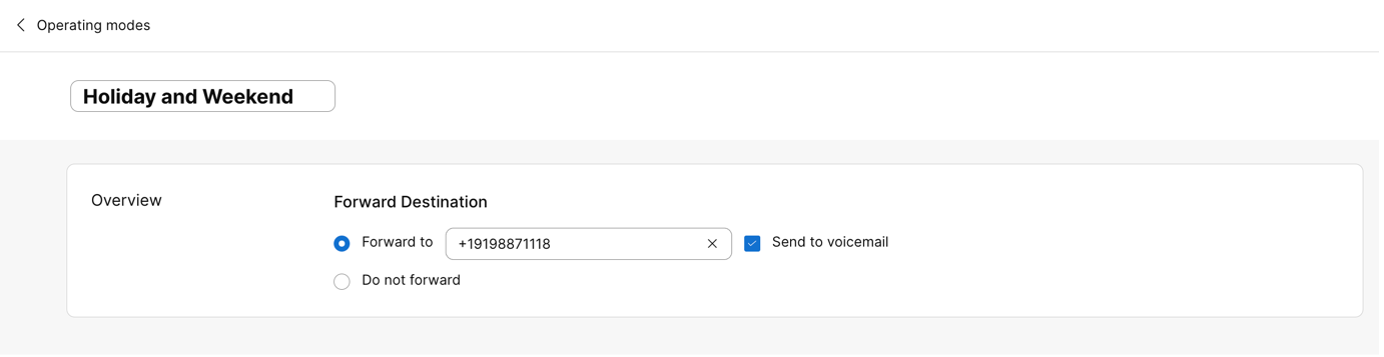
Налаштування переадресації на основі режиму на головній лінії електромонтера
Основна лінія офісу електрика призначена до Черги викликів із налаш тованою переадресацією на основі режиму.
-
Перейдіть до кції та виберіть Черга викликів.
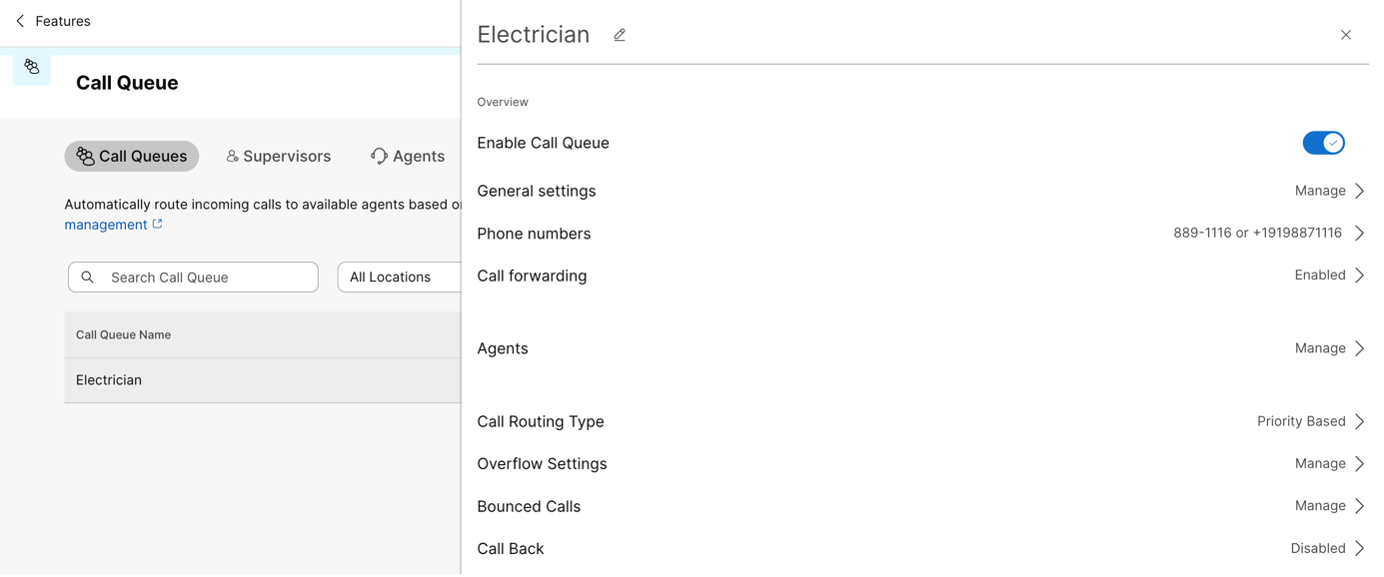
-
У розділі Пере адресація викликів увімкніть Переадресацію дзвінків за режимами.
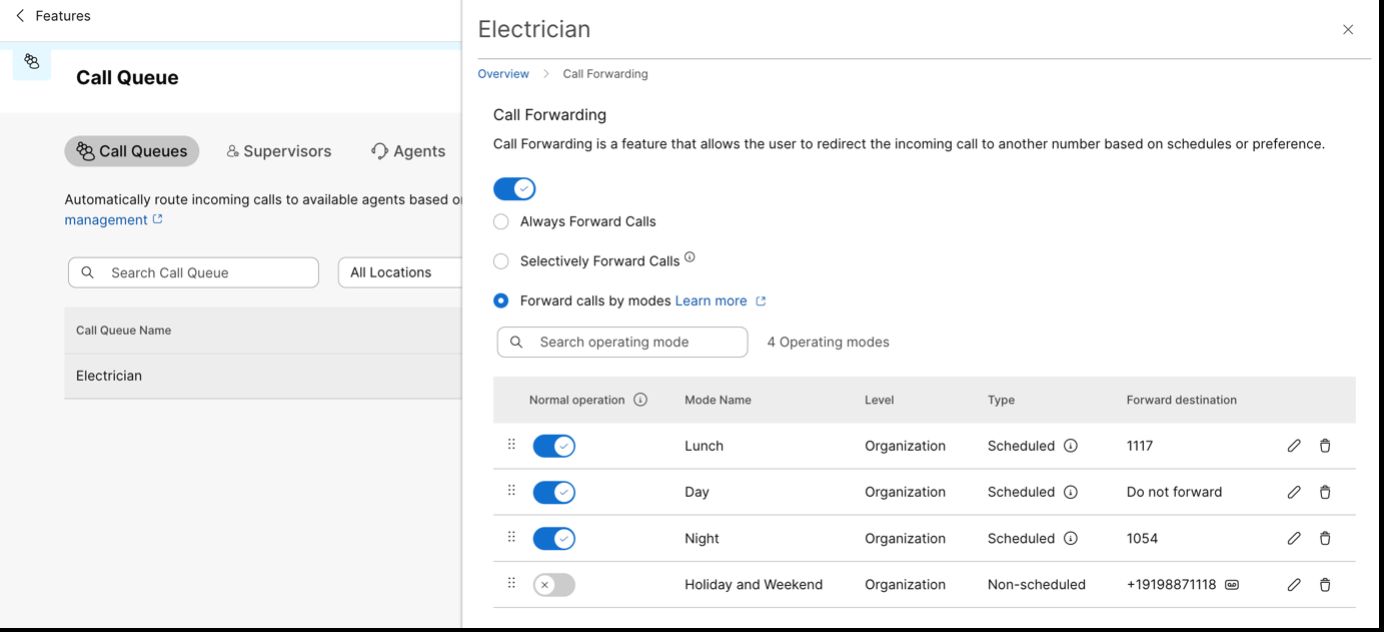
Режими «День», «Обід», «Ніч», «Свято» та «Вихідні» додаються послідовно. Оскільки режим «День» та «Режим обіду» мають перекриваються графіки, режим обіду має пріоритет вище, ніж режим «День».
Режим дня не має визначеного призначення переадресації, тому дзвінки будуть спрямовуватися до агентів у Черзі викликів
-
Призначити менеджер режимів.
Перейдіть у чі та виберіть Керування режимами. Знайдіть і виберіть Чергу викликів (або функції, для яких потрібно змінити номер, для якого потрібно змінити маршрутизацію викликів ), а потім натисніть кнопку Збере гти.
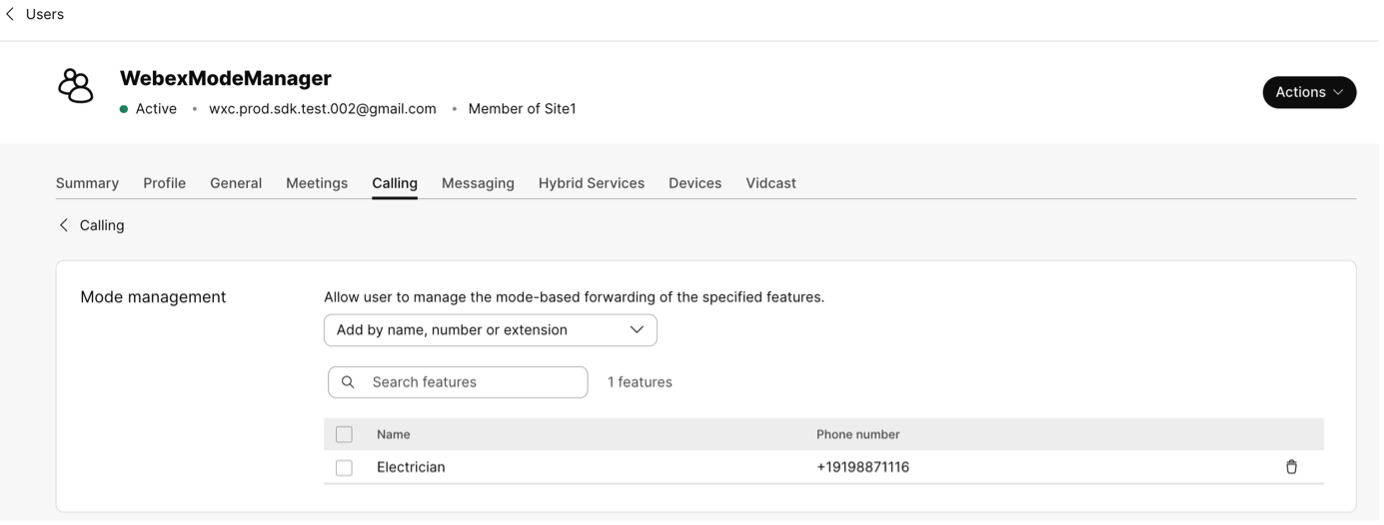
-
Змініть шаблон лінійного ключа пристрою.
Якщо пристрій призначено для диспетчера режимів, оновіть шаблон рядкової клавіші та призначте керування режимами відповідному непервинному рядковому ключу.
Щоб виконати це, перейдіть до пов'язаного пристрою, виберіть «Налаш тувати ма кет» та виберіть параметр «Власний макет». Виберіть спеціальний шаблон, який ви раніше створили за допомогою керування режимами, і натисніть За стосувати.
Крім того, ви можете вибрати керування режи мами зі спад ного списку. Натисніть кнопку Зберегти та застос увати конфігурацію, щоб зміни набули чинності.
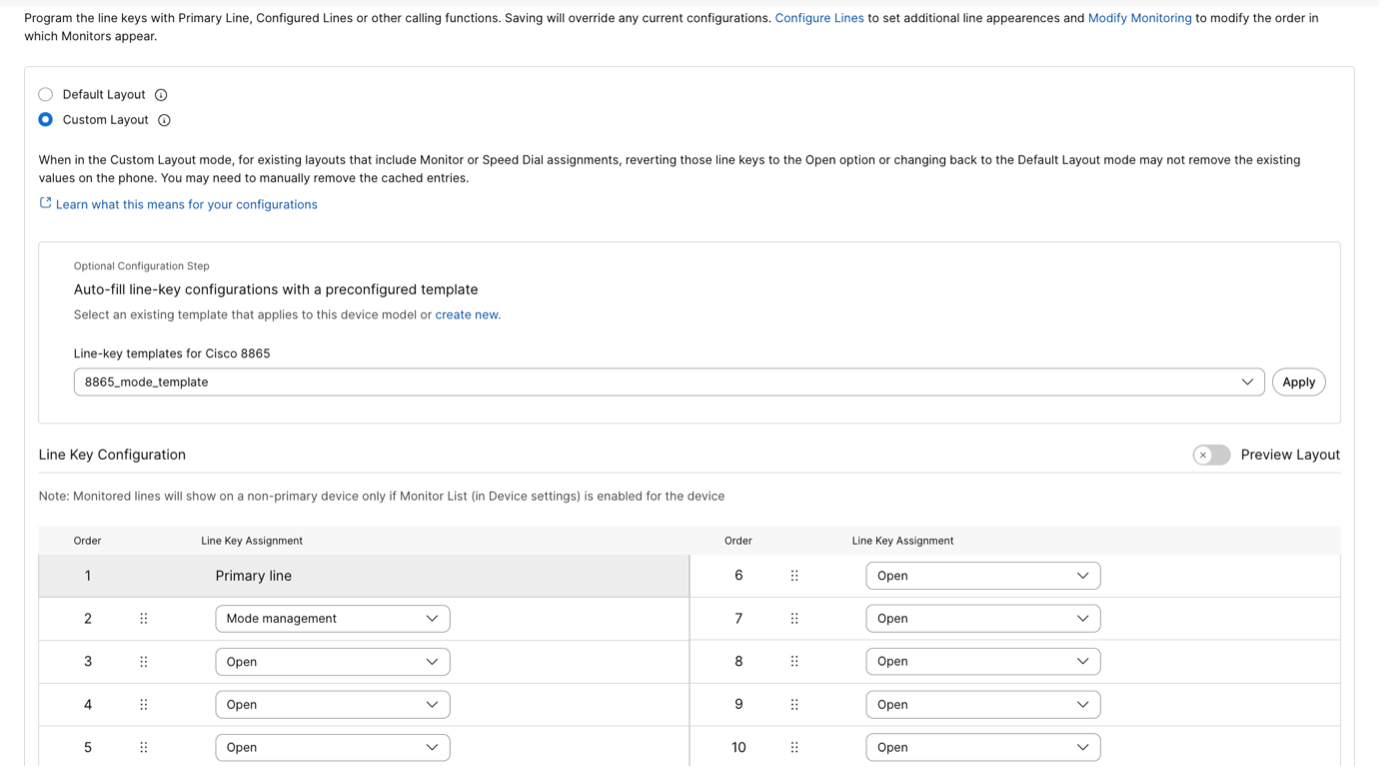
Зміна режимів роботи з настільного телефону
Сценарій 1
Поточний режим роботи встановлено на Свя то та Вихід ні. Однак через велике навантаження офіс електрика повернув ся рано з вихідних. В результаті офіс-менеджер встановив режим в режим День.
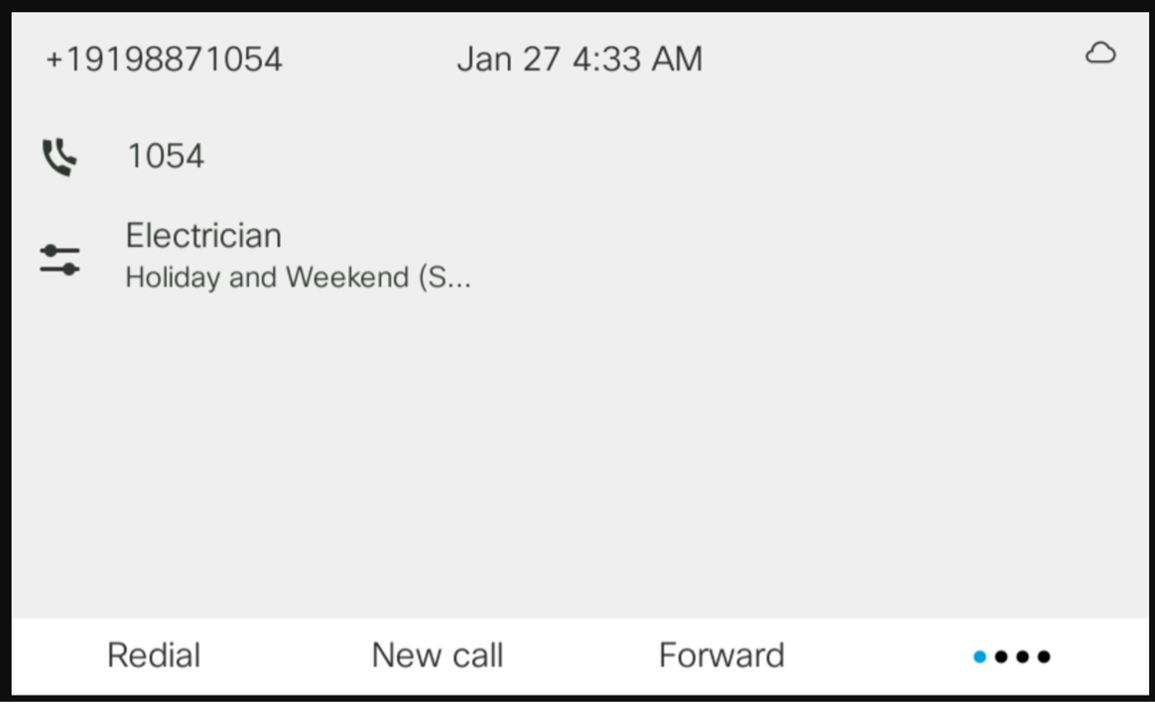
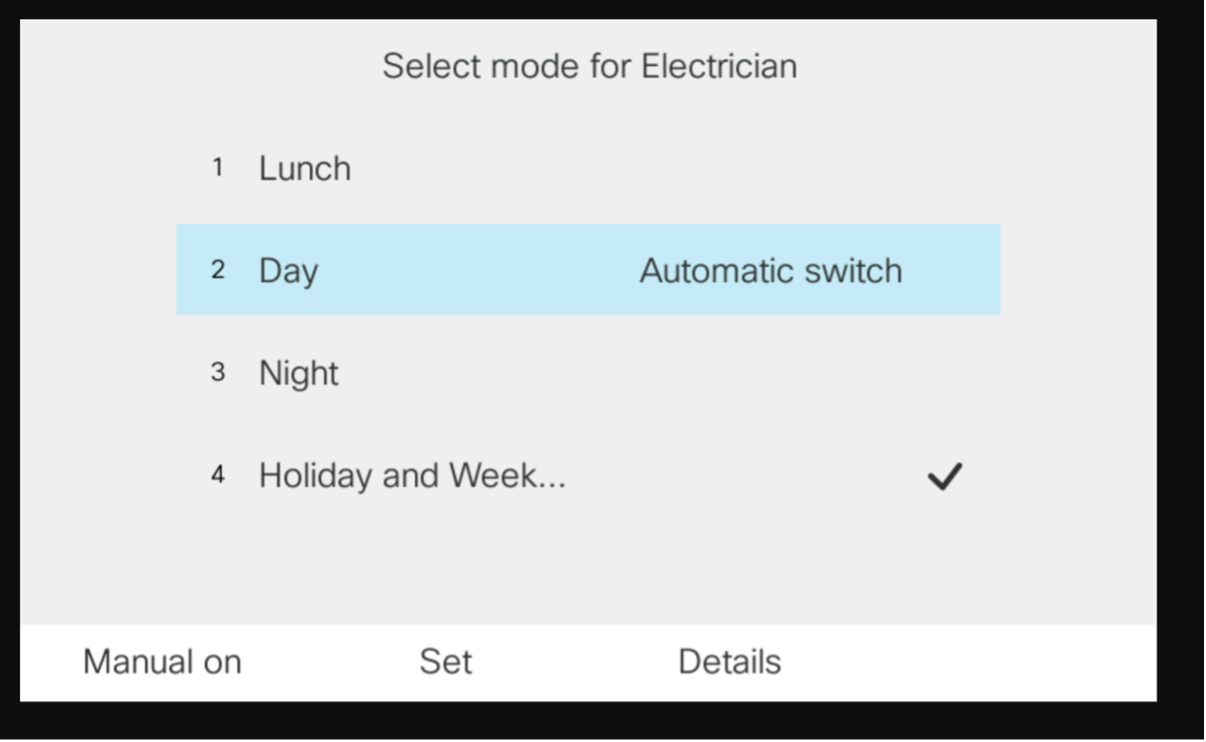
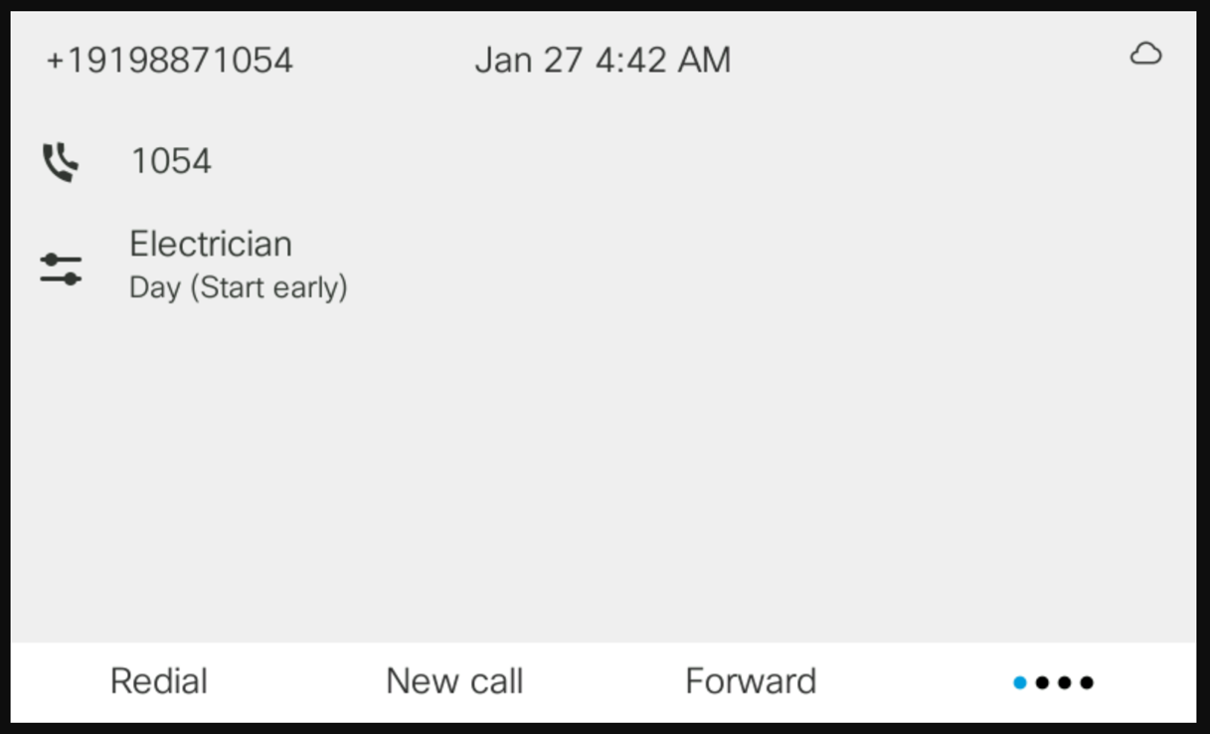
Сценарій 2
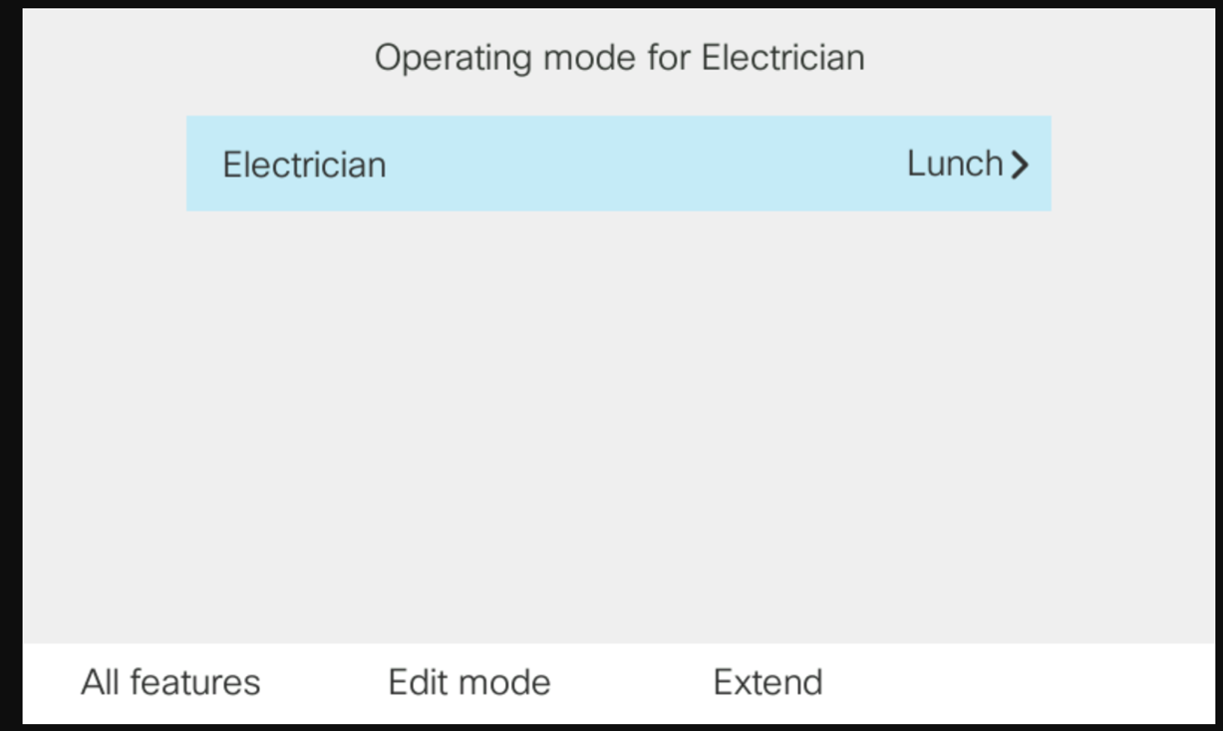
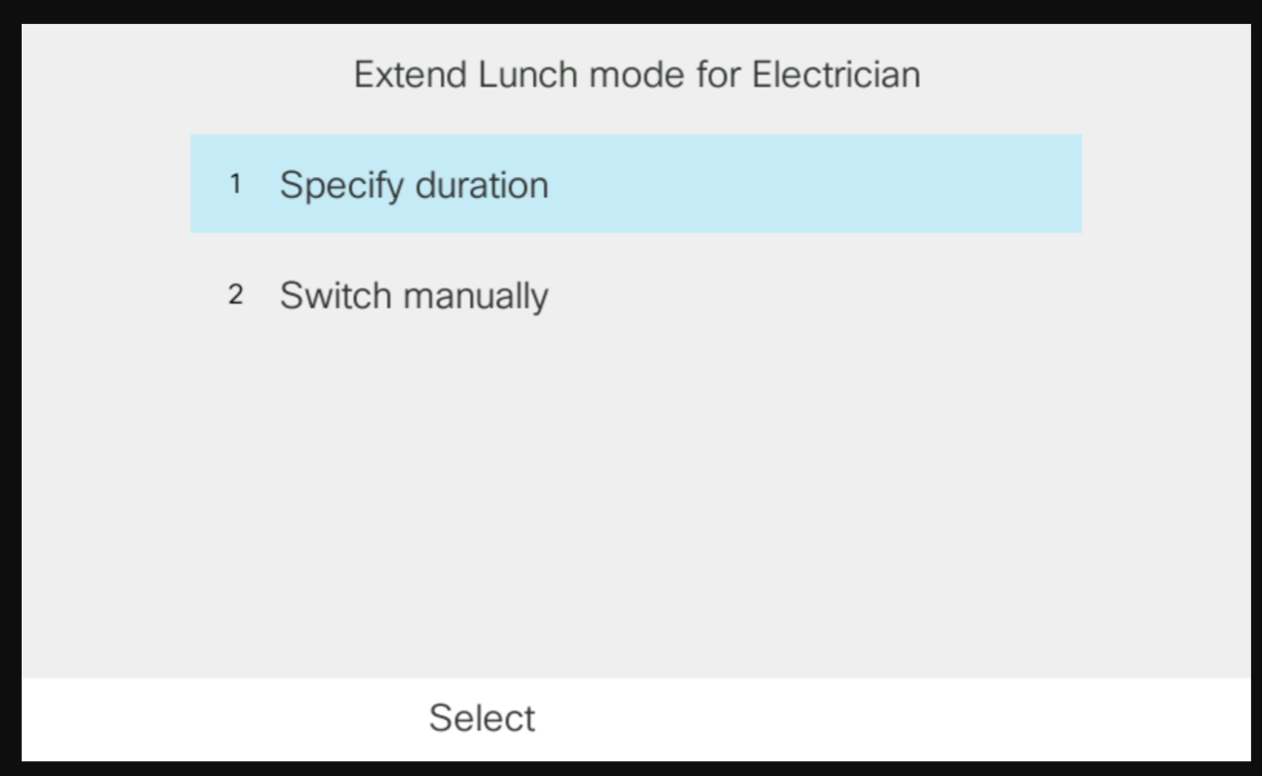
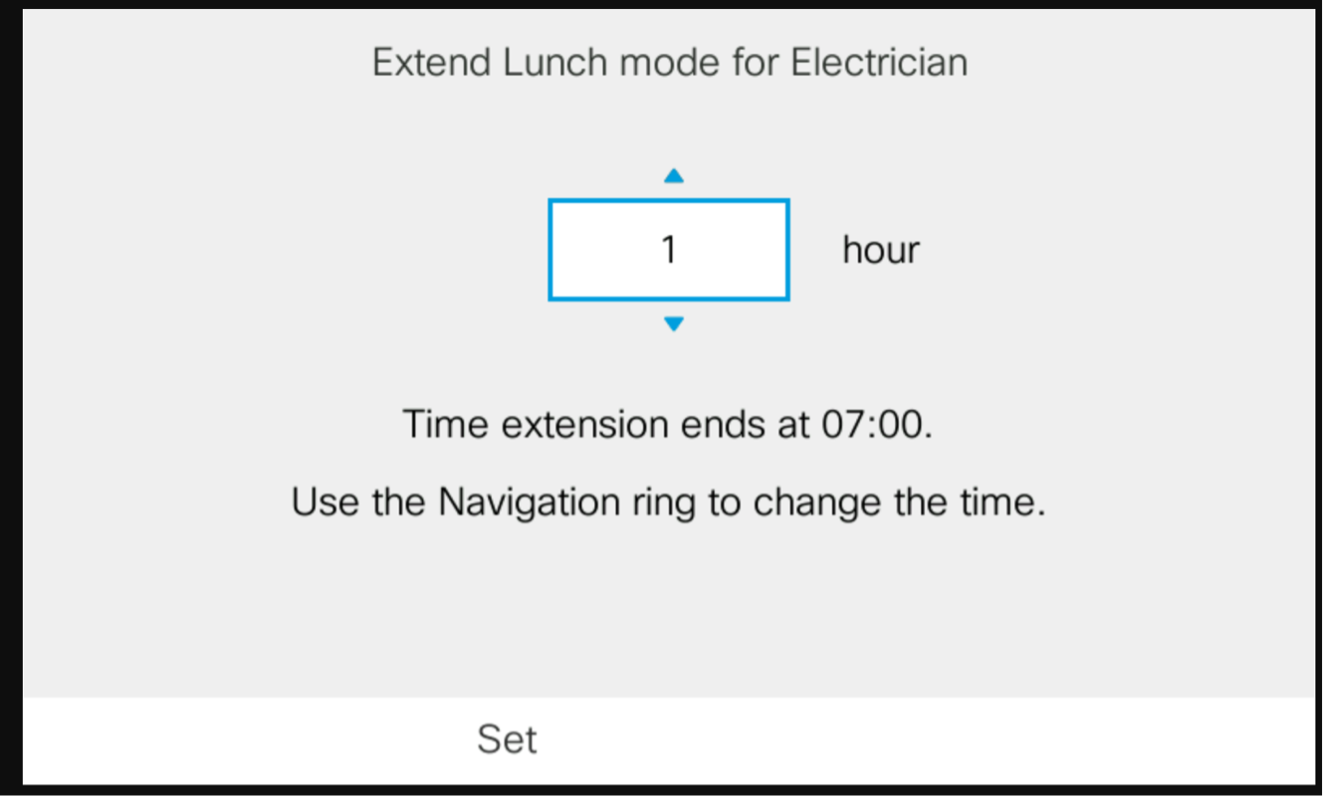
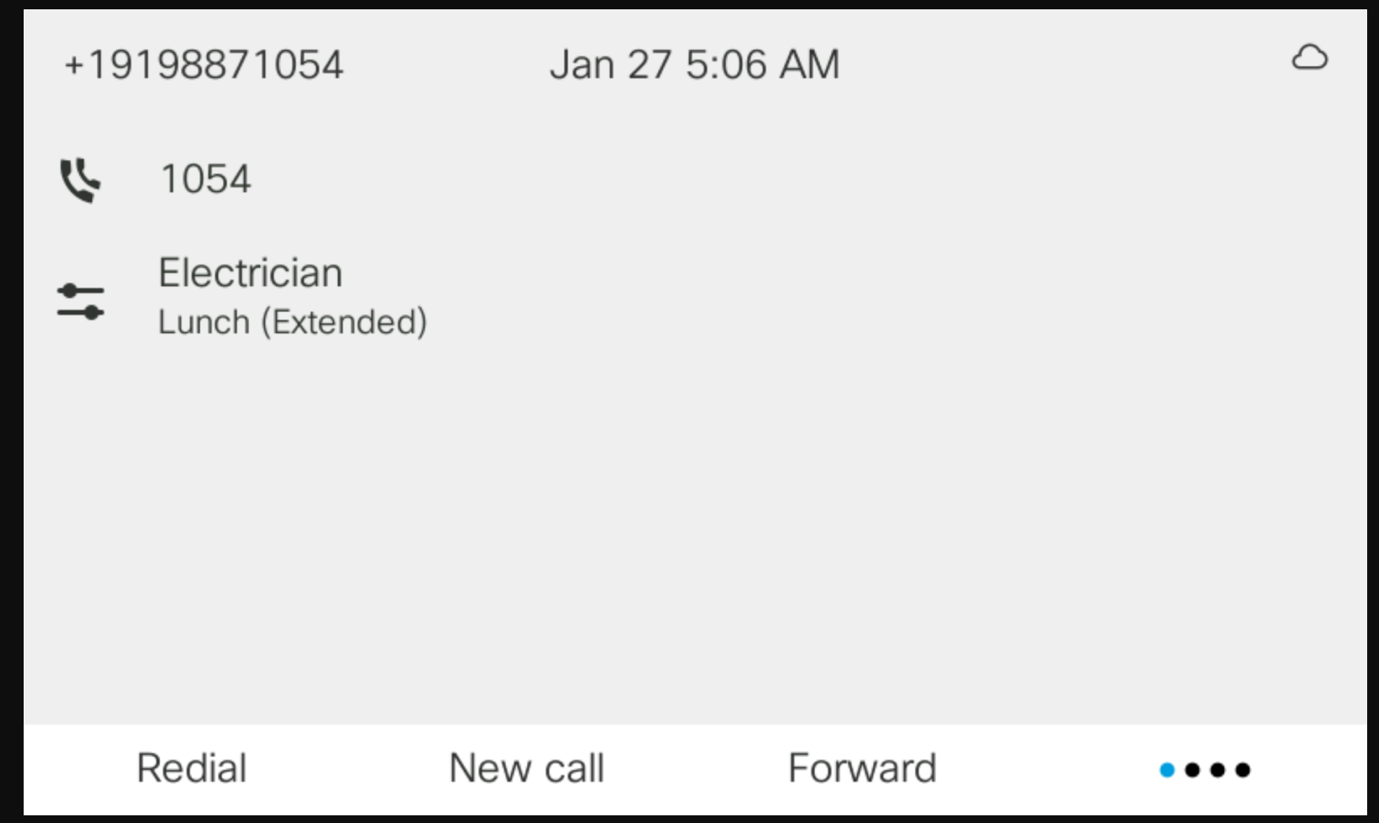
Співробітники офісу електрика все ще перебувають на обідній перерві, оскільки це займає більше часу, ніж очікувалося. Тому вони хочуть продовжити його на годину. Офіс-менеджер продовжує існу ючу обідню перерву на годину.