
感谢您的反馈。
 反馈?
反馈?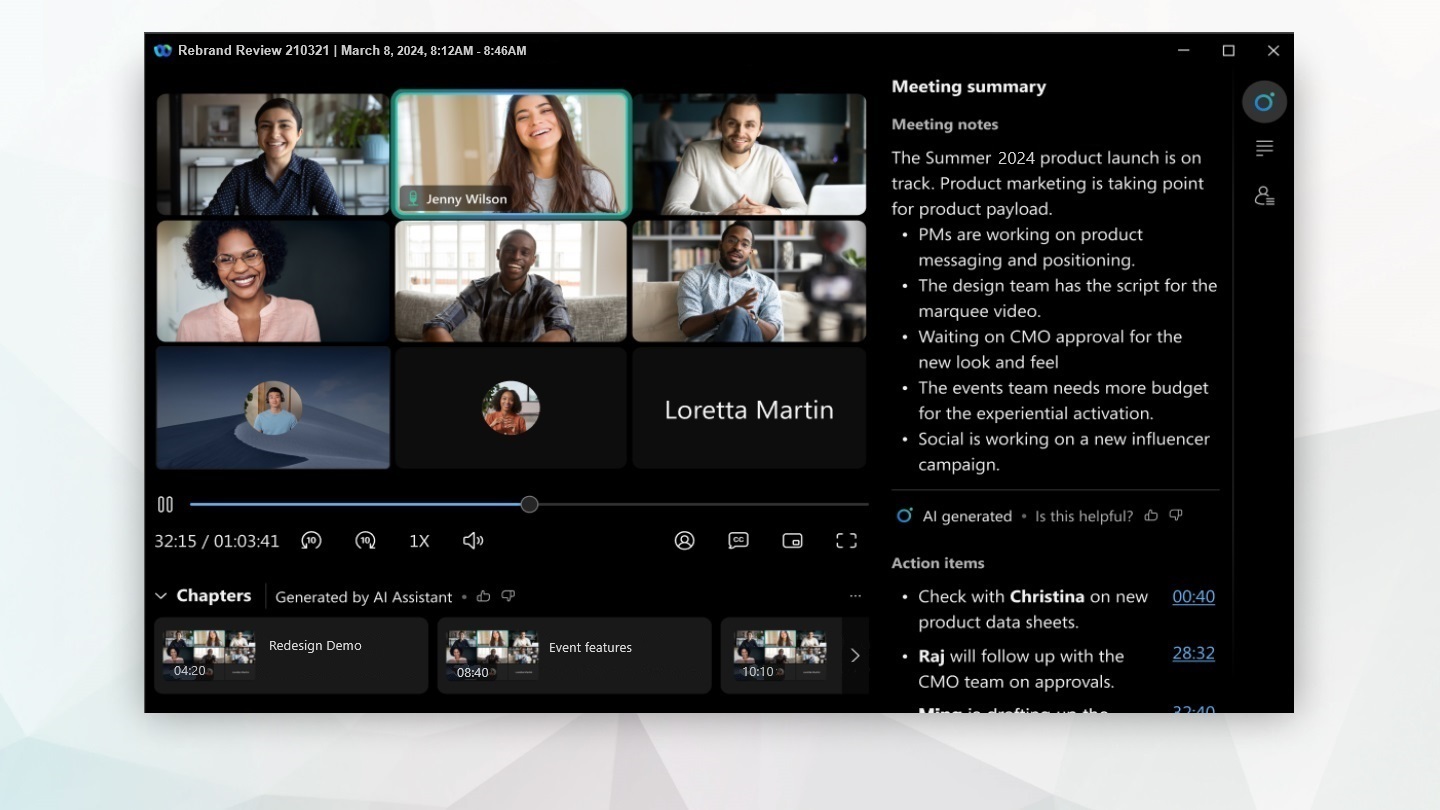
此功能仅适用于 Webex Suite 会议平台。要查看您是否在此平台上,并了解关键变更和即将推出的功能,请参阅 了解更多关于 Webex Suite 会议平台的信息。
如果您在录制功能中看不到 AI 会议摘要,请联系您的组织管理员启用该功能。
会议录音、总结或转录之前,所有与会人员都需要表示同意。这样,您就能充分了解并掌控自己的个人数据。
参见 会议中的明确同意。
开始录制您的AI会议摘要
只有当您选择云录制选项并主持会议时,录制内容中才会提供 AI 生成的会议摘要。
| 1 |
开始您的会议。 在会议控件中,单击 “录制”。 参会者会收到音频和视频通知,告知会议正在录制和总结。 |
| 2 |
要结束会议摘要,请单击 “录制”,然后选择 “停止录制”。 会议结束后,Webex 生成摘要、操作项目、脚本和章节,并向会议主持人发送电子邮件通知以供查看和共享。 当同时启用会议录制AI Assistant和录制功能时,会后电子邮件将包括一个或多个录制链接、录制密码(如果需要)以及 AI 生成的会议摘要和操作项目。 AI 生成的录制章节不包含在电子邮件中。 要查看章节,请打开会议回顾或录音。 会议摘要以为会议设置的口语生成。 但是,如果您在会议期间使用 自动检测口语 ,则会议摘要将以发言时间最长的语言生成。 |
查看人工智能生成的会议摘要录音
作为会议主持人,您将收到一封电子邮件通知,其中包含查看、编辑或共享会议摘要记录和人工智能生成的内容的详细信息。 当同时启用会议录制AI Assistant和录制功能时,会后电子邮件将包括一个或多个录制链接、录制密码(如果需要)以及 AI 生成的会议摘要和操作项目。 AI 生成的录制章节不包含在电子邮件中。 要查看章节,请打开会议回顾或录音。
如果您在同一次会议期间停止并重新开始录制,则会后电子邮件将包含每个录制链接。 每份录音的章节可在会议回顾或录音中找到。
录制内容还将保存到用户中心和 Webex 应用程序中的您的 Webex 帐户。 如果您的会议与某个空间相关联,则录制链接会自动显示在举行会议的空间中。
| 1 |
选择您希望如何访问会议摘要录音。
您也可以单击 “消息”、“摘要”、“脚本” 或 “录音” 直接进入录制的该部分。 |
| 2 |
点击录像即可直接打开并查看录像。 人工智能生成的摘要包含章节、摘要说明和操作项目,因此您可以快速查看会议内容。 每个章节和每个操作项都包含时间戳,因此您可以轻松导航到您感兴趣的录音部分。 会议回顾将在更大的阅读区打开。 当您查看会后内容时,导航菜单和会议操作 面板会自动折叠,因此回顾列表 和内容有更多空间。 然后,您可以在需要时扩展面板或调整其大小。 |
编辑人工智能生成的会议摘要录音
作为会议主持人,您可以编辑 AI 助手生成的会议摘要记录。您可以添加章节、编辑摘要笔记、更改格式并组织内容,以确保其与会议讨论的内容相符。
| 1 |
点击 ,查看所有可用的录像。点击录音中的特定项目:要直接打开,请选择Messages、 Summary、 Transcript或 Recording。 您也可以直接点击会议录像打开并查看录像。 |
| 2 |
打开录音或录音中的特定项目后,您可以选择:
当您进行更改时,系统会添加通知,告知其他人会议主持人已编辑内容。 如果您在用户 中心中的 会议录制设置已 关闭,您 始终可以在会后生成会议摘要和 章节。 |
 ,然后选择
,然后选择  编辑注释并添加格式,然后单击
  复制
复制  将会议摘要记录和操作项目翻译
成您的首选语言。
将会议摘要记录和操作项目翻译
成您的首选语言。 ” 以下载录音、AI 摘要、
操作项目和脚本等内容。
” 以下载录音、AI 摘要、
操作项目和脚本等内容。分享人工智能生成的会议摘要录音
将会议纪要录制链接发送给未能参加会议的人员。 会议摘要录制可在您的用户中心的 Webex 帐户、Webex 应用程序中或通过电子邮件通知获取。 请选择您喜欢的分享录制内容的方式。
| 1 |
在 User Hub 中登录您的 Webex 帐户,单击 “录制文件”,选择录制文件并单击 “共享”。 可选择:
如果您想在共享录制文件之前隐藏 AI 摘要或章节,请单击 “编辑”,转到 “面板显示选项”,取消选中 “AI 摘要” 和 “章节” 复选框。 |
| 2 |
在 Webex 应用中,您可以选择:
输入人名或空格,然后单击 前进。 |
| 3 |
转发会议摘要电子邮件通知。 请输入每位收件人的电子邮件地址,以逗号分隔。 当同时启用会议录制AI Assistant和录制功能时,会后电子邮件将包括一个或多个录制链接、录制密码(如果需要)以及 AI 生成的会议摘要和操作项目。 AI 生成的录制章节不包含在电子邮件中。 要共享章节,请改为共享会议回顾或录音。 |
会议摘要限制
-
当同时启用会议录制AI Assistant和录制功能时,AI 生成的录制章节不会包含在会后电子邮件中。 打开会议回顾或录音以查看章节。
-
如果您在同一次会议期间停止并重新开始录制,则会后电子邮件将包含每个录制链接。 每份录音的章节可在会议回顾或录音中找到。
-
人工智能生成的摘要可能无法准确识别同一房间内的多位发言者。
-
人工智能生成的摘要可能无法准确理解组织或公司特有的词汇。
查看人工智能生成的会议摘要录音
作为会议主持人,您将收到一封电子邮件通知,其中包含查看、编辑或共享会议摘要记录和人工智能生成的内容的详细信息。 当同时启用会议录制AI Assistant和录制功能时,会后电子邮件将包括一个或多个录制链接、录制密码(如果需要)以及 AI 生成的会议摘要和操作项目。 AI 生成的录制章节不包含在电子邮件中。 要查看章节,请打开会议回顾或录音。
如果您在同一次会议期间停止并重新开始录制,则会后电子邮件将包含每个录制链接。 每份录音的章节可在会议回顾或录音中找到。
录制内容还将保存到用户中心和 Webex 应用程序中的您的 Webex 帐户。 如果您的会议与某个空间相关联,则录制链接会自动显示在举行会议的空间中。
|
在Webex应用程序中访问会议摘要录像:
|
编辑人工智能生成的会议摘要录音
作为会议主持人,您可以编辑 AI 助手生成的会议摘要记录。您可以编辑会议纪要,更改格式,并调整内容结构,以确保其与会议讨论的内容相符。
|
打开会议录制文件后,请选择:
编辑 摘要笔记 的功能仅在 Android 系统上可用。 |


