- 首頁
- /
- 文章

感謝您的意見回饋。


 在此文章中
在此文章中 意見回饋?
意見回饋?基於操作模式的呼叫路由允許企業有效地將來電導向到組織內的各個目的地、使用者和部門,同時讓授權使用者能夠管理路由程序。
對於企業來說,根據一天中的時間和一周中的日期,有效地將呼叫路由到不同的使用者或使用者群組非常重要。例如,在工作時間內,電話可能會轉接到接待員;在非工作時間、週末和假日,電話可能會轉接到自動應答機或語音信箱。透過採用分時段路由,企業可以確保在一天中的不同時段有效管理呼叫和資源。
基於運作模式的呼叫路由允許企業:
-
自動將來電轉接到正確的目的地。
-
根據時間、日期和業務需求,有效率地管理呼叫流程。
-
透過允許授權使用者在桌面電話和使用者中心之間切換模式,為處理不同的呼叫場景提供了靈活性。
操作模式
運行模式是一種靈活的呼叫路由配置,它決定了在不同時間和場景下如何處理呼叫。譬如:
-
日間模式- 正常工作時間路線
-
夜間模式- 非工作時間呼叫處理
-
Holiday/Special 關閉模式 - 週末或假日期間的路由
運作模式類型:
以下運行模式旨在滿足特定的調度和運行要求:
-
定時模式:
-
每天的相同時間
-
每天的不同時間
-
假日專屬路線
-
-
非計劃模式– 沒有特定時間限制的標準操作。如果為客戶制定了時間表,則在規劃時間之外,將啟用非規劃模式。
優點
基於模式的呼叫路由提供以下功能,以提高呼叫管理效率並確保流暢的客戶體驗:
-
靈活性: 自訂呼叫路由以滿足您的業務需求。
-
效率: 自動將通話轉接到正確的部門。
-
專業精神 : 確保所有來電都得到妥善處理。
設定操作模式
建立運行模式:
-
登入 Control Hub。
-
前往 呼叫 > 特徵 > 操作模式。
-
按一下新增。
-
選擇 組織 或 位置 等級來建立模式。
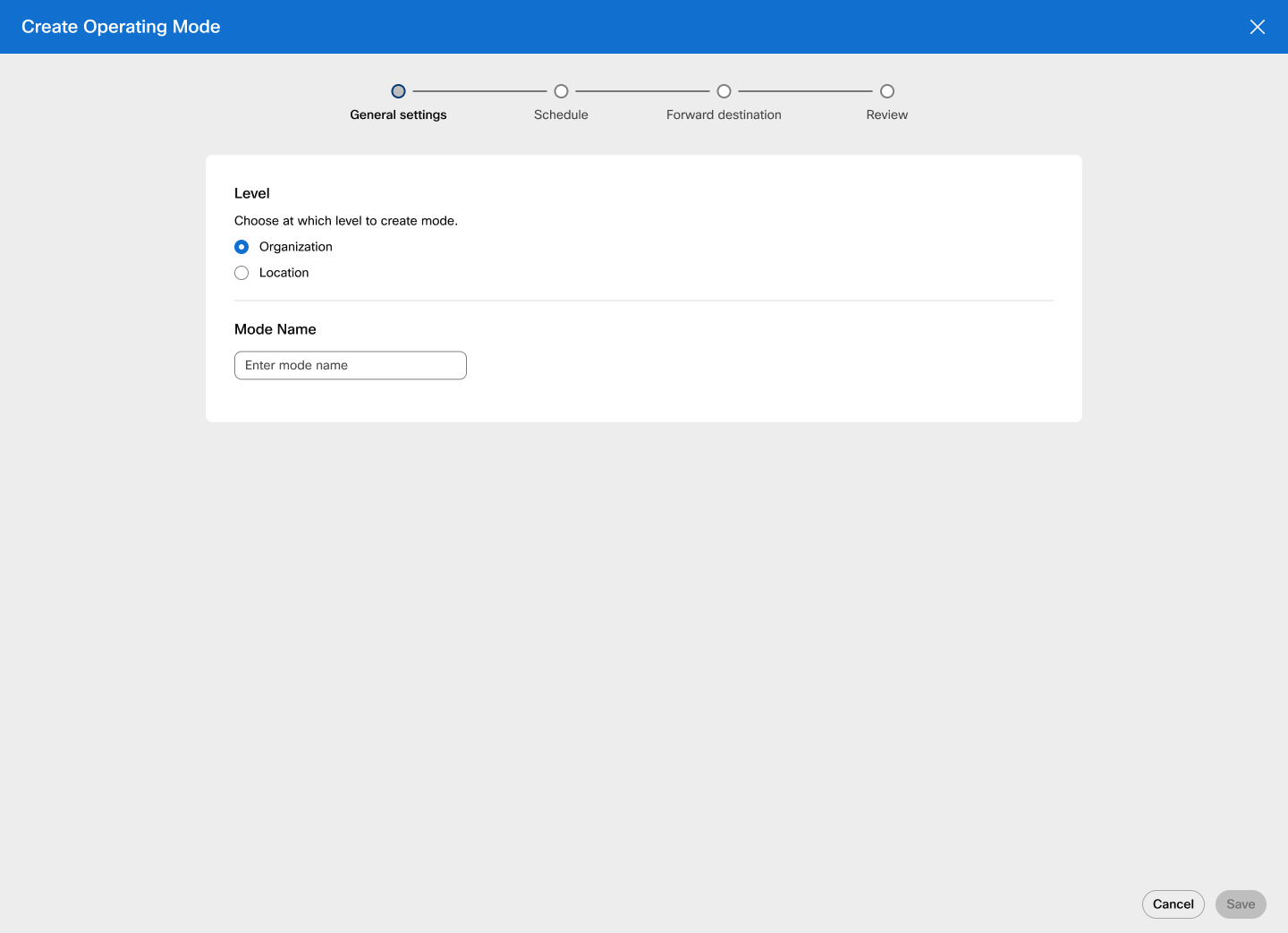
如果選擇 位置,請從清單中搜尋或選擇位置。
-
輸入模式名稱並按一下 下一步。
-
如果運行模式包含計劃,請開啟 定義計劃 並從清單中選擇計劃類型。
-
每天同一時間上班 - 從下拉清單中選擇此選項,並勾選 週一至週五 或 週六 旁邊的複選框。 & 太陽。指定時間範圍,如果適用,請選擇 全天 。
-
每天安排不同的時間 - 從下拉清單中選擇此選項,並選取星期幾旁邊的方框。指定時間範圍,如果適用,請選擇 全天 。
-
安排為假日 - 從下拉清單中選擇此選項,然後輸入假日名稱、重複次數和持續時間。請選擇 全天 (如適用)。
當切換到每年 循環時,持續時間的開始日期和結束日期相同,並且 預設全天切換 開關處於開啟狀態。
選取下一步。新的節日已添加到菜單中。您可以點擊 新增假期新增多個假期條目。將滑鼠懸停在節日上,然後點擊
 編輯節日,或點擊
  刪除節日。
刪除節日。 -
-
按一下下一步。顯示「轉寄目的地」頁面。輸入目的地,如果適用,請勾選方塊 傳送至語音信箱 。或者,選擇 不轉送 並按 下一步。
-
查看新操作模式的設定。
一旦建立了運行模式,就無法變更計劃類型運作模式。
-
按一下建立。
位置管理員限制
位置級管理員可以建立、更新和刪除其位置的模式。
可以使用 管理 按鈕中的「批次管理」下拉清單批次配置操作模式。
功能呼叫轉移模式配置
在客戶體驗基礎呼叫佇列、自動話務員、呼叫佇列和呼叫群組的呼叫轉移配置中新增了按模式呼叫轉移選項。組織級模式和功能所在位置的模式可以依模式指派給呼叫轉移。
一項功能的正常運作時間表由一個或多個正常運作模式組成,呼叫將根據這些模式的順序及其時間表進行路由。
正常運作時間表 還包括正常運作模式未涵蓋的任何時間段。在此期間,該功能仍被視為處於「正常運作」狀態,但沒有當前模式。
當模式的正常運作被手動覆蓋時,該模式被視為處於異常模式。例如,如果授權使用者(例如辦公室經理)將營業時間延長至下午 4 點以後,則營業時間模式將進入例外模式。異常模式可以自動恢復到正常運作模式,也可以手動切換回正常運作模式。
每個指派的模式都可以配置為使用該模式的預設轉送配置,或指定自己的自訂轉送(不同的轉送目標或不轉送)。
已分配模式的順序控制著該功能正常運作時的優先順序,管理員可以透過控制中心使用拖放功能重新排列清單。
-
若要啟用基於模式的轉發,該功能必須至少指派一個模式。
-
一個 scheduled/holiday 模式的 dates/times 根據該功能的時區應用。
功能是指 Webex Calling 客戶協助呼叫佇列、 呼叫佇列、 自動話務員或 呼叫群組 模式所指派的功能。
清單中會以彩色圓點標示該功能的目前模式(如果有),以指示該模式的狀態:
-
Green = normal operation.
-
Amber = automatic switch back (early start or extension) exception.
-
Red = manual switch back exception.
當目前模式狀態不是正常運作時,管理員可以將該功能切換回正常運作狀態。
根據轉送模式分配功能
透過將模式指派給呼叫佇列等功能,可以啟用基於模式的呼叫路由,該功能具有需要修改呼叫路由的關聯號碼。
為基於模式的路由分配特徵:
-
登入 Control Hub。
-
前往 呼叫 > 呼叫隊列。
-
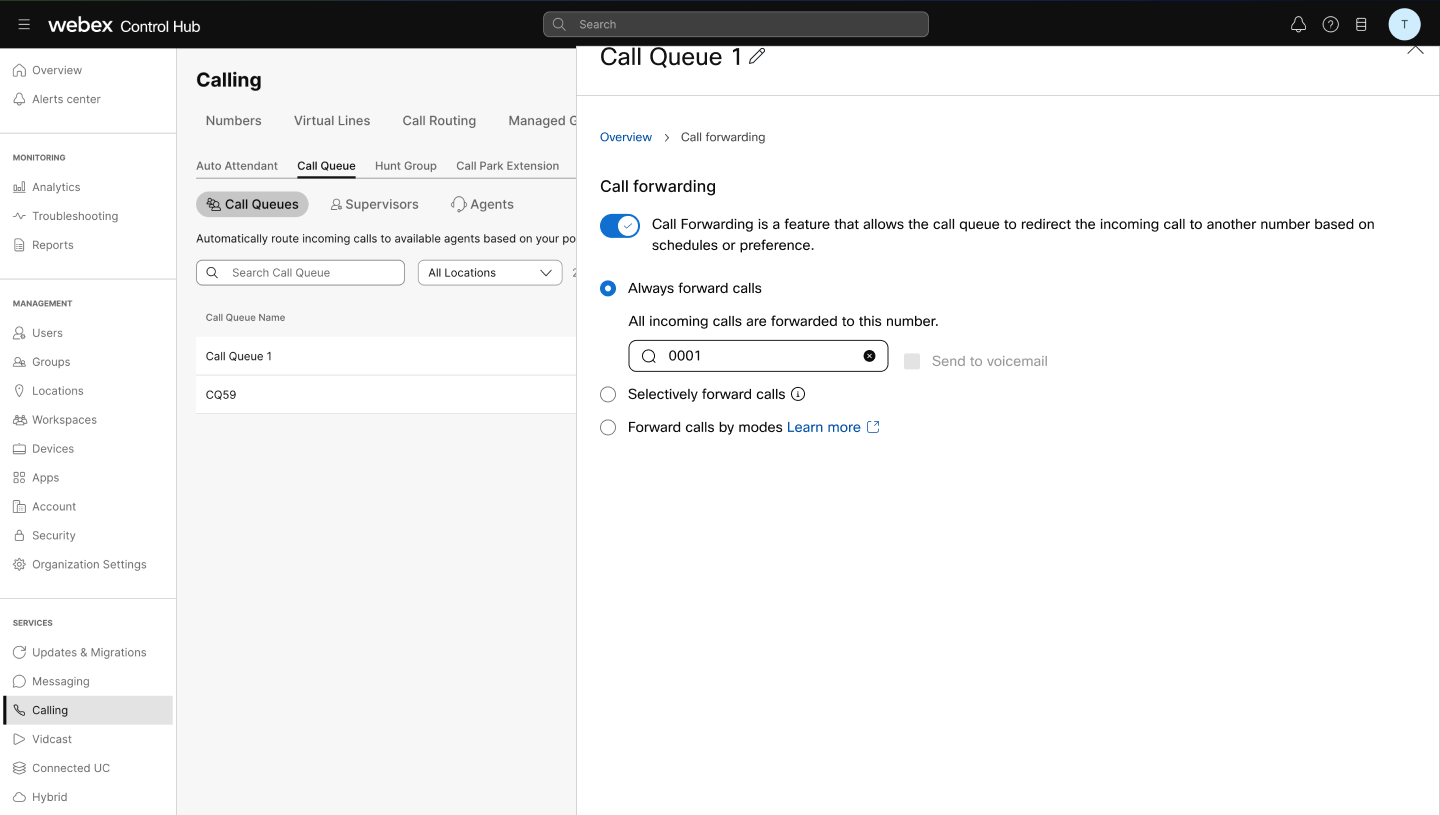
從清單中選擇一個呼叫佇列,然後按一下 呼叫轉移。
-
切換 呼叫轉移 並選擇 按模式轉送呼叫。
-
選擇現有模式。
-
如果模式已安排,則預設選擇 正常操作 切換。
-
選取一個選項:預設電話號碼, 不同的電話號碼,或 不轉寄。如果選擇「不轉送」以外的任何選項,請指定目的地。切換 是否有傳送到語音信箱 (如果適用)。
按一下儲存。新模式出現在呼叫轉移清單中。
選擇 正常操作 切換。-
點選 新增操作模式 新增其他模式。
-
選擇
 編輯模式,或選擇
  刪除模式。
刪除模式。
位置管理員限制
以下限制適用於位置管理員:
-
位置管理員可以管理其位置中各項功能的模式,包括檢視、指派、編輯和取消指派。
-
現有的客戶體驗要素、自動話務員、呼叫佇列和呼叫群組的批次管理功能不支援呼叫轉移。
授予使用者管理模式的權限
管理員可以授予使用者(例如辦公室經理或接待員)管理特定功能模式的權限。使用者可以單獨選擇功能,既可以在特定辦公地點內選擇,也可以在整個組織內選擇。
為使用者指派模式管理功能
-
如果為呼叫佇列等 託管功能啟用了按 模式轉送呼叫的選項,則授權使用者可以管理指派給該功能的號碼的呼叫路由。
-
如果管理員之後停用了受管功能的 按模式 轉送呼叫(無論是完全停用呼叫轉送或切換到不同的呼叫轉送模式,例如選擇性呼叫轉送),則該功能仍保留在清單中,但會標記為已停用基於模式的轉送。
-
這些功能會依照分配的順序,在用戶中心和支援的 MPP 和 PhoneOS 裝置上呈現給用戶,以便進行模式管理。
使用者必須透過控制中心手動刪除和重新新增功能,或使用批次管理來取代受管功能列表,從而手動重新排序受管功能。
-
在 MPP 和 PhoneOS 裝置上,使用者管理僅可使用清單中的前 5 個功能,而在使用者中心,所有功能均可用於使用者管理。
設定使用者模式切換權限:
-
登入 Control Hub。
-
轉到 用戶 並選擇用戶。
-
點選 呼叫 ,然後在呼叫處理下選擇 模式管理 。
-
按名稱、編號或副檔名搜尋功能以新增它們,並允許使用者管理指定功能的基於模式的轉發。
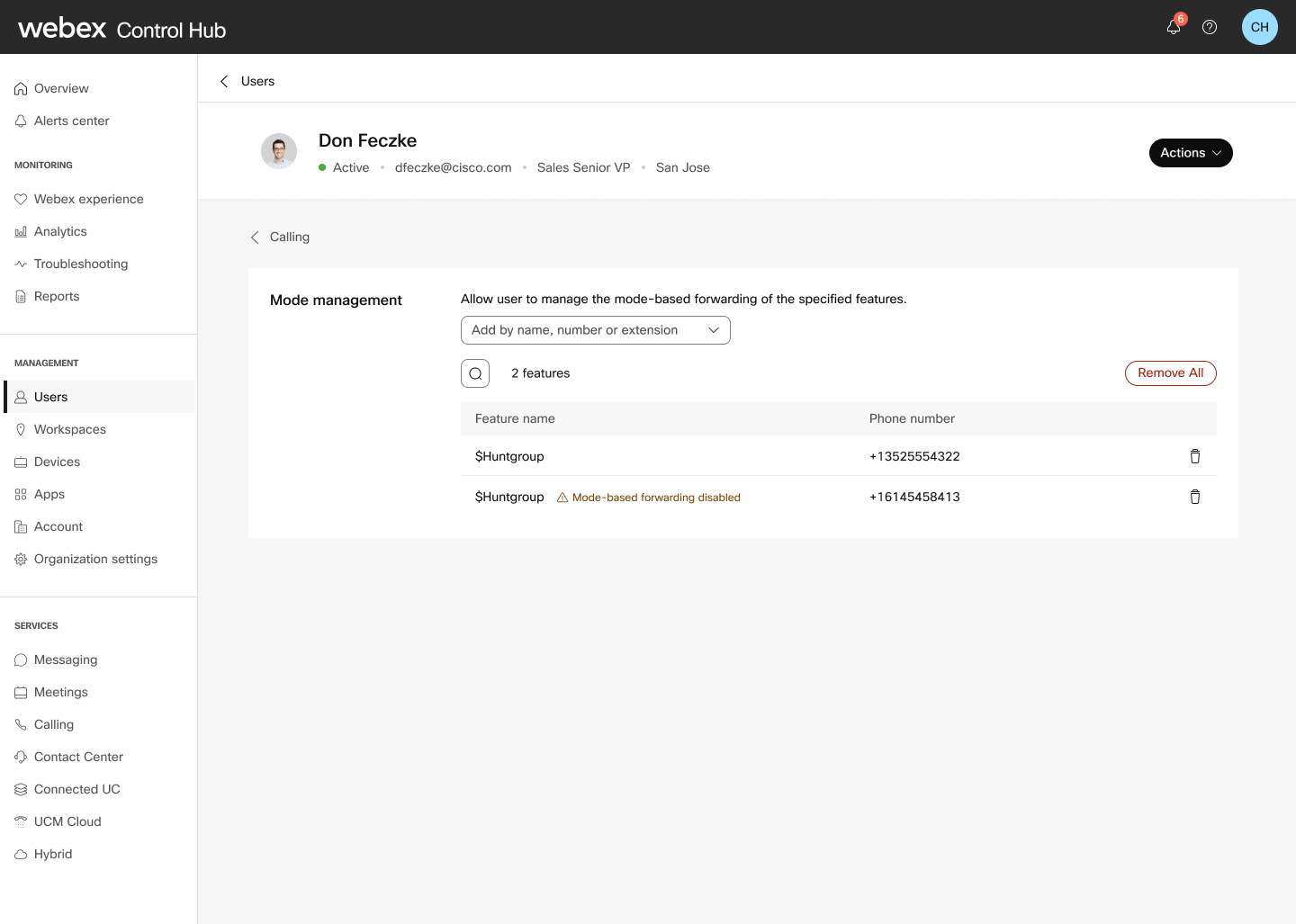
- click 刪除某個功能,或點選 全部移除 移除指定使用者的所有功能。
- 新功能已列在清單中。使用
 篩選特徵。
篩選特徵。
在使用者中心管理模式
管理員或辦公室經理可以透過使用者中心管理模式,並管理具有計劃操作模式的功能的呼叫轉移設定。
- 登入用戶中心。
- click
 > > 。
> > 。 表格中顯示了功能名稱、電話號碼、分機號碼、呼叫轉移目的地和目前模式。
- 選擇一項功能以查看其詳細資訊並管理其模式。
使用箭頭按鈕展開行程名稱(模式)並查看其行程資訊。
- 點選 編輯模式 切換模式或擴充模式。
更多資訊請參閱 範例 部分。
執行批次模式切換
管理員或辦公室經理可以選擇多個功能或部門來執行批次或批次模式切換。這將相同的適用模式應用於所有選定的功能。
如果您選擇的功能不包含通用模式,請根據位置調整您的選擇,以便繼續進行批次模式切換。
- click > > 。
- 選擇功能並點選 切換模式。
- 選取您要為所選功能切換的一般模式。
在批次切換模式下,您只能手動還原為正常。
- 點選 切換模式。
裝置支援
獲得管理模式授權的使用者可以從其分配的 98xx 和 88xx 設備(8831、8832 除外)查看並手動覆蓋管理員定義的日程安排。每個設備最多支援 5 個模式管理線路鍵。
授權使用者無需參與該功能即可管理該模式。例如,使用者不必被指派為呼叫佇列中的客服人員。
Control Hub 中的裝置線路鍵佈局和線路鍵範本得到了增強,以支援模式管理線路鍵分配值。
-
模式管理功能僅顯示在已指派 模式管理 值的行鍵上。
-
模式管理功能不會出現在指派了 open 值的行鍵上。
-
設備必須使用自訂佈局,模式管理線路鍵才能顯示。
-
工作區設備不支援模式管理線路鍵。拒絕向工作區設備發出設定模式管理線路鍵的 API 請求。如果將包含模式管理線路鍵的設備範本套用至工作區設備,則模式管理線路鍵將被視為開放式線路鍵。
-
如果為裝置配置的模式管理外觀數量超過了指派給裝置擁有者的模式管理功能數量,則會顯示警告。如果為裝置配置的模式管理外觀少於指派給裝置擁有者的模式管理功能數,則不會發出警告。
使用者分配設備上的設定模式管理
應用程式預設佈局:
-
登入 Control Hub。
-
前往 > > 。
-
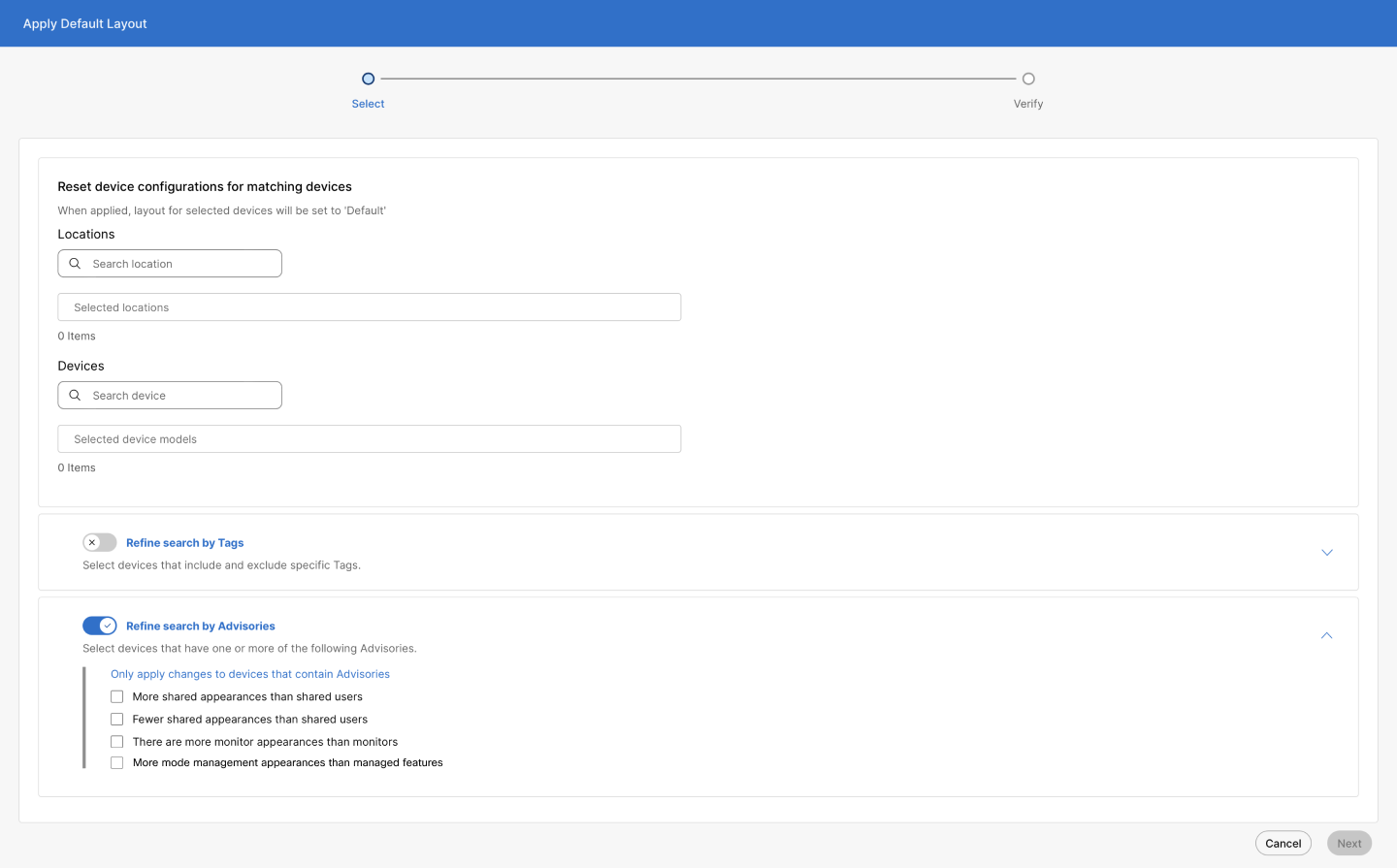
選擇 重設線路鍵範本 將匹配設備的配置重設為其預設範本。這將覆蓋任何自訂線路鍵設定。
-
輸入位置和設備。選擇 按標籤 最佳化搜尋 或 按公告 優化搜尋 以按這些方法進行搜尋。請依需求勾選方框。
-
按一下下一步。套用後,所選設備的配置佈局將設定為 預設佈局 。設備同步後,變更才會生效。
-
選擇 重設為預設值。
應用程式自訂佈局:
-
選擇 應用自訂佈局 圖標,尋找模板並將其套用到所有匹配的裝置。
-
輸入位置和設備。選擇 按標籤 最佳化搜尋 或 按公告 優化搜尋 以按這些方法進行搜尋。請依需求勾選方框。
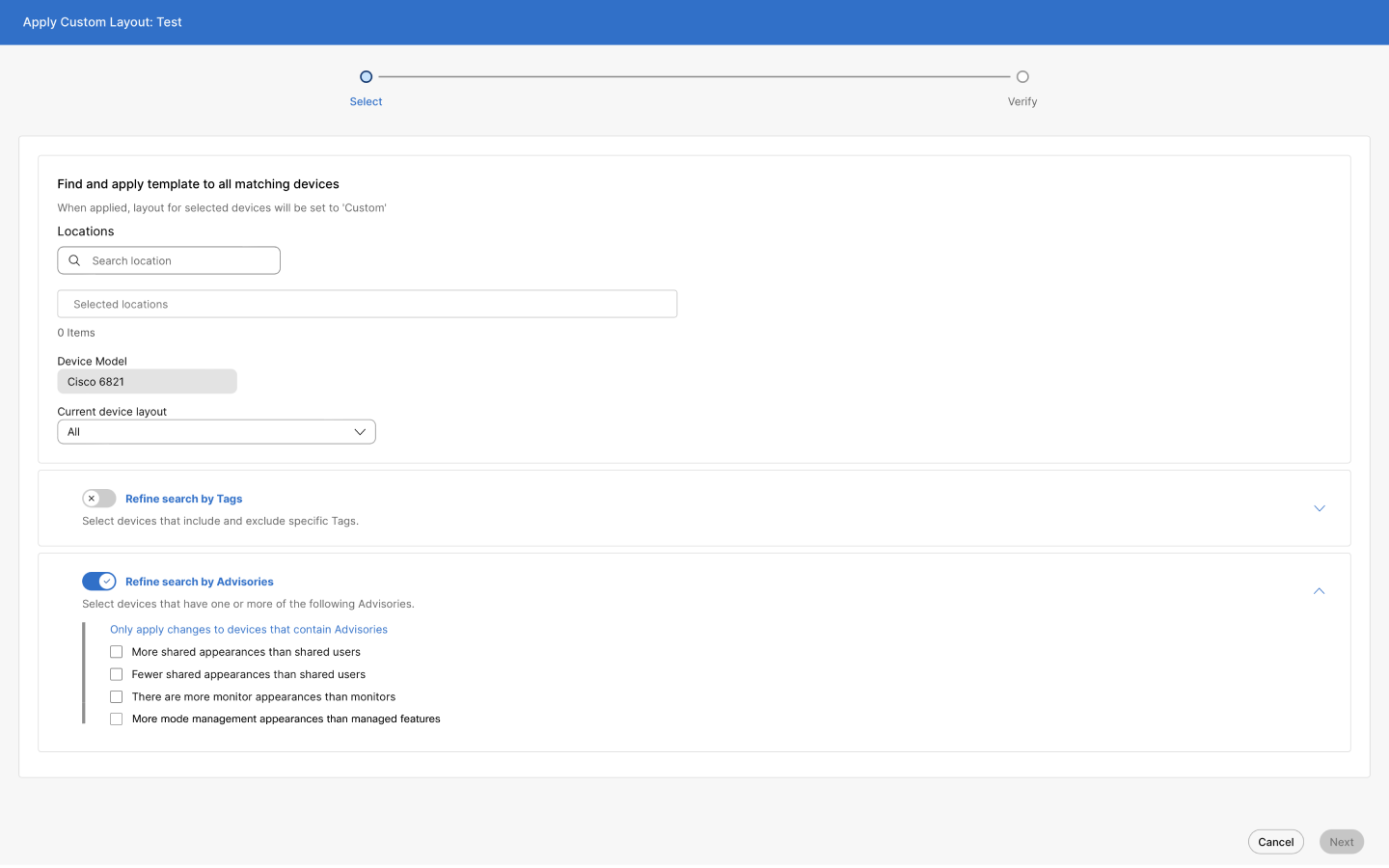
如果選擇目前裝置佈局中的 預設佈局 ,則模式管理複選框將被停用。如果選取 全部 ,則啟用模式管理複選框。
-
按一下下一步。套用後,所選設備的配置佈局將設定為 自訂佈局 。設備同步後,變更才會生效。
-
選擇 應用自訂佈局。
編輯範本:
-
按一下
。 -
顯示線路鍵分配及其順序。展開每個下拉式選單以選擇線路鍵分配。
-
選擇 模式管理 並點選 儲存。
若要為單一裝置指派模式管理:
-
轉到 設備 並選擇設備。
-
點選「設定佈局」旁邊的 管理 。
-
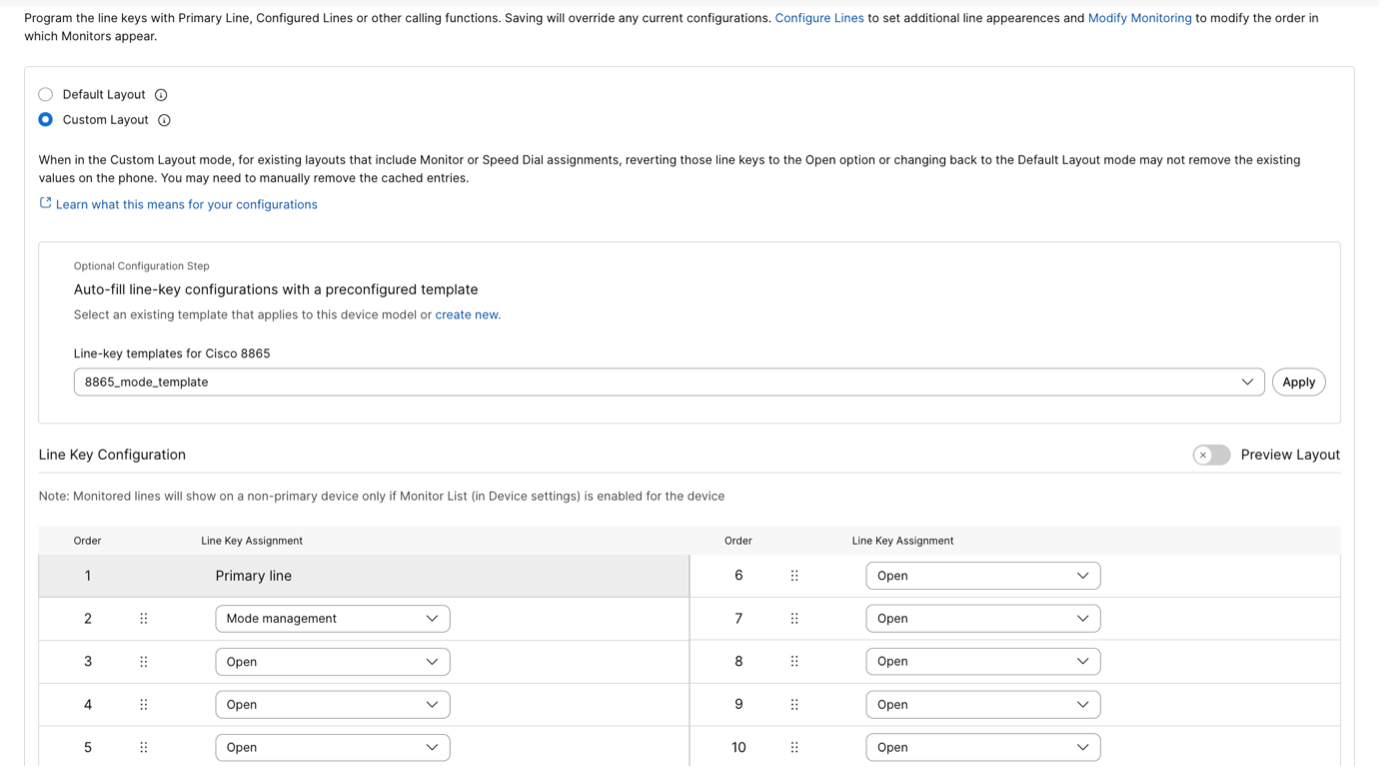
使用主線路、共享線路或呼叫功能對線路鍵進行編程,並儲存變更以覆蓋目前配置。選擇 自訂佈局。使用下拉式清單選擇 模式管理 作為線路鍵。
-
選取 預覽佈局 框,即可在預覽模式中查看線條配置。這是它們配置完成後在裝置上的顯示方式。
-
按一下儲存。
限制
-
最多可配置 100 種組織級運作模式。
-
每個地點最多可配置 100 個地點級運作模式。
-
最多支援 150 種假日配置。
-
不支援 8831 和 8832 設備型號。
-
不支援密鑰擴展模組。
-
工作區設備不支援模式管理線路鍵。
現實生活中的例子:電工辦公室呼叫路由
一家電工辦公室示範了操作模式如何提供靈活的呼叫處理:
標準操作
|
模式 |
排程 |
通話路由 |
|
天 |
9 AM – 4 PM (M-F) |
隊列中的代理 |
|
午餐 |
12 PM – 1 PM (M-F) |
總機 |
|
夜晚 |
下午 4 點至隔天上午 9 點(週一至週五) |
夜班經理 |
|
假日和週末 |
特定 |
語音郵件 |
監控和修改通話
辦公室經理可以透過以下方式管理呼叫路由:
-
分配的辦公桌電話
-
User Hub
設定
創造 4 種營運模式—白天、午餐時間、夜間、假日和週末。日間模式、午餐模式和夜間模式均為定時模式。假日和週末為非計劃模式。
-
日間模式
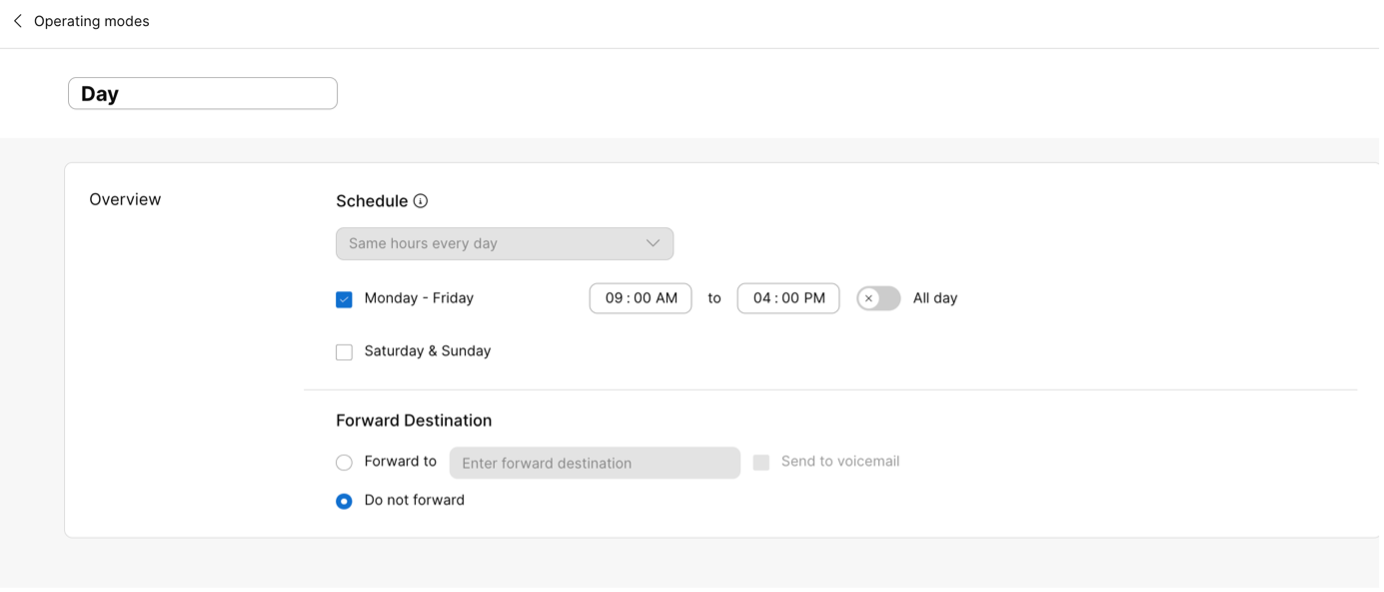
-
午餐模式
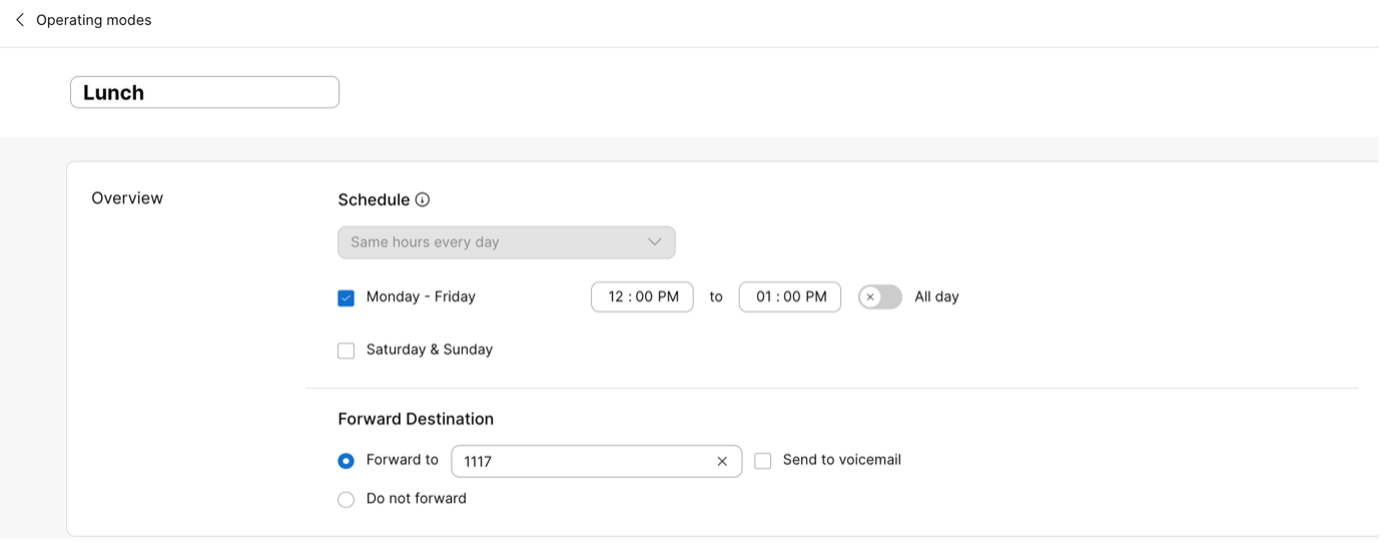
-
夜間模式
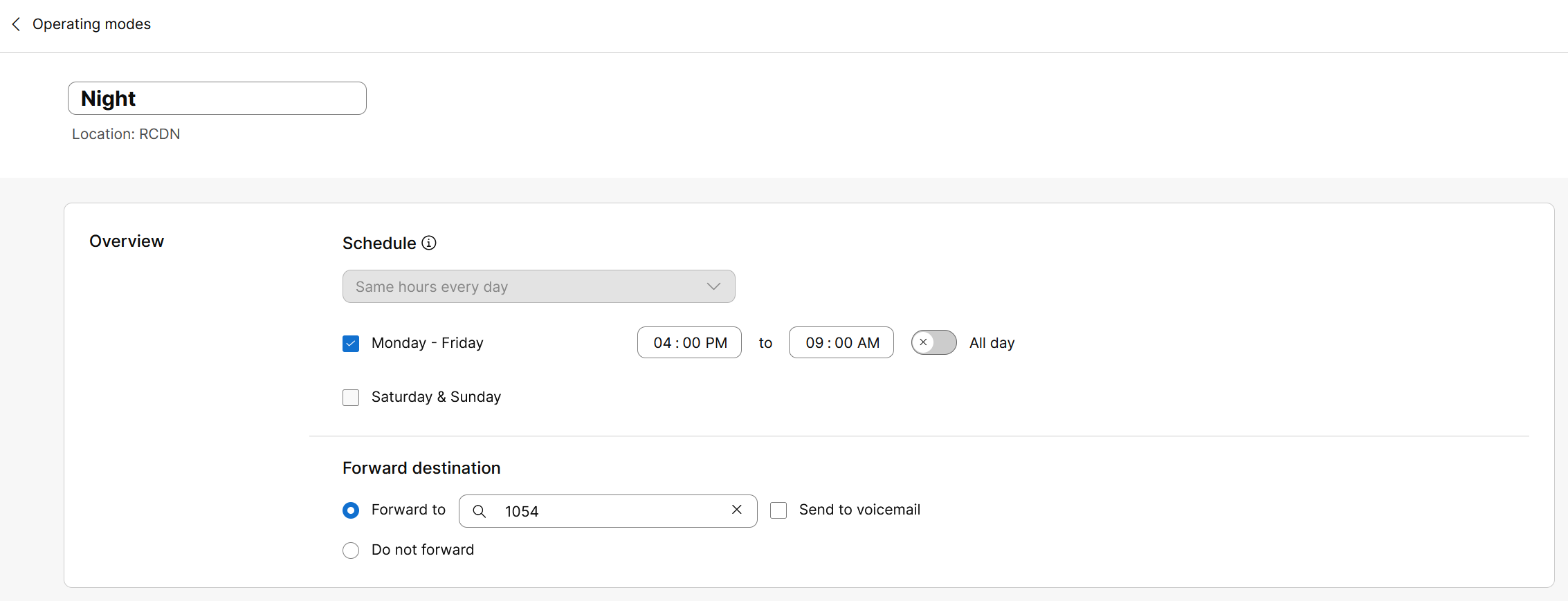
-
假日和週末
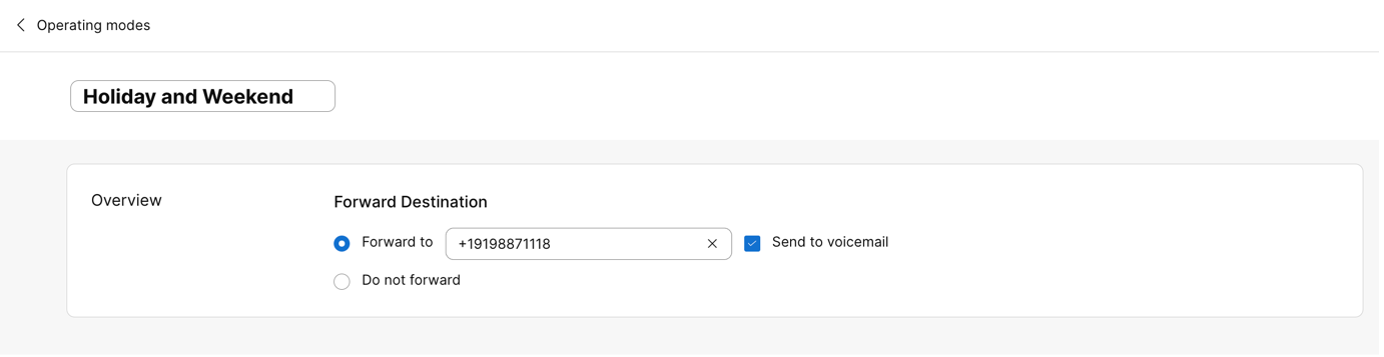
在電工辦公室的主線路上配置基於模式的轉發
電工辦公室總機被分配到 呼叫佇列 ,並配置了基於模式的轉送。
-
前往 並選擇 呼叫隊列。
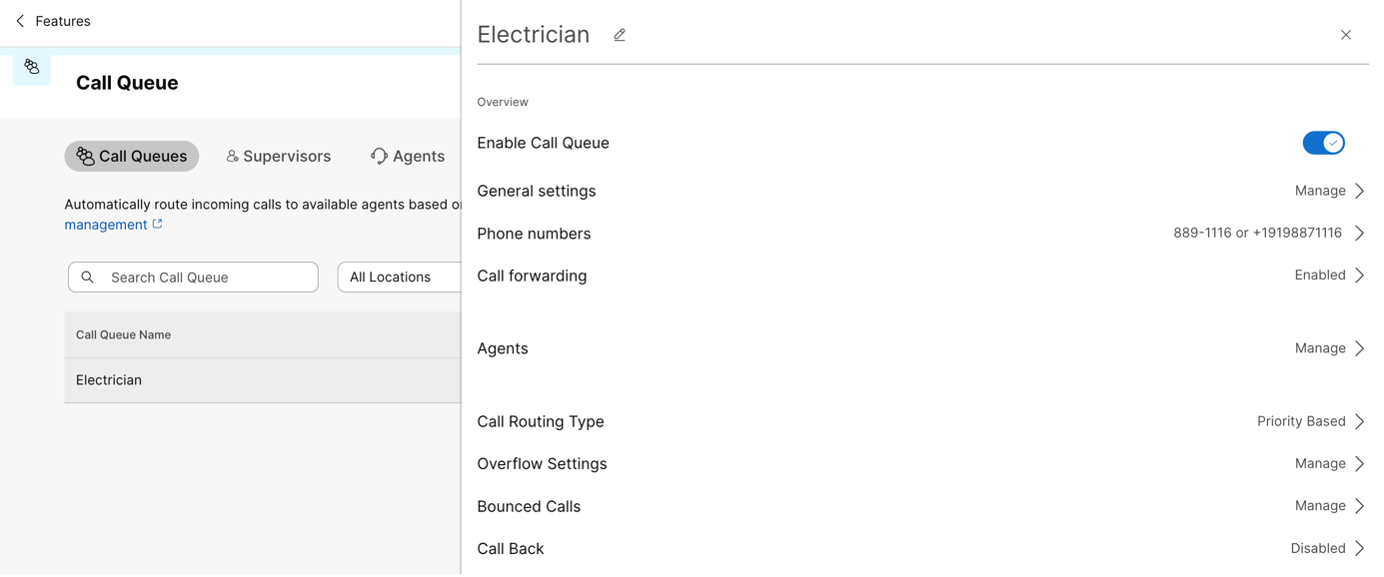
-
在「呼叫轉移」 設定下,啟用 「按模式轉移呼叫」選項。
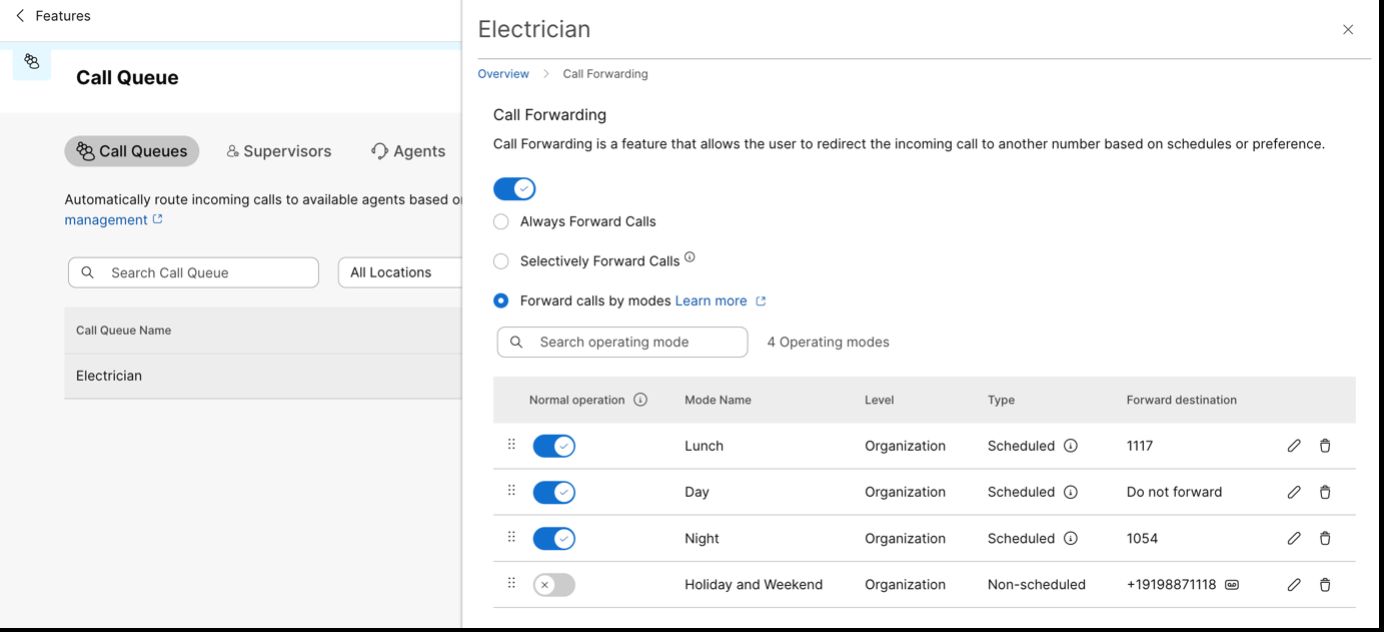
日間模式、午餐模式、夜間模式、假日模式和週末模式依序新增。由於白天模式和午餐模式的日程安排有重疊,因此午餐模式的優先順序高於白天模式。
日間模式未定義任何轉送目標,因此通話將路由至呼叫佇列中的座席。
-
指定模式管理器。
前往 並選擇 模式管理。找到並選擇呼叫佇列(或需要修改呼叫路由的號碼的功能),然後按一下 儲存。
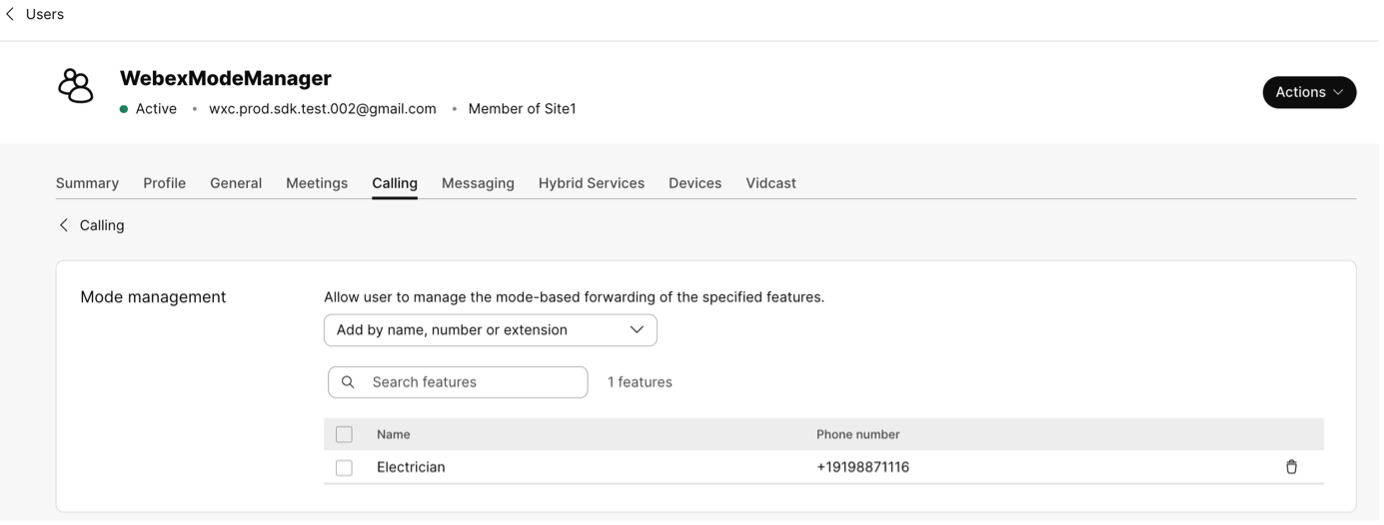
-
修改設備的線路鍵模板。
如果將裝置指派給 模式管理員,則更新線路鍵範本並將 模式管理 指派給對應的非主線路鍵。
若要執行此操作,請存取關聯的設備,選擇 配置佈局,然後選擇 自訂佈局 選項。選擇您先前使用模式管理建立的自訂模板,然後按一下 套用。
或者,您可以從下拉清單中選擇 模式管理 。按一下 儲存 和 應用 配置,使變更生效。
透過桌上型電話修改操作模式
情景一
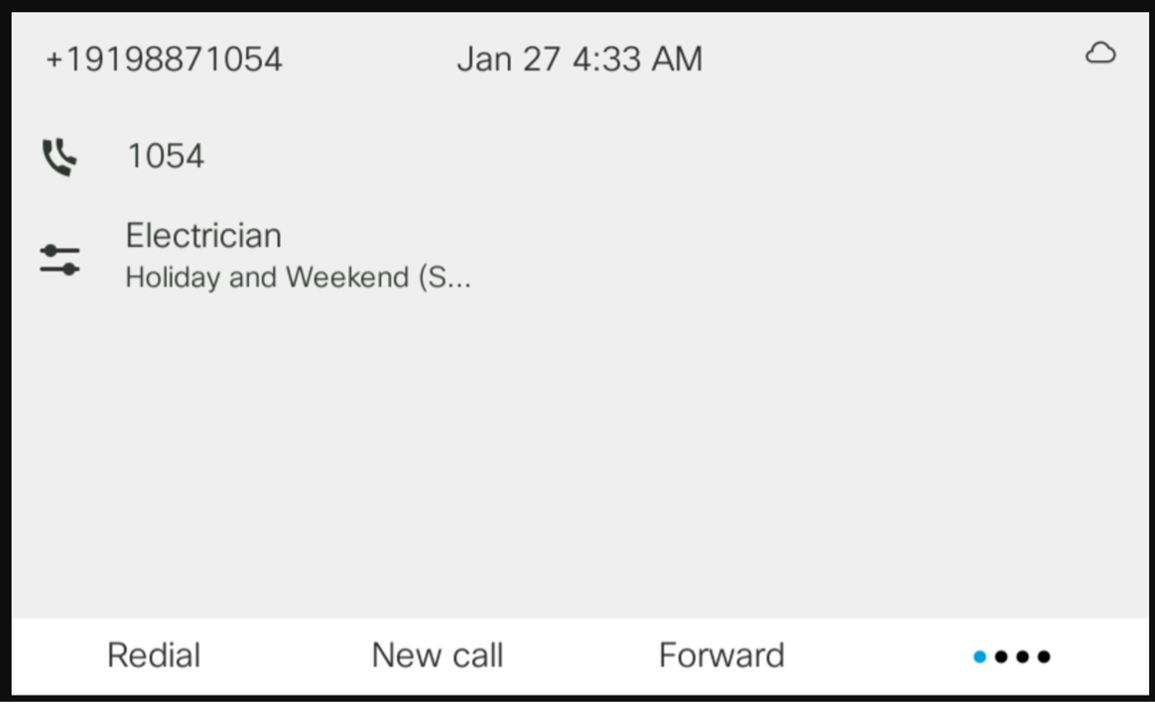
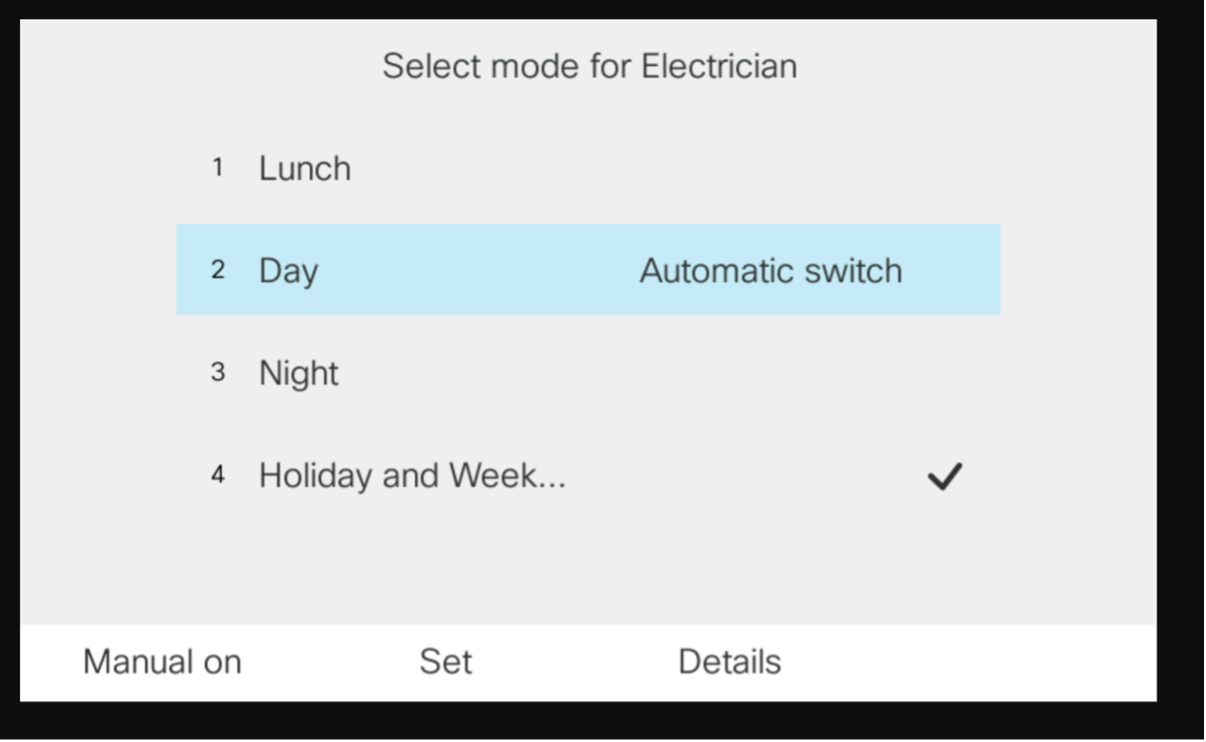
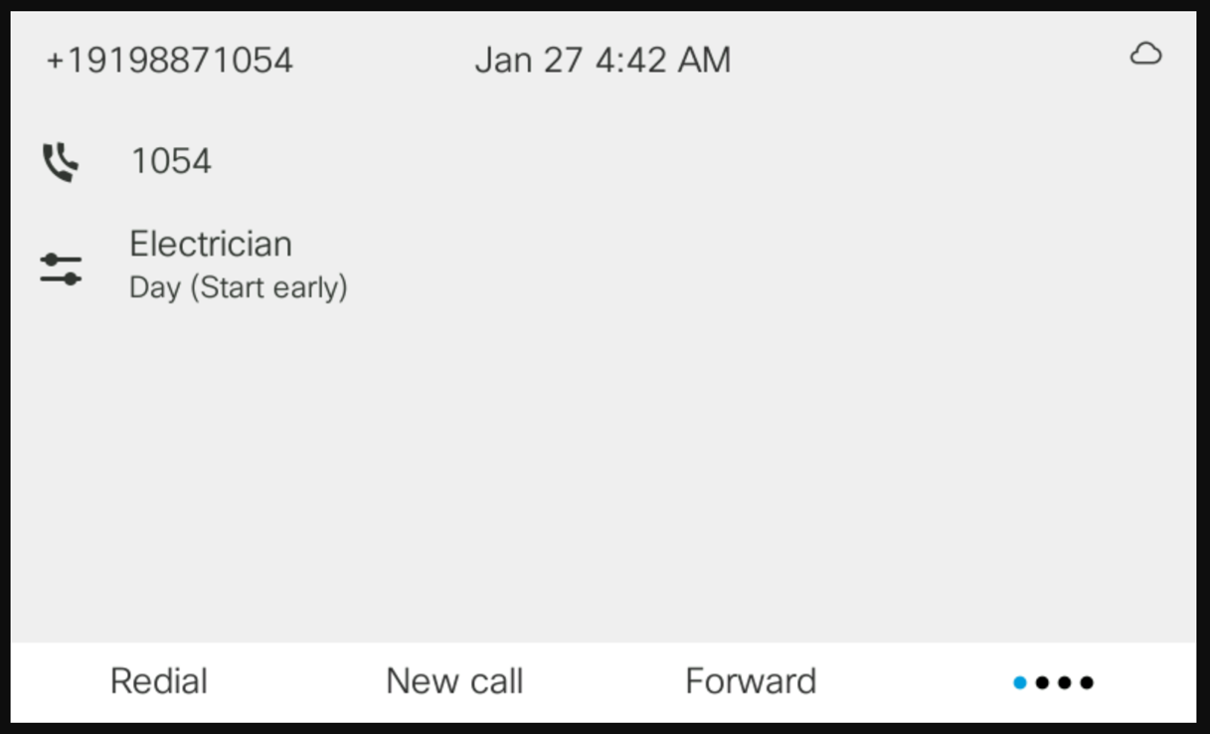
目前運行模式設定為 假日 和 週末。然而,由於工作量繁重,電工辦公室提前結束了周末休假。因此,辦公室經理將模式設定為白天模式。
情境二
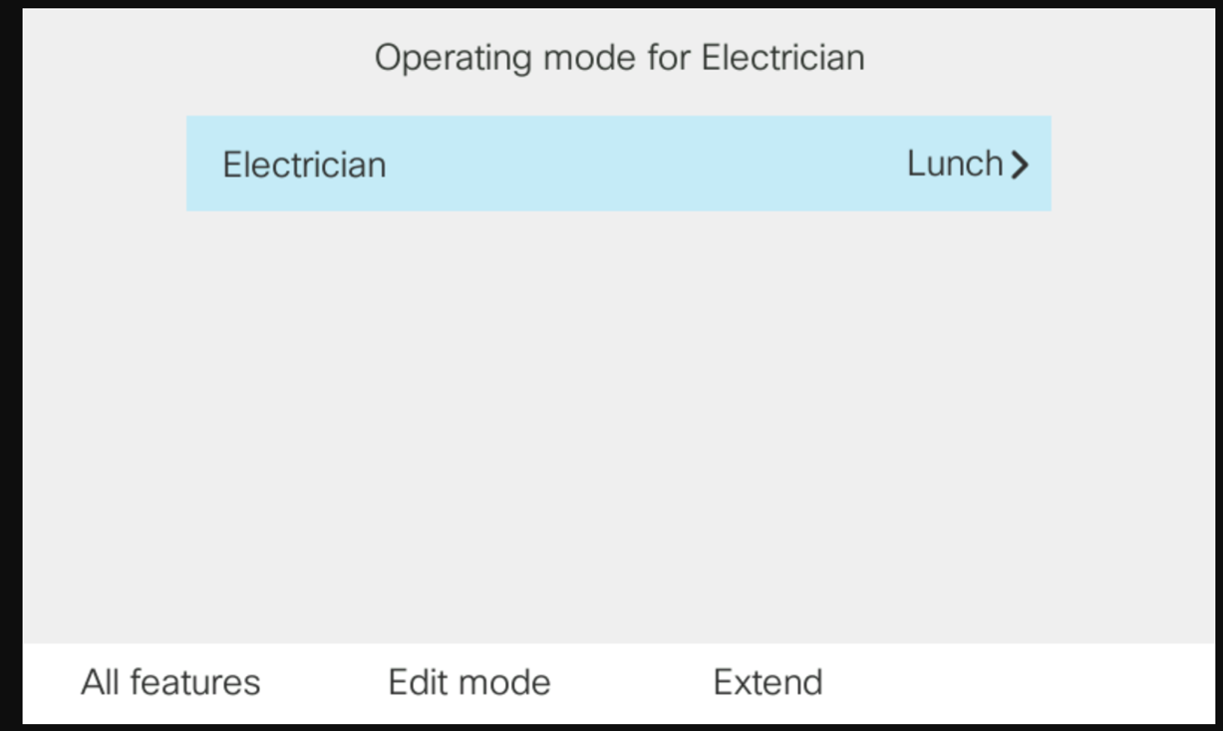
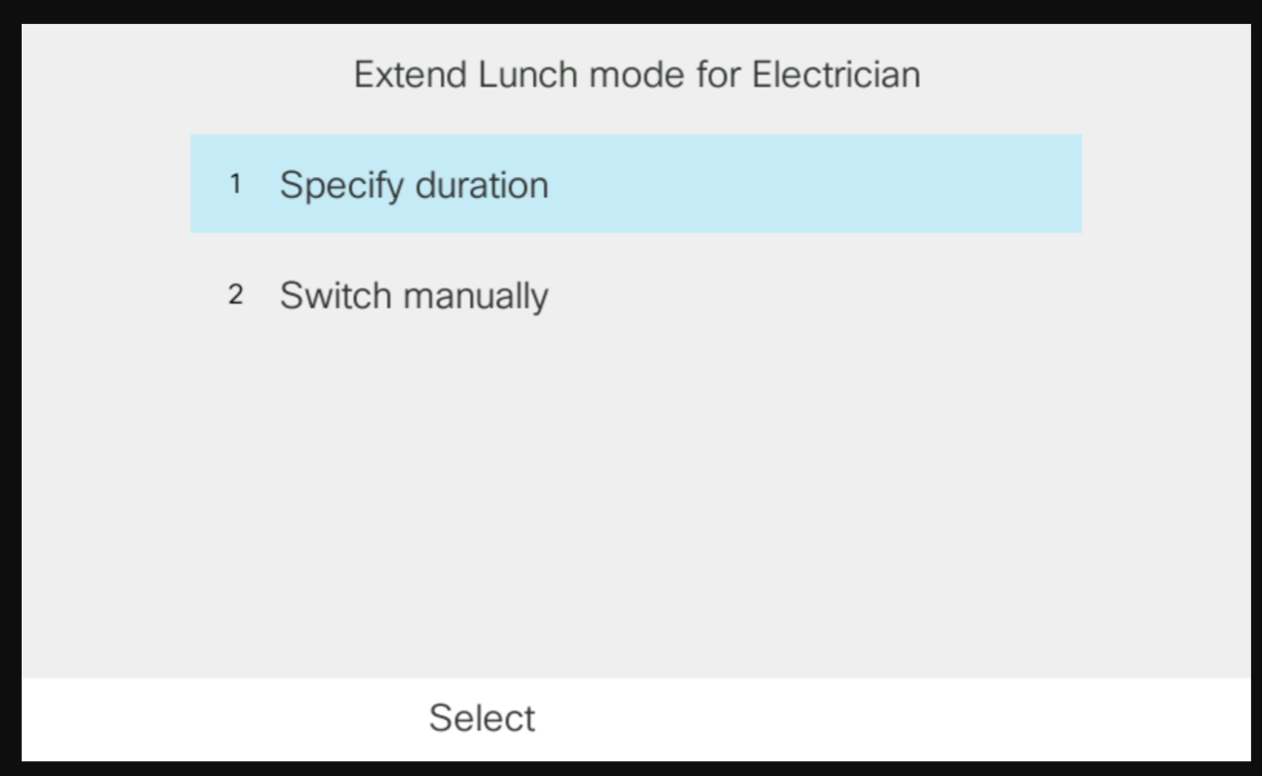
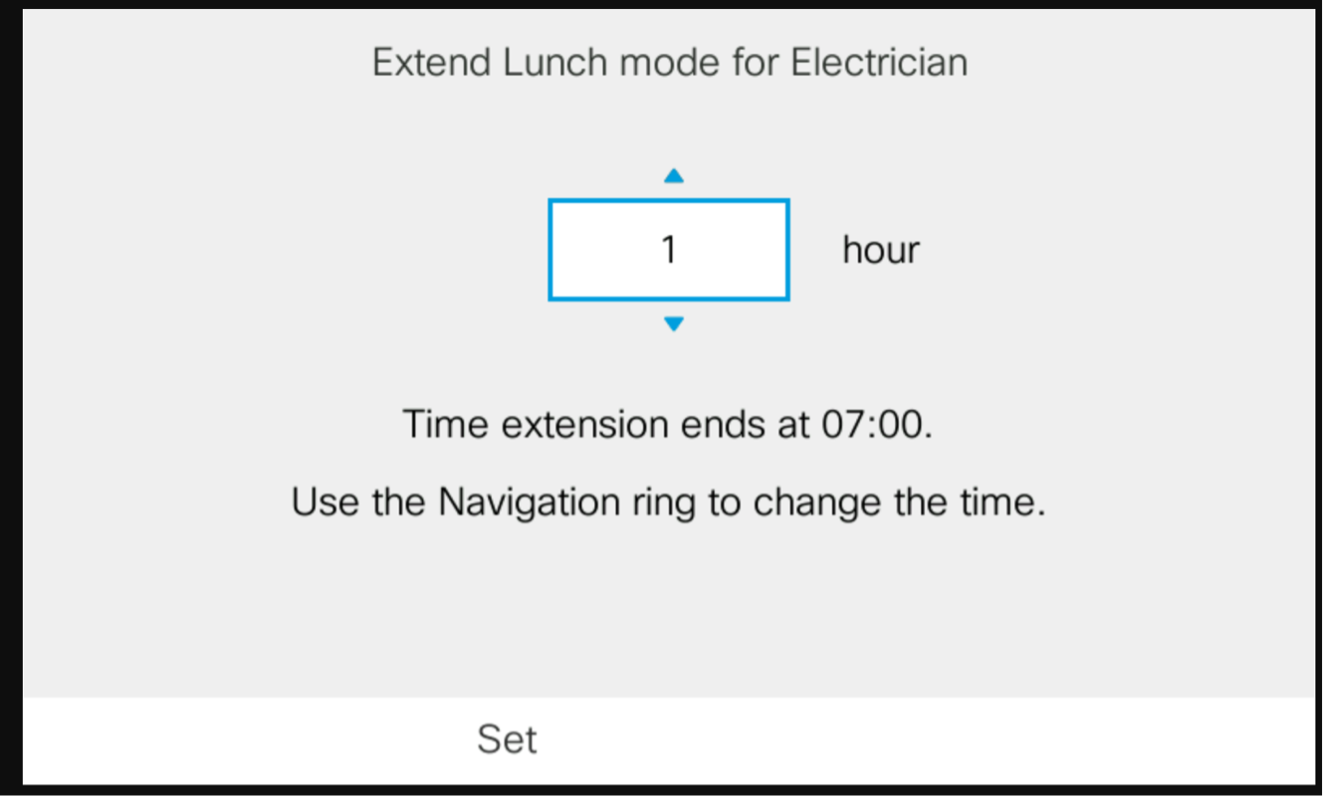
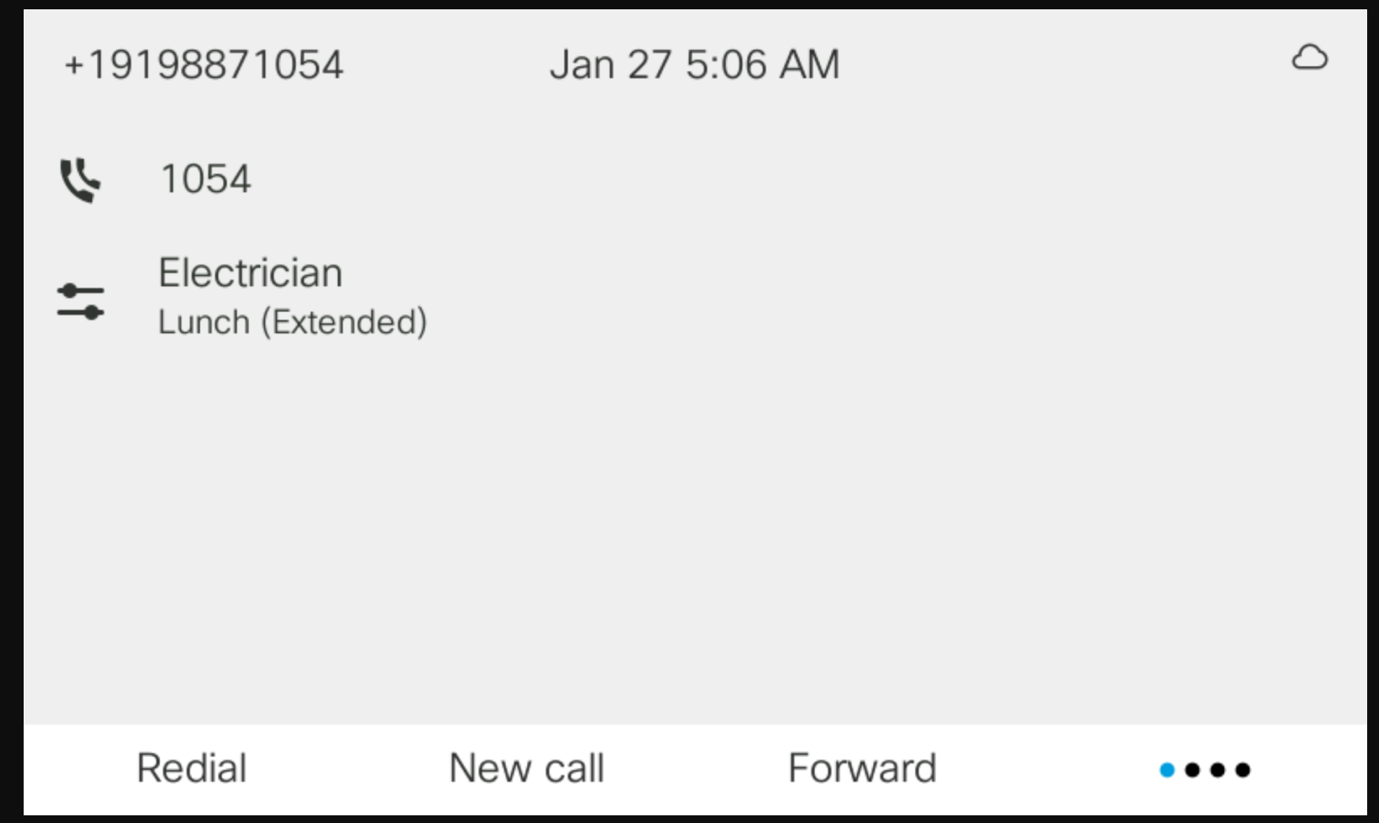
由於工期比預期長,電工辦公室的員工們還在午休。因此,他們希望將比賽時間延長一小時。辦公室經理將現有的午休時間延長一小時。