
感謝您的意見回饋。
 意見回饋?
意見回饋?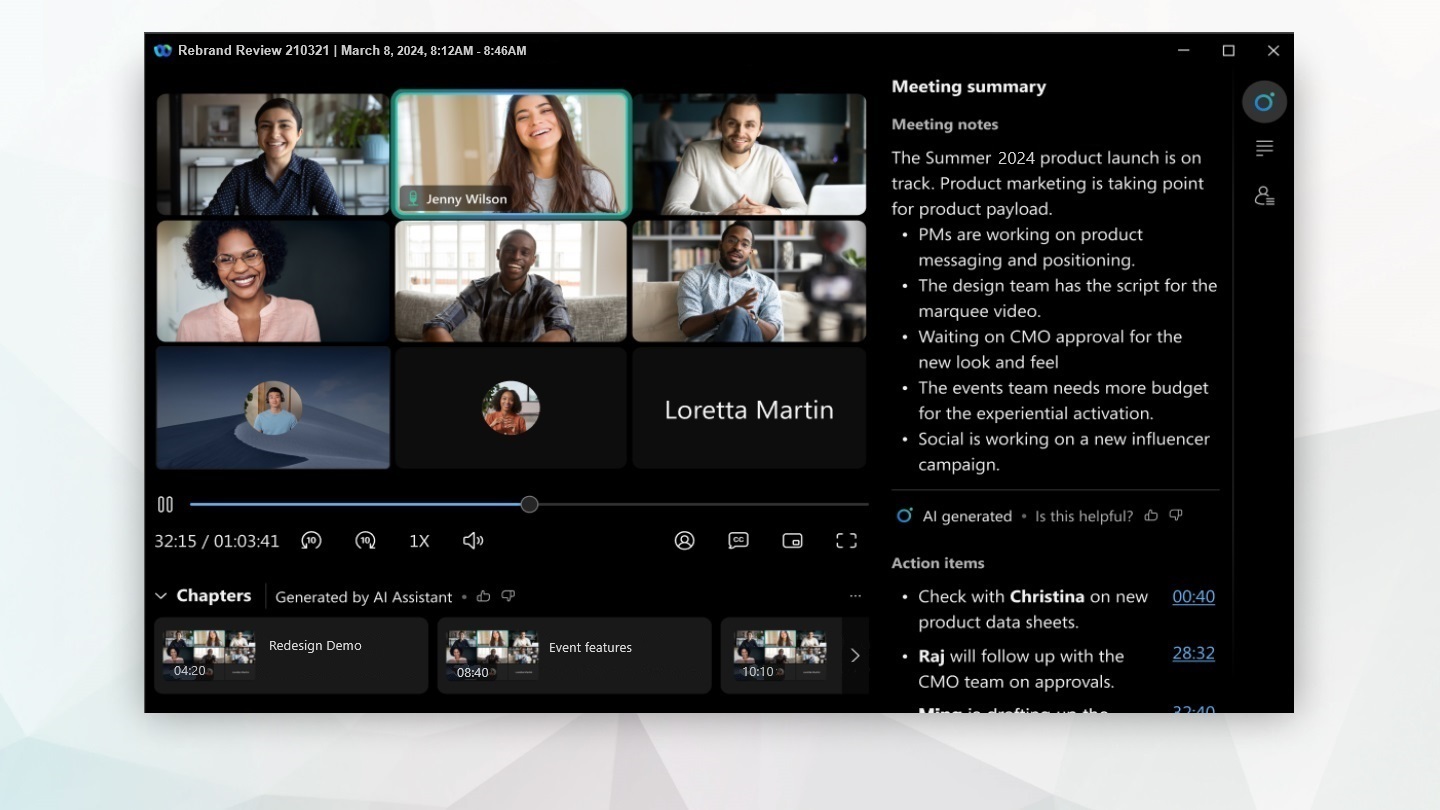
此功能僅適用於 Webex Suite 會議平台。若要查看您是否在此平台上,並了解關鍵變更和即將推出的功能,請參閱 以了解更多 Webex Suite 會議平台的資訊。
如果您在錄製功能中看不到 AI 會議摘要,請聯絡您的組織管理員以啟用此功能。
在會議錄音、總結或轉錄之前,所有與會人員都需要表示同意。這樣,您就能充分了解並掌控自己的個人資料。
參見 會議中的明確同意。
開始錄製您的AI會議摘要
只有當您選擇雲端錄製選項並主持會議時,錄製內容中才會提供 AI 產生的會議摘要。
| 1 |
開始您的會議。 在會議控制項中,按一下「記錄」。 與會者會收到音訊和視訊通知,告知會議正在錄製和總結。 |
| 2 |
若要結束會議摘要,請按一下「記錄」,然後選取「停止錄製」。 會議結束時,Webex 會產生摘要、動作項目、成績單和章節,並將電子郵件通知傳送給會議主持人以進行審核和共用。 當同時啟用會議AI Assistant和錄製時,會議後的電子郵件會包含錄製連結、記錄密碼 (如果需要),以及 AI 產生的會議摘要和動作項目。 AI 生成的記錄章節不包含在電子郵件中。 若要檢視章節,請開啟會議回顧或錄製。 會議摘要是以為會議設定的口語言產生。 但是,如果您在會議期間使用 自動偵測口語 ,則會議摘要將以發言時間最長的語言產生。 |
查看人工智慧產生的會議摘要錄音
身為會議主持人,您將收到一封電子郵件通知,其中包含檢視、編輯或共享會議摘要記錄和 AI 產生的內容的詳細信息。 當同時啟用會議AI Assistant和錄製時,會議後的電子郵件會包含錄製連結、記錄密碼 (如果需要),以及 AI 產生的會議摘要和動作項目。 AI 生成的記錄章節不包含在電子郵件中。 若要檢視章節,請開啟會議回顧或錄製。
如果您在同一會議期間停止並重新啟動錄製,會議後電子郵件會包含每個錄製連結。 每個錄製的章節都可以在會議回顧或錄製中找到。
記錄也會儲存到使用者中心和 Webex 應用程式中的 Webex 帳戶中。 如果您的會議與空間相關聯,則錄製連結會自動顯示在會議進行的空間中。
| 1 |
選擇您希望如何存取會議摘要錄音。
您也可以按一下「訊息」、「摘要」、「轉錄」或「錄製」以直接轉到錄製的該部分。 |
| 2 |
點擊錄影即可直接開啟並查看錄影。 AI 產生的摘要包含章節、摘要備註和動作項目,因此您可以快速檢閱會議內容。 每個章節和每個操作項目都包含時間戳,因此您可以輕鬆導航到您感興趣的錄音部分。 會議回顧會議在較大的閱讀區域開放。 當您檢視會議後內容時,導 覽功能表和會議動作面板會自動收合,因此回顧清單 和內容具有更多空間。 然後,您可以在需要時展開或調整面板的大小。 |
編輯人工智慧產生的會議摘要錄音
身為會議主持人,您可以編輯 AI 助理產生的會議摘要記錄。您可以新增章節、編輯摘要筆記、更改格式並組織內容,以確保其與會議討論的內容相符。
| 1 |
點選 ,查看所有可用的錄影。點選錄音中的特定項目:若要直接打開,請選擇Messages、 Summary、 Transcript或 Recording。 您也可以直接點選會議錄影開啟並查看錄影。 |
| 2 |
開啟錄音或錄音中的特定項目後,您可以選擇:
當您進行變更時,系統會新增通知,告知其他人會議主持人已編輯內容。 如果您在使用者 中心中將 會議錄製設定切換為 「關閉」 ,您 始終可以在會後產生會議摘要和 章節。 |
 ,然後選擇
,然後選擇  編輯註解並新增格式,然後按
  複製
複製  以將會議摘要註釋和行動項目翻譯
成您偏好的語言。
以將會議摘要註釋和行動項目翻譯
成您偏好的語言。 以下載內容,例如錄製、AI 摘要、
動作項目和成績單。
以下載內容,例如錄製、AI 摘要、
動作項目和成績單。分享人工智慧產生的會議摘要錄音
將會議紀要錄製連結發送給未能參加會議的人員。 會議摘要記錄可在使用者中心的 Webex 帳戶、Webex 應用程式中或透過電子郵件通知中使用。 請選擇您喜歡的分享錄製內容的方式。
| 1 |
在「使用者中心」中登入您的 Webex 帳戶,按一下「錄製」,選取錄製,然後按一下「分享」。 從以下選項中選擇:
如果要在共享記錄之前隱藏 AI 摘要或章節,請單擊編輯,轉到面板顯示選項並取消選中 AI 摘要和章節複選框。 |
| 2 |
在 Webex 應用程式中,您可以選擇:
輸入人名或空格,然後按一下 前進。 |
| 3 |
轉寄會議摘要電子郵件通知。 請輸入每位收件者的電子郵件地址,以逗號分隔。 當同時啟用會議AI Assistant和錄製時,會議後的電子郵件會包含錄製連結、記錄密碼 (如果需要),以及 AI 產生的會議摘要和動作項目。 AI 生成的記錄章節不包含在電子郵件中。 若要分享章節,請改為共用會議回顧或記錄。 |
會議摘要限制
-
當同時AI Assistant為會議啟用和錄製時,會議後電子郵件中不包含 AI 產生的記錄章節。 開啟會議回顧或記錄以檢視章節。
-
如果您在同一會議期間停止並重新啟動錄製,會議後電子郵件會包含每個錄製連結。 每個錄製的章節都可以在會議回顧或錄製中找到。
-
人工智慧產生的摘要可能無法準確識別同一房間內的多位發言者。
-
人工智慧產生的摘要可能無法準確理解組織或公司特有的詞彙。
查看人工智慧產生的會議摘要錄音
身為會議主持人,您將收到一封電子郵件通知,其中包含檢視、編輯或共享會議摘要記錄和 AI 產生的內容的詳細信息。 當同時啟用會議AI Assistant和錄製時,會議後的電子郵件會包含錄製連結、記錄密碼 (如果需要),以及 AI 產生的會議摘要和動作項目。 AI 生成的記錄章節不包含在電子郵件中。 若要檢視章節,請開啟會議回顧或錄製。
如果您在同一會議期間停止並重新啟動錄製,會議後電子郵件會包含每個錄製連結。 每個錄製的章節都可以在會議回顧或錄製中找到。
記錄也會儲存到使用者中心和 Webex 應用程式中的 Webex 帳戶中。 如果您的會議與空間相關聯,則錄製連結會自動顯示在會議進行的空間中。
|
在Webex應用程式中存取會議摘要錄影:
|
編輯人工智慧產生的會議摘要錄音
身為會議主持人,您可以編輯 AI 助理產生的會議摘要記錄。您可以編輯會議記錄,更改格式,並調整內容結構,以確保其與會議討論的內容相符。
|
開啟會議錄製檔案後,請選擇:
編輯 摘要筆記 的功能僅在 Android 系統上可用。 |


