
شكرًا على ملاحظاتك.
 هل لديك ملاحظات؟
يمكن أن يساعد استئجار أجهزة طباعة الشارات وتسجيل الوصول في الموقع في تبسيط الخدمات اللوجستية وتقليل التكلفة الأولية لشراء المعدات. ومع ذلك، إذا كان لديك أكثر من عدد قليل من الأحداث سنويًا، فقد يكون شراء معداتك الخاصة أكثر فعالية من حيث التكلفة.
إذا كنت تستخدم تسجيل الوصول للجلسة فقط أو كنت ترغب في الحصول على معدات تسجيل الوصول الخاصة بك لتوفير التكاليف عبر الأحداث السنوية المتعددة، فهذه المقالة مناسبة لك! اقرأ بعناية لضمان حصولك على المعدات المناسبة. 🔍
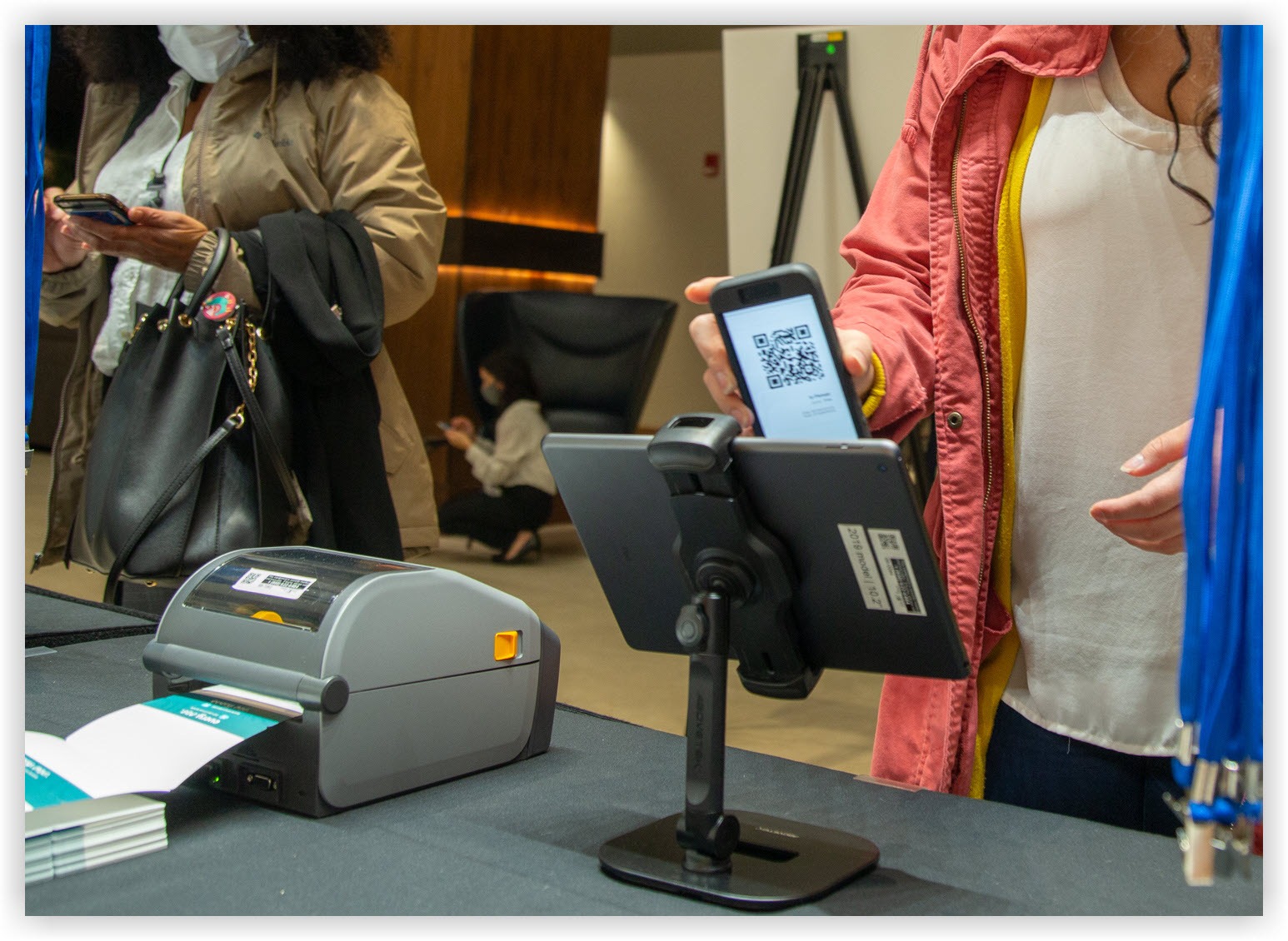
كميات المعدات
تسجيل دخول الجلسة
بالنسبة لـ Session Check-In، يمكنك ببساطة جعل موظفي تسجيل الوصول يستخدمون أجهزتهم الشخصية، أو يمكنك شراء المعدات، أو يمكنك استئجار معدات من بائع.
إذا كنت تشتري معدات أو تستأجرها، فخطط للحصول على ما يكفي من أجهزة iPhone أو iPad على الأقل لجميع الجلسات المتزامنة. لذلك، إذا كانت هناك ثلاث جلسات في نفس الوقت، فأنت بحاجة إلى ثلاثة أجهزة على الأقل. بعد انتهاء الجلسات، يصبح من السهل تبديل الأجهزة إلى الجلسات التالية.
إذا كنت ستسمح للحاضرين بتسجيل الدخول إلى الجلسات بأنفسهم بدلاً من قيام الموظفين بتسجيل دخول الجميع، فقم بشراء أو استئجار منصات أجهزة لحمل أجهزة تسجيل الوصول بأمان. راجع قسم «المدرجات» أدناه للحصول على التوصيات.
تسجيل دخول الحدث
سيحدد حجم الحدث الخاص بك كمية المعدات التي تحتاجها وعدد الشارات التي يجب عليك شراؤها. تتضمن الأمثلة التالية توصياتنا للعديد من أحجام الأحداث. بشكل عام، نوصي دائمًا بالحصول على 250 شارة احتياطية على الأقل للاختبار وإعادة الطباعة.
عدد الحضور 250
-
2 آيباد وحوامل
-
جهاز توجيه واحد
-
طابعة واحدة
-
500 شارة
500 شخص من الحضور
-
4 أجهزة آيباد وحوامل
-
جهاز توجيه واحد
-
2 طابعة
-
750 شارة
1000 شخص من الحضور
-
5 أجهزة آيباد وحوامل
-
جهازي توجيه
-
4 طابعات
-
1250 شارة
الطابعات
يدعم Webex Events Onsite جميع طابعات طراز Zebra ZD621 التي تحتوي على شاشة LCD تعمل باللمس. يحتوي أي طراز يبدأ بـ «ZD6A1" على شاشة تعمل باللمس، على الرغم من أننا نفضل النماذج التالية التي تحتوي على قاطع مدمج.
-
ZD6A142-321F00EZ (النقل الحراري المباشر + النقل الحراري)
-
ZD6A142-321L01EZ (النقل الحراري المباشر + النقل الحراري)
-
ZD6A142-D41L01EZ (الحرارية المباشرة)
-
ZD6A143-D21L01EZ (الحرارية المباشرة)
-
ZD6A143-D41L01EZ (الحرارية المباشرة)
-
ZD6A143-321L01EZ (النقل الحراري المباشر + النقل الحراري)
ضع في اعتبارك أن هذه ليست قائمة شاملة لجميع طرازات طابعة ZD621 المزودة بشاشة LCD تعمل باللمس.
تعد الطابعات ذات الحرارة المباشرة فقط أصغر قليلاً لأنها لا تتضمن مكانًا لبكرة الشريط. يحتوي Zebra على مقال رائع يشرح الاختلافات والفوائد في الطباعة الحرارية المباشرة والطباعة الحرارية.
أجهزة التوجيه والإنترنت
تم تصميم Onsite للعمل دون اتصال بالإنترنت طالما أنك حددت بالفعل حدثًا في التطبيق وقمت بتنزيل بيانات الحضور والجلسة والشارة. كما هو الحال مع جميع منتجات Webex Events، يوفر اتصال الإنترنت النشط والمستقر أفضل تجربة. سواء كنت تستخدم تسجيل الوصول إلى الجلسة أو تسجيل الوصول إلى الأحداث، يجب أن تتمتع جميع الأجهزة في الموقع بإمكانية الوصول إلى الإنترنت أثناء الإعداد الأولي.
اقرأ مقالتنا حول التشغيل دون اتصال للحصول على مزيد من المعلومات حول الوظائف غير المتصلة بالإنترنت.
تسجيل الوصول إلى الجلسة عبر الإنترنت
عندما يستخدم موظفو تسجيل الوصول هواتفهم الشخصية لتسجيل الوصول للجلسة، ليست هناك حاجة لتوفير مصدر إنترنت ثانوي. 👍
إذا كنت تستأجر أجهزة Session Check-In، فقد يعرض البائع أجهزة مزودة ببطاقات SIM نشطة، وهو بالتأكيد أبسط حل عند استئجار المعدات.
إذا كان البائع الذي اخترته لا يقدم بطاقات SIM، أو إذا كنت تشتري معدات، فيجب عليك ترتيب الاتصال بطريقة أخرى. نظرًا لأن مداخل الغرف المختلفة التي تُعقد فيها الجلسات قد تكون بعيدة جدًا عن بعضها البعض، فقد تكون تغطية الإشارة اللاسلكية لجهاز توجيه واحد صغيرة جدًا. إذا كان ذلك ممكنًا، قم بترتيب الوصول إلى الإنترنت في المكان حتى تتمكن أجهزة تسجيل الوصول من الوصول إلى الإنترنت من أي مكان.
يتطلب الموقع سرعة تحميل وتنزيل لا تقل عن 5 ميجابت في الثانية.
إنترنت تسجيل الوصول للحدث
نوصي باستخدام جهاز توجيه مزود بإمكانية WiFi ومنفذي LAN على الأقل. قدرة SIM اختيارية.
لكي يعمل Onsite، يجب أن تكون أجهزة Event Check-In الخاصة بك متصلة بنفس الشبكة مثل الطابعات من خلال جهاز توجيه. تتصل أجهزة iPad بشبكة WiFi الخاصة بالموجه، وتتصل الطابعات بمنافذ LAN الخاصة بالموجه (وليس منفذ WAN) باستخدام كبلات إيثرنت.
ضع في اعتبارك أنه يمكن للموظفين العثور بسهولة على معلومات WiFi الخاصة بكل جهاز توجيه. 🔎
يجب أيضًا أن تكون أجهزة iPad متصلة بالإنترنت، على الأقل في البداية، حتى تتمكن من تنزيل بيانات الحضور في الحدث الخاص بك. عندما تستأجر معدات من بائع مثل Choice 2 Rent، فإنها تتضمن جهاز توجيه ببطاقة SIM حتى لا تحتاج إلى الإنترنت في المكان. في حين أن هذا قد يكون خيارًا جيدًا عند شراء المعدات الخاصة بك، فقد لا يكون الحفاظ على خطط البيانات لكل جهاز توجيه فعالاً من حيث التكلفة.
إذا لم يكن جهاز توجيه تسجيل الوصول متصلاً بالإنترنت، فقم بتوصيل أجهزة iPad بنقطة اتصال محمولة أو إنترنت المكان لتنزيل بيانات الحضور. بعد تنزيل البيانات، يمكن توصيل أجهزة iPad بشبكة جهاز التوجيه والعمل دون اتصال بالإنترنت.
إذا كانت أجهزة iPad المخصصة لتسجيل الوصول غير متصلة بالإنترنت، فلن تتمكن من مزامنة تسجيلات الحضور الجديدة والتغييرات في تصميمات الشارات. يجب عليك توصيل أجهزة iPad بالإنترنت لإعادة مزامنة بيانات الموقع.
أجهزة أيباد وآيفون
يعمل أي جهاز iPad أو iPhone يستخدم iPadOS/iOS 15.0 أو أحدث مع الموقع.
ستاندات
نوصي بالحوامل التي تحمل أجهزة تسجيل الوصول بإحكام وتتكيف مع زوايا المشاهدة المختلفة.
-
بالنسبة لتسجيل الوصول للحدث، يجب أن يكون الجناح قادرًا على مواجهة الحاضرين أو موظفي تسجيل الوصول على الجانبين المقابلين لمكتب تسجيل الوصول. يجب أيضًا أن تنهار بسهولة للتخزين والشحن. النموذج المجرب والصحيح هو AboveTek TS-158S.
-
لتسجيل الوصول للجلسة، قم بشراء أكشاك أرضية إذا كانت الجلسات لا تحتوي على طاولات تسجيل دخول عند المدخل.
الكابلات
يجب توصيل كل طابعة بجهاز توجيه باستخدام كبل CAT6 ethernet. نوصي بتشغيل 20 قدمًا/6 أمتار لكل طابعة، بالإضافة إلى قطعة احتياطية في حالة التلف العرضي. قد تحتاج إلى كابلات أطول، اعتمادًا على الإعداد في أماكن معينة.
تأتي جميع أجهزة iPad وأجهزة iPhone والطابعات وأجهزة التوجيه الجديدة والمستأجرة مزودة بكابلات طاقة. ومع ذلك، قد تحتاج إلى شراء شرائط الطاقة وأسلاك التمديد إذا كان مكان معين لا يوفرها. قد تحتاج أيضًا إلى شراء كابلات طاقة iPad أطول.
الشارات
نحن ندعم مجموعة متنوعة من أنواع الشارات وأحجامها. اقرأ كل شيء عن كل منها في مقالة أنواع الشارات في الموقع. عندما تقرر الحجم الذي تريده وما إذا كنت بحاجة إلى طباعة مسبقة مخصصة، تحدث إلى أحد البائعين للطلب.
نوصي عمومًا بشارات مقاومة للتمزق مقاس 4x3 أو 4x6 على الوجهين. تتميز هذه الشارات بالمتانة ولا تتطلب حاملات شارات أو شريط طابعة، كما أنها أسهل في الطباعة.
احرص على عدم شراء أحجام الشارات التي لا يدعمها الموقع. الأحجام المقبولة هي 4x6 و 4x3 و 3x2 أحادية أو مزدوجة.
تعليمات قابلة للطباعة
قم بتنزيل وطباعة ورقة تعليمات PDF في نهاية هذه المقالة وأعطها لموظفي Event Check-In كمورد. وهي تتضمن خطوات إعداد iPad وتطبيق Onsite وجهاز التوجيه والطابعة، بالإضافة إلى رموز QR المفيدة التي ترتبط بمزيد من الموارد.
ضع في اعتبارك أننا قد نقوم أحيانًا بتحديث هذه التعليمات لتعكس التغييرات التي تطرأ على التطبيق والأجهزة والعملية. قم دائمًا بإعادة تنزيل الورقة قبل كل حدث للتأكد من حصول موظفيك على أحدث المعلومات.
آخر تحديث: 10/19/2023
أنت الآن تعرف كيفية شراء المعدات لأحداث Webex في الموقع! عندما تشتري كل شيء وتكون جاهزًا للإعداد، اتبع دليل الإعداد في الموقع للحصول على خطوات إعداد iPad وجهاز التوجيه والطابعة الكاملة.


