
Obrigado pelos seus comentários.
 Comentários?
O aluguel de hardware para impressão de crachás e check-in no local pode ajudar a simplificar a logística e reduzir o custo inicial da compra de equipamentos. No entanto, se você tiver mais do que alguns eventos por ano, pode ser mais econômico comprar seu próprio equipamento.
Se você estiver usando apenas o check-in por sessão ou quiser adquirir seu próprio equipamento de check-in de eventos para economizar custos em vários eventos anuais, este artigo é para você! Leia com atenção para garantir que você obtenha o equipamento certo. 🔍
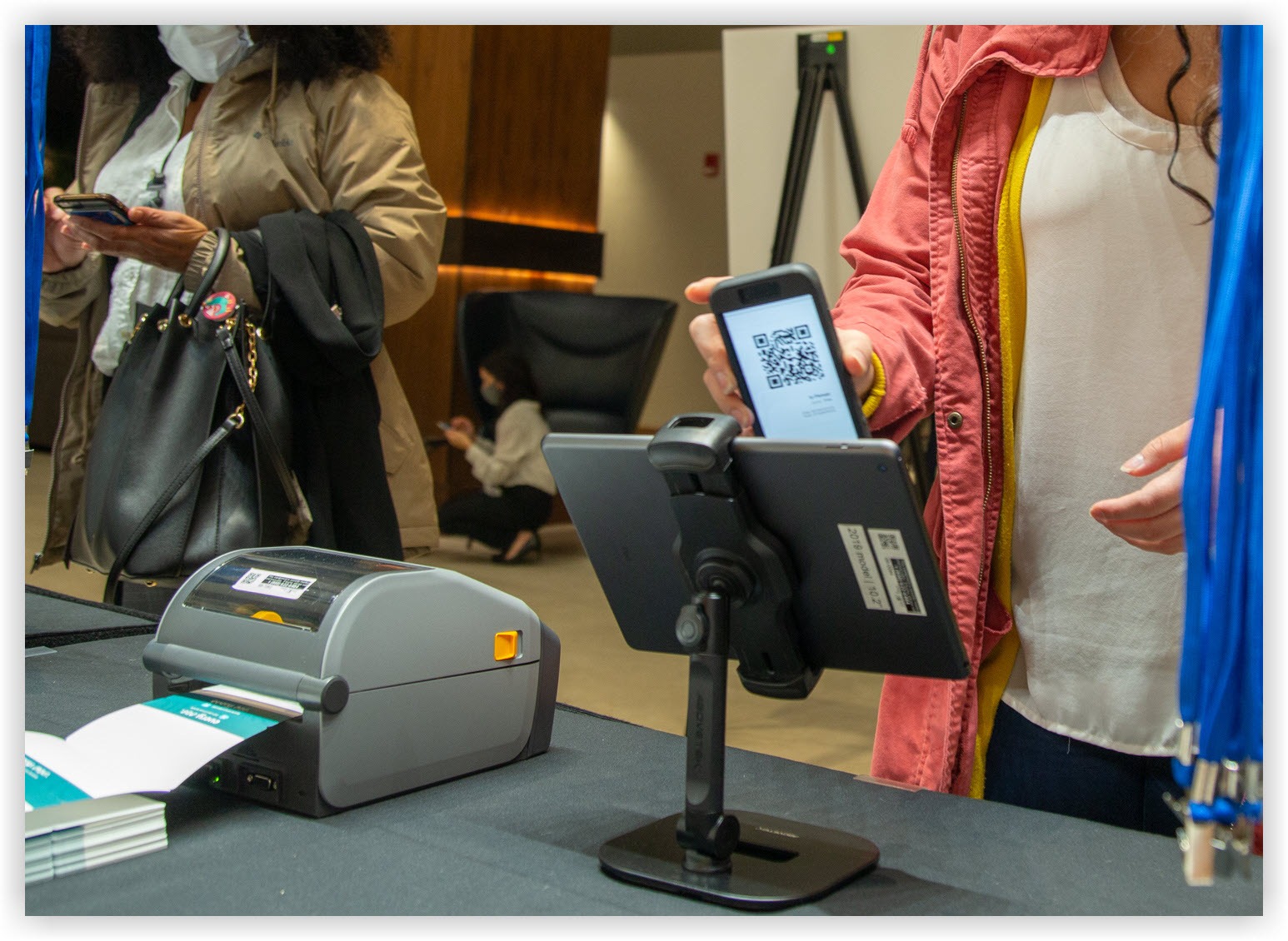
Quantidades de equipamentos
Verificação da sessão
Para o check-in de sessão, você pode simplesmente fazer com que a equipe de check-in use seus dispositivos pessoais, compre equipamentos ou alugue equipamentos de um fornecedor.
Se você estiver comprando ou alugando equipamentos, planeje ter pelo menos iPhones ou iPads suficientes para todas as sessões simultâneas. Portanto, se três sessões estiverem acontecendo ao mesmo tempo, você precisará de no mínimo três dispositivos. Após o término das sessões, é fácil trocar os dispositivos para as próximas sessões.
Se você quiser permitir que os participantes façam o check-in nas sessões sozinhos, em vez de fazer com que a equipe faça o check-in de todos, compre ou alugue estandes de dispositivos para guardar os dispositivos de check-in com segurança. Consulte a seção “Stands” abaixo para obter recomendações.
check-in do evento
O tamanho do seu evento determinará quanto equipamento você precisa e quantos crachás você deve comprar. Os exemplos a seguir têm nossas recomendações para vários tamanhos de eventos. Em geral, sempre recomendamos ter pelo menos 250 crachás extras para testes e reimpressões.
250 participantes
-
2 iPads e suportes
-
1 roteador
-
1 impressora
-
500 emblemas
500 participantes
-
4 iPads e suportes
-
1 roteador
-
2 impressoras
-
750 distintivos
1000 participantes
-
5 iPads e suportes
-
2 roteadores
-
4 impressoras
-
1250 distintivos
Impressoras
O Webex Events Onsite oferece suporte a todas as impressoras do modelo Zebra ZD621 que tenham uma tela LCD sensível ao toque. Qualquer modelo que comece com 'ZD6A1' tem uma tela sensível ao toque, embora prefiramos os seguintes modelos que tenham um cortador embutido.
-
ZD6A142-321F00EZ (Térmica direta+transferência térmica)
-
ZD6A142-321L01EZ (Térmica direta+transferência térmica)
-
ZD6A142-D41L01EZ (térmica direta)
-
ZD6A143-D21L01EZ (térmica direta)
-
ZD6A143-D41L01EZ (térmica direta)
-
ZD6A143-321L01EZ (Térmica direta+transferência térmica)
Lembre-se de que esta não é uma lista abrangente de todos os modelos de impressoras ZD621 com tela LCD sensível ao toque.
As impressoras diretas somente térmicas são um pouco menores porque não incluem um local para um carretel de fita. A Zebra tem um ótimo artigo que explica as diferenças e os benefícios da impressão térmica direta e por transferência térmica.
Roteadores e internet
O Onsite foi projetado para funcionar off-line, desde que você já tenha selecionado um evento no aplicativo e baixado os dados do participante, da sessão e do crachá. Como acontece com todos os produtos Webex Events, uma conexão ativa e estável à Internet oferece a melhor experiência. Se você estiver usando o check-in de sessão ou o check-in de eventos, todos os dispositivos no local devem ter acesso à Internet durante a configuração inicial.
Leia nosso artigo sobre operação off-line para obter mais informações sobre a funcionalidade offline.
Sessão: check-in na Internet
Quando a equipe do check-in usa seus telefones pessoais para o check-in da sessão, não há necessidade de fornecer uma fonte secundária de internet. 👍
Se você estiver alugando dispositivos de check-in de sessão, seu fornecedor pode oferecer dispositivos com cartões SIM ativos, o que é definitivamente a solução mais simples ao alugar equipamentos.
Se o fornecedor escolhido não oferecer cartões SIM ou se você estiver comprando equipamentos, você deverá organizar a conectividade de outra forma. Como as entradas para diferentes salas onde as sessões ocorrem podem estar muito distantes umas das outras, a cobertura do sinal sem fio de um único roteador pode ser muito pequena. Se possível, providencie o acesso à Internet do local para que os dispositivos de check-in possam acessar a Internet de qualquer lugar.
O Onsite exige uma velocidade mínima de upload e download de 5 Mbps.
Internet para check-in de eventos
Recomendamos um roteador com capacidade WiFi e pelo menos duas portas LAN. A capacidade do SIM é opcional.
Para que o Onsite funcione, seus dispositivos de check-in de eventos precisam estar conectados à mesma rede das impressoras por meio de um roteador. Os iPads se conectam à rede WiFi do roteador e as impressoras se conectam às portas LAN do roteador (não à porta WAN) com cabos Ethernet.
Lembre-se de garantir que a equipe possa encontrar facilmente as informações de WiFi de cada roteador. 🔎
Os iPads também precisam estar conectados à internet, pelo menos no início, para que possam baixar os dados dos participantes do seu evento. Quando você aluga equipamentos de um fornecedor como o Choose 2 Rent, eles incluem um roteador com um cartão SIM para que você não precise de internet no local. Embora essa possa ser uma boa opção ao comprar seu próprio equipamento, pode não ser econômico manter planos de dados para cada roteador.
Se um roteador de check-in não estiver conectado à Internet, conecte os iPads a um ponto de acesso móvel ou à Internet do local para baixar os dados dos participantes. Depois que os dados são baixados, os iPads podem ser conectados à rede do roteador e operar offline.
Se os iPads de check-in estiverem off-line, você não poderá sincronizar novos registros de participantes e alterações nos designs dos crachás. Você deve conectar os iPads à Internet para sincronizar novamente os dados no local.
iPads e iPhones
Qualquer iPad ou iPhone usando iPadOS/iOS 15.0 ou posterior funciona com o Onsite.
Suportes
Recomendamos suportes que segurem os dispositivos de check-in com firmeza e se ajustem a diferentes ângulos de visão.
-
Para o check-in de eventos, o estande deve ser capaz de virar de frente para os participantes ou a equipe de check-in em lados opostos do balcão de check-in. Ele também deve desmoronar facilmente para armazenamento e envio. Um modelo testado e comprovado é o AboveTek TS-158S.
-
Para o check-in da sessão, compre estandes de chão se as sessões não tiverem mesas de check-in na entrada.
Cabos
Cada impressora deve estar conectada a um roteador com um cabo Ethernet CAT6. Recomendamos uma tiragem de 20 pés/6 metros para cada impressora, além de uma peça de reposição em caso de danos acidentais. Você pode precisar de cabos mais longos, dependendo da configuração em determinados locais.
Todos os iPads, iPhones, impressoras e roteadores novos e alugados vêm com cabos de alimentação. No entanto, talvez seja necessário comprar réguas de alimentação e cabos de extensão se um local específico não os fornecer. Talvez você também precise comprar cabos de alimentação mais longos para iPad.
Distintivos
Oferecemos suporte a uma variedade de tipos e tamanhos de crachás. Leia tudo sobre cada um em nosso artigo Onsite Badge Types. Depois de decidir qual tamanho você precisa e se precisa de pré-impressão personalizada, fale com um fornecedor para fazer o pedido.
Geralmente, recomendamos crachás de dupla face 4x3 ou 4x6 resistentes a rasgos. Esses crachás são duráveis, não exigem porta-crachás ou fita de impressão e são os mais fáceis de imprimir.
Tenha cuidado para não comprar tamanhos de crachá que o Onsite não suporta. Os tamanhos aceitáveis são 4x6, 4x3 e 3x2 de um ou dois lados.
Instruções para impressão
Baixe e imprima a folha de instruções em PDF no final deste artigo e entregue-a à equipe do Event Check-in como recurso. Inclui etapas de configuração do iPad, do aplicativo Onsite, do roteador e da impressora, além de códigos QR úteis com links para mais recursos.
Lembre-se de que, ocasionalmente, podemos atualizar essas instruções para refletir as alterações no aplicativo, no hardware e no processo. Sempre baixe novamente a planilha antes de cada evento para garantir que sua equipe tenha as informações mais atualizadas.
Última atualização: 19/10/2023
Agora você sabe como comprar equipamentos para o Webex Events Onsite! Quando você tiver comprado tudo e estiver pronto para configurá-lo, siga nosso Guia de configuração no local para ver as etapas completas de configuração do iPad, roteador e impressora.


